قارئ XTEINK X4 Pro الإلكتروني الجيبي
قارئ XTEINK X4 Pro الإلكتروني الجيبي
ضوء أمامي ثنائي النغمة | فائق النحافة بسماكة 5.95 مم | حرية البرامج الثابتة غير المقفلة وإصدار المطورين
لماذا تختار X4 Pro الخاص بنا؟
- حرية البرامج الثابتة غير المقيدة: نظام تشغيل للمطورين خالٍ تمامًا من قيود الجهات الخارجية، يتيح لك اختيار أفضل طريقة للقراءة على Xteink.
- حجم الجيب ووزن 72 غرامًا وسُمك 5.95 مم: قابلية حمل فائقة. بسُمك 5.95 مم فقط، ينزلق X4 Pro بسهولة في أي جيب. وتتوافق المغناطيسات المدمجة بإحكام مع هاتفك أو ملحقاتك اليومية أثناء التنقل.
- سطوع قابل للضبط وإضاءة دافئة/باردة: اقرأ براحة ليلًا أو نهارًا. اضبط السطوع ودرجات حرارة الإضاءة الدافئة/الباردة بسهولة لتجربة قراءة خالية من الوهج تشبه الورق في أي مكان.
- اللمس والأزرار الفعلية: اختر طريقة التنقل التي تناسبك. انقر على الشاشة اللمسية ومرّر عليها، أو استخدم الأزرار الفعلية المخصصة لتقليب الصفحات بسهولة بيد واحدة.
- التطبيق المرافق وXT-Cloud: مركزك اليومي للقراءة. زامن الخلاصات والطقس وتحديثات السوق وجدول قراءتك بسلاسة مباشرةً مع جهازك عبر Vision.
- طاقة 1100mAh وقراءة خالصة: استمتع بالقراءة لفترة أطول. تعمل البطارية المطوّرة بسعة 1100mAh على توفير قراءة خالية من المشتتات، وتحويل لحظات الفراغ إلى مكتبتك الخاصة.
- أكثر من مجرد القراءة: بدّل بين القراءة والصور والساعة وأنماط العرض الشخصية الأخرى لتجربة قارئ إلكتروني محمول أكثر مرونة.
كيفية استخدام قاعدة XTEINK للشحن والمحوّل؟ انقر لمعرفة المزيد
 حافظة مغناطيسية لجهاز XTEINK X4 Pro - ألوان متعددة


 حافظة واقية لجهاز XTEINK X4 Pro


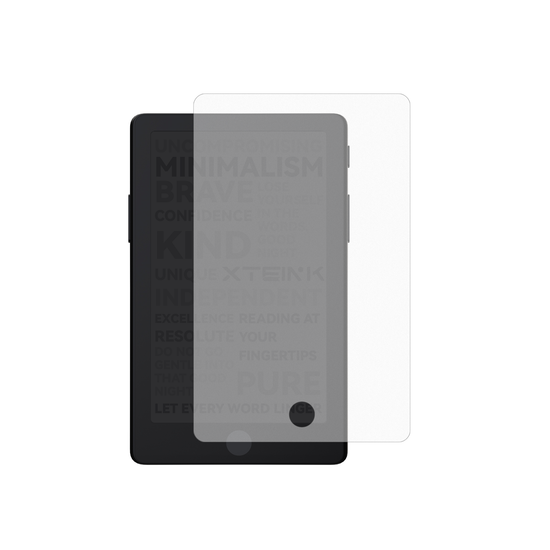 واقي شاشة مطفي لجهاز XTEINK X4 Pro
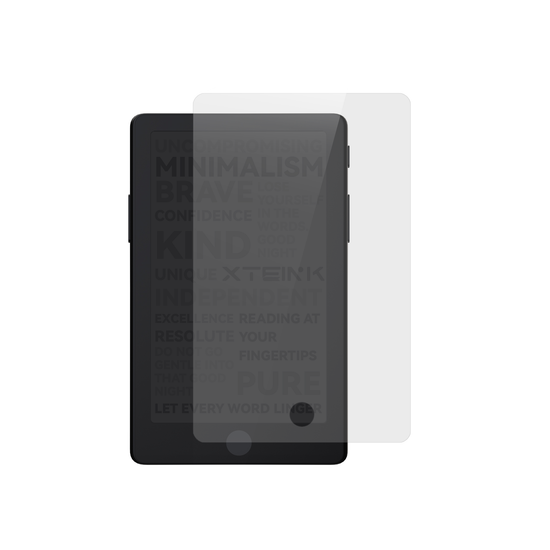 واقي شاشة زجاجي مقوّى لجهاز XTEINK X4 Pro
 حلقة معدنية لاصقة لقارئ XTEINK الإلكتروني

تعذّر تحميل مدى توفّر الاستلام
لماذا تتسوّق عبر الموقع الرسمي؟ استمتع بدعم XTEINK الكامل وتجنّب قيود البرامج الثابتة التابعة لجهات خارجية.
الدفع الآمن مضمون
الدفع الآمن مضمون
نقبل PayPal وأكثر من 10 طرق دفع رئيسية، بما في ذلك Visa وMastercard وAmerican Express وApple Pay وGoogle Pay. جميع المعاملات مشفّرة بأمان لطمأنتك.
الأماكن التي نشحن إليها
الأماكن التي نشحن إليها
الولايات المتحدة، المملكة المتحدة، كندا، أستراليا، هونغ كونغ، اليابان، ماليزيا، سنغافورة، كوريا الجنوبية، تايوان، ماكاو، تايلاند، الهند، المغرب، الإمارات العربية المتحدة، النمسا، بلجيكا، سويسرا، جمهورية التشيك، ألمانيا، الدنمارك، إسبانيا، فنلندا، فرنسا، أيرلندا، إيطاليا، هولندا، نيوزيلندا، بولندا، البرتغال، السويد، الفلبين، المجر، رومانيا، بلغاريا، إستونيا، لاتفيا، اليونان، سلوفاكيا، سلوفينيا، ليتوانيا، المكسيك، إسرائيل، أوكرانيا، تركيا، صربيا، باكستان، بروناي، آيسلندا، لوكسمبورغ، المملكة العربية السعودية، كولومبيا، الكويت، النرويج، عُمان، قطر، أوروغواي، بيرو، إندونيسيا، كازاخستان، أوزبكستان، جنوب أفريقيا، الأرجنتين، كوستاريكا، ميانمار، كرواتيا
ضمان البرامج الثابتة غير المقيّدة
ضمان البرامج الثابتة غير المقيّدة
جميع الوحدات التي يتم شراؤها مباشرةً من خلال الموقع الرسمي لـ XTEINK معفاة من قيود البرامج الثابتة التابعة لجهات خارجية. ينطبق هذا الالتزام على جميع الطرز السابقة والحالية، ولا توجد تغييرات مخطط لها في التحديثات المستقبلية.


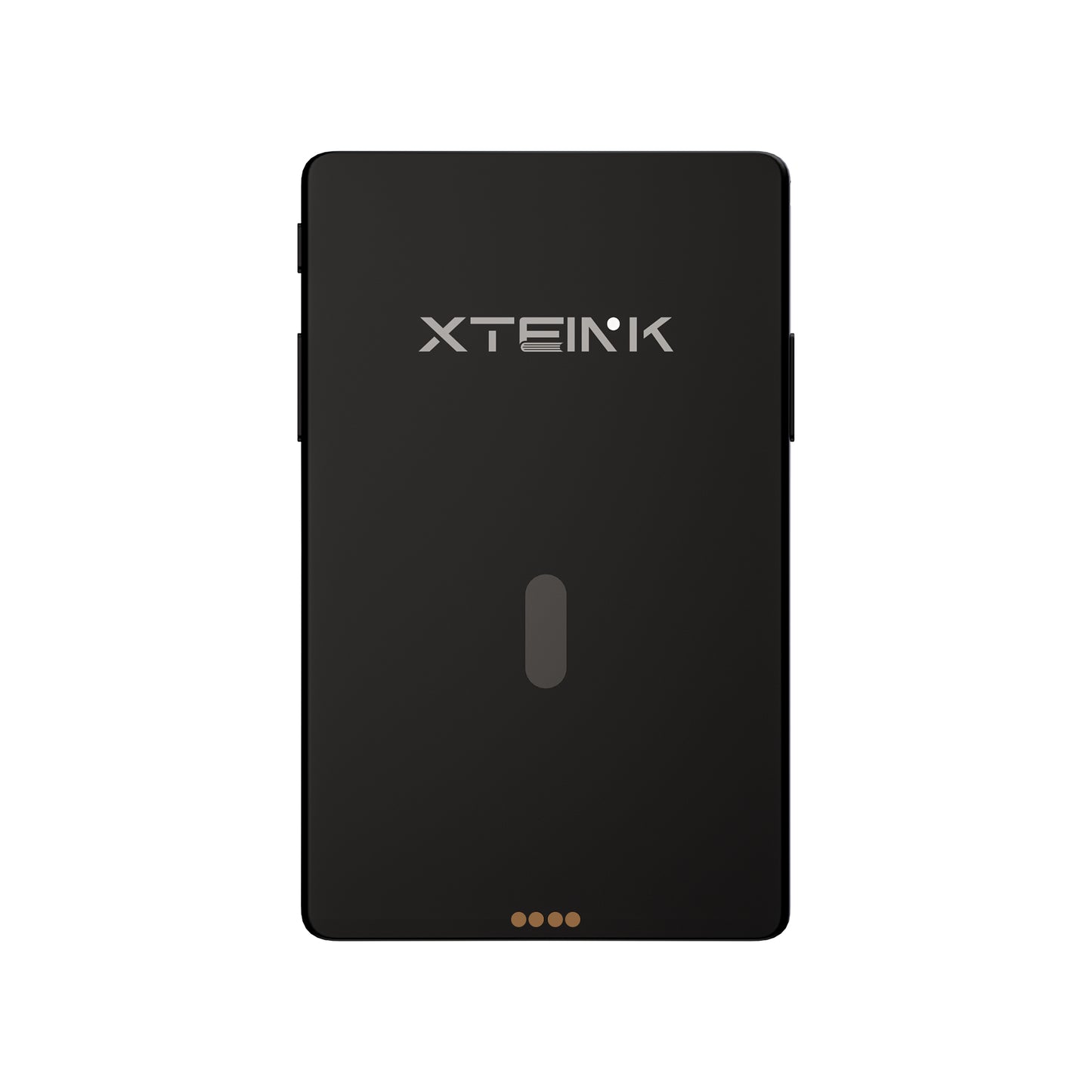


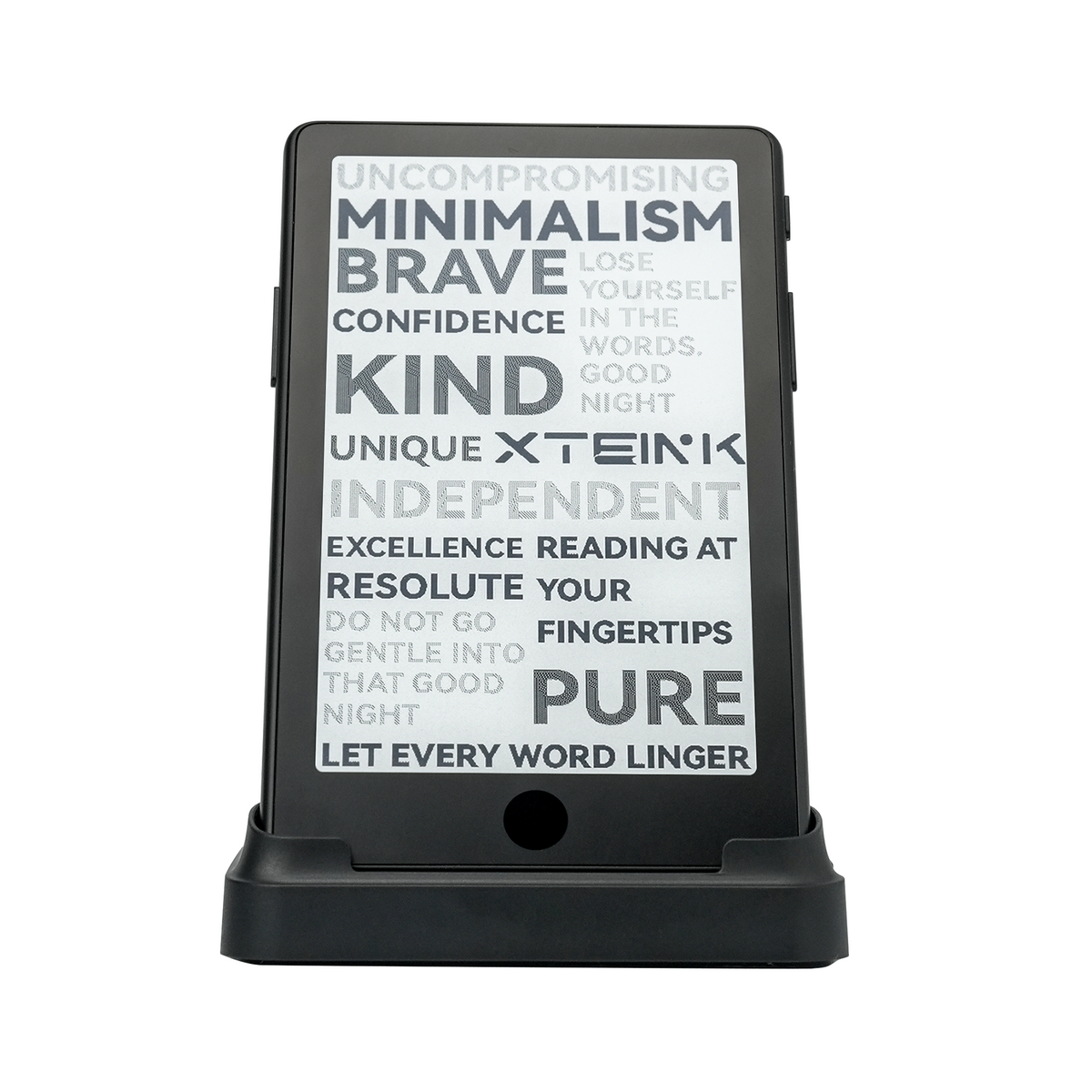


الضوء الأمامي

الأزرار واللمس

بحجم الجيب

5.95mm

مغناطيسات مدمجة

تطبيق

بطارية بسعة 1100 مللي أمبير-ساعة


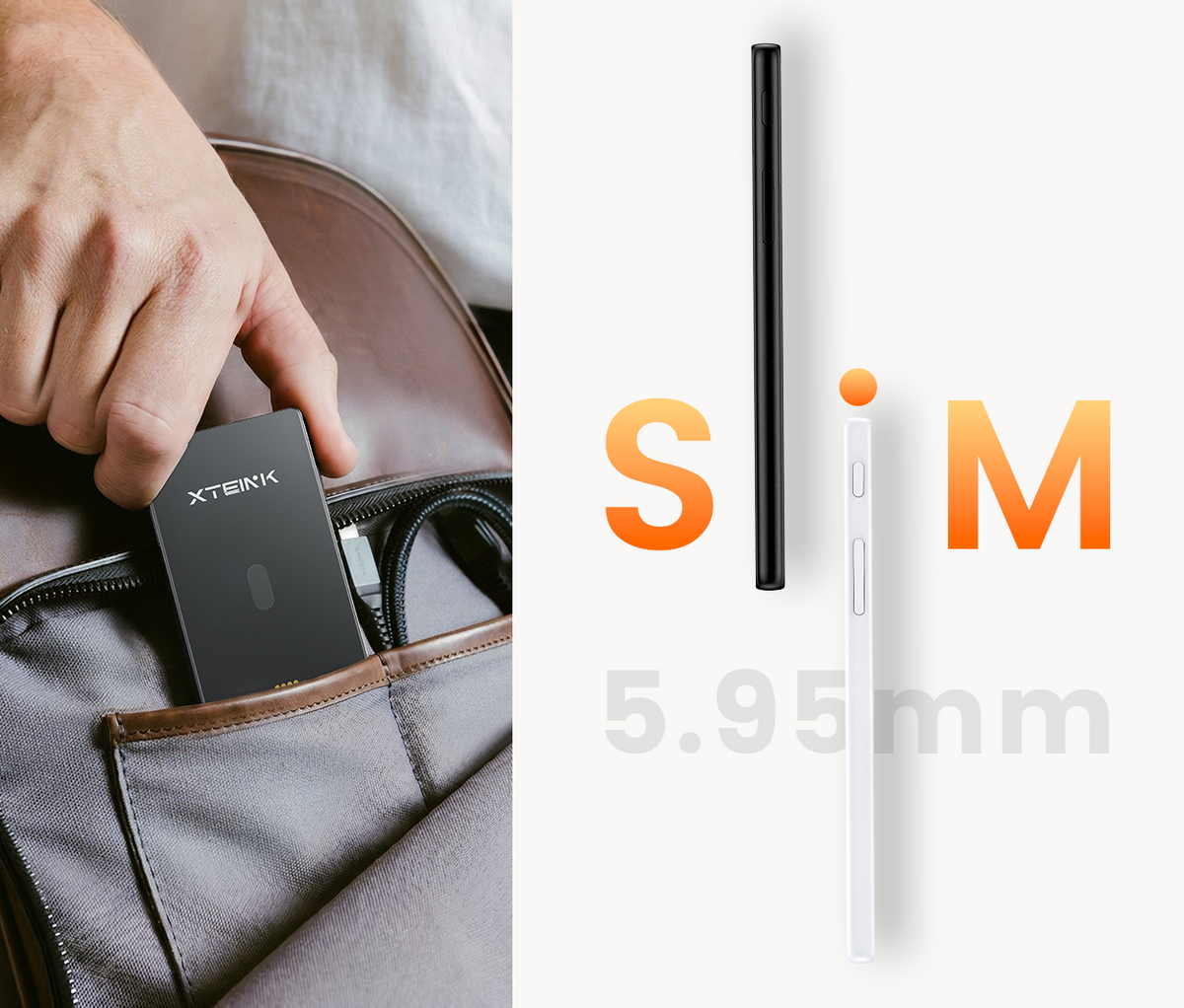
نحافة 5.95 مم. جاهز للجيب
نحيف للغاية وخفيف الوزن، صُمم ليندمج في يومك بسهولة.

حوّل اللحظات الفارغة إلى وقت للقراءة
لا تشتيت. مجرد طريقة أكثر ترتيبًا وهدوءًا لمواصلة القراءة.
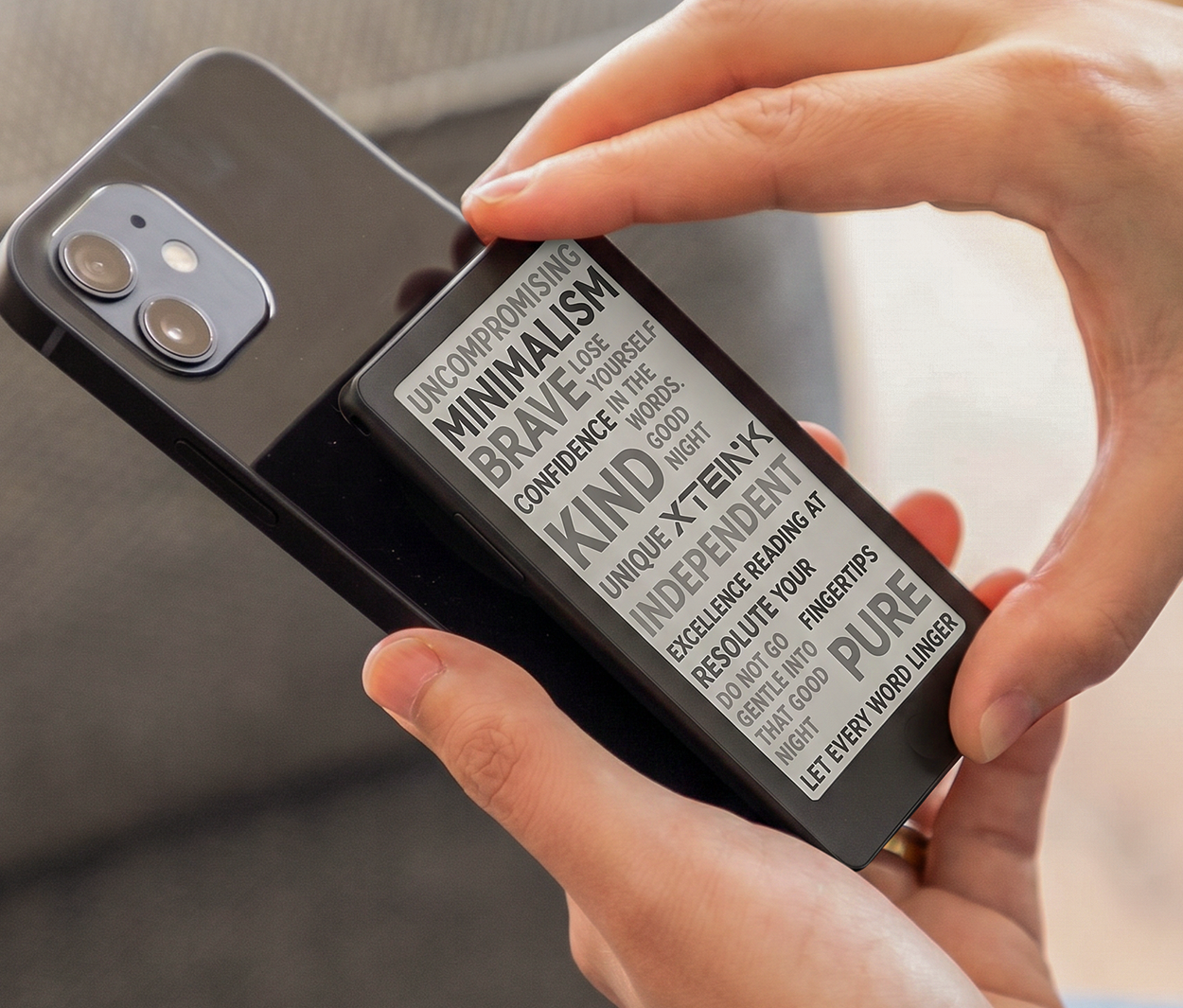
ابدأ يومك بلحظة خاطفة
تتوافق المغناطيسات المدمجة مع الهواتف المتوافقة أثناء التنقل.


التفاصيل + الأبعاد
الشاشة 4.3 بوصة
الدقة 219 بكسل لكل بوصة
الأبعاد 111 × 69 × 5.95 مم
الوزن 72 غ
سعة التخزين تأتي مع بطاقة microSD بسعة 16 جيجابايت، وتدعم التوسعة حتى 256 جيجابايت
الاتصال Wi-Fi بتردد 2.4 جيجاهرتز وتقنية Bluetooth® اللاسلكية
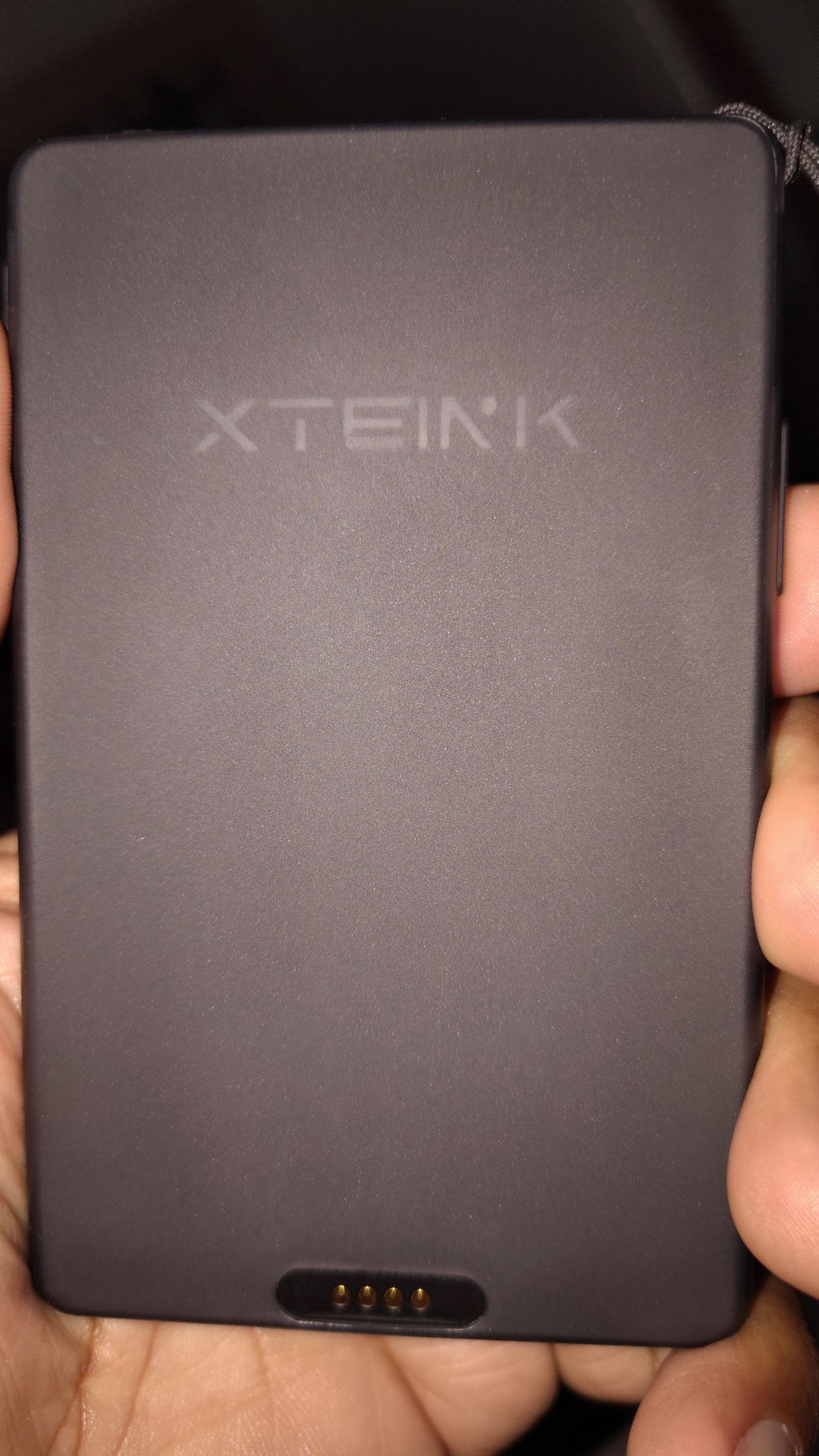
المنافذ Pogo Pin
البطارية 1100 مللي أمبير في الساعة
التنسيقات المدعومة المستندات: EPUB، TXT / الصور: JPG، BMP / الخطوط: BIN / XTF
خيارات الألوان أسود فضائي
لغات البرنامج الثابت الإنجليزية، اليابانية، الصينية المبسطة/التقليدية. قد يختلف توفر بعض اللغات وسيتم طرحها عبر تحديثات البرنامج الثابت المستقبلية: الكورية، التركية، الألمانية، الفرنسية، الإسبانية، الإيطالية، البرتغالية، الهولندية، الروسية، البولندية، التشيكية، المجرية، الفيتنامية، الملايوية، الإندونيسية، التايلاندية، واليونانية.
الإضاءة الأمامية نعم
شاشة تعمل باللمس نعم
الطاقة + الاتصال
البطارية 1100 mAh
الاتصال Wi-Fi 2.4 GHz
المنافذ دبوس Pogo
محتويات العلبة
قارئ إلكتروني X4 Pro واحد
دليل بدء سريع واحد
بطاقة MicroSD واحدة
واقي شاشة مطفي واحد
حلقتان معدنيتان لاصقتان للقارئ الإلكتروني
محوّل شحن مغناطيسي واحد
كيف أستورد الكتب إلى X4 Pro؟
يمكنك استيراد الكتب باستخدام تطبيق Xteink أو كابل USB. باستخدام تطبيق Xteink:
- اربط جهاز X4 Pro بتطبيق Xteink وصِل الجهاز بشبكة Wi-Fi.
- افتح علامة التبويب الأجهزة في التطبيق واختر X4 Pro.
- اضغط على استيراد، وحدد نوع الملف، واختر ملف الكتاب من هاتفك.
- على الشاشة الرئيسية لجهاز X4 Pro، اضغط على الزاوية العلوية اليمنى لفتح القائمة.
- اختر المزامنة السحابية لاستلام الملف.
باستخدام كابل USB:
- صِل جهاز X4 Pro بالكمبيوتر باستخدام كابل USB.
- على الشاشة الرئيسية لجهاز X4 Pro، اضغط على الزاوية العلوية اليمنى لفتح القائمة.
- اختر وضع USB.
- عندما يظهر جهاز X4 Pro على الكمبيوتر، انسخ ملف الكتاب إلى الجهاز.
كيف يمكنني استيراد الخطوط المخصصة واستخدامها؟
يمكنك استيراد الخطوط المخصصة باستخدام تطبيق Xteink أو كابل USB.باستخدام تطبيق Xteink:
- اربط جهاز X4 Pro بتطبيق Xteink وصِل الجهاز بشبكة Wi-Fi.
- افتح علامة تبويب الأجهزة في التطبيق وحدد X4 Pro.
- اضغط على استيراد، وحدد نوع ملف الخط، ثم اختر ملف خط من هاتفك.
- على الشاشة الرئيسية لجهاز X4 Pro، اضغط على الزاوية العلوية اليمنى لفتح القائمة.
- حدد المزامنة السحابية لتلقي ملف الخط.
باستخدام كابل USB:
- صِل جهاز X4 Pro بالكمبيوتر باستخدام كابل USB.
- على الشاشة الرئيسية لجهاز X4 Pro، اضغط على الزاوية العلوية اليمنى لفتح القائمة.
- حدد وضع USB.
- بعد ظهور X4 Pro على الكمبيوتر، انسخ ملف الخط إلى مجلد Font.
- اخرج من وضع USB وافتح كتابًا.
- على شاشة القراءة، حدد الخط، ثم اختر الخط الذي تريد استخدامه.
ما تنسيقات الخطوط المدعومة؟
يدعم X4 Pro حاليًا تنسيقات الخطوط التالية:
- XTF
- BIN
ستتم إضافة دعم خطوط TTF في تحديث مستقبلي للبرنامج الثابت.
كيف أعيّن خلفية مخصّصة؟
يمكنك إضافة خلفيات باستخدام تطبيق Xteink أو كابل USB أو قسم Discover في التطبيق.باستخدام تطبيق Xteink:
- اربط جهاز X4 Pro بتطبيق Xteink وصِل الجهاز بشبكة Wi-Fi.
- افتح علامة التبويب الأجهزة في التطبيق وحدد X4 Pro.
- اضغط على استيراد، وحدد نوع ملف الخلفية، واختر صورة من هاتفك.
- على الشاشة الرئيسية لجهاز X4 Pro، اضغط على الزاوية العلوية اليمنى لفتح القائمة.
- حدد المزامنة السحابية لتلقي الخلفية.
باستخدام كابل USB:
- صِل جهاز X4 Pro بالكمبيوتر باستخدام كابل USB.
- على الشاشة الرئيسية لجهاز X4 Pro، اضغط على الزاوية العلوية اليمنى لفتح القائمة.
- حدد وضع USB.
- بعد ظهور X4 Pro على الكمبيوتر، انسخ الصورة إلى مجلد wallpaper.
- اخرج من وضع USB.
- انتقل إلى كل الملفات > الخلفيات وابحث عن الصورة.
- اضغط مطولًا على الصورة، ثم حدد تعيين كخلفية.
- أوقف تشغيل الجهاز لعرض الخلفية.
باستخدام الخلفيات من Discover:
- افتح تطبيق Xteink وانتقل إلى علامة التبويب Discover.
- تصفح الخلفيات التي شاركها مستخدمون آخرون.
- حدد خلفية لفتح صفحة تفاصيلها.
- اضغط على استخدام هذا القالب في الزاوية السفلية اليمنى.
- حدد X4 Pro وأكد الاختيار.
- على جهاز X4 Pro، افتح المزامنة السحابية لتلقي الخلفية.
سيتم دعم هذه الميزة في تحديث مستقبلي للتطبيق.
كيف أربط X4 Pro بتطبيق Xteink؟
انقر على الزاوية العلوية اليمنى في الشاشة الرئيسية لجهاز X4 Pro لفتح القائمة.
اختر الإعدادات.
اختر الخيار الأول، تسجيل الدخول إلى الحساب، لفتح صفحة ربط الجهاز.
افتح تطبيق Xteink على هاتفك.
امسح رمز QR المعروض على جهاز X4 Pro.
اتبع التعليمات الظاهرة على الشاشة لإكمال عملية الربط.
كيف أضبط الوقت والمنطقة الزمنية الصحيحة؟
أولًا، تأكد من اتصال X4 Pro بشبكة Wi-Fi تعمل. إذا كان الوقت المعروض غير صحيح لبلدك أو منطقتك:
- انتقل إلى الإعدادات > الوقت > المنطقة الزمنية.
- حدد المنطقة الزمنية المناسبة لموقعك.
سيعرض الجهاز بعد ذلك التوقيت المحلي الصحيح.
هل يتضمن X4 Pro كابل شحن؟
لا. لا يتضمن الصندوق كابل شحن.
هل يشمل الضمان الأضرار الناتجة عن تعديلات البرامج؟
لا تغطي ضمانة XTEINK المشكلات الناتجة عن البرامج الثابتة غير الرسمية أو تعديلات حزم تطوير البرامج (SDK) التابعة لجهات خارجية أو التغييرات البرمجية الأخرى غير المصرح بها. وقد تتوفر خدمة إصلاح مدفوعة اعتمادًا على المشكلة.
Compact pocket e-reader praised for portability and backlight feature. Customers said "absolutely fabulous" and "game changer for reading." Many love the small size and touchscreen. However, some reported screen fragility, defective units, brightness issues, and poor customer support. Works best with custom firmware like Crosspoint. Battery life and readability highly rated.
I loved my original X4, but the XTEINK X4Pro is on a completely different level. This is the tiny e-reader I always dreamed of.
1. The Touchscreen - So Natural, So Fast:
The addition of the touchscreen makes this feel like a *real* main e-reader, not just a novelty companion. The old button-only navigation is gone. Now you can tap to turn pages, tap the side of the screen, or still use the physical buttons if you want one-handed reading in bed. You can even disable the touch and go full buttons if you want. It's the best of both worlds - phone-like UI with e-ink soul. I built muscle memory in a day.
**2. The Front Light - The Game Changer:
This is the upgrade that made me sell my Kindle. The **adjustable dual-tone front light with warm-to-cool temperature controls** is absolutely beautiful. During the day you don't need it at all, but at night? In a completely dark room? Pure magic.
I now read on the X4Pro every single night before sleep on the dimmest warm setting. It's a soft, eye-friendly glow - slightly warm, not harsh or blue at all - that lets you read under the covers without disturbing anyone. The fact they kept it at 72g and only 5.95mm thin while ADDING a light and a much bigger 1100mAh battery is engineering wizardry.
Everything else is still perfect: 4.3-inch 219 PPI E Ink display that's razor sharp, magnetic back that snaps to my iPhone so I literally never forget it, 16GB expandable storage, and open-source firmware support.
For $99, this is not just the cutest e-reader ever made - it's now the most *usable*. If you were on the fence about the X4, the X4Pro fixes its predecessor's biggest problems and turns it into a true Kindle replacement you can fit in your palm.
Buy it. You will read more. Period.
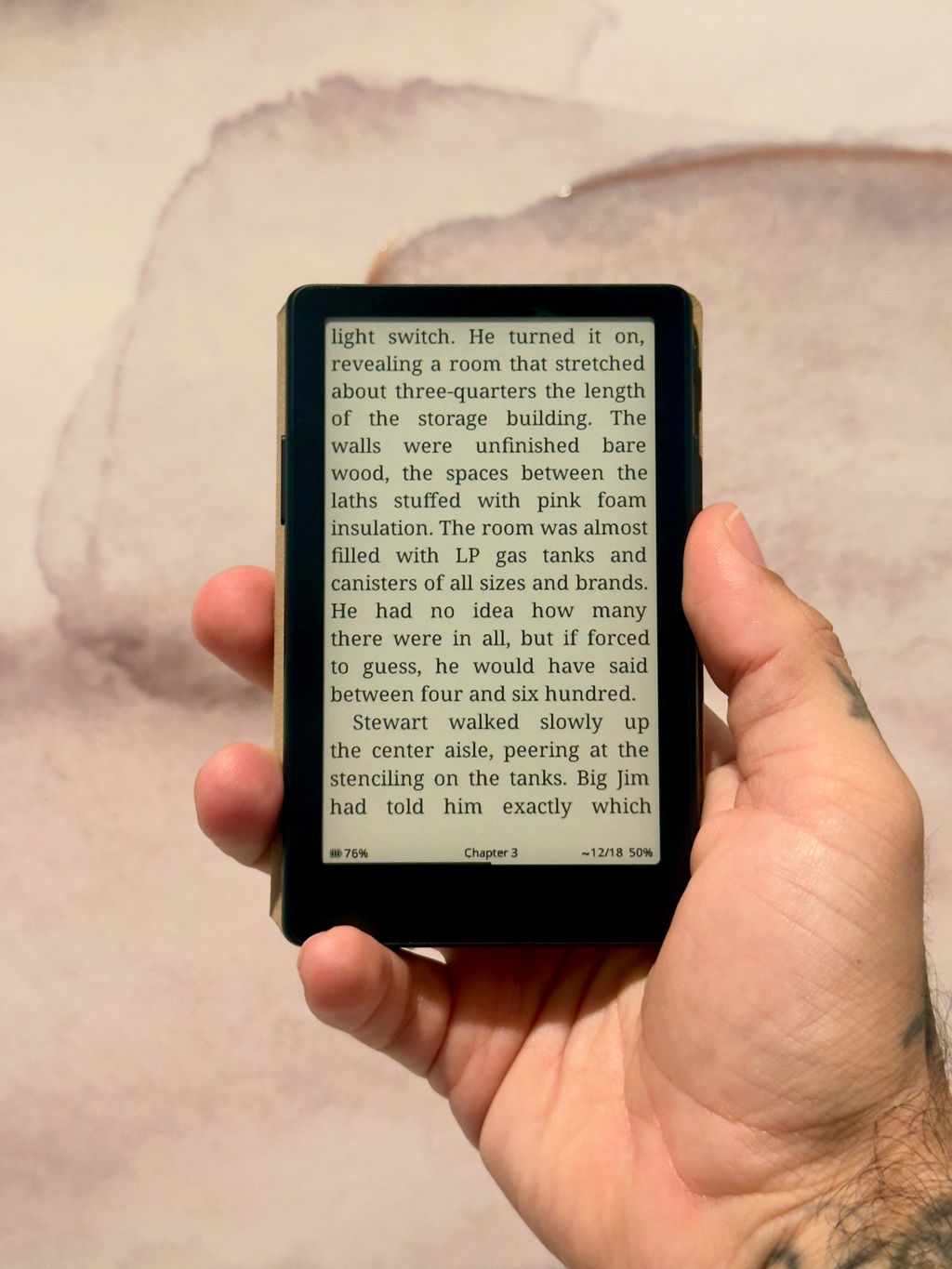
This has truly been a gamechanger for my reading. It is convenient, and the fact that it has a backlight has truly made it the best pocket rreader.
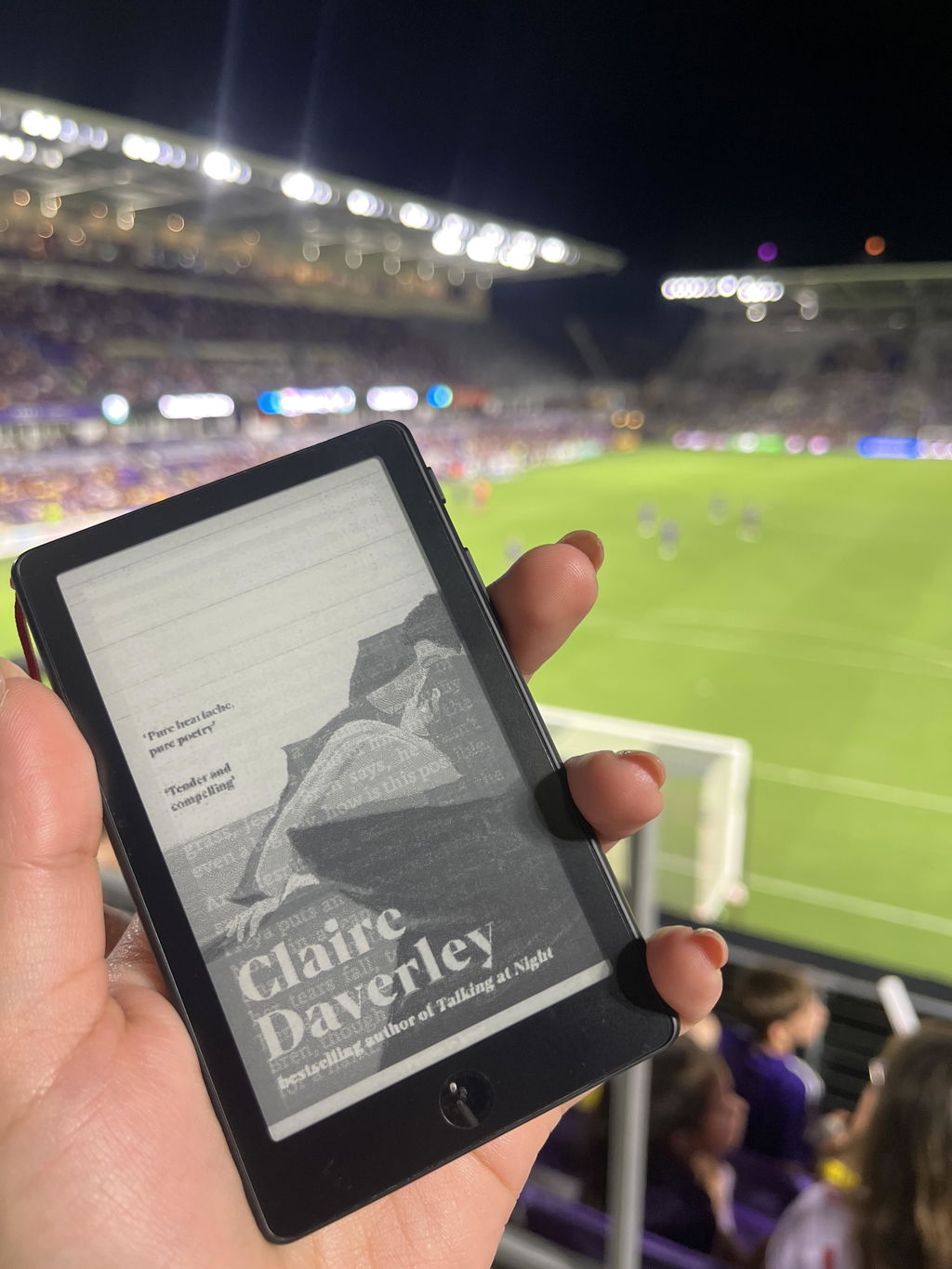
Best ereader ever
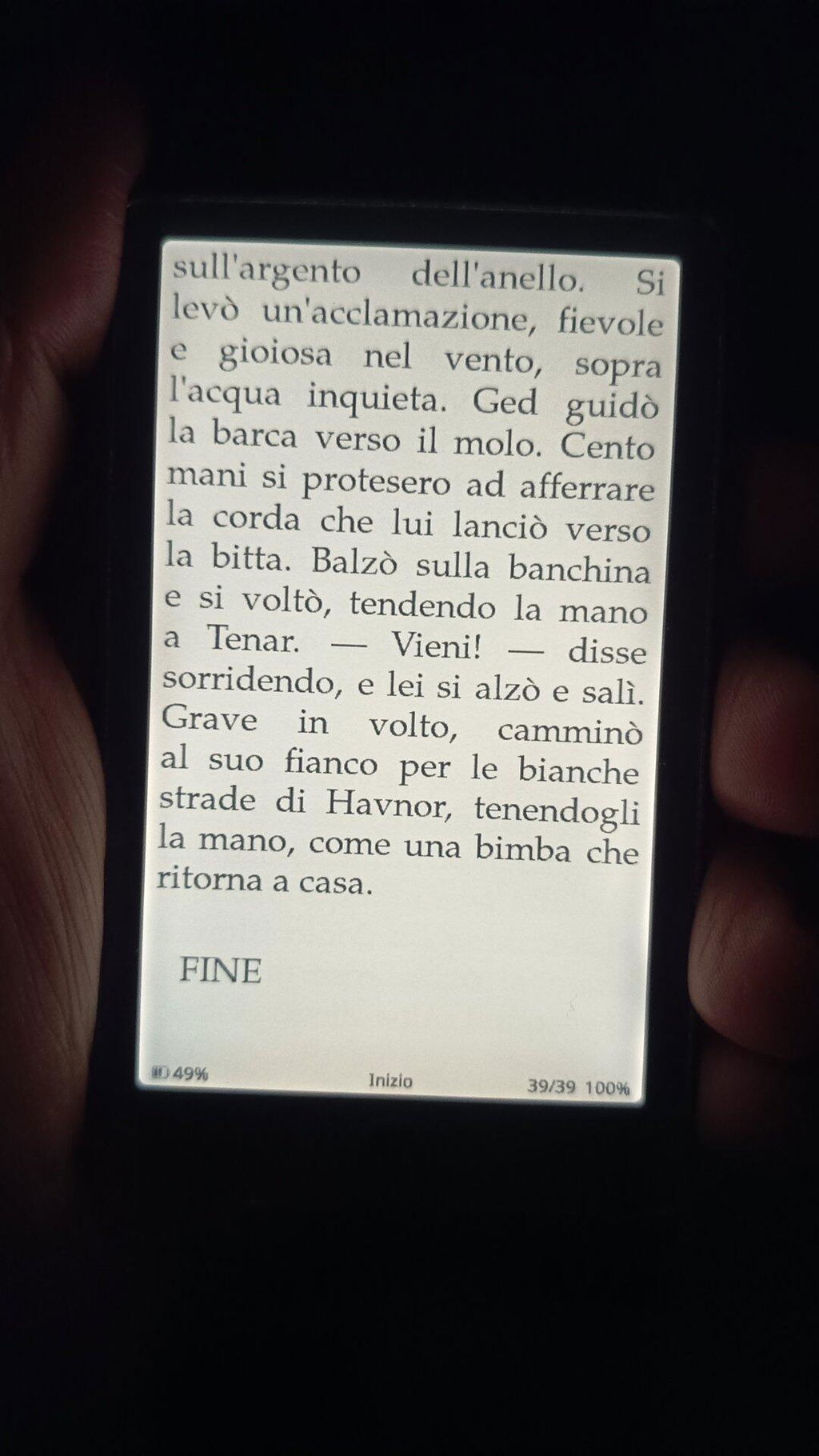
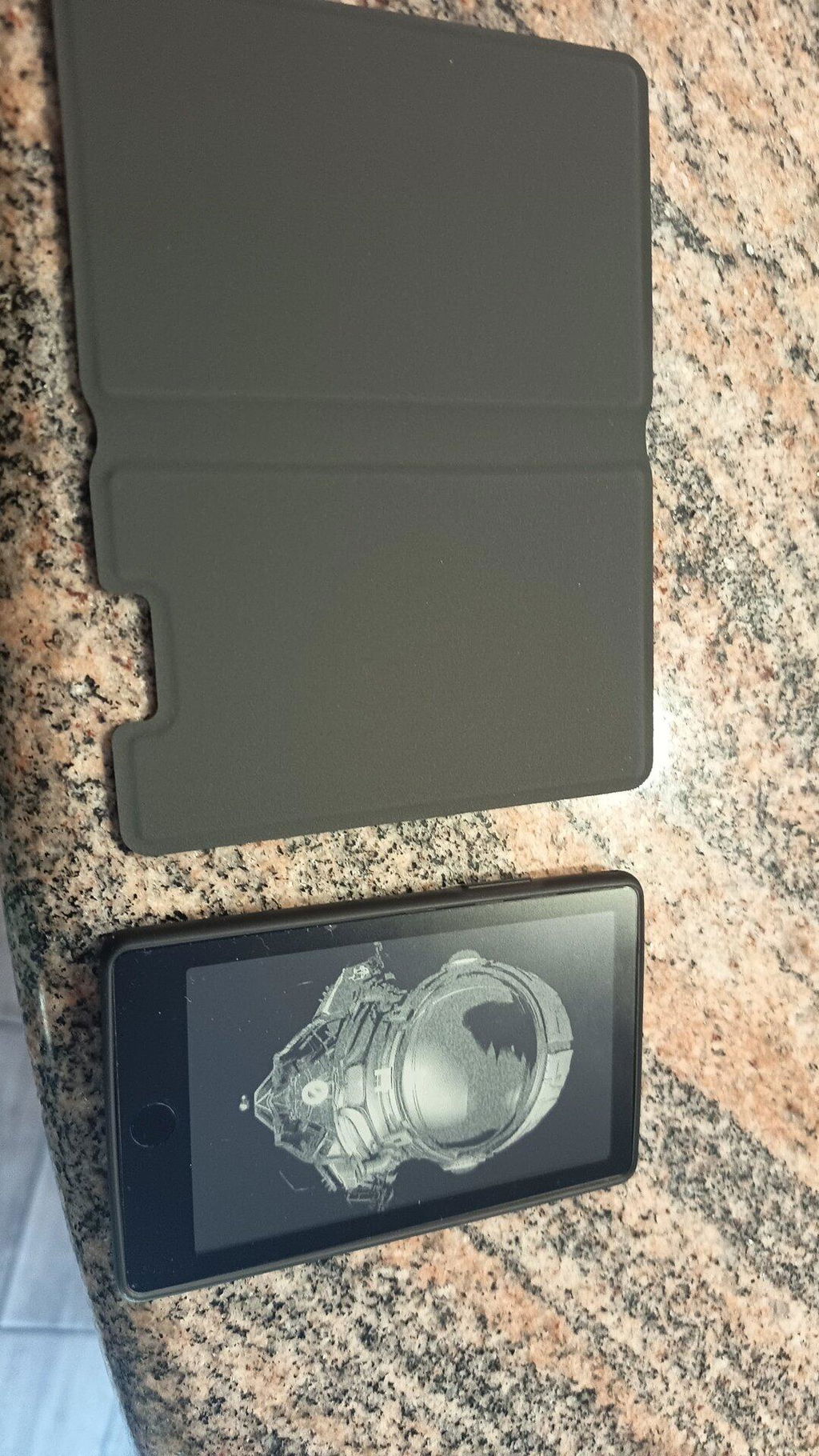
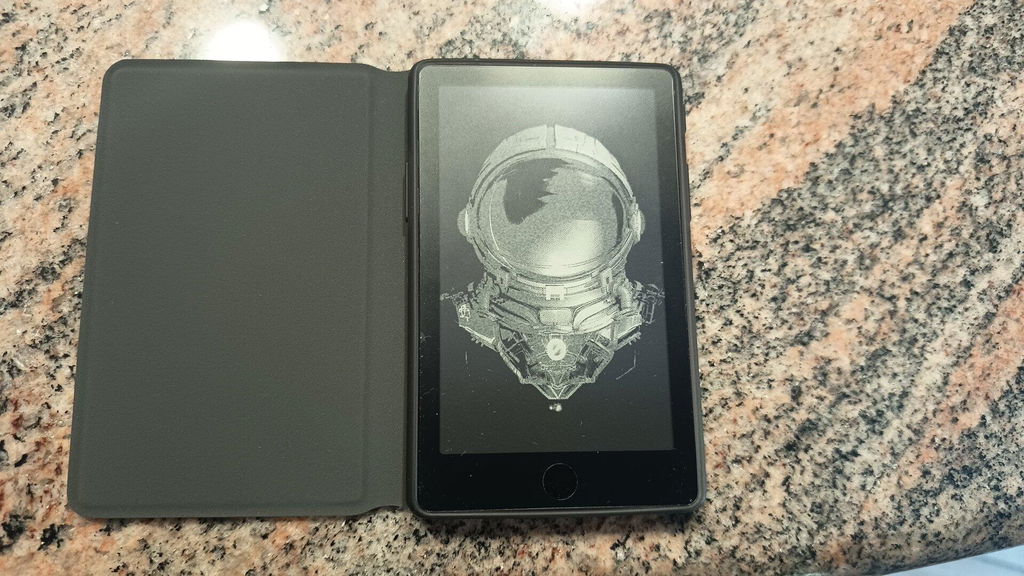
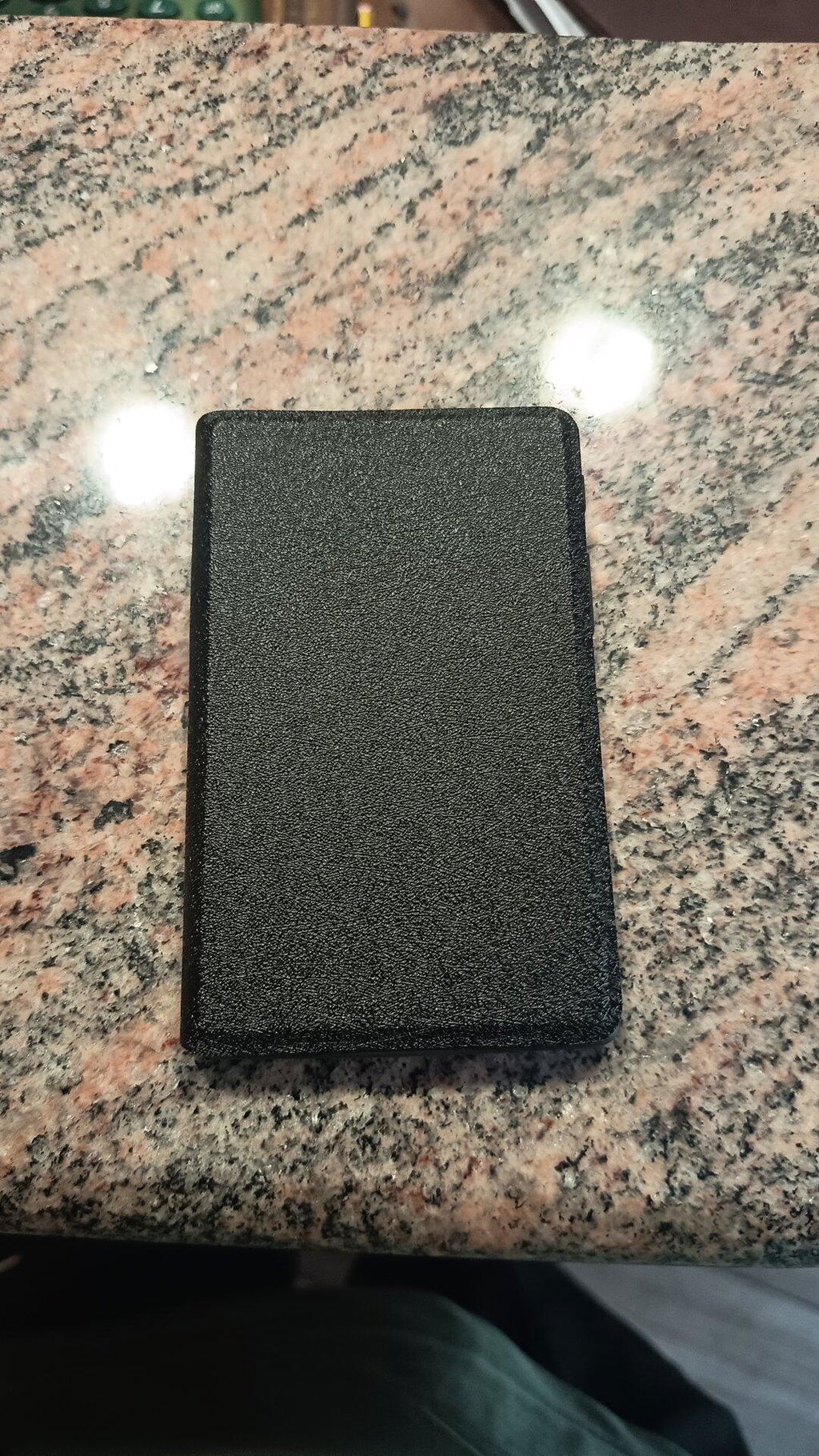
Love it! The touchscreen makes it easier to navigate through the menu’s and the front light is a game changer for late night reading sessions
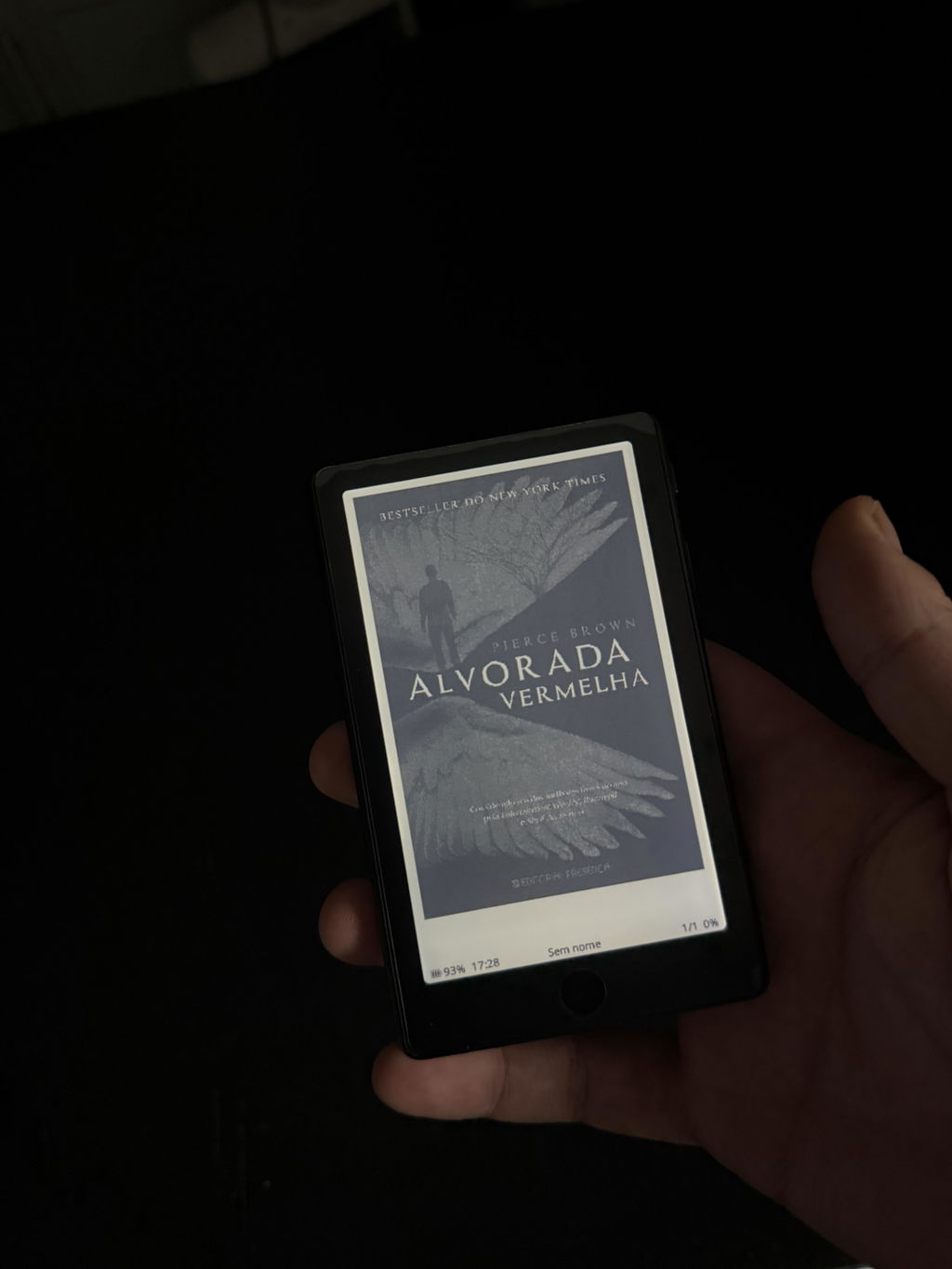
Love this little device, I've always had issues with getting to read books and this has actually helped me a lot. X4 pro has a lot of features that kept me from buying one of these little devices.
One con however is the constant worry of damaging the screen. After hearing multiple stories on how everyone ended up damaging the screen...im really careful with mine and end up not taking it outside, especially since I paid 100$ for it. Otherwise I extremely reccomend this little guy to anyone who's had trouble getting to read or finish a book
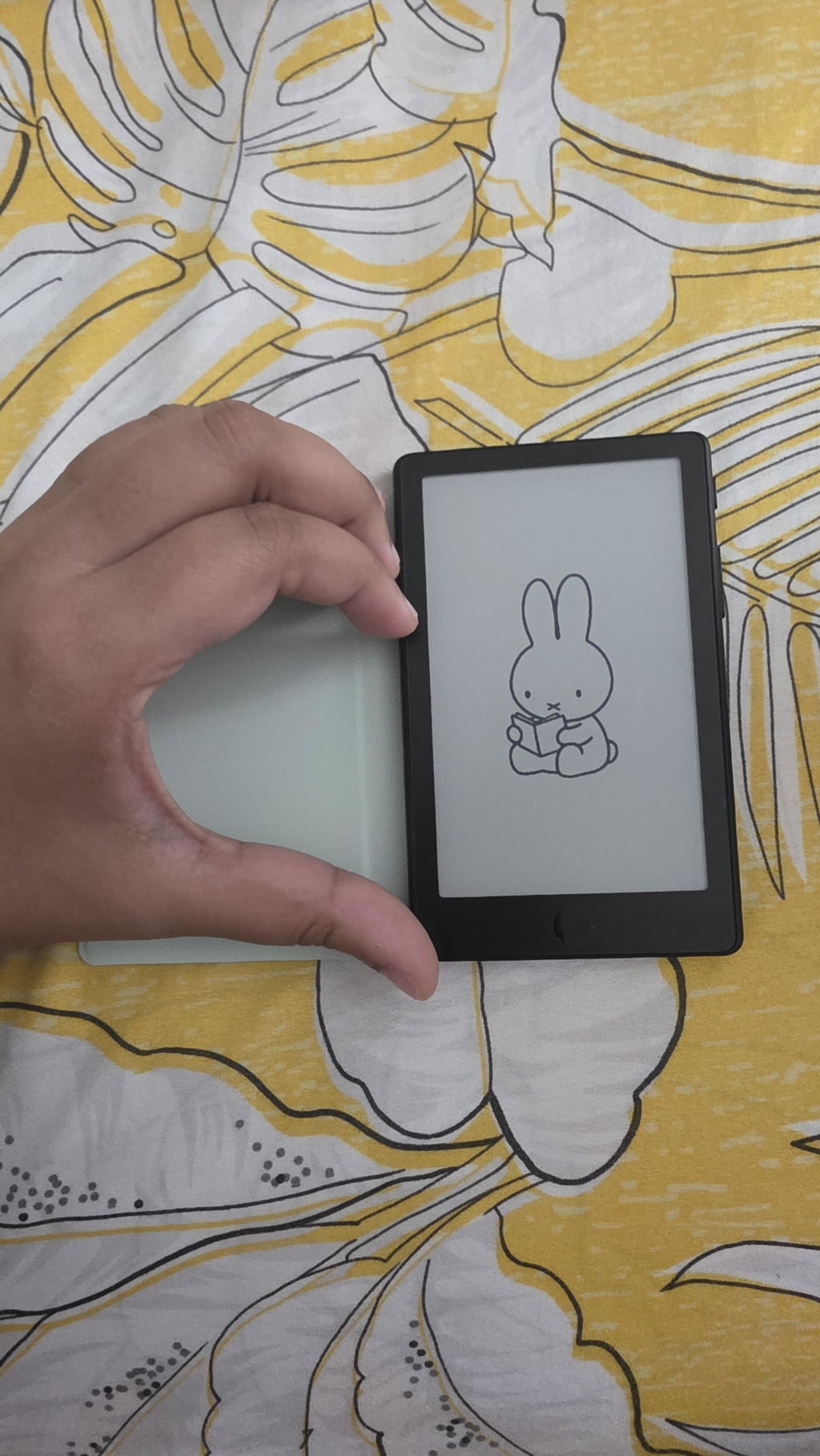
Me encanta su portabilidad y tenerlo siempre disponible en el bolsillo
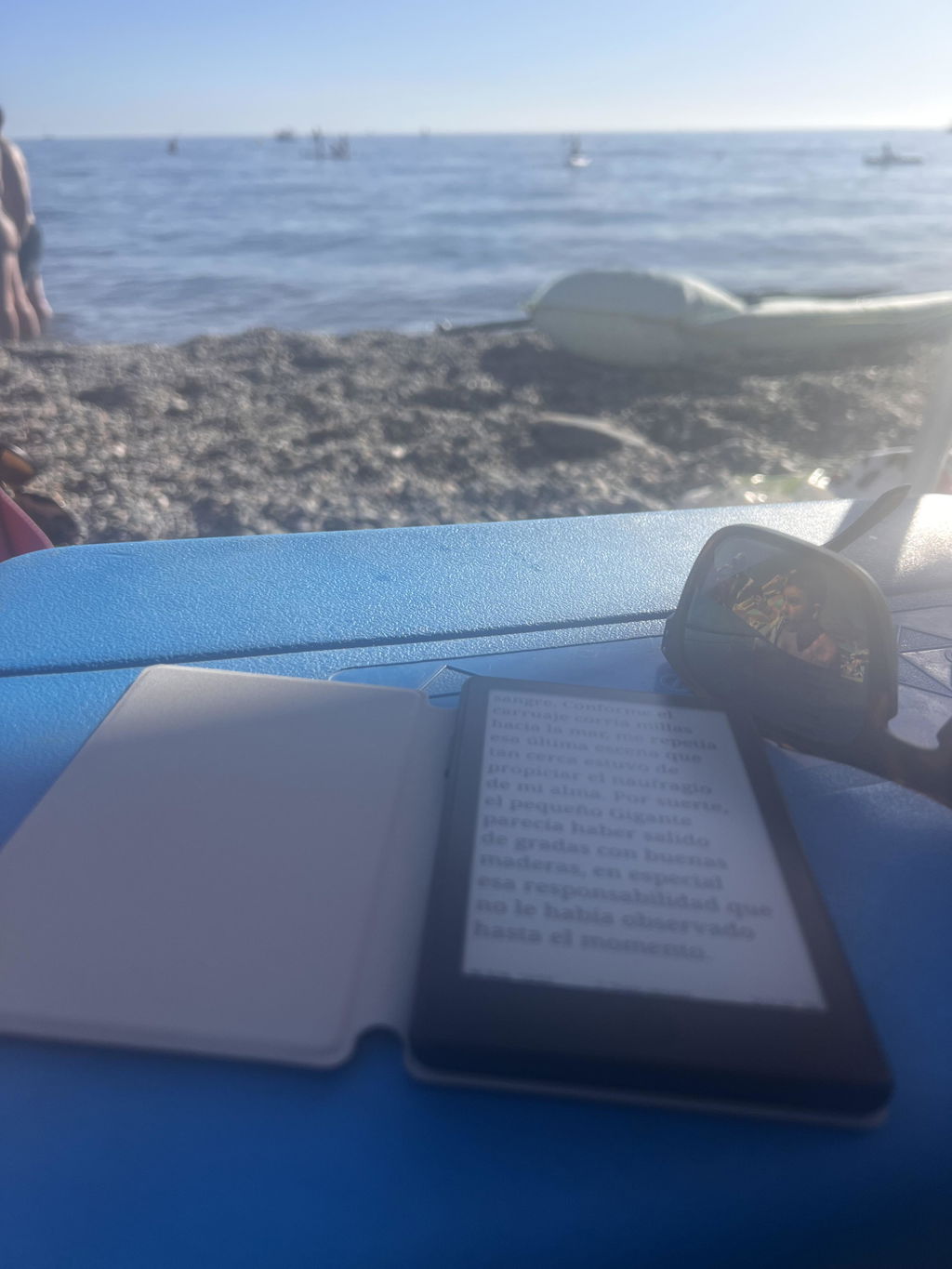
Me está cambiando la vida.
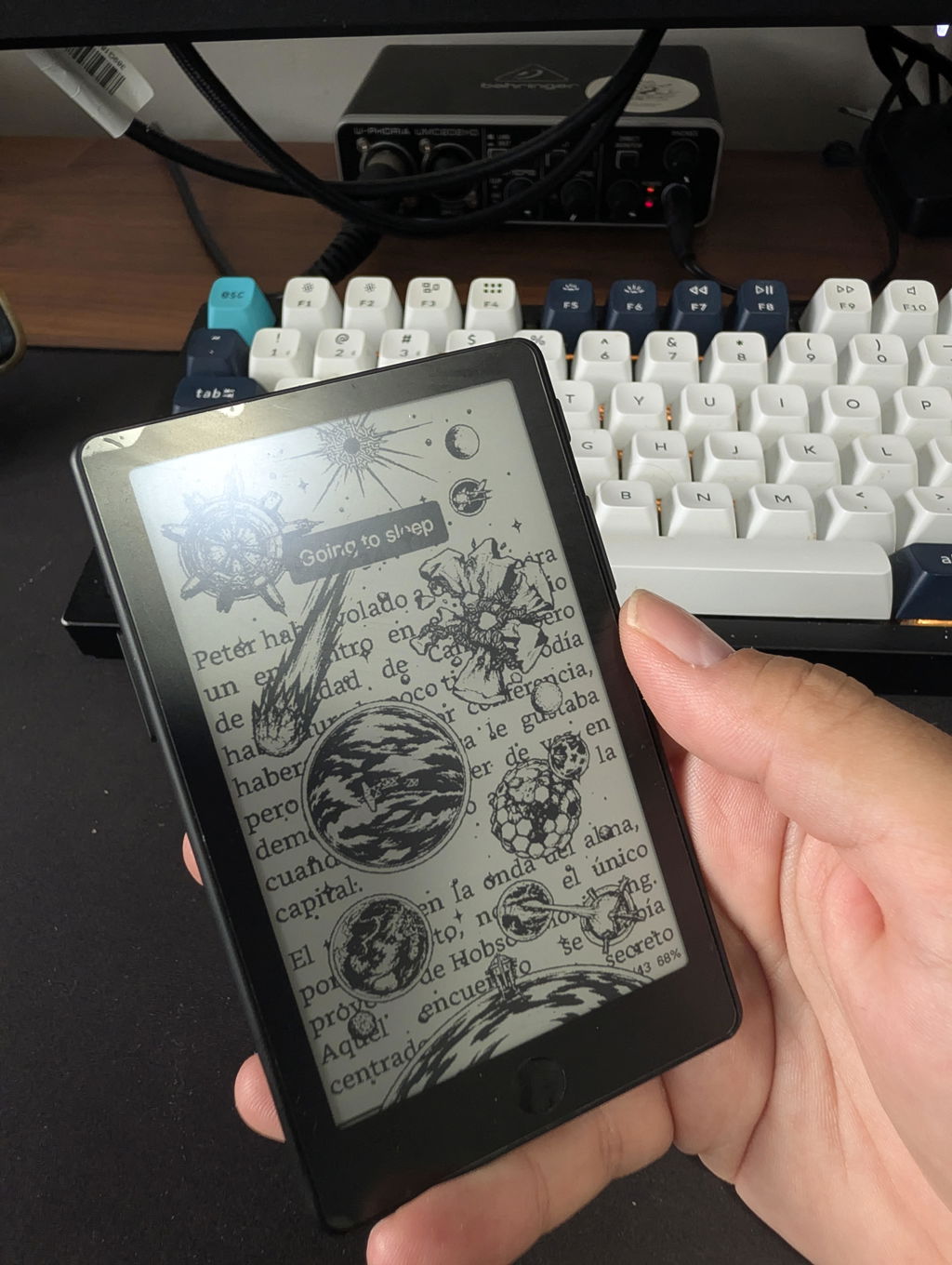
The Xteink X4 Pro is the perfect complement to my 11-inch e-reader. Its form factor is very appealing, and the design impresses with its excellent ergonomics. The touchscreen functionality and backlight are exactly the features I had been missing. Thanks to the alternative Crosspoint firmware—and the ease of switching back to the original software—the device offers great flexibility. File transfer via the browser is also extremely convenient.
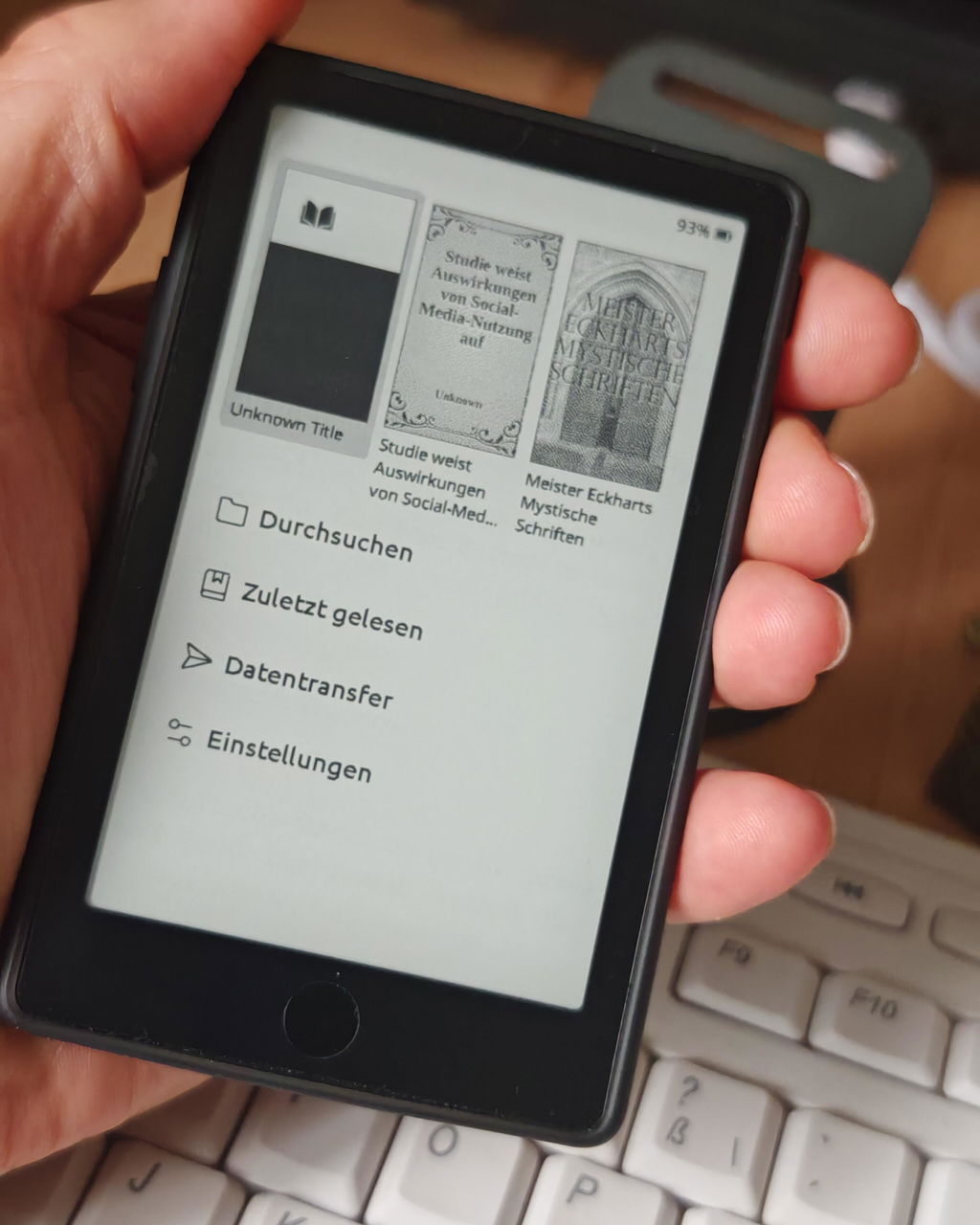
Great device but the display is not as sharp like the x3‘s display.
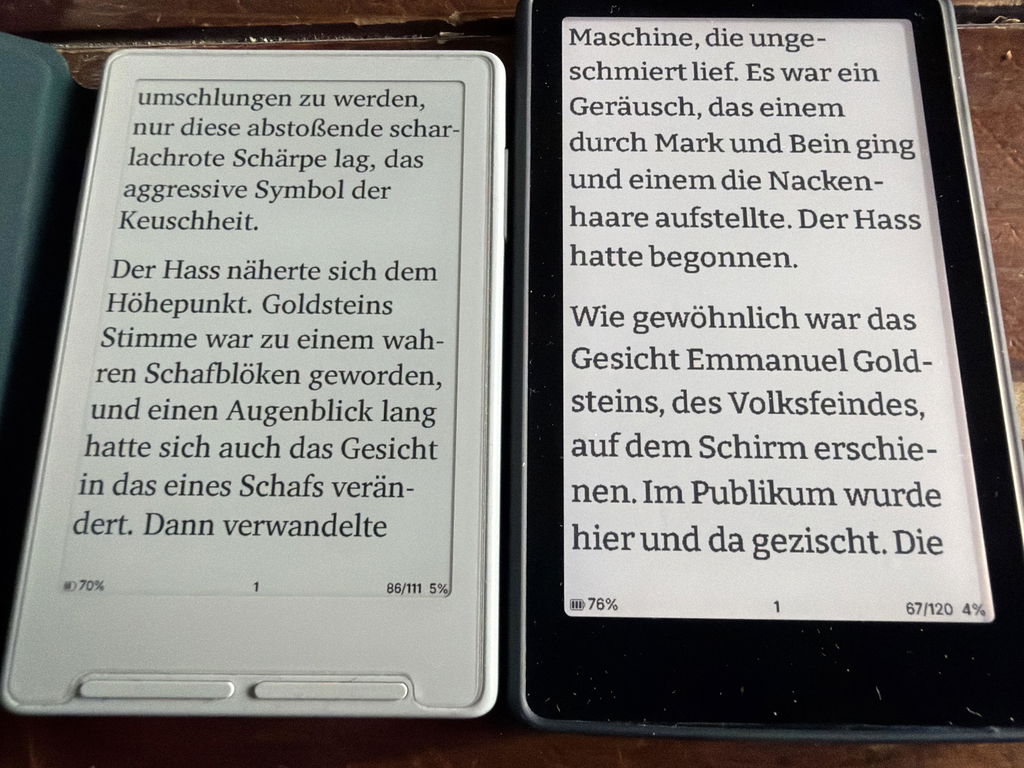
Ich bin wirklich sehr zufrieden mit dem X4 Pro. Das Gerät ist super handlich und einfach zu bedienen. Es ist ideal für unterwegs und ist genau die Ergänzung in meinem Bücherregal, die mir im Alltag gefehlt hat. Mir gefällt neben den Format besonders das beleuchtete Display und die Möglichkeit sowohl Tasten als auch Touch Display zu haben.
Des Weiteren hat das Überspielen einer anderen Firmware sehr einfach funktioniert, wodurch ich meinen X4 Pro noch mehr auf meine Bedürfnisse anpassen konnte.
Auch der Versand aus Übersee hat wunderbar funktioniert und das Paket war innerhalb von 9 Tagen (7 Werktagen) da.
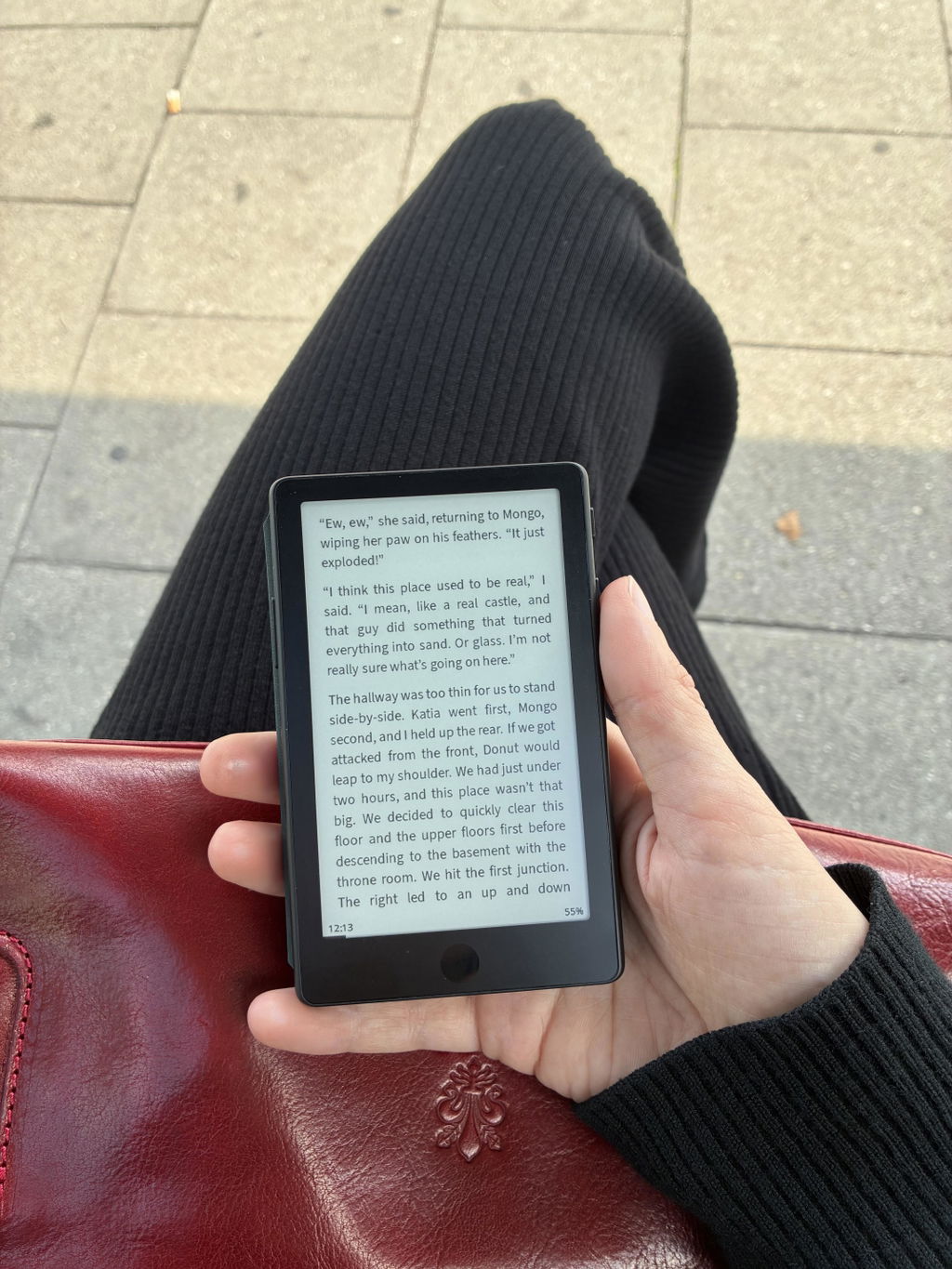
After waiting a month for my Xteink X4 PRO, I was deeply disappointed to discover dust/debris trapped inside the display right out of the box. To make matters worse, despite support reading my inquiry email, they haven't provided any follow-up or guidance regarding a replacement. It is truly a shame because the device itself would have been great if not for the defect, but the customer service experience has been very disappointing.
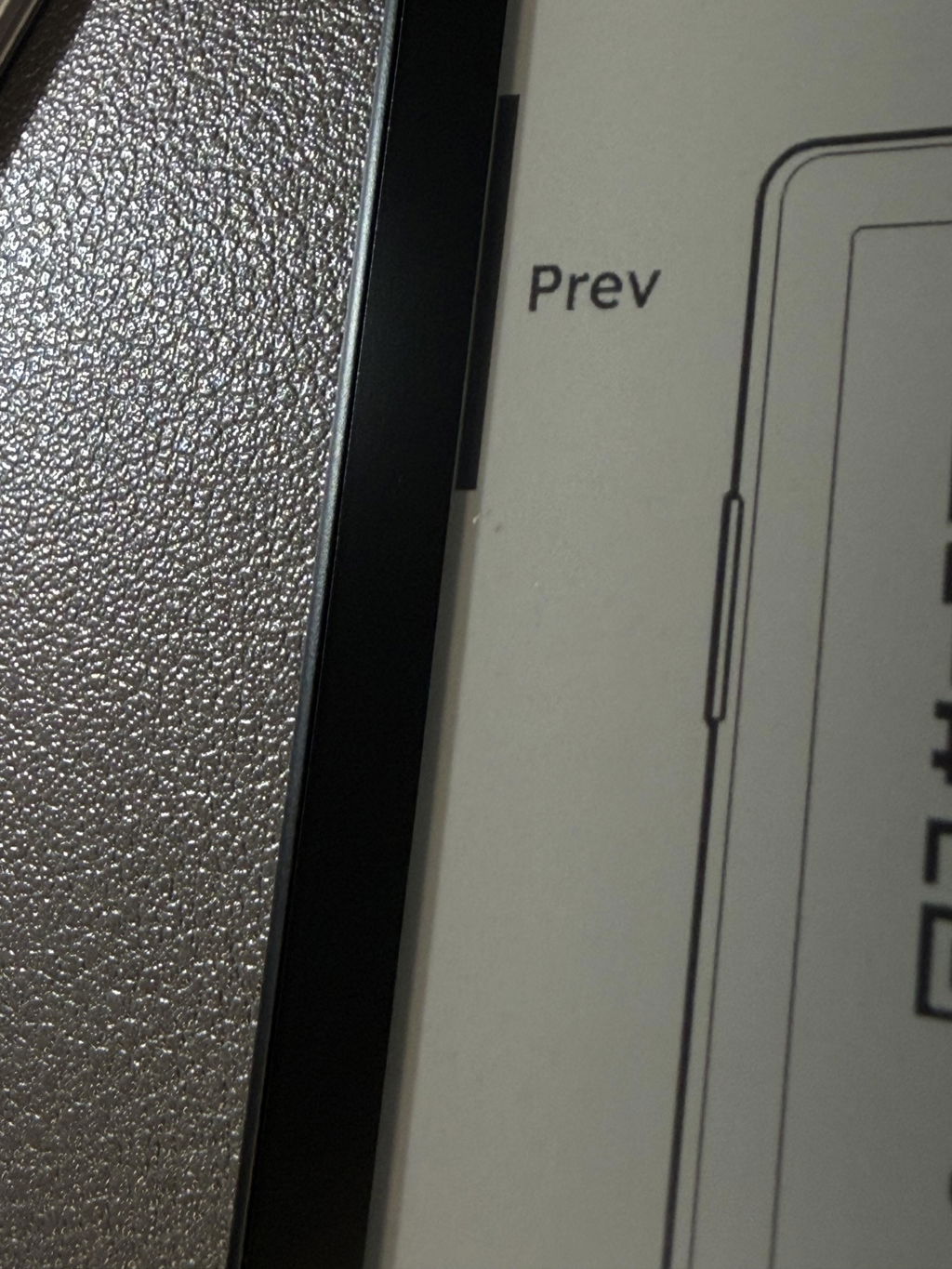
I read 5 books in 3 weeks and my doomscrolling time went practically to zero. Native software could be more friendly but loading much better community-made OS is easy-peasy. I don’t remember when last time I bought a gadget changing my life for better - but XTEINK is a such gadget for sure.
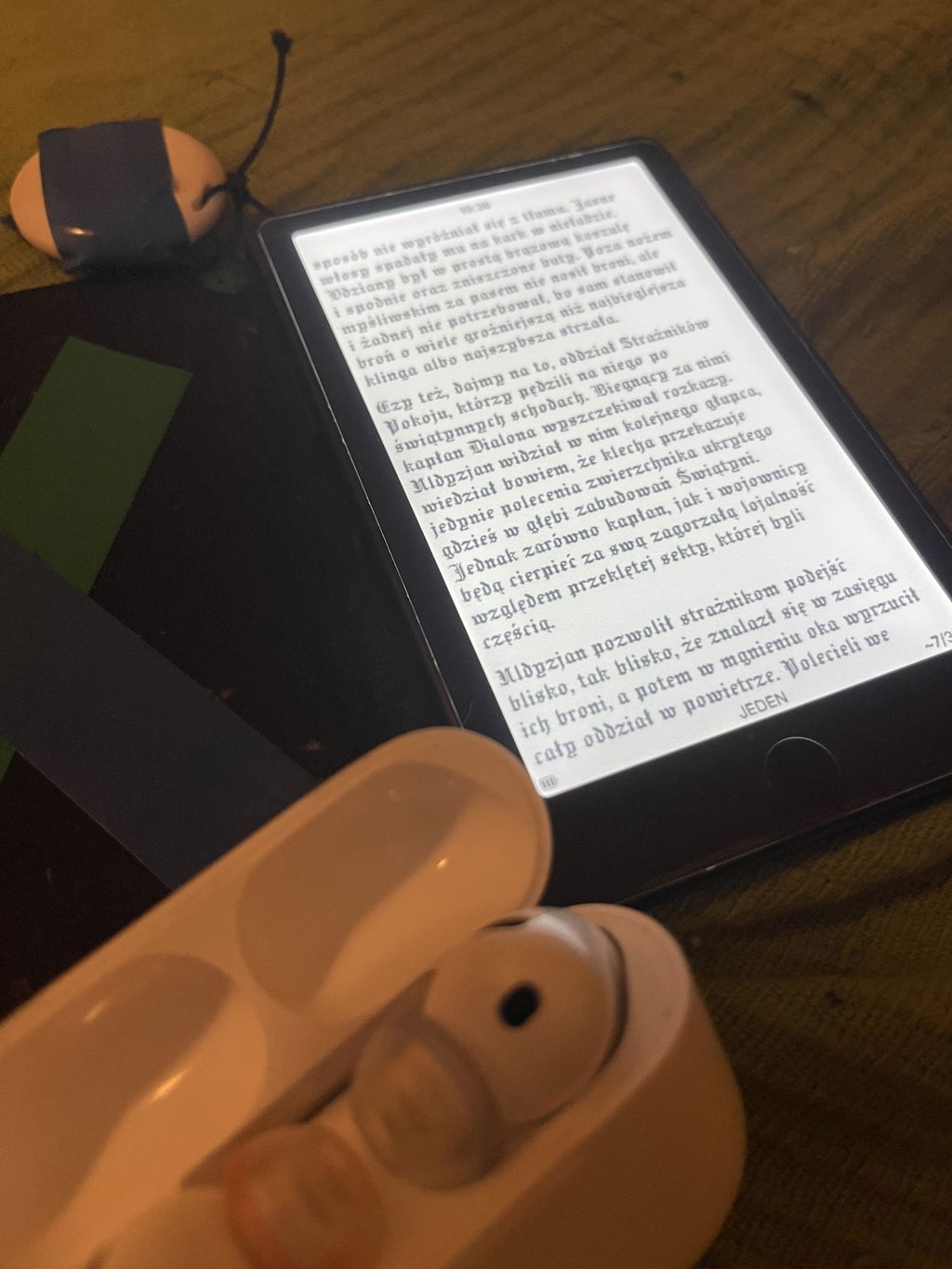
Huge upgrade from X4 but the front light of my device flickers. I tried different settings but it is still the same even when the front light is turned off, so I think my unit is defective. I’ve checked with other users who has the same unit and they told me that their unit is working well and no flickers. I emailed their support but haven’t heard from them. :( So pricey so it’s really sad to receive a defective unit and no support was given.
Meet all my expectation as my first pocketable ereader. Happy with the purchase.
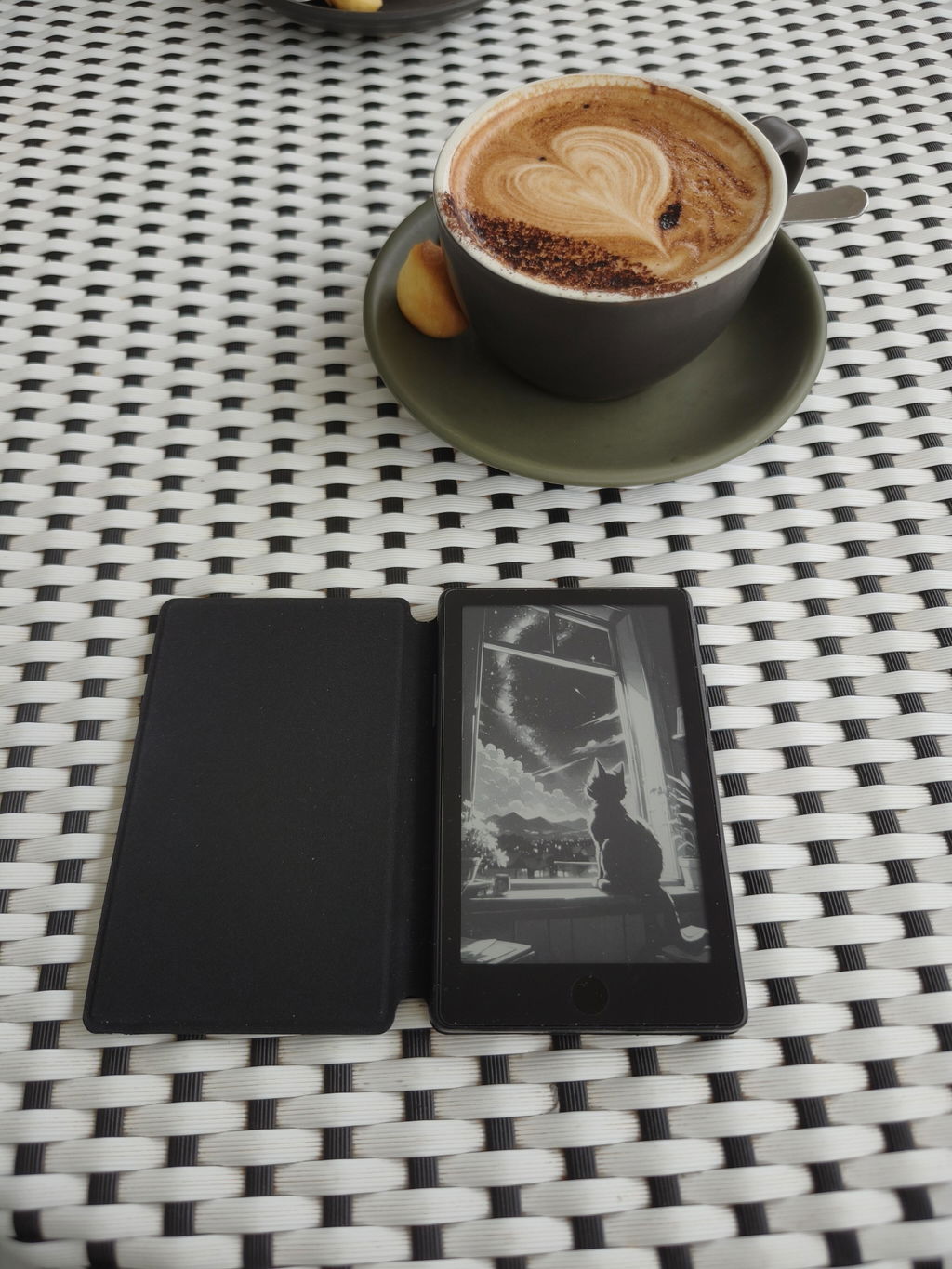
Shipping was reasonably fast and in line with guidance on website. Unfortunately, shipper crushed the package and my device arrived broken 😞
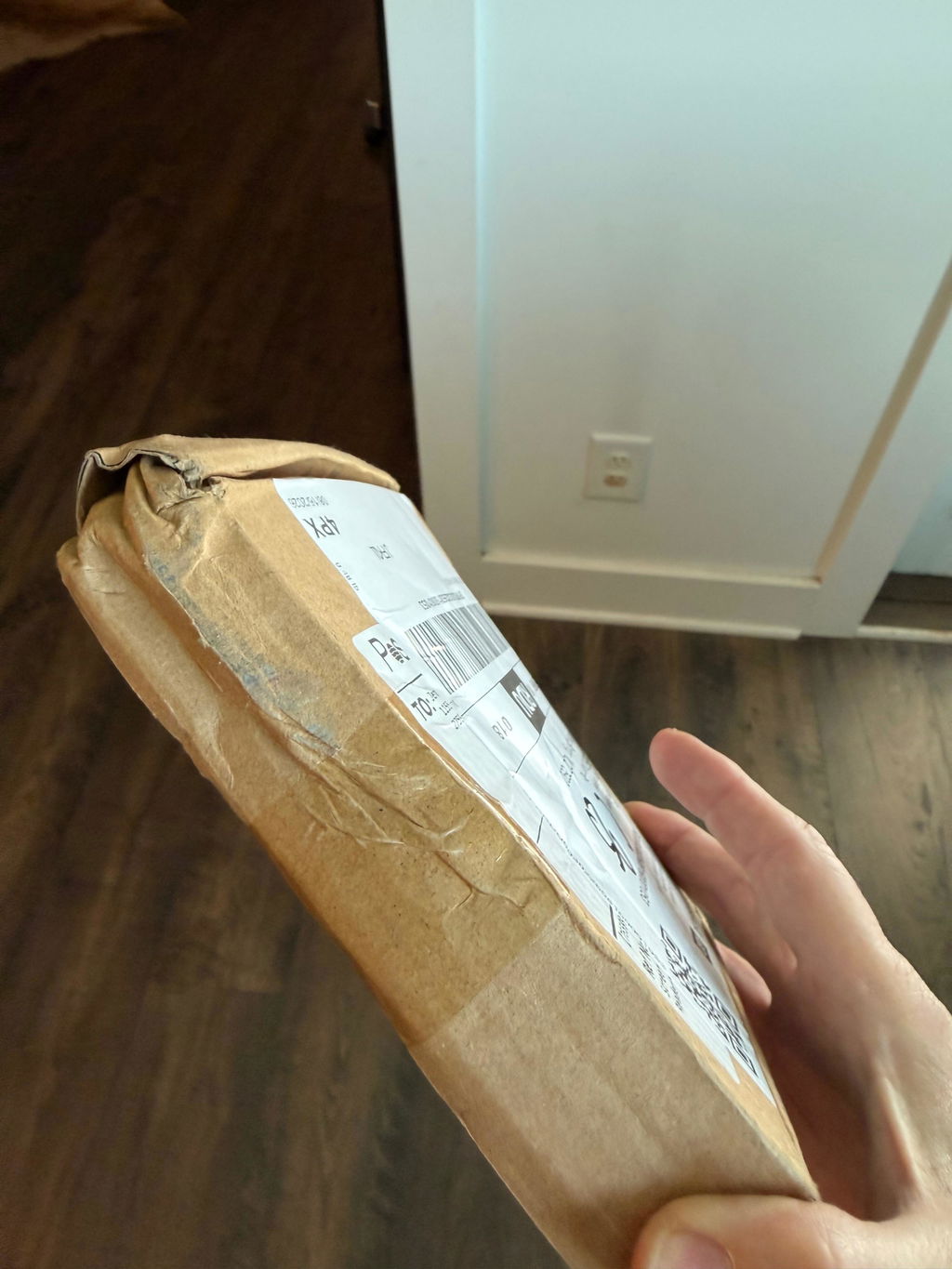
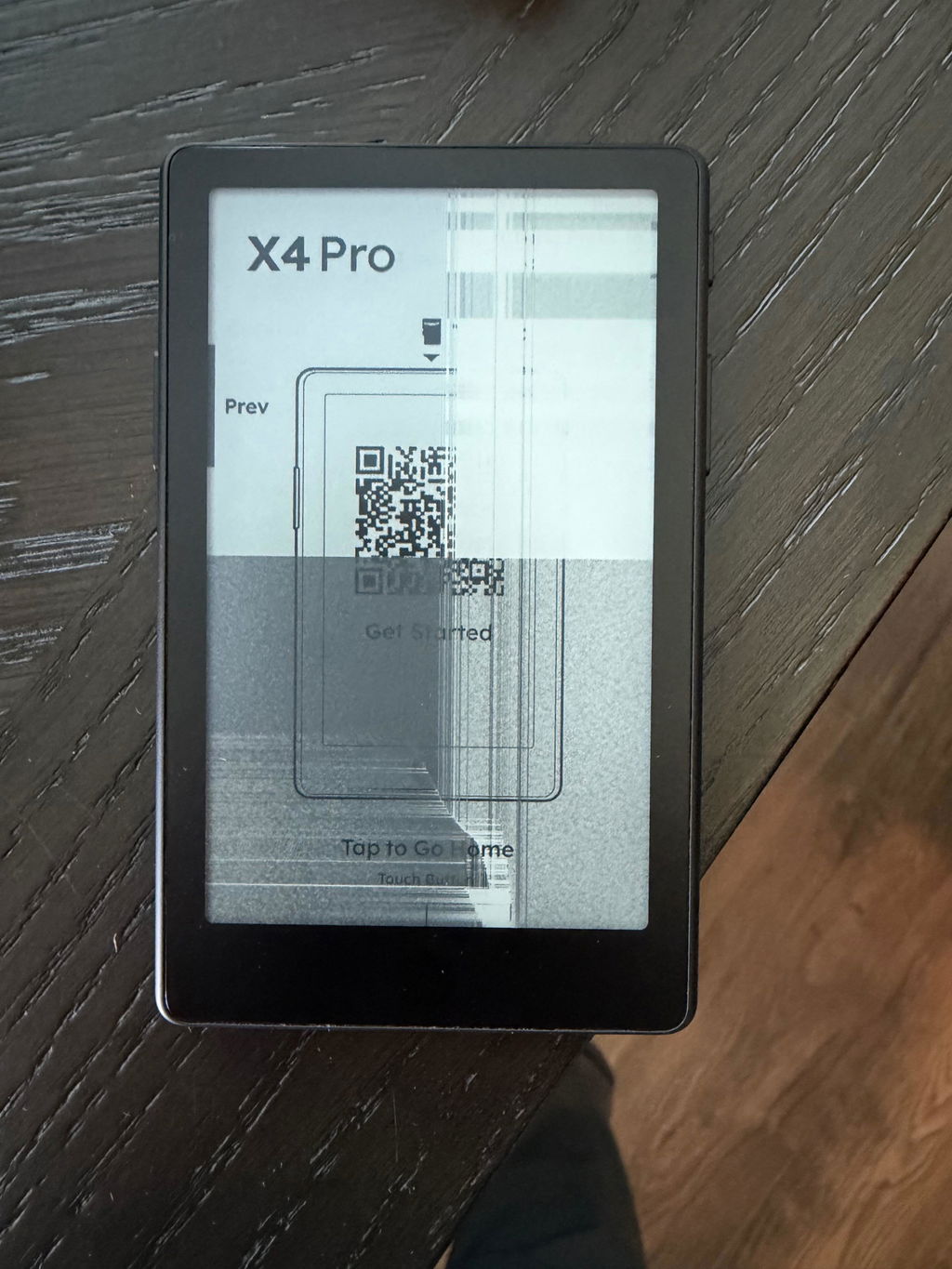
Hi Jennifer, we're very sorry to hear about the damaged device. Please contact our customer service so we can assist you with a replacement or refund. Thank you for your understanding.
Wallet size or smaller, comes with enough storage for a good library of books and PDF, Actively being improved, and with each update it gets better and better. Magnetic charger can be finicky, but I’ll take a backlight all day long over previous hardware versions.
I’m excited to get to modding!
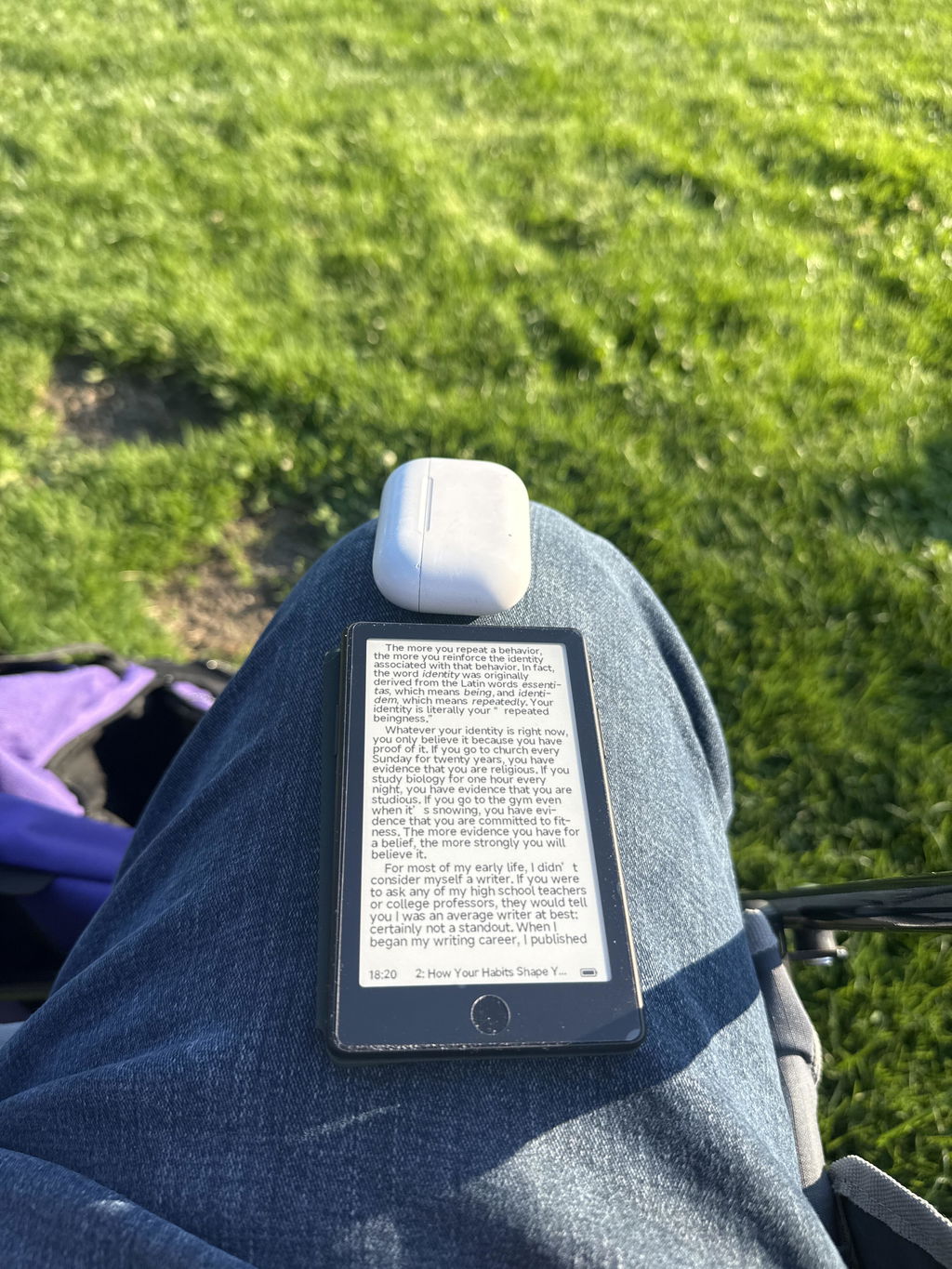
Ottimo e comodissimo per le leggere nonostante le dimensioni contenute.
nonostante le sue dimensioni è comodo per leggere e non risulta stancante. da consigliare per chi vuole leggere in qualsiasi posto.
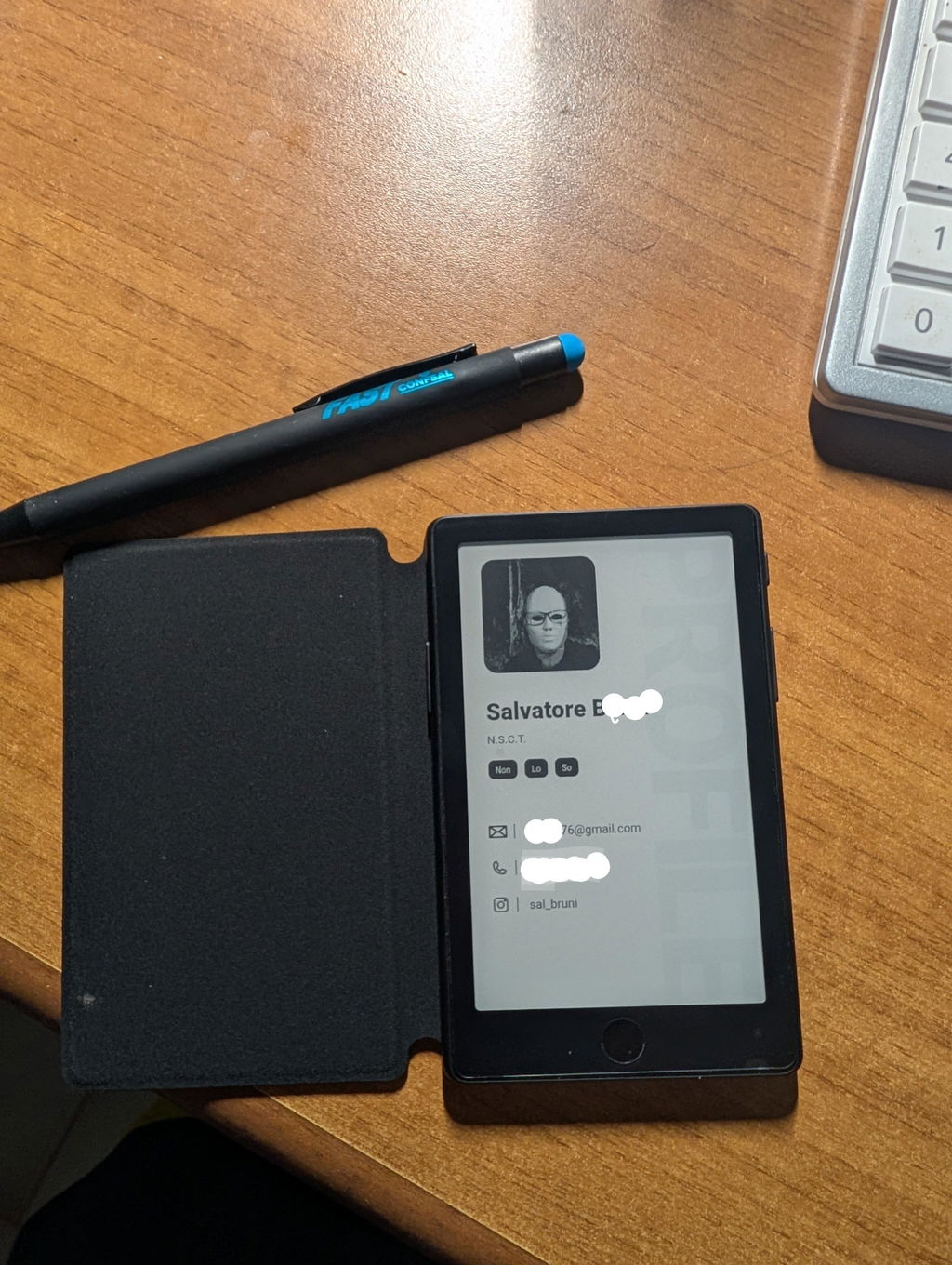
I finished a book in two days reaching for my Xteink X4 Pro rather than doom scrolling. This thing could be a game changer.
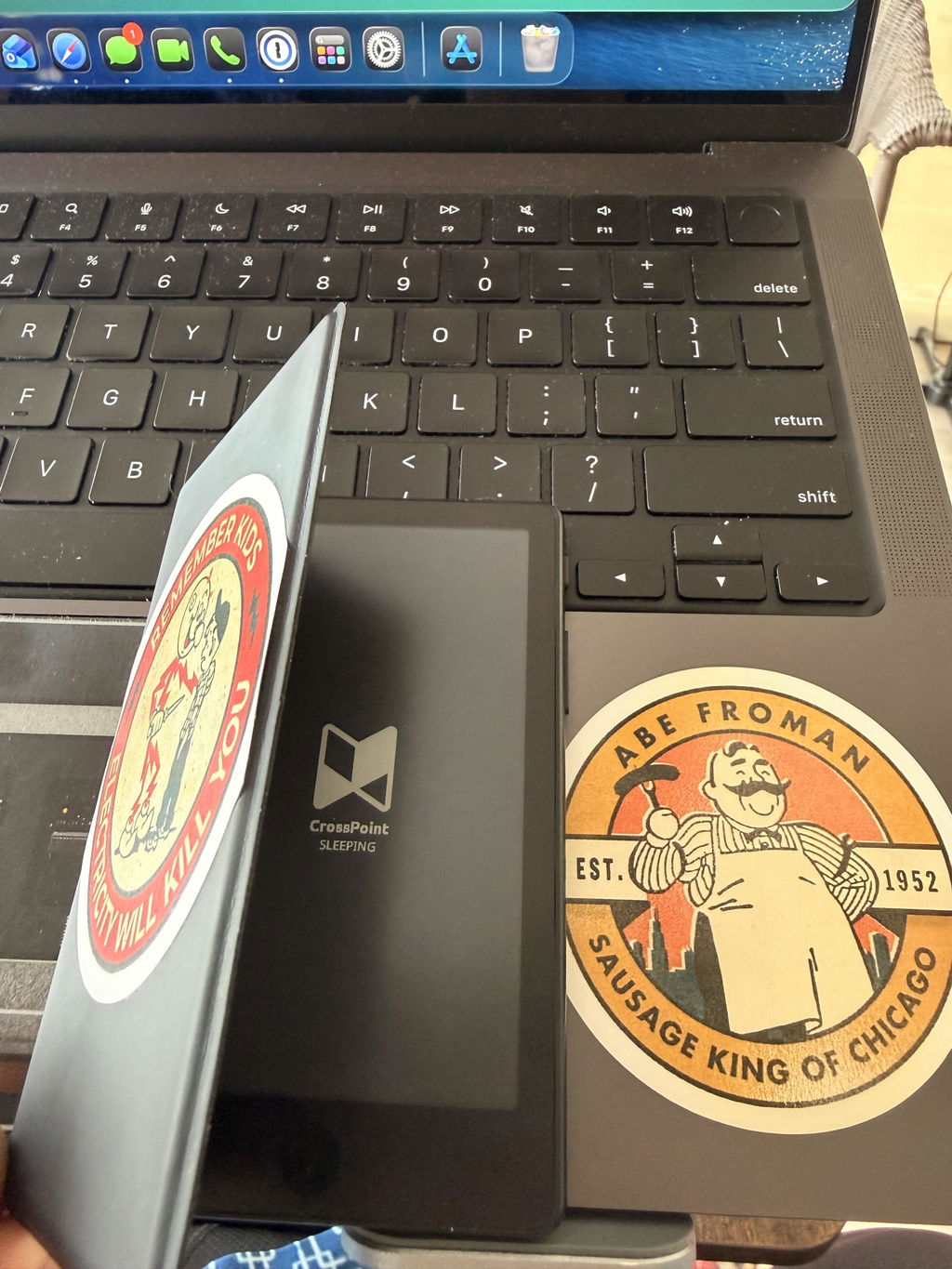
great product, I really love it, the light is a gamechanger. touchscreen is very good too, but not necessary in that kind of device. battery life is something you just don't have to worry about.
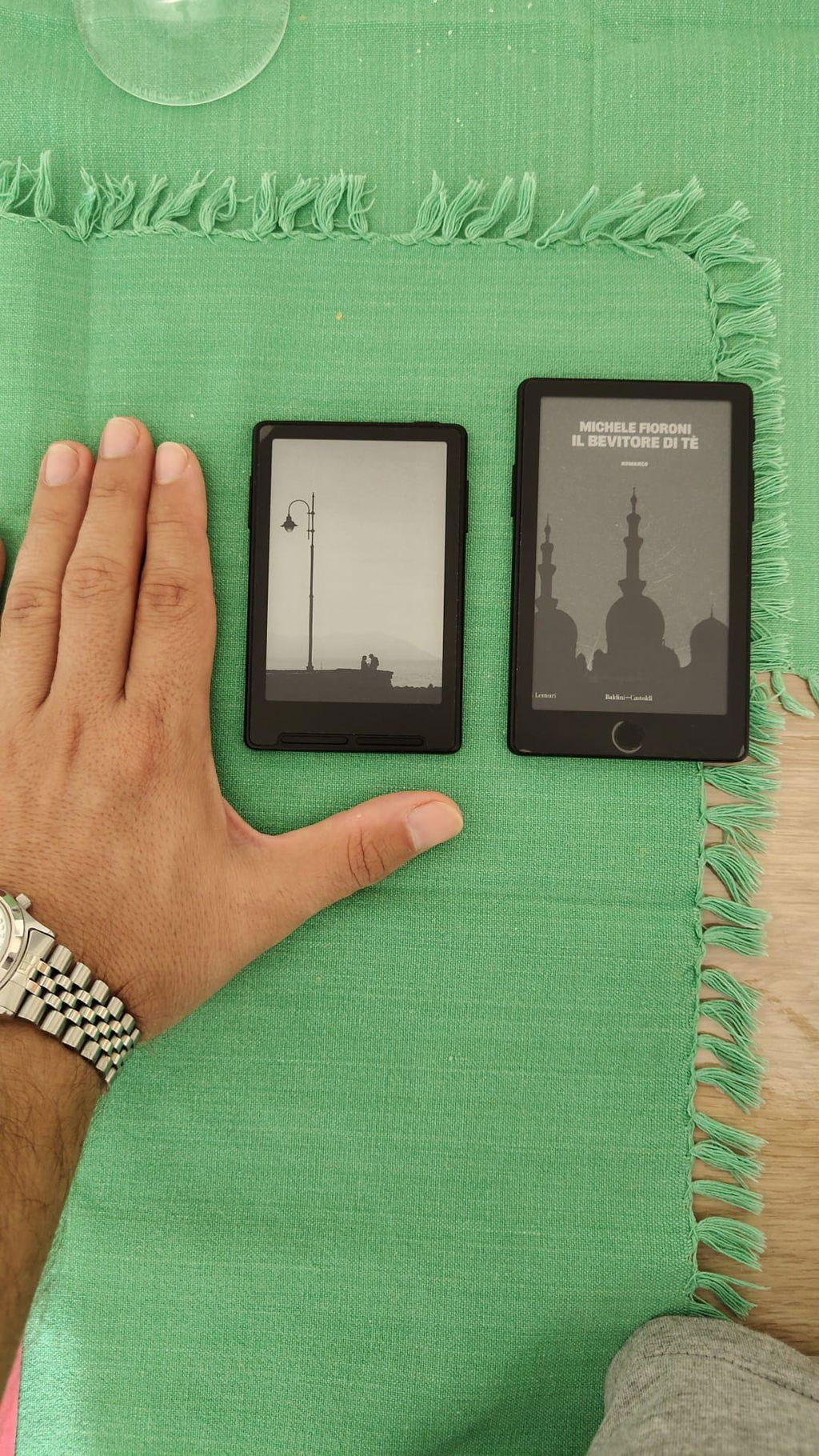
The ereader is now leaps and bounds better than the original X4. Front light is a welcome addition! Touch is convenient and familiar for phone users. It also accepts all epub files I loaded through xteink app, even the larger sized ones. Overall very nifty device to be carrying about during travels. Love it!
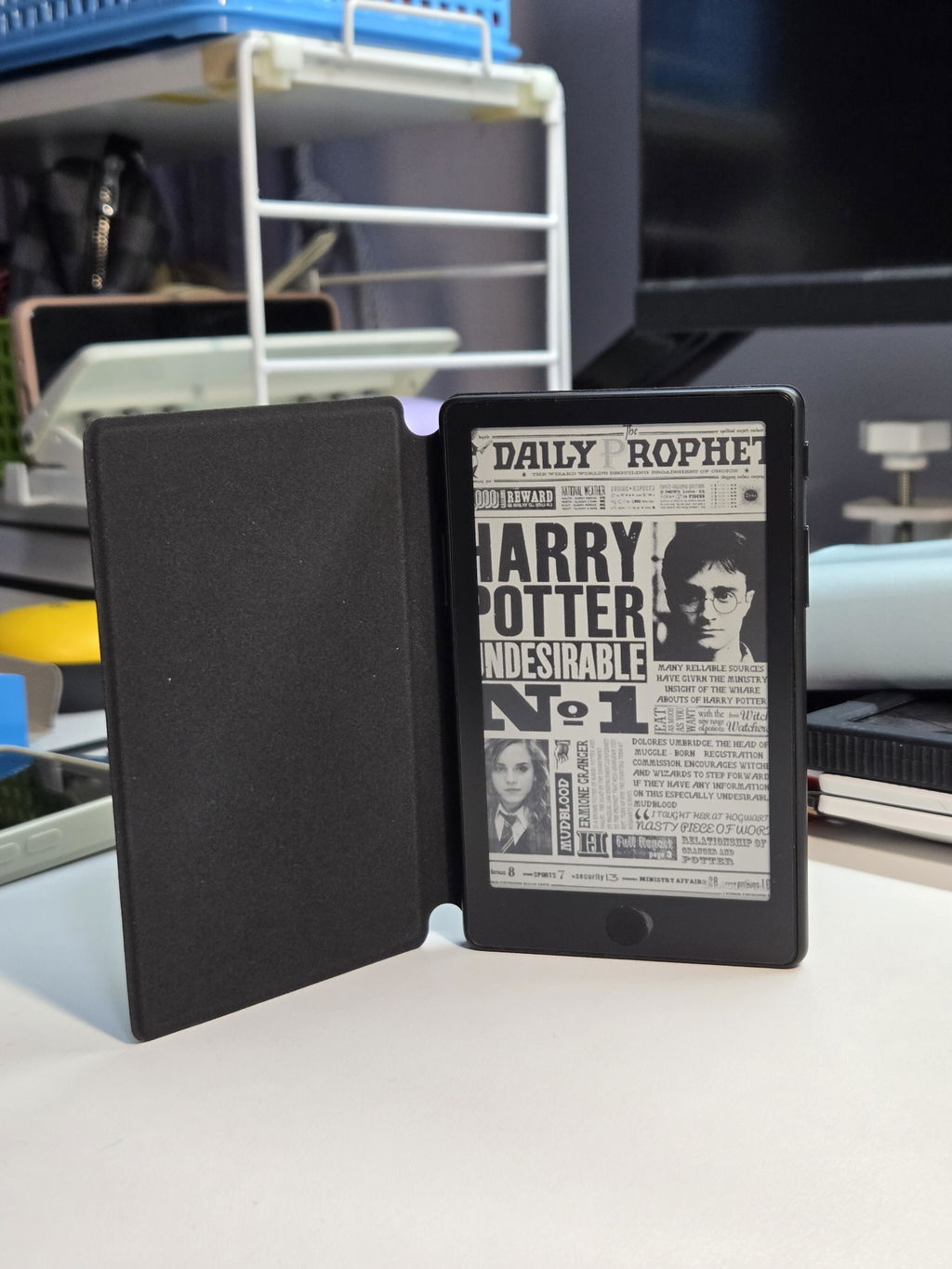
Exactly what I wanted! The X4 pro is the perfect eReader for me now that it has a front light and touch screen which makes operations much easier for my failing hands over my previous X3 device. Only thing I wish it had is a USB C port instead of pogo as the included adapter isn't as stable as the included cable with the X3.