Xteink X4 Pro Pocket-E-Reader
Xteink X4 Pro Pocket-E-Reader
Dual-Tone-Frontlicht | Ultra-schmale 5,95 mm | Entsperrte Firmware-Freiheit & Developer Edition
Warum unser X4 Pro wählen?
- Freie Firmware-Auswahl: Ein reines Entwickler-Betriebssystem ohne Einschränkungen durch Drittanbieter – wählen Sie Ihre bevorzugte Art des Lesens auf Xteink.
- Handliche 72 g und nur 5,95 mm dünn: Ultimative Mobilität. Mit einer Dicke von nur 5,95 mm passt X4 Pro problemlos in jede Tasche. Integrierte Magnete verbinden das Gerät unterwegs sicher mit Ihrem Smartphone oder EDC-Zubehör.
- Anpassbare Helligkeit sowie warmes und kühles Licht: Lesen Sie Tag und Nacht komfortabel. Passen Sie Helligkeit und Farbtemperatur des warmen oder kühlen Lichts ganz einfach an – für ein blendfreies, papierähnliches Leseerlebnis in jeder Umgebung.
- Touchscreen und physische Tasten: Sie entscheiden, wie Sie navigieren. Tippen und wischen Sie auf dem Touchscreen oder nutzen Sie die speziellen physischen Tasten für müheloses Umblättern mit einer Hand.
- Begleit-App und XT-Cloud: Ihre tägliche Lesezentrale. Synchronisieren Sie Feeds, Wetter, Marktaktualisierungen und Ihren Leseplan nahtlos über Vision direkt mit Ihrem Gerät.
- 1100-mAh-Akku und ungestörtes Lesen: Tauchen Sie länger in Ihre Lektüre ein. Der verbesserte 1100-mAh-Akku ermöglicht ablenkungsfreies Lesen und verwandelt freie Momente in Ihre persönliche Bibliothek.
- Mehr als nur Lesen: Wechseln Sie zwischen Lesen, Fotos, Uhr und anderen personalisierten Anzeigemodi – für ein flexibleres mobiles E-Reader-Erlebnis.
 Magnetische Hülle für X4 Pro – mehrere Farben


 XTEINK X4 Pro Schutzhülle


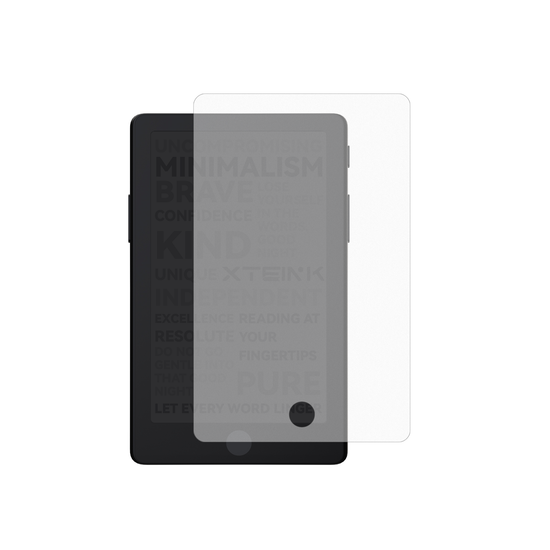 Matter Displayschutz für X4 Pro
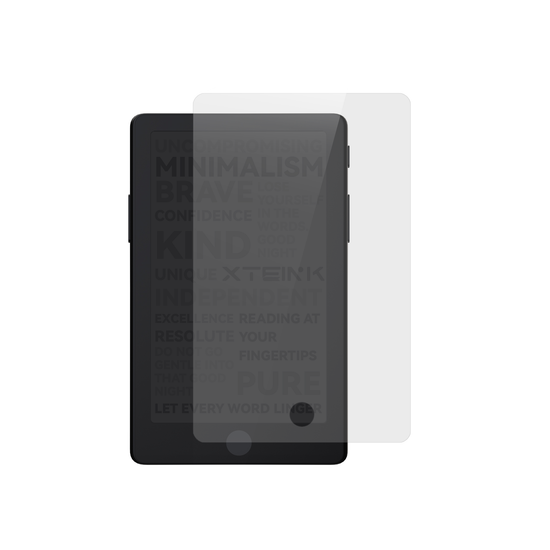 Displayschutz aus gehärtetem Glas für X4 Pro
 Klebender Metallring für E-Reader


Abholverfügbarkeit konnte nicht geladen werden
Warum auf der offiziellen Website einkaufen? Profitieren Sie vom vollständigen XTEINK-Support und vermeiden Sie Einschränkungen durch Firmware von Drittanbietern.
Sicherer Checkout garantiert
Sicherer Checkout garantiert
Wir akzeptieren PayPal und 10+ gängige Zahlungsmethoden, darunter Visa, Mastercard, American Express, Apple Pay und Google Pay. Alle Transaktionen sind zu Ihrer Sicherheit verschlüsselt.
Wohin wir liefern
Wohin wir liefern
Vereinigte Staaten, Vereinigtes Königreich, Kanada, Australien, Hongkong, Japan, Malaysia, Singapur, Südkorea, Taiwan, Macao, Thailand, Indien, Marokko, Vereinigte Arabische Emirate, Österreich, Belgien, Schweiz, Tschechien, Deutschland, Dänemark, Spanien, Finnland, Frankreich, Irland, Italien, Niederlande, Neuseeland, Polen, Portugal, Schweden, Philippinen, Ungarn, Rumänien, Bulgarien, Estland, Lettland, Griechenland, Slowakei, Slowenien, Litauen, Mexiko, Israel, Ukraine, Türkei, Serbien, Pakistan, Brunei, Island, Luxemburg, Saudi-Arabien, Kolumbien, Kuwait, Norwegen, Oman, Katar, Uruguay, Peru, Indonesien, Kasachstan, Usbekistan, Südafrika, Argentinien, Costa Rica, Myanmar, Kroatien
Garantie für uneingeschränkte Firmware
Garantie für uneingeschränkte Firmware
Alle direkt über die offizielle XTEINK-Website gekauften Geräte sind von Einschränkungen durch Firmware von Drittanbietern ausgenommen. Diese Zusage gilt für alle bisherigen und aktuellen Modelle; Änderungen bei zukünftigen Updates sind nicht geplant.


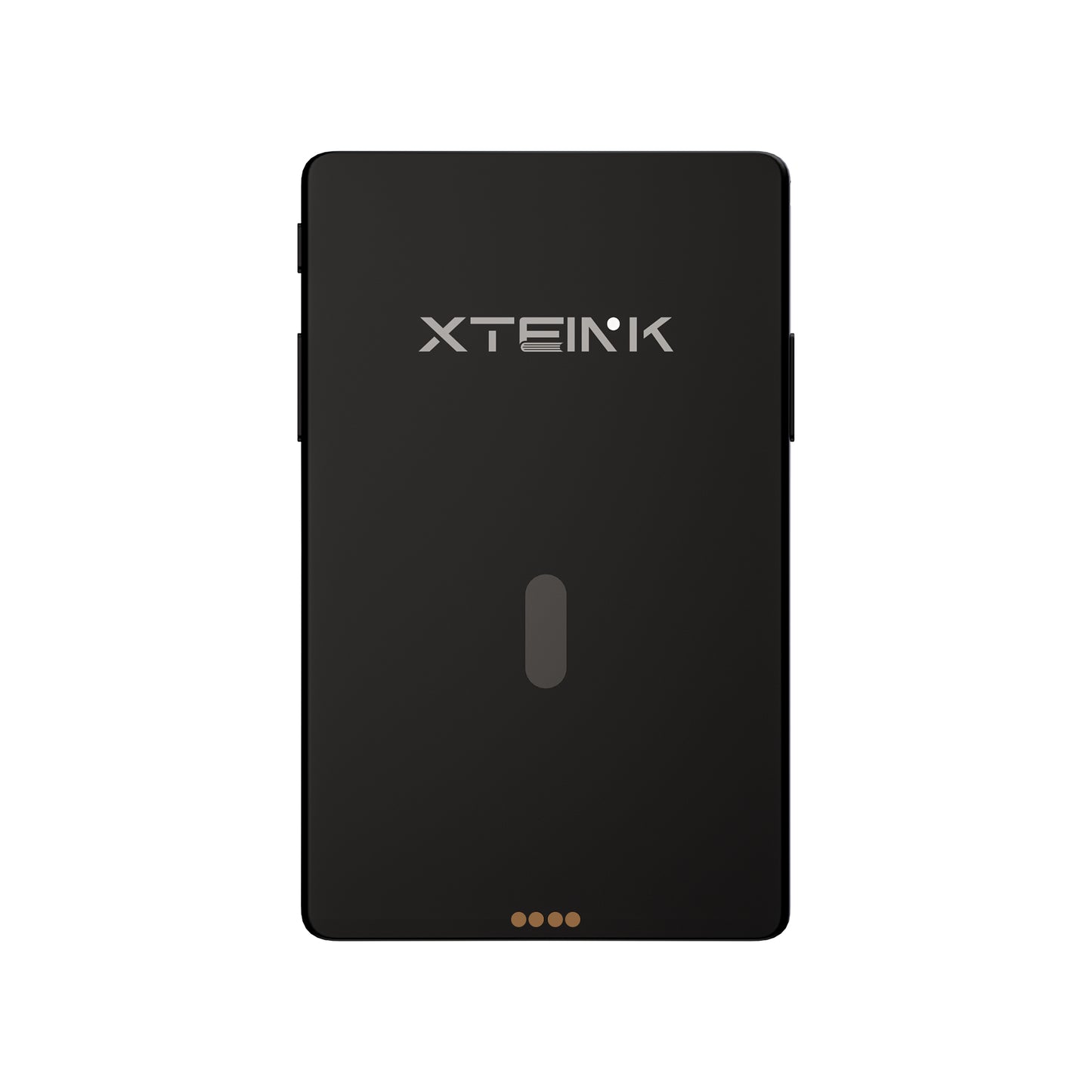


Frontleuchte

Tasten & Touch

Taschenformat

5.95mm

Integrierte Magnete

App

1100-mAh-Akku


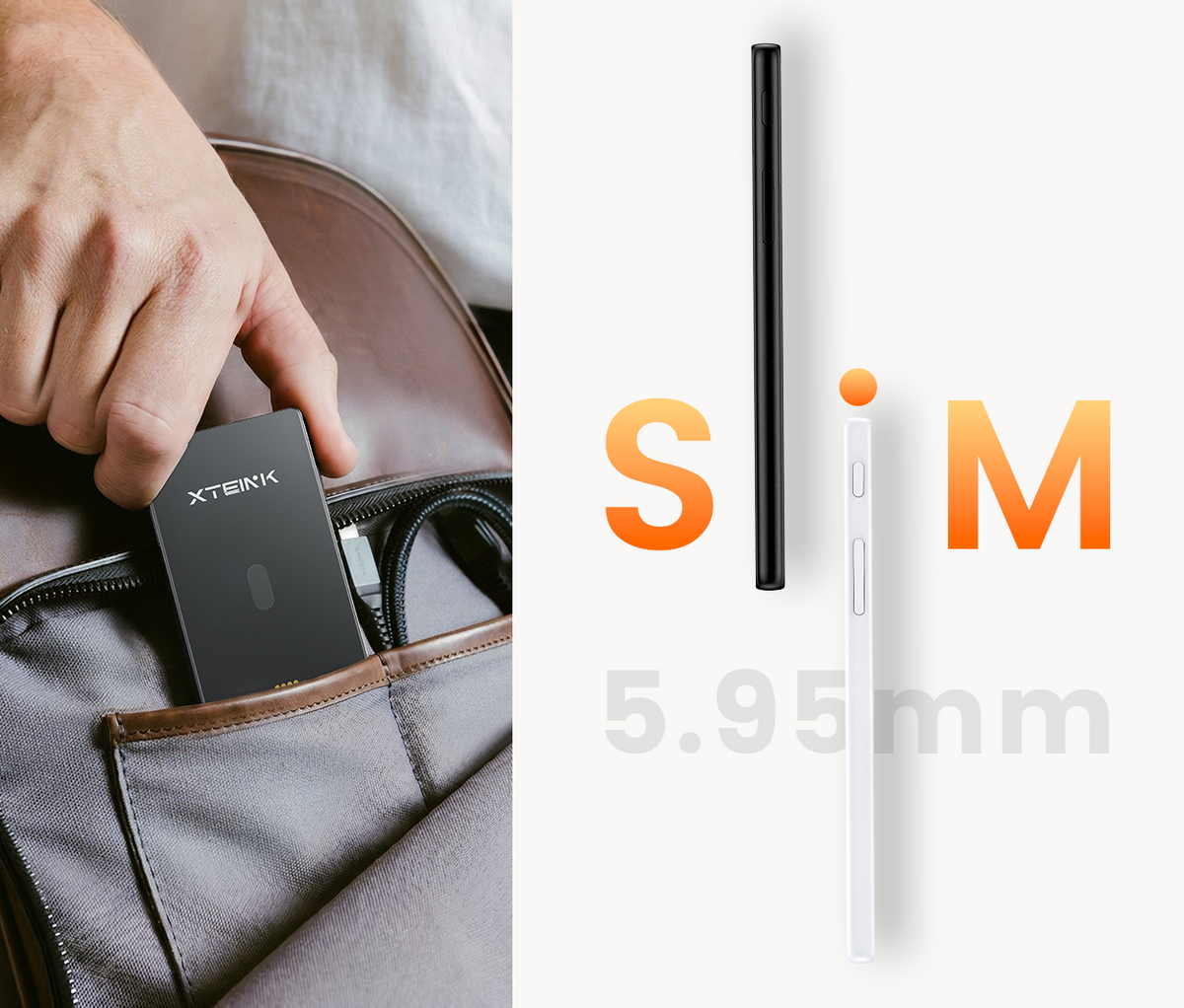
5,95 mm schlank. Passt in jede Tasche
Ultradünn und leicht – passt sich mühelos in deinen Alltag ein.

Verwandeln Sie freie Momente in Lesezeit
Keine Ablenkungen. Einfach eine aufgeräumtere, ruhigere Art, bei deinen Büchern zu bleiben.
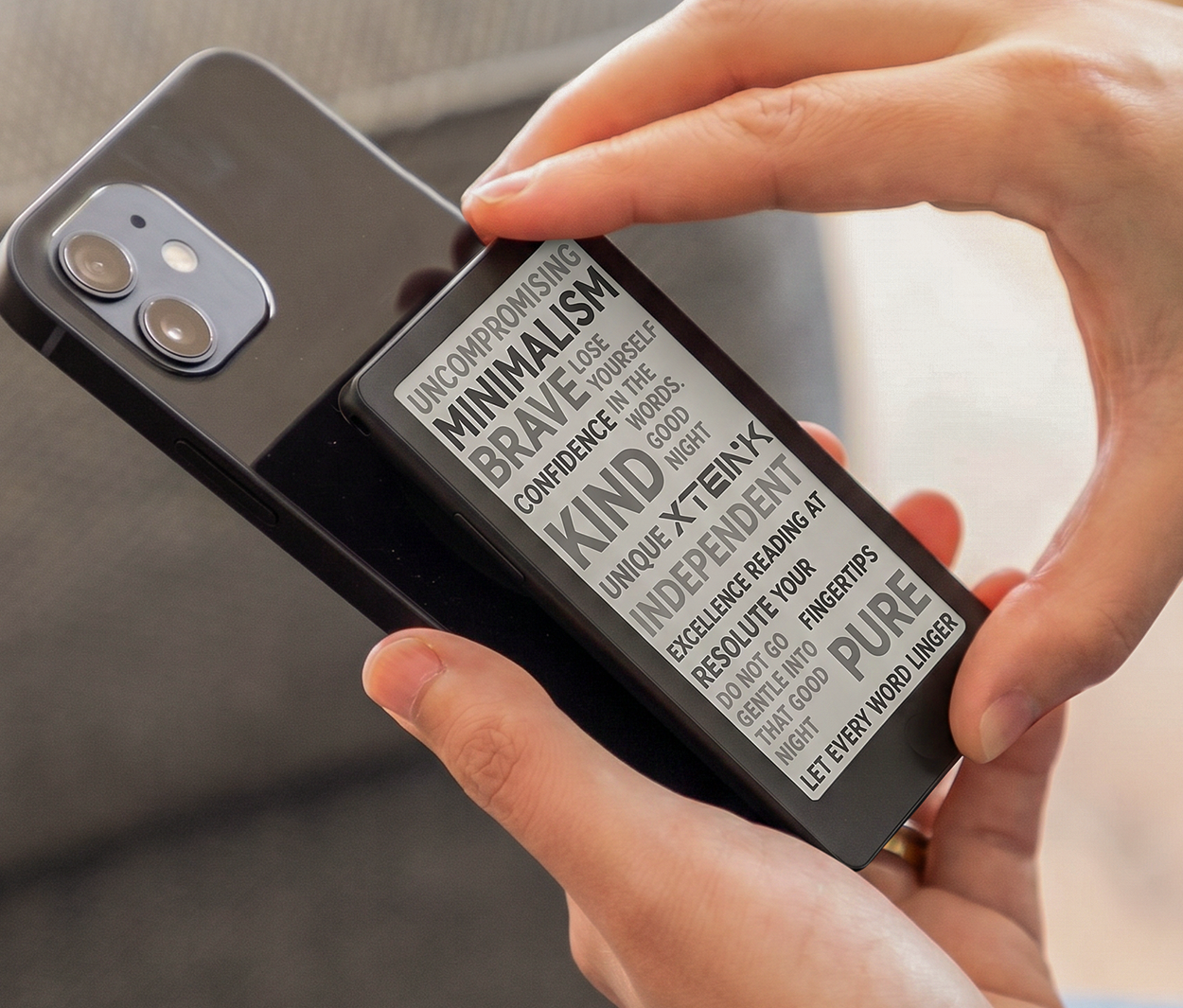
Starte schwungvoll in deinen Tag
Integrierte Magnete verbinden sich unterwegs mit kompatiblen Smartphones.


DETAILS + ABMESSUNGEN
Display 4,3 Zoll
Auflösung 219 PPI
Abmessungen 111 × 69 × 5,95 mm
Gewicht 72 g
Speicher Inklusive 16-GB-microSD-Karte, unterstützt eine Erweiterung auf bis zu 256 GB
Konnektivität WLAN mit 2,4 GHz und Bluetooth®-Funktechnologie
Anschlüsse Pogo-Pin
Akku 1100 mAh
Unterstützte Formate Dokumente: EPUB, TXT / Bilder: JPG, BMP / Schriftarten: BIN / XTF
Farboptionen Space Black
Firmware-Sprachen Englisch, Japanisch, vereinfachtes/traditionelles Chinesisch. Die Verfügbarkeit bestimmter weiterer Sprachen kann variieren und wird über zukünftige Firmware-Updates bereitgestellt: Koreanisch, Türkisch, Deutsch, Französisch, Spanisch, Italienisch, Portugiesisch, Niederländisch, Russisch, Polnisch, Tschechisch, Ungarisch, Vietnamesisch, Malaiisch, Indonesisch, Thai und Griechisch.
Frontbeleuchtung Ja
Touchscreen Ja
STROMVERSORGUNG + KONNEKTIVITÄT
Akku 1100 mAh
Konnektivität WLAN 2,4 GHz
Anschlüsse Pogo-Pin
PACKUNGSINHALT
1 × X4 Pro E-Reader
1× Kurzanleitung
1× MicroSD-Karte
1× matter Displayschutz
2× selbstklebender Metallring für E-Reader
1× magnetischer Ladeadapter
Wie importiere ich Bücher auf X4 Pro?
Sie können Bücher entweder über die Xteink-App oder ein USB-Kabel importieren. Verwendung der Xteink-App:
- Verbinden Sie Ihr X4 Pro mit der Xteink-App und stellen Sie eine Verbindung zu einem WLAN her.
- Öffnen Sie in der App den Tab Geräte und wählen Sie X4 Pro aus.
- Tippen Sie auf Importieren, wählen Sie den Dateityp aus und wählen Sie die Buchdatei auf Ihrem Telefon aus.
- Tippen Sie auf dem Startbildschirm des X4 Pro oben rechts, um das Menü zu öffnen.
- Wählen Sie Cloud-Synchronisierung aus, um die Datei zu empfangen.
Verwendung eines USB-Kabels:
- Verbinden Sie das X4 Pro über ein USB-Kabel mit Ihrem Computer.
- Tippen Sie auf dem Startbildschirm des X4 Pro oben rechts, um das Menü zu öffnen.
- Wählen Sie USB-Modus aus.
- Sobald das X4 Pro auf Ihrem Computer angezeigt wird, kopieren Sie die Buchdatei auf das Gerät.
Wie importiere und verwende ich benutzerdefinierte Schriftarten?
Sie können benutzerdefinierte Schriftarten entweder über die Xteink-App oder ein USB-Kabel importieren.Über die Xteink-App:
- Verknüpfen Sie Ihr X4 Pro mit der Xteink-App und verbinden Sie das Gerät mit einem WLAN-Netzwerk.
- Öffnen Sie in der App den Tab Geräte und wählen Sie X4 Pro aus.
- Tippen Sie auf Importieren, wählen Sie den Dateityp der Schriftart aus und wählen Sie eine Schriftartdatei von Ihrem Smartphone.
- Tippen Sie auf dem Startbildschirm des X4 Pro oben rechts, um das Menü zu öffnen.
- Wählen Sie Cloud-Synchronisierung, um die Schriftartdatei zu empfangen.
Über ein USB-Kabel:
- Verbinden Sie das X4 Pro über ein USB-Kabel mit Ihrem Computer.
- Tippen Sie auf dem Startbildschirm des X4 Pro oben rechts, um das Menü zu öffnen.
- Wählen Sie USB-Modus.
- Sobald das X4 Pro auf Ihrem Computer angezeigt wird, kopieren Sie die Schriftartdatei in den Ordner Font.
- Beenden Sie den USB-Modus und öffnen Sie ein Buch.
- Wählen Sie auf dem Lesebildschirm Schriftart und anschließend die gewünschte Schriftart aus.
Welche Schriftformate werden unterstützt?
X4 Pro unterstützt derzeit die folgenden Schriftformate:
- XTF
- BIN
Die Unterstützung für TTF-Schriften wird mit einem zukünftigen Firmware-Update hinzugefügt.
Wie kann ich ein benutzerdefiniertes Hintergrundbild festlegen?
Du kannst Hintergrundbilder über die Xteink-App, ein USB-Kabel oder den Bereich „Entdecken“ in der App hinzufügen.Mit der Xteink-App:
- Verknüpfe deinen X4 Pro mit der Xteink-App und verbinde das Gerät mit einem WLAN-Netzwerk.
- Öffne in der App den Tab Geräte und wähle X4 Pro aus.
- Tippe auf Importieren, wähle den Dateityp „Hintergrundbild“ aus und wähle ein Bild von deinem Smartphone.
- Tippe auf dem Startbildschirm des X4 Pro oben rechts, um das Menü zu öffnen.
- Wähle Cloud-Synchronisierung, um das Hintergrundbild zu empfangen.
Mit einem USB-Kabel:
- Verbinde den X4 Pro über ein USB-Kabel mit deinem Computer.
- Tippe auf dem Startbildschirm des X4 Pro oben rechts, um das Menü zu öffnen.
- Wähle USB-Modus.
- Sobald der X4 Pro auf deinem Computer angezeigt wird, kopiere das Bild in den Ordner wallpaper.
- Beende den USB-Modus.
- Gehe zu Alle Dateien > Hintergrundbilder und suche das Bild.
- Halte das Bild gedrückt und wähle anschließend Als Hintergrundbild festlegen.
- Schalte das Gerät aus, um das Hintergrundbild anzuzeigen.
Hintergrundbilder aus „Entdecken“ verwenden:
- Öffne die Xteink-App und gehe zum Tab Entdecken.
- Durchsuche die von anderen Nutzern geteilten Hintergrundbilder.
- Wähle ein Hintergrundbild aus, um die Detailseite zu öffnen.
- Tippe unten rechts auf Diese Vorlage verwenden.
- Wähle X4 Pro aus und bestätige.
- Öffne auf dem X4 Pro die Cloud-Synchronisierung, um das Hintergrundbild zu empfangen.
Diese Funktion wird in einem zukünftigen App-Update unterstützt.
Wie verbinde ich X4 Pro mit der Xteink-App?
Tippen Sie auf dem Startbildschirm des X4 Pro auf die obere rechte Ecke, um das Menü zu öffnen.
Wählen Sie Einstellungen.
Wählen Sie die erste Option Bei Konto anmelden, um die Seite zur Geräteverknüpfung zu öffnen.
Öffnen Sie die Xteink-App auf Ihrem Smartphone.
Scannen Sie den auf dem X4 Pro angezeigten QR-Code.
Befolgen Sie die Anweisungen auf dem Bildschirm, um den Verknüpfungsvorgang abzuschließen.
Wie stelle ich die richtige Uhrzeit und Zeitzone ein?
Stellen Sie zunächst sicher, dass X4 Pro mit einem funktionierenden WLAN-Netzwerk verbunden ist. Wenn die angezeigte Zeit für Ihr Land oder Ihre Region nicht korrekt ist:
- Gehen Sie zu Einstellungen > Zeit > Zeitzone.
- Wählen Sie die passende Zeitzone für Ihren Standort aus.
Das Gerät zeigt anschließend die korrekte Ortszeit an.
Ist im X4 Pro ein Ladekabel enthalten?
Nein. Ein Ladekabel ist nicht im Lieferumfang enthalten.
Sind durch Softwareänderungen verursachte Schäden von der Garantie abgedeckt?
Probleme, die durch inoffizielle Firmware, Änderungen an SDKs von Drittanbietern oder andere nicht autorisierte Softwareänderungen verursacht werden, sind nicht durch die XTEINK-Garantie abgedeckt. Je nach Problem ist möglicherweise ein kostenpflichtiger Reparaturservice verfügbar.
Customers praised the compact, pocketable design with "excellent quality" and touchscreen responsiveness. The backlight is a standout feature, ideal for night reading. Battery life is exceptional. However, some noted concerns about pogo pin charging versus USB-C, slow shipping times, and rare device defects.
Love it! The touchscreen makes it easier to navigate through the menu’s and the front light is a game changer for late night reading sessions
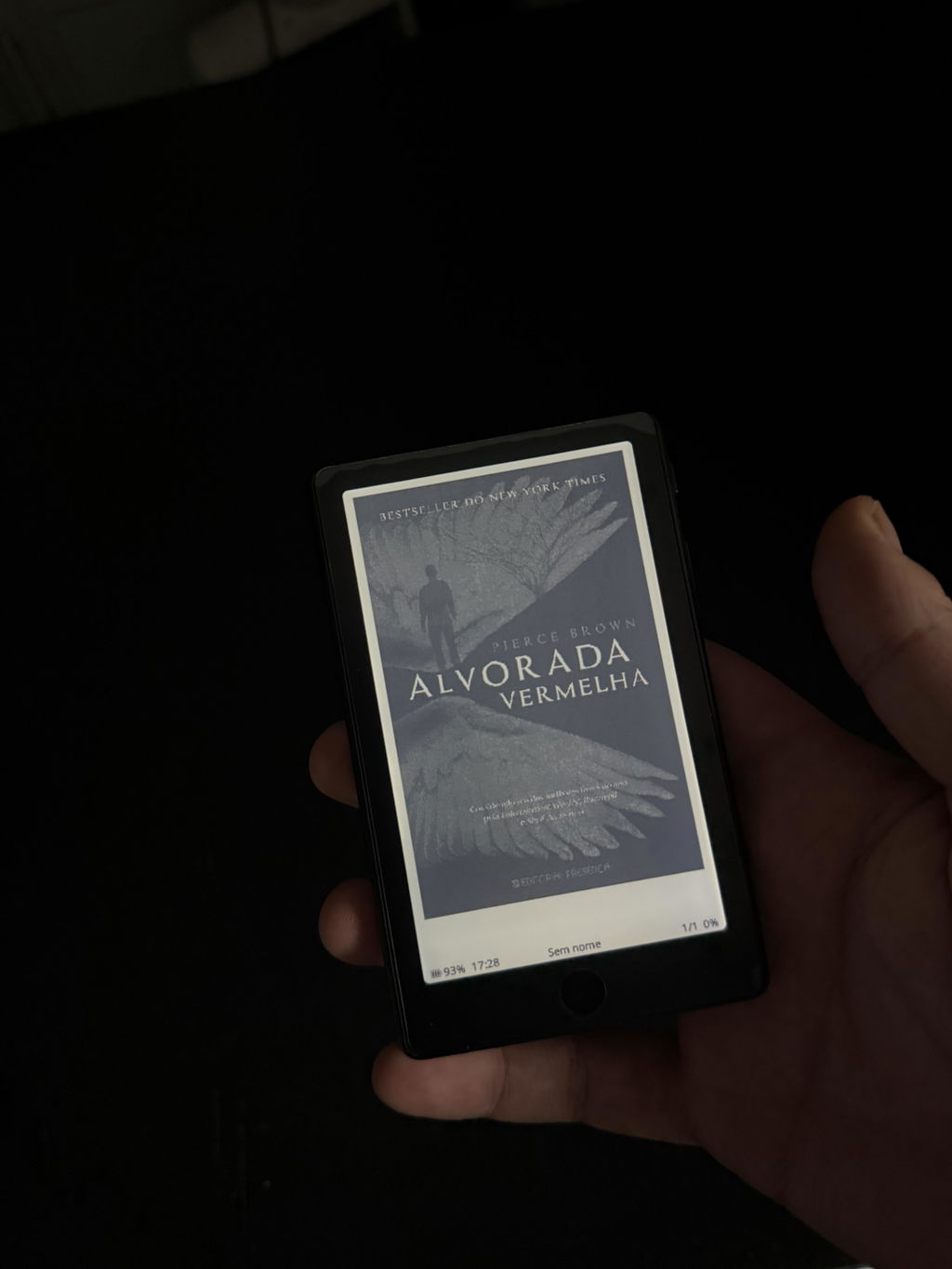
Love this little device, I've always had issues with getting to read books and this has actually helped me a lot. X4 pro has a lot of features that kept me from buying one of these little devices.
One con however is the constant worry of damaging the screen. After hearing multiple stories on how everyone ended up damaging the screen...im really careful with mine and end up not taking it outside, especially since I paid 100$ for it. Otherwise I extremely reccomend this little guy to anyone who's had trouble getting to read or finish a book
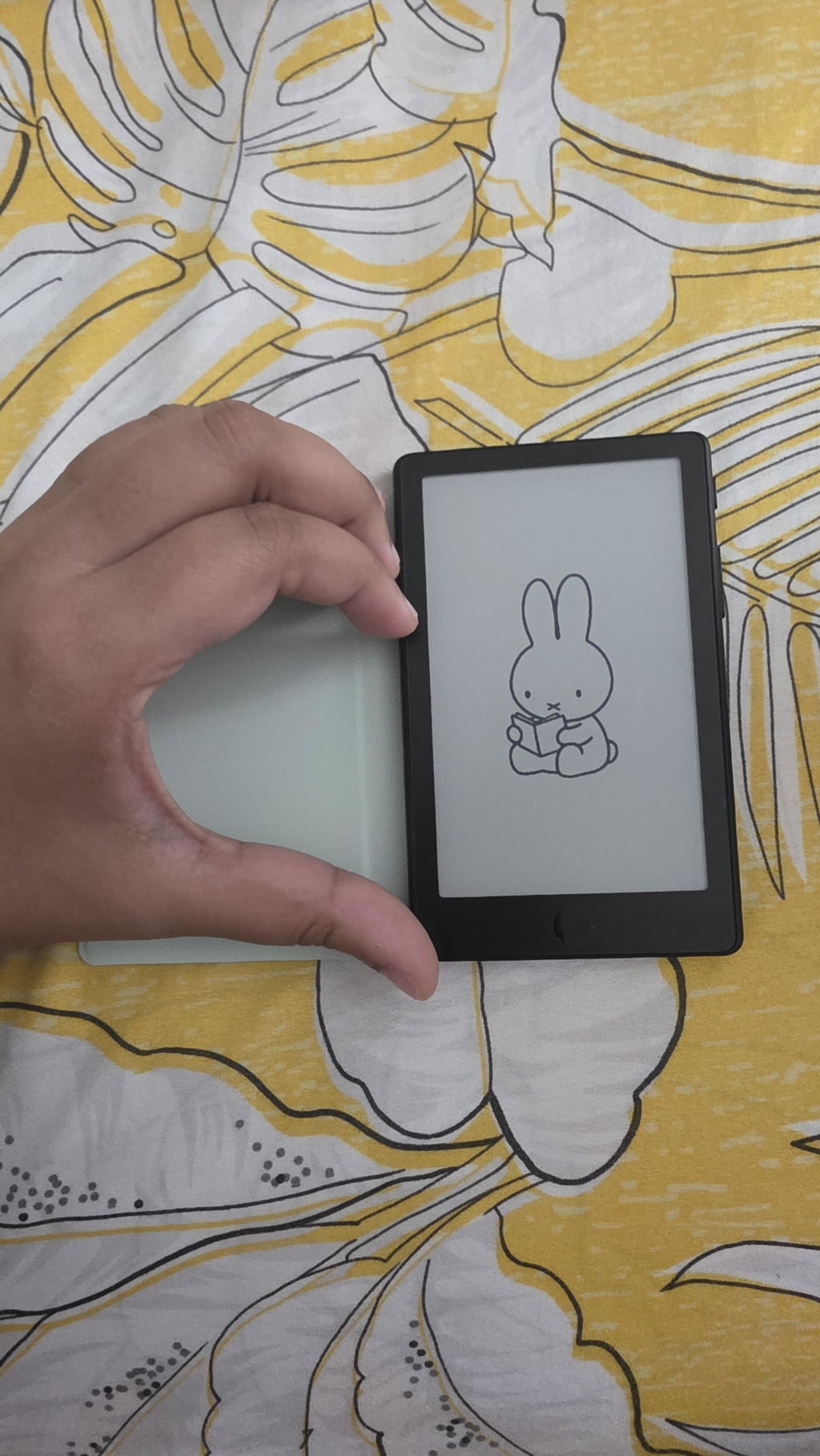
Me encanta su portabilidad y tenerlo siempre disponible en el bolsillo
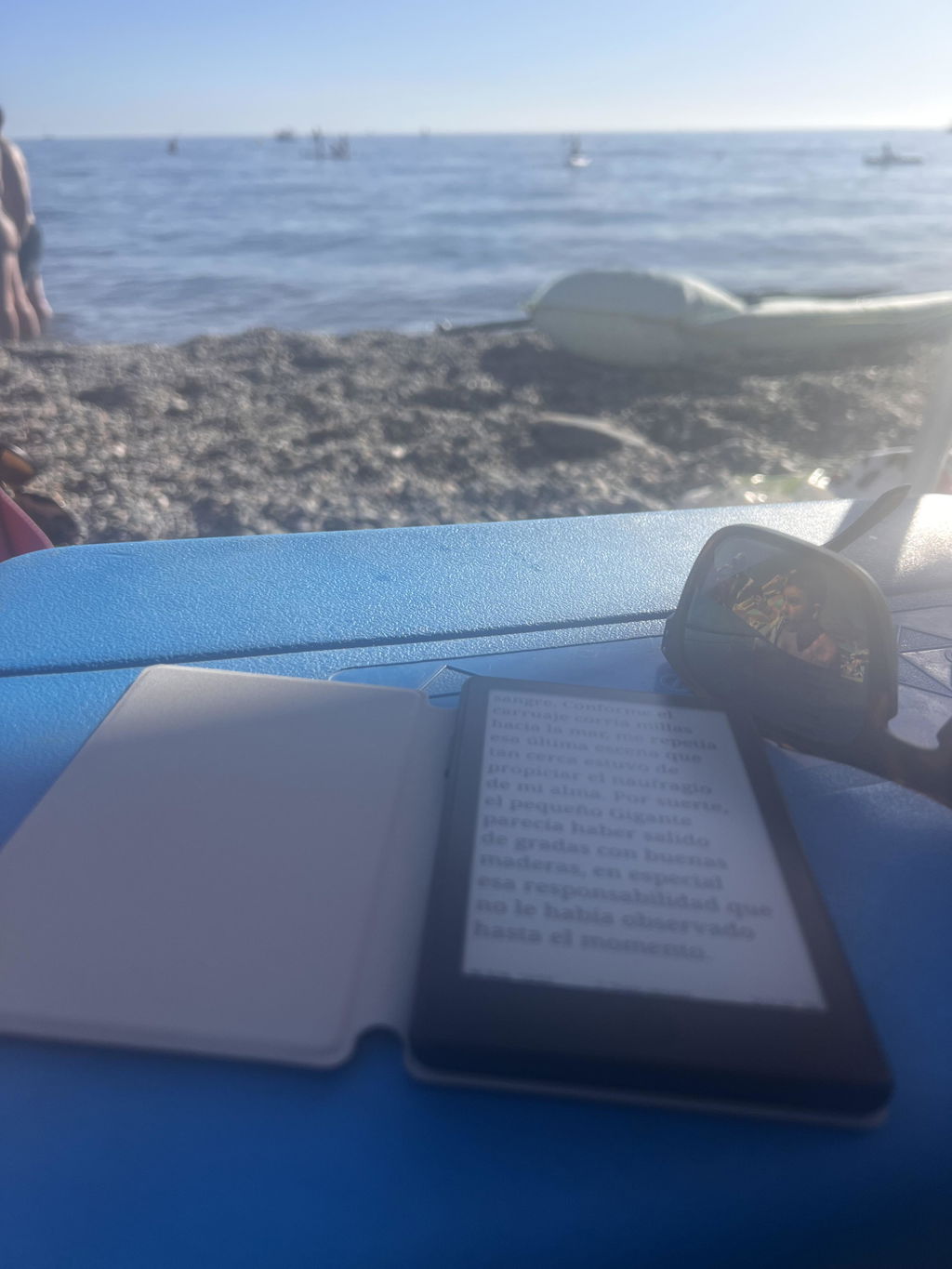
Me está cambiando la vida.
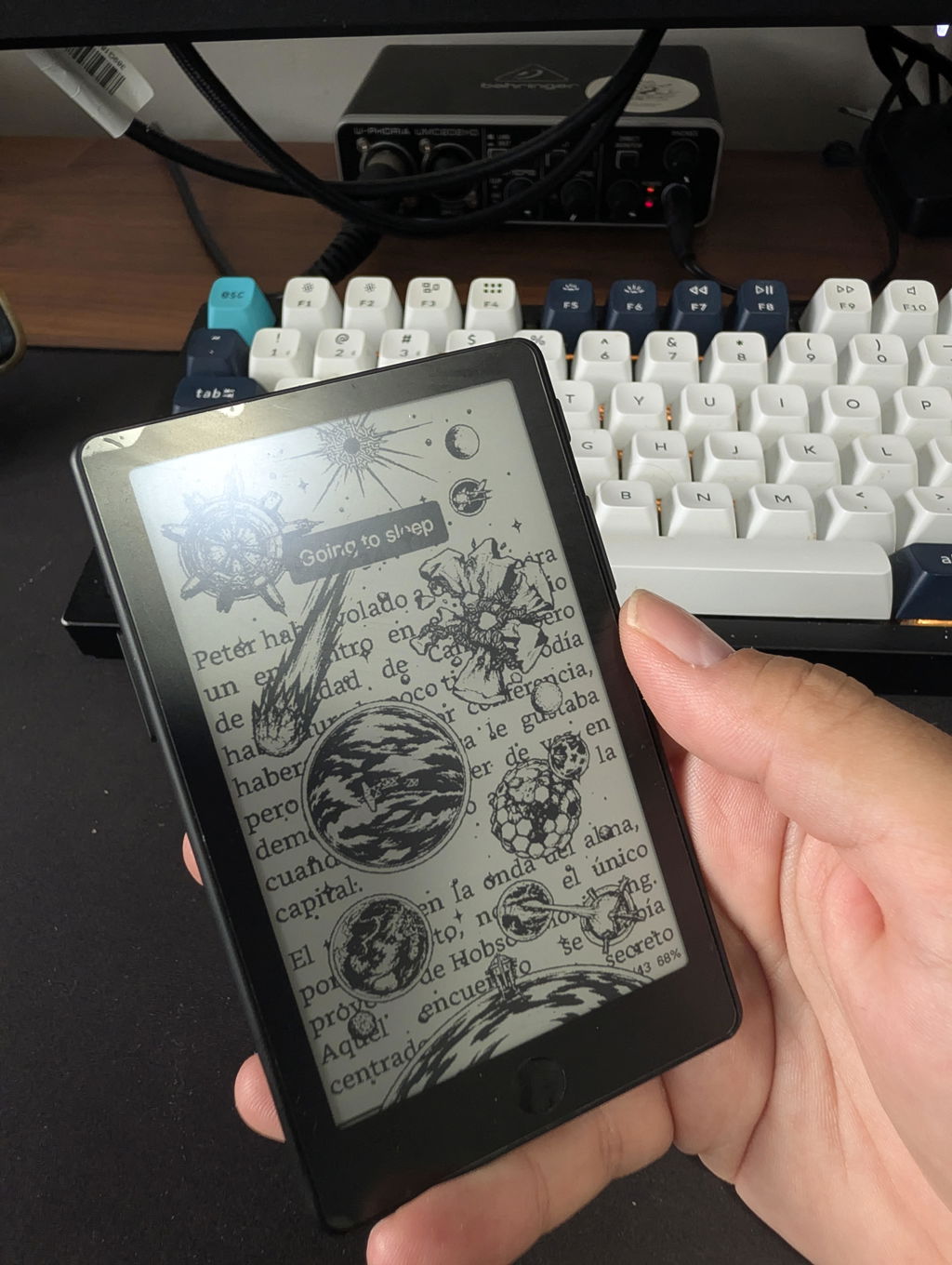
The Xteink X4 Pro is the perfect complement to my 11-inch e-reader. Its form factor is very appealing, and the design impresses with its excellent ergonomics. The touchscreen functionality and backlight are exactly the features I had been missing. Thanks to the alternative Crosspoint firmware—and the ease of switching back to the original software—the device offers great flexibility. File transfer via the browser is also extremely convenient.
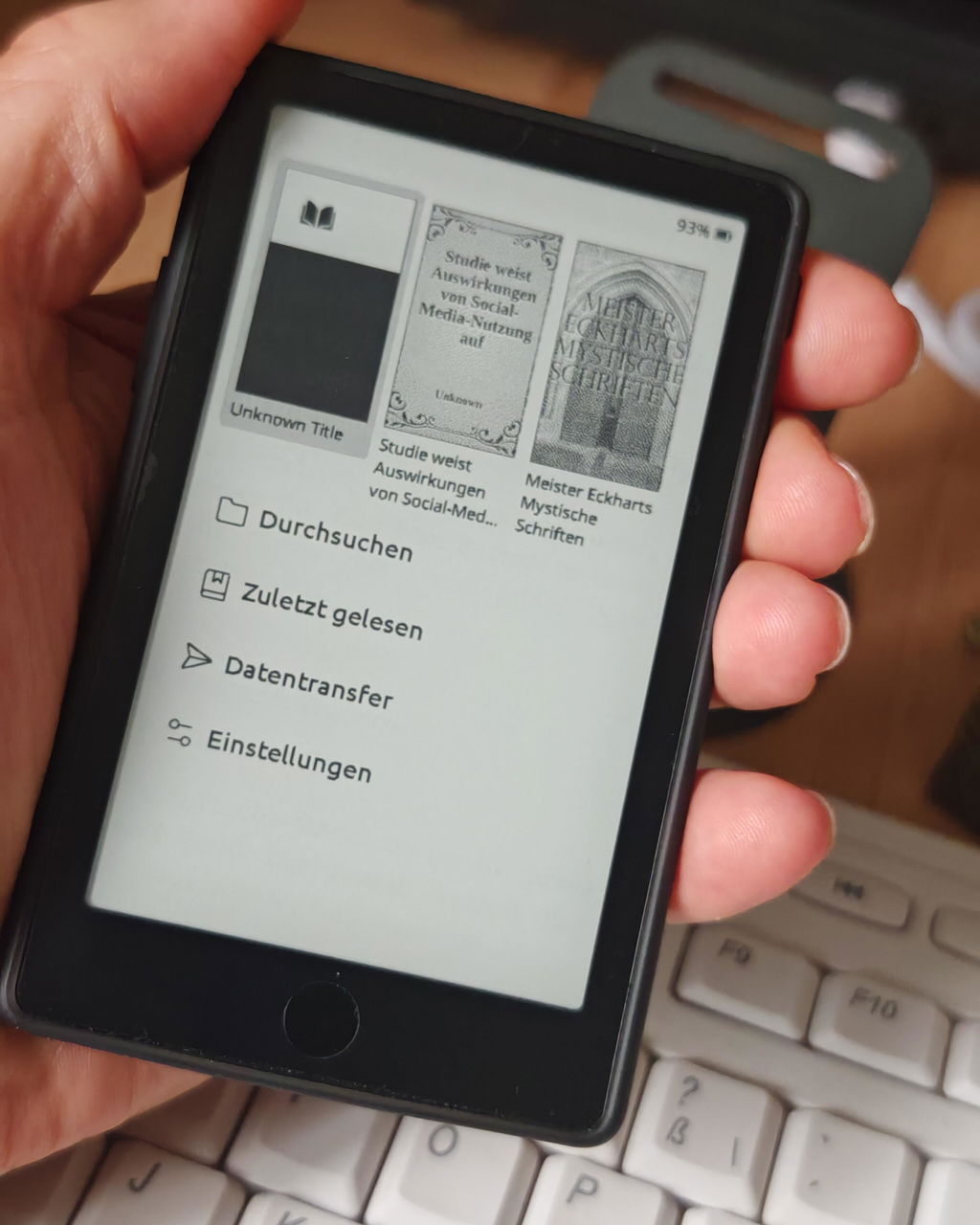
Great device but the display is not as sharp like the x3‘s display.
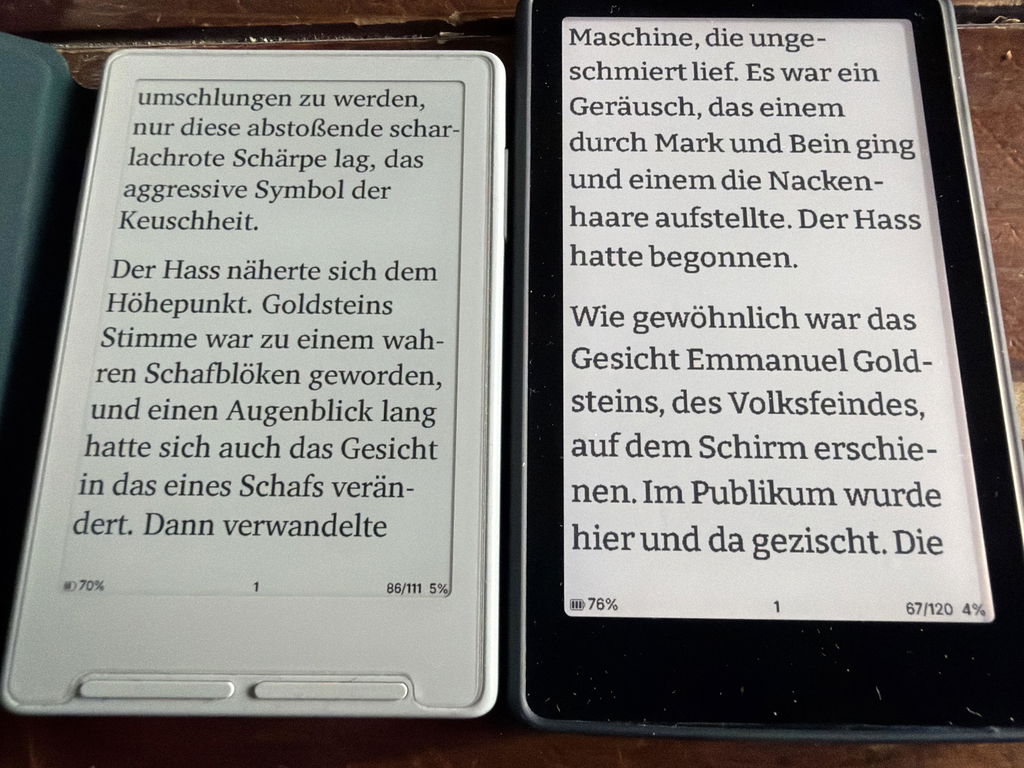
Ich bin wirklich sehr zufrieden mit dem X4 Pro. Das Gerät ist super handlich und einfach zu bedienen. Es ist ideal für unterwegs und ist genau die Ergänzung in meinem Bücherregal, die mir im Alltag gefehlt hat. Mir gefällt neben den Format besonders das beleuchtete Display und die Möglichkeit sowohl Tasten als auch Touch Display zu haben.
Des Weiteren hat das Überspielen einer anderen Firmware sehr einfach funktioniert, wodurch ich meinen X4 Pro noch mehr auf meine Bedürfnisse anpassen konnte.
Auch der Versand aus Übersee hat wunderbar funktioniert und das Paket war innerhalb von 9 Tagen (7 Werktagen) da.
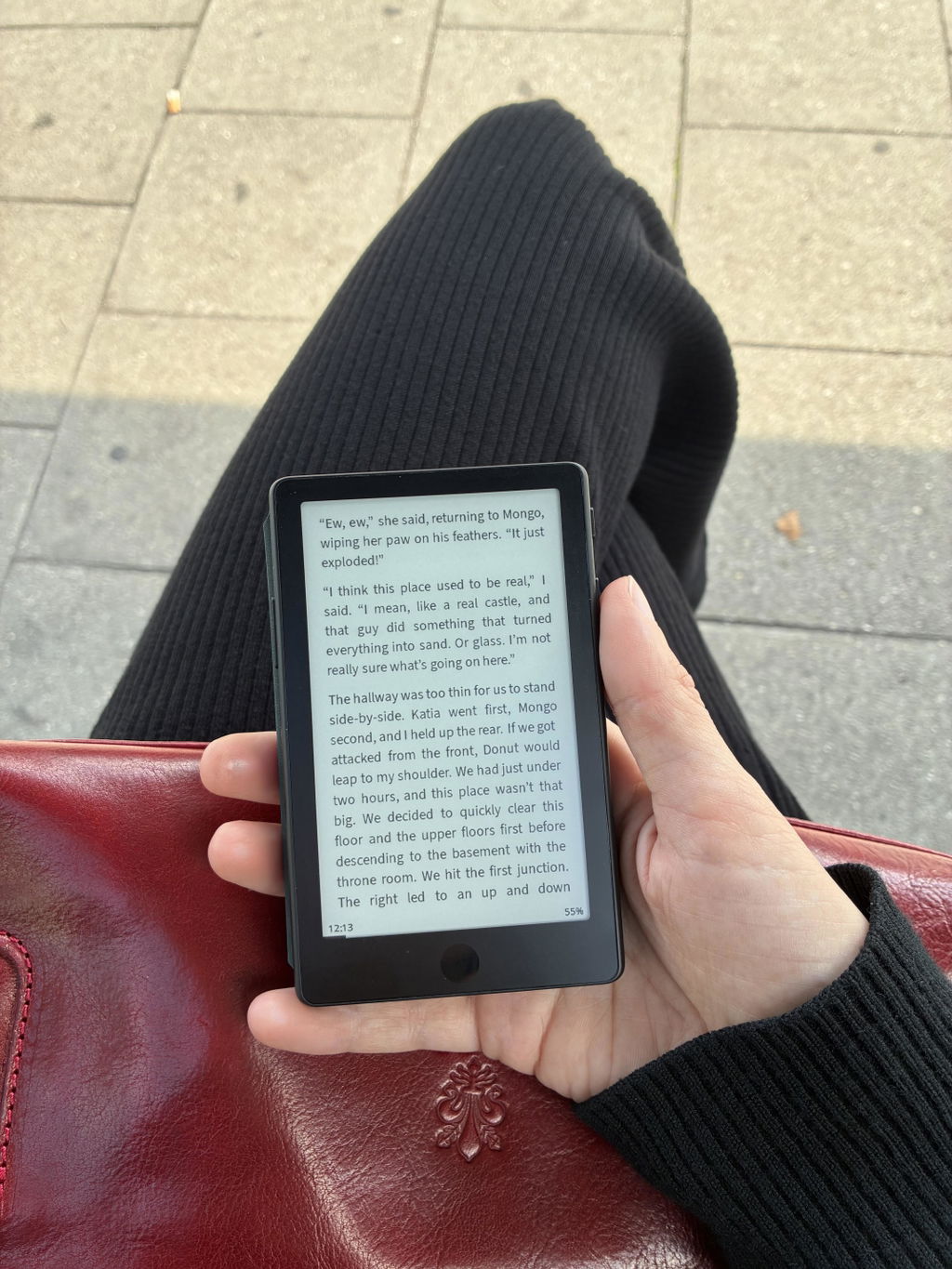
After waiting a month for my Xteink X4 PRO, I was deeply disappointed to discover dust/debris trapped inside the display right out of the box. To make matters worse, despite support reading my inquiry email, they haven't provided any follow-up or guidance regarding a replacement. It is truly a shame because the device itself would have been great if not for the defect, but the customer service experience has been very disappointing.
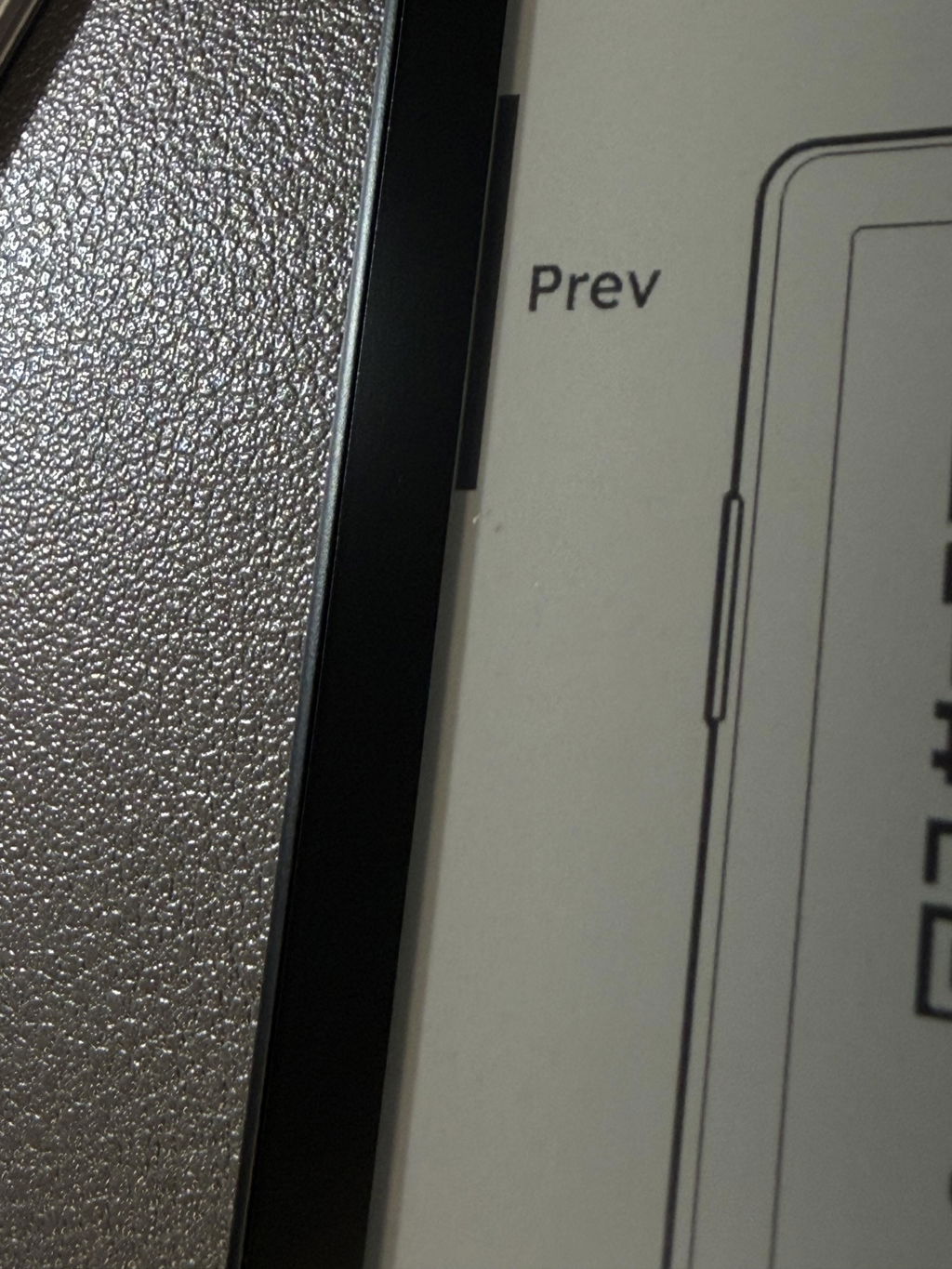
I read 5 books in 3 weeks and my doomscrolling time went practically to zero. Native software could be more friendly but loading much better community-made OS is easy-peasy. I don’t remember when last time I bought a gadget changing my life for better - but XTEINK is a such gadget for sure.
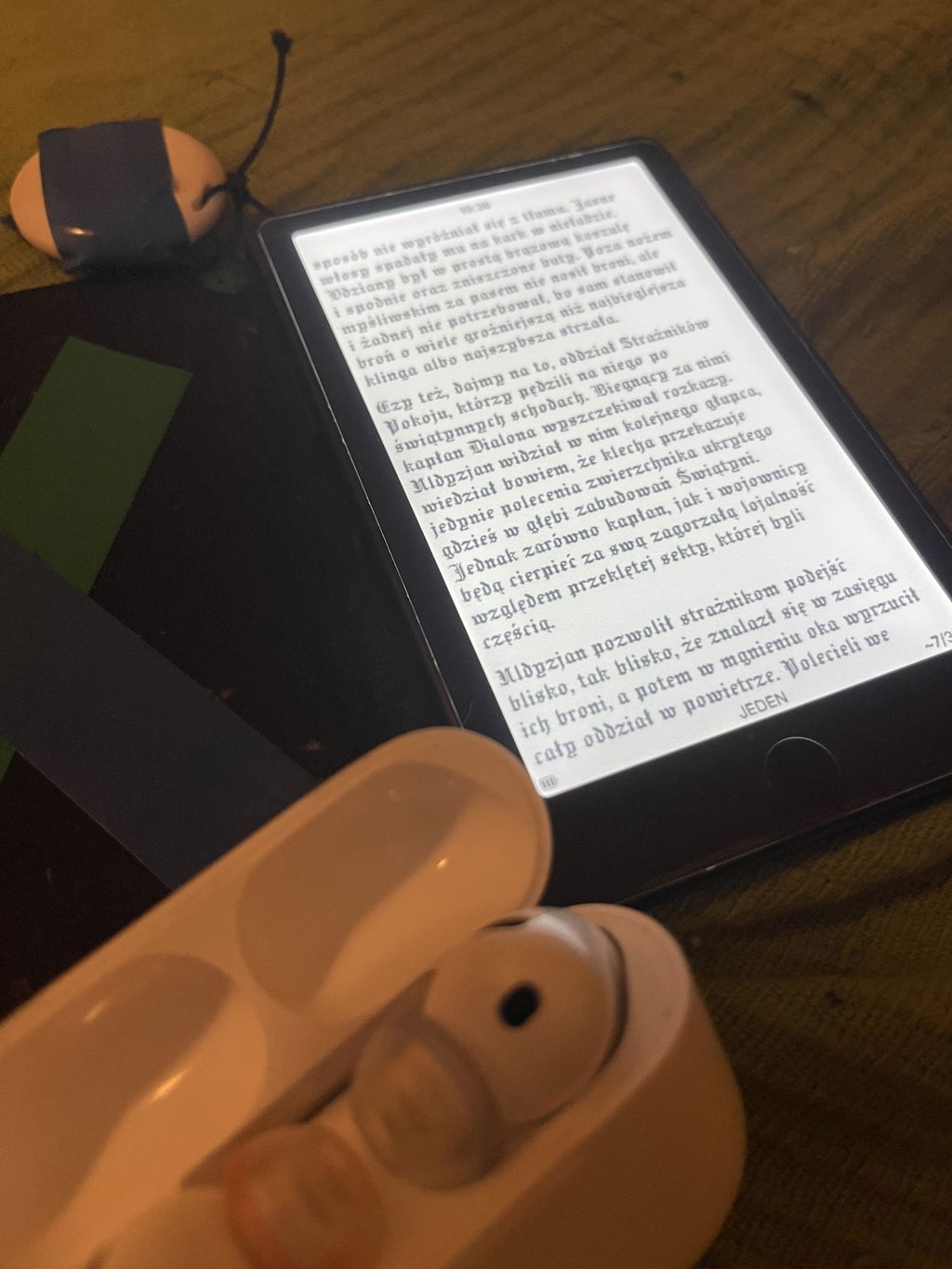
Huge upgrade from X4 but the front light of my device flickers. I tried different settings but it is still the same even when the front light is turned off, so I think my unit is defective. I’ve checked with other users who has the same unit and they told me that their unit is working well and no flickers. I emailed their support but haven’t heard from them. :( So pricey so it’s really sad to receive a defective unit and no support was given.
Meet all my expectation as my first pocketable ereader. Happy with the purchase.
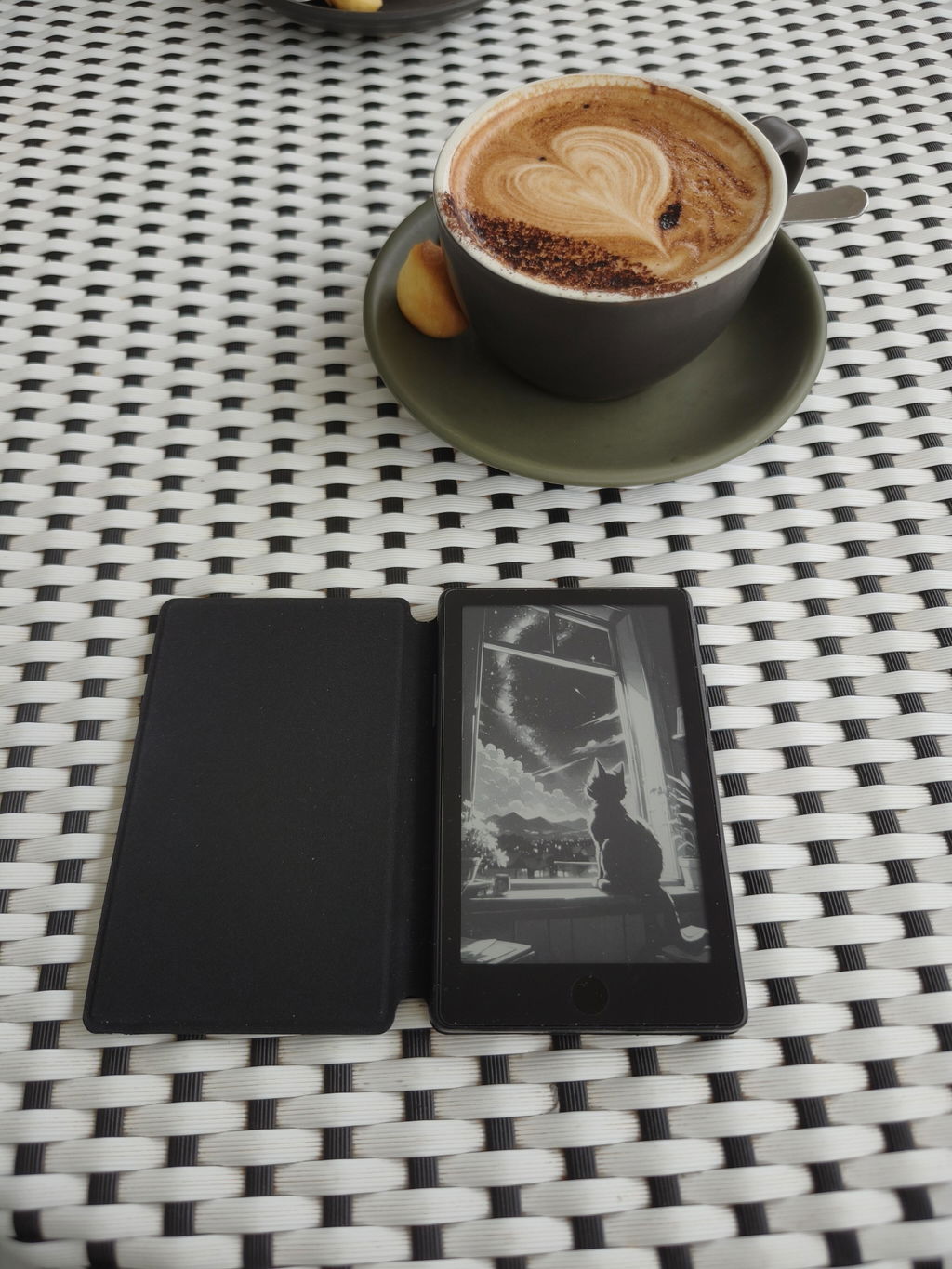
Shipping was reasonably fast and in line with guidance on website. Unfortunately, shipper crushed the package and my device arrived broken 😞
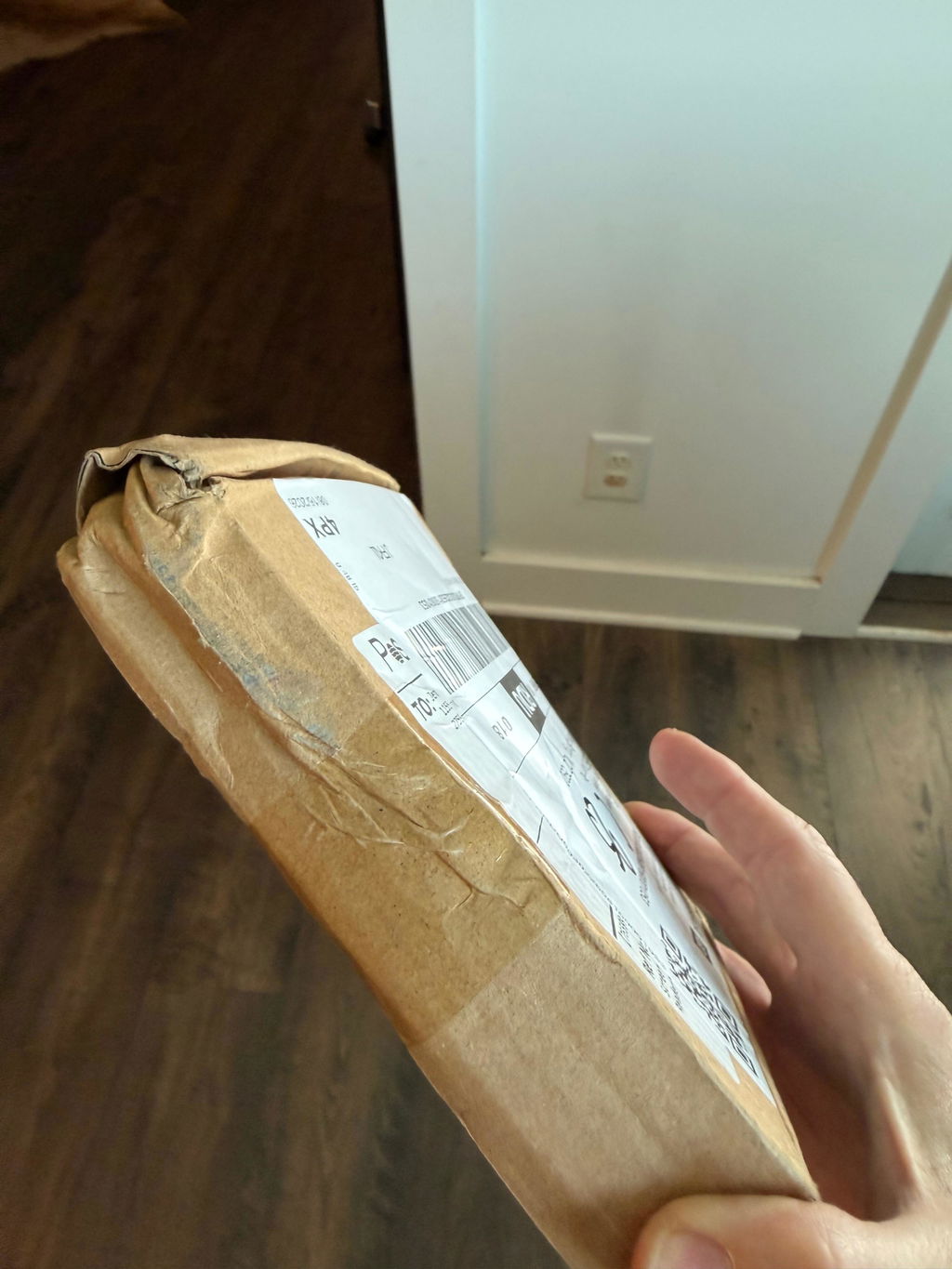
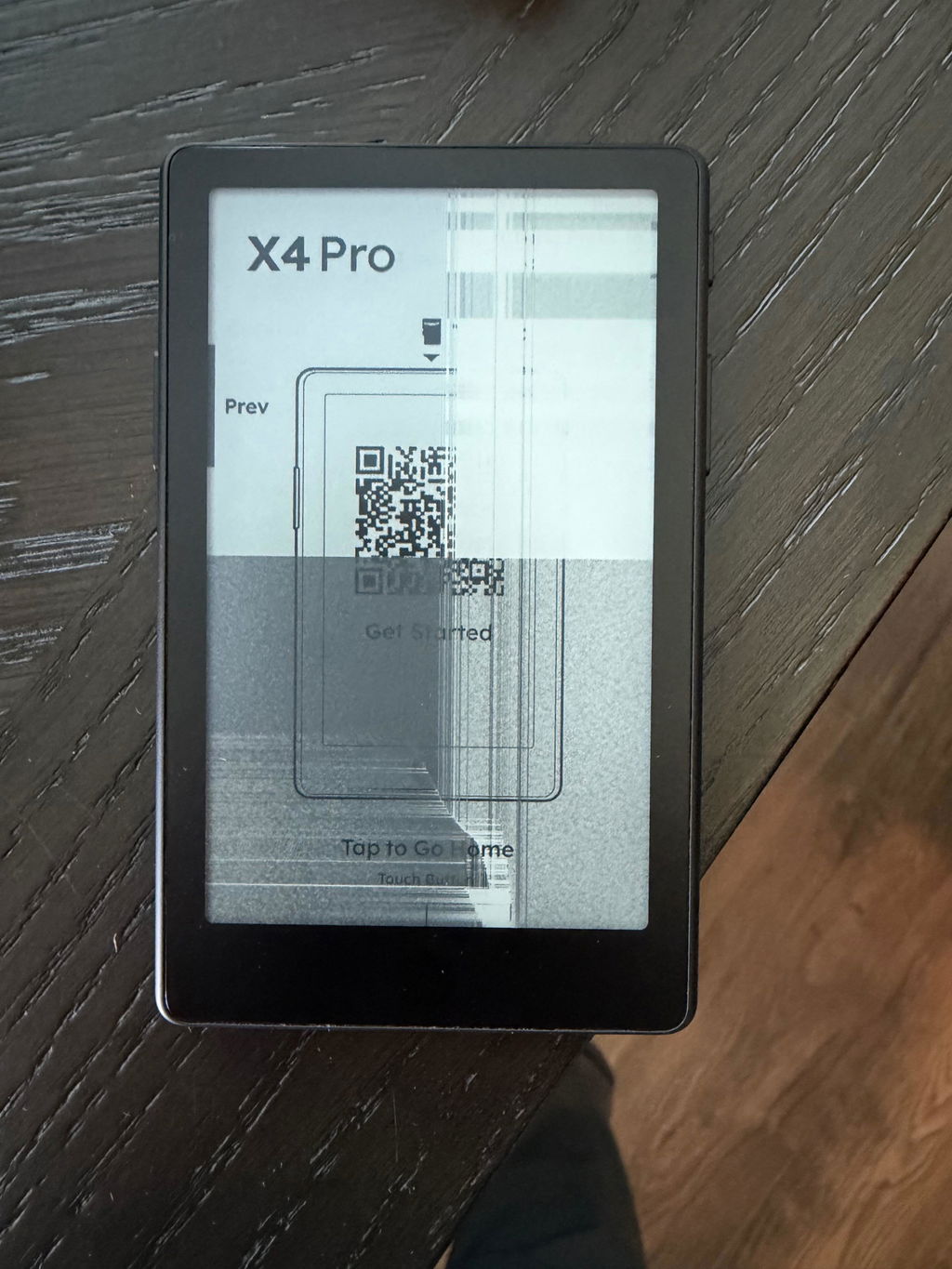
Hi Jennifer, we're very sorry to hear about the damaged device. Please contact our customer service so we can assist you with a replacement or refund. Thank you for your understanding.
Wallet size or smaller, comes with enough storage for a good library of books and PDF, Actively being improved, and with each update it gets better and better. Magnetic charger can be finicky, but I’ll take a backlight all day long over previous hardware versions.
I’m excited to get to modding!
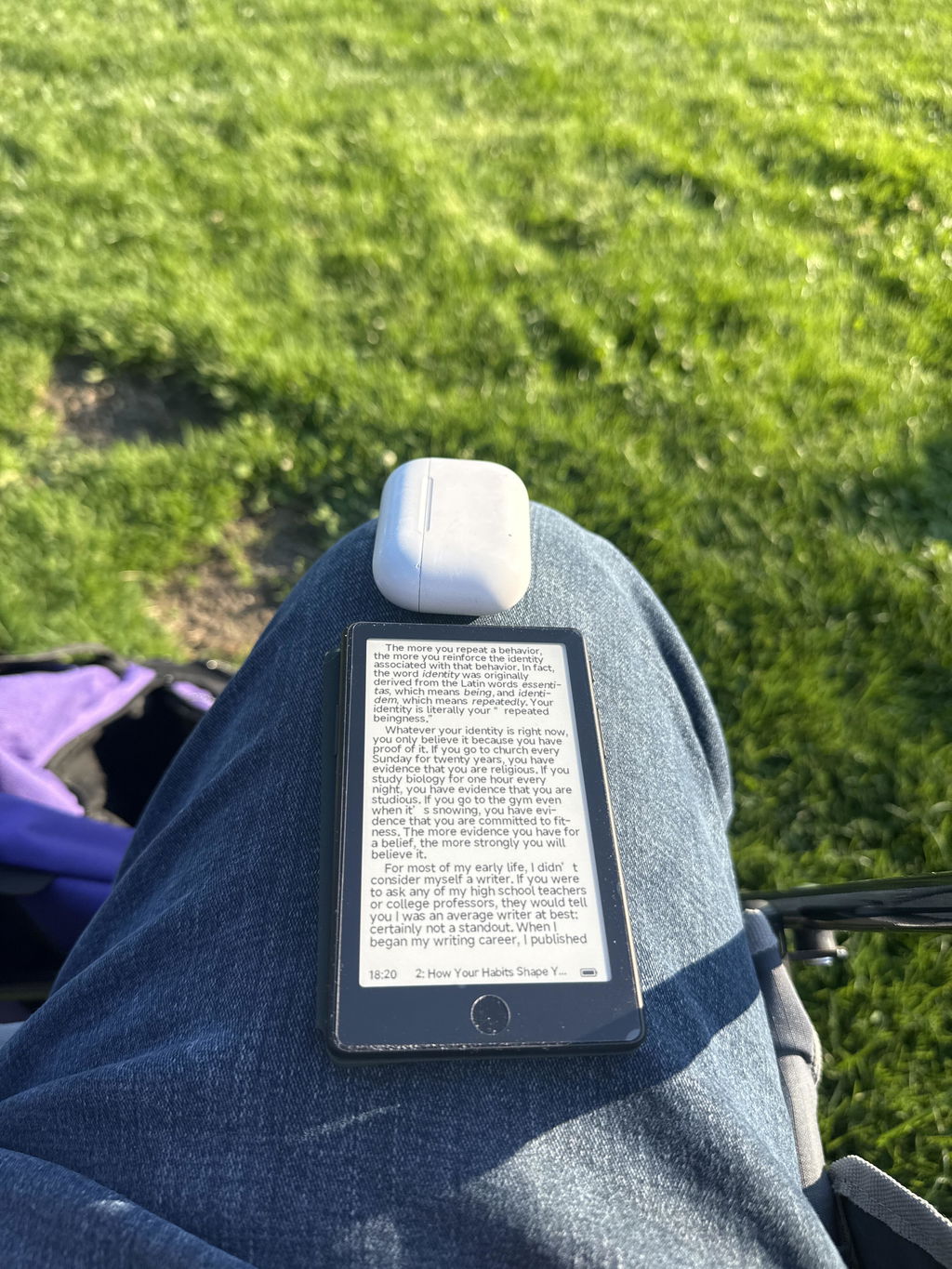
Ottimo e comodissimo per le leggere nonostante le dimensioni contenute.
nonostante le sue dimensioni è comodo per leggere e non risulta stancante. da consigliare per chi vuole leggere in qualsiasi posto.
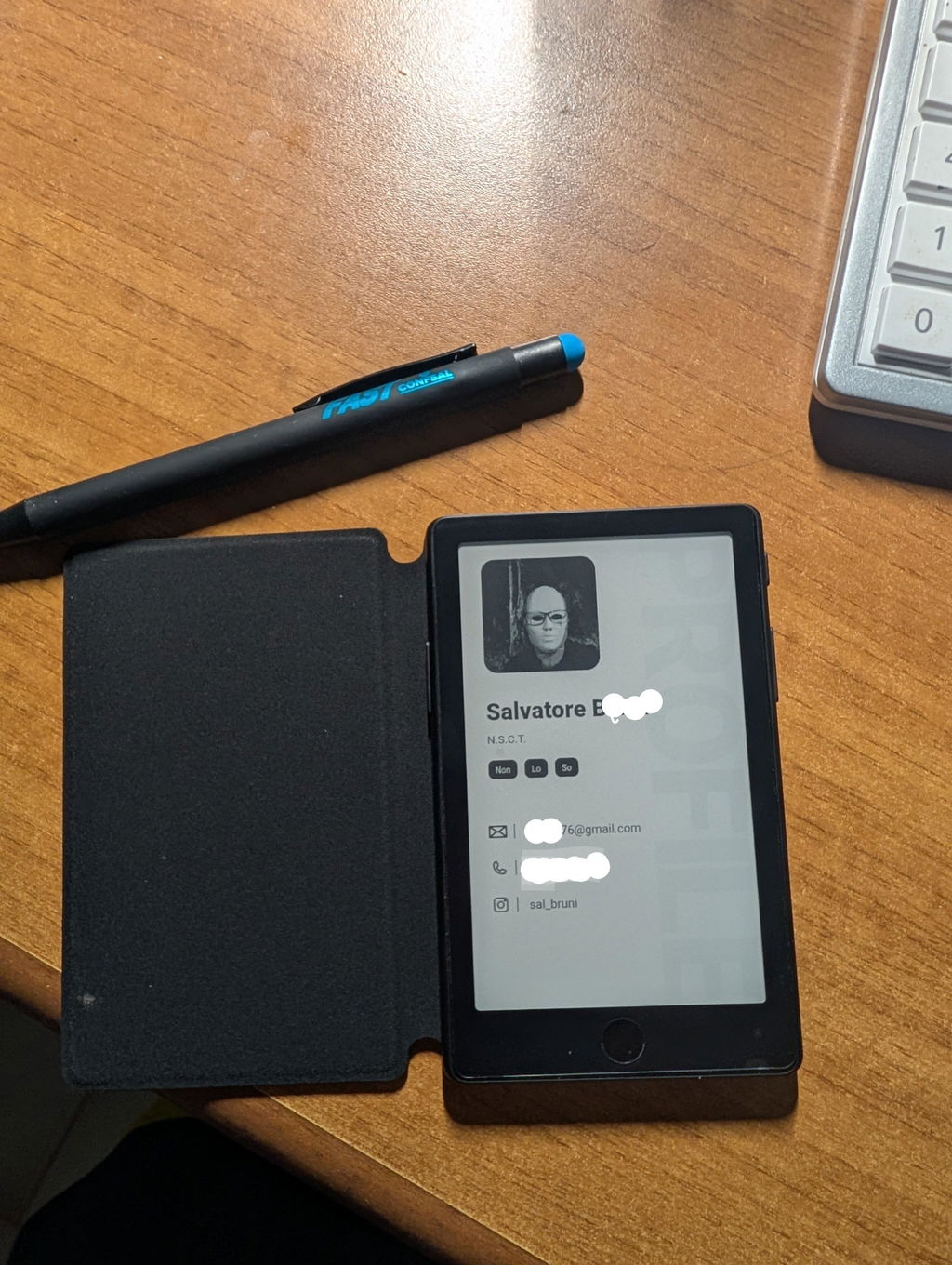
I finished a book in two days reaching for my Xteink X4 Pro rather than doom scrolling. This thing could be a game changer.
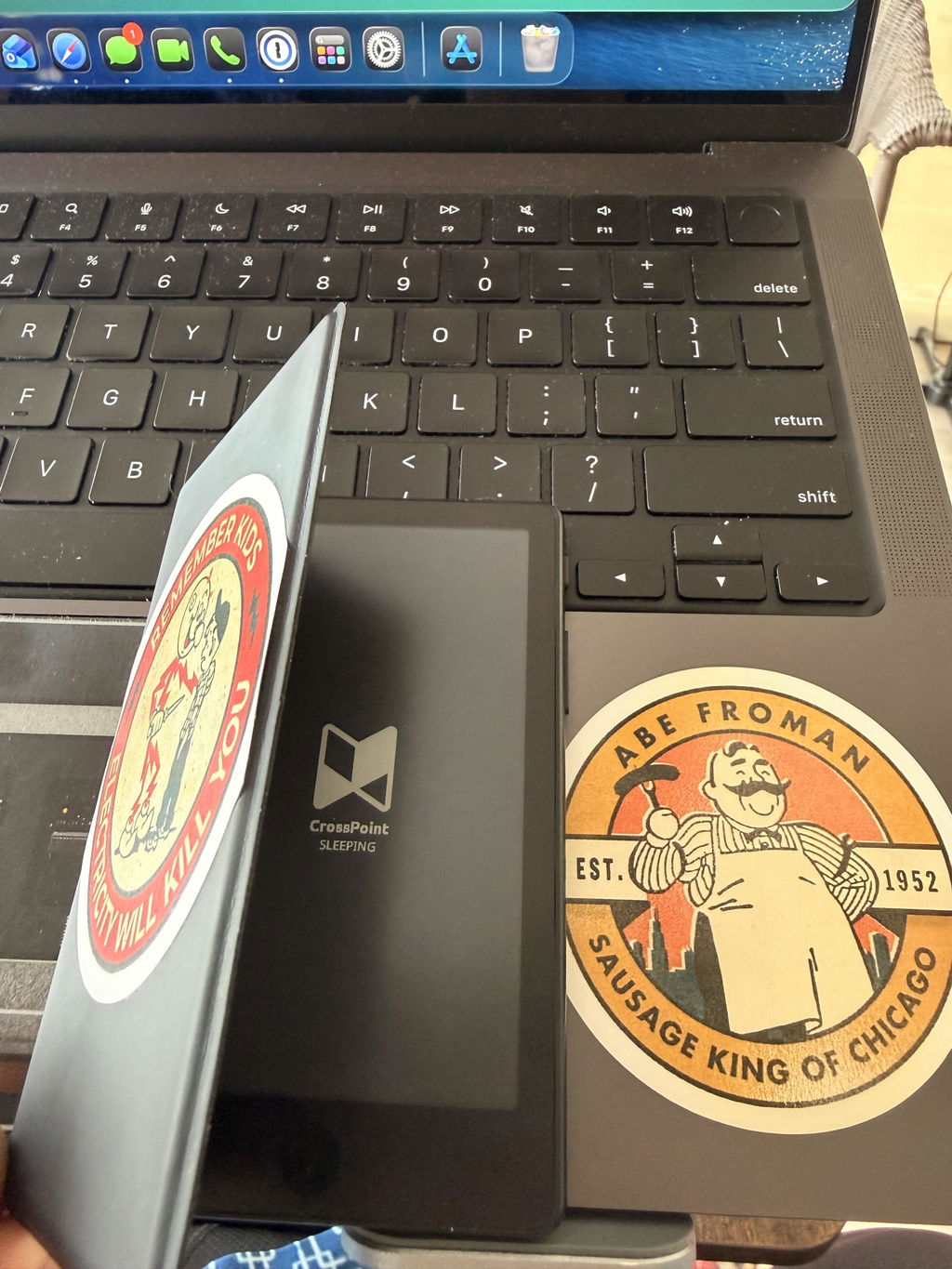
great product, I really love it, the light is a gamechanger. touchscreen is very good too, but not necessary in that kind of device. battery life is something you just don't have to worry about.
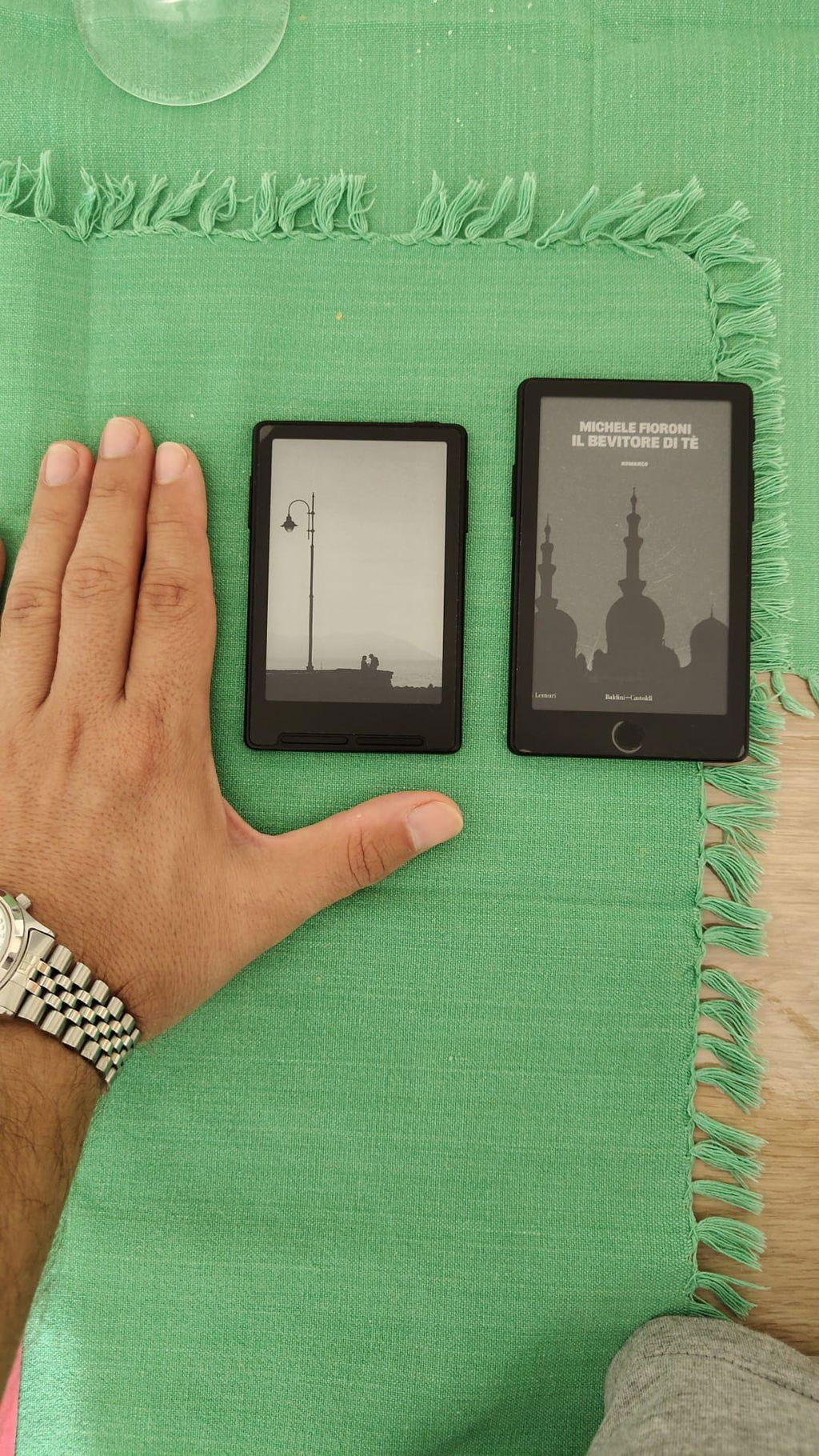
The ereader is now leaps and bounds better than the original X4. Front light is a welcome addition! Touch is convenient and familiar for phone users. It also accepts all epub files I loaded through xteink app, even the larger sized ones. Overall very nifty device to be carrying about during travels. Love it!
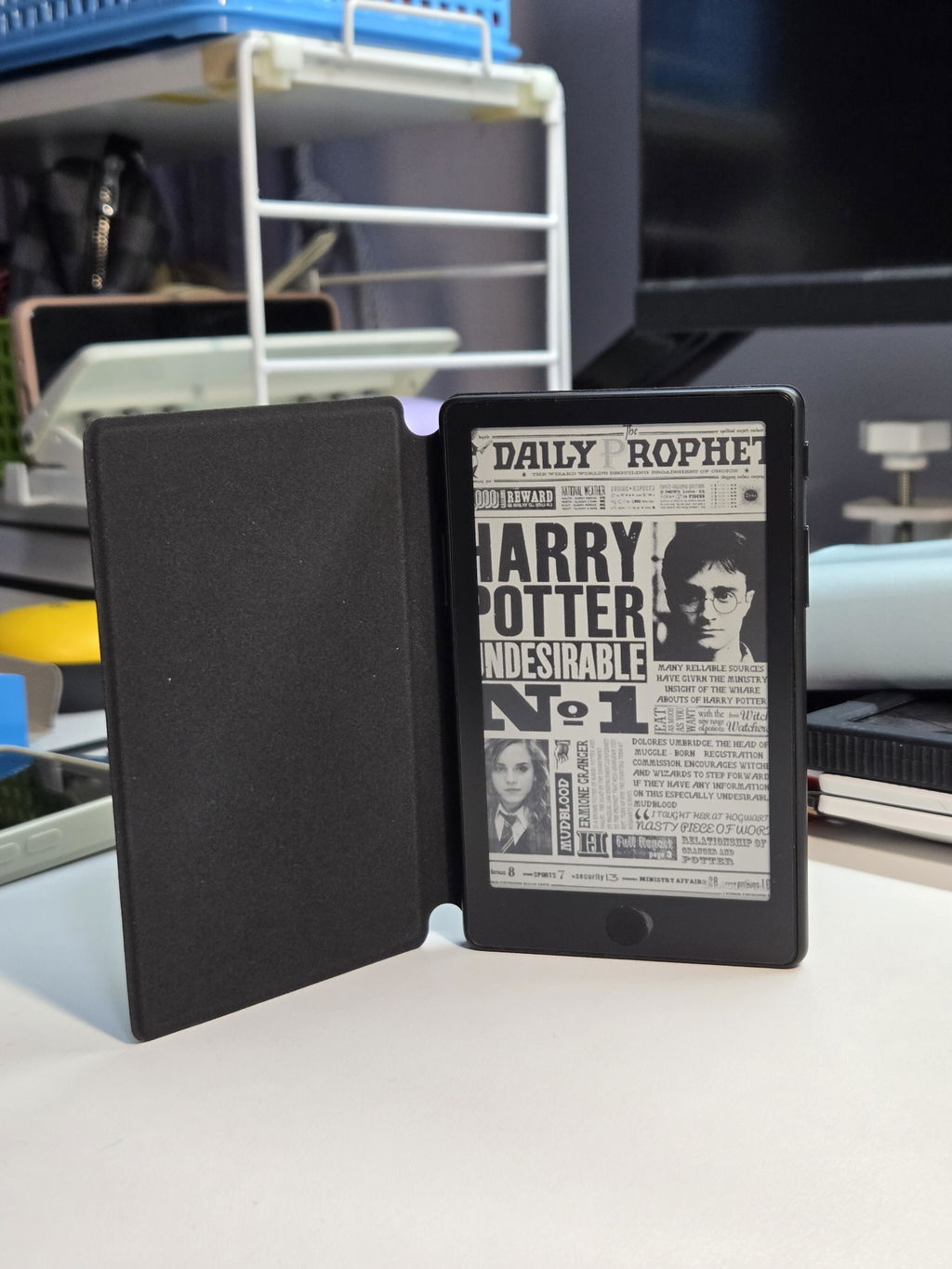
Exactly what I wanted! The X4 pro is the perfect eReader for me now that it has a front light and touch screen which makes operations much easier for my failing hands over my previous X3 device. Only thing I wish it had is a USB C port instead of pogo as the included adapter isn't as stable as the included cable with the X3.
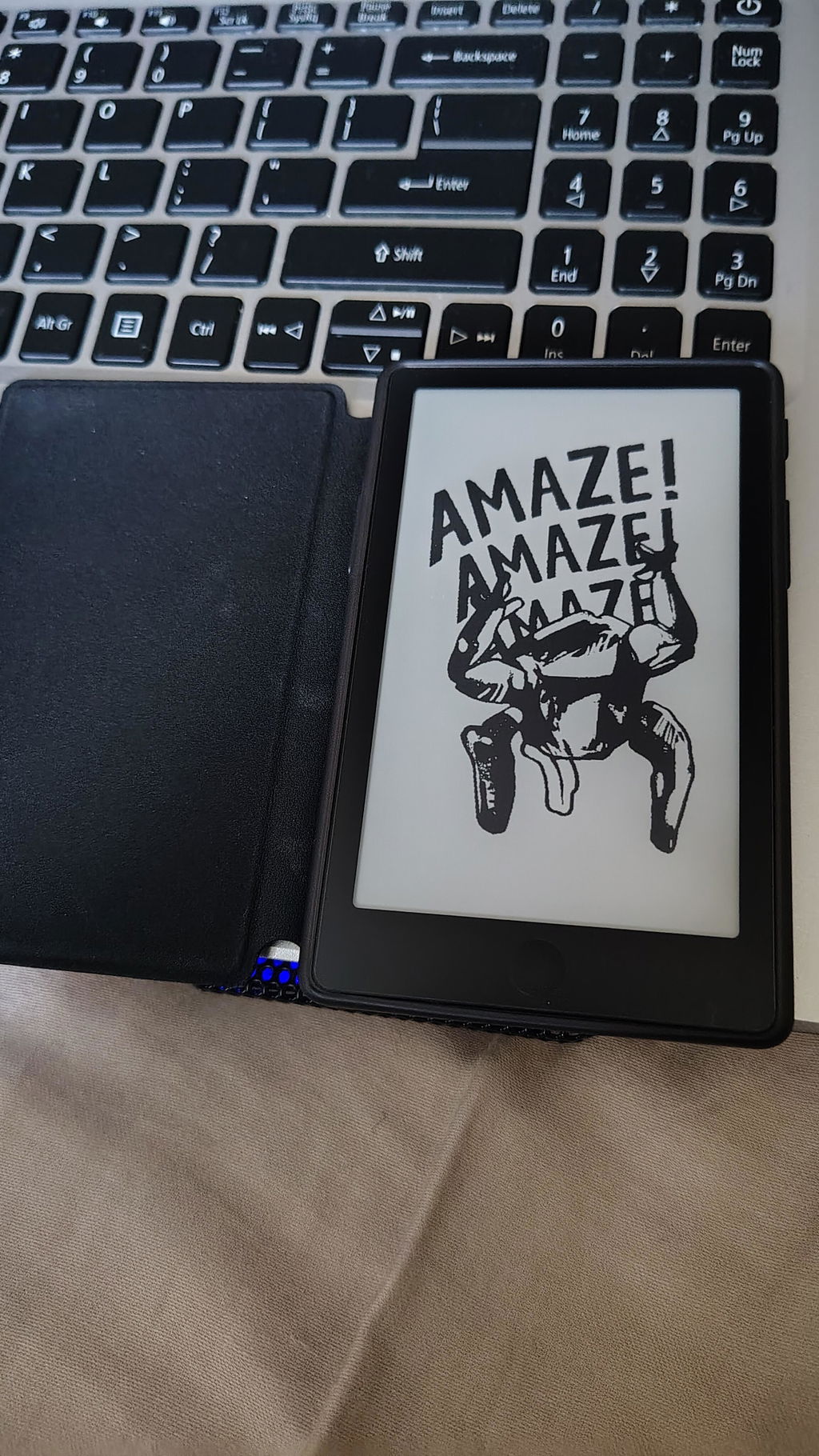
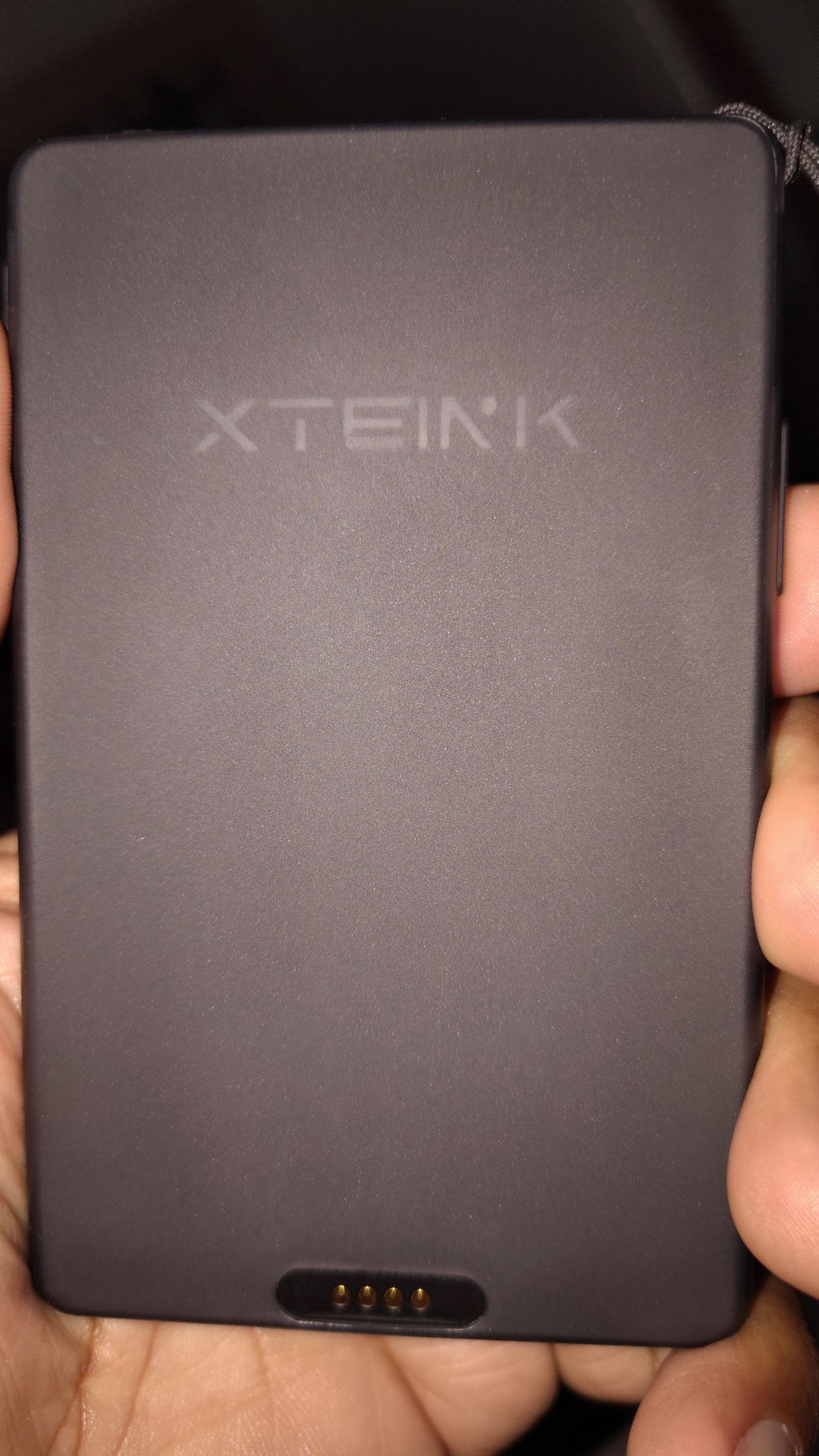
Amazing little device! I can read at night and find this being my go-to as opposed to my Kindle.
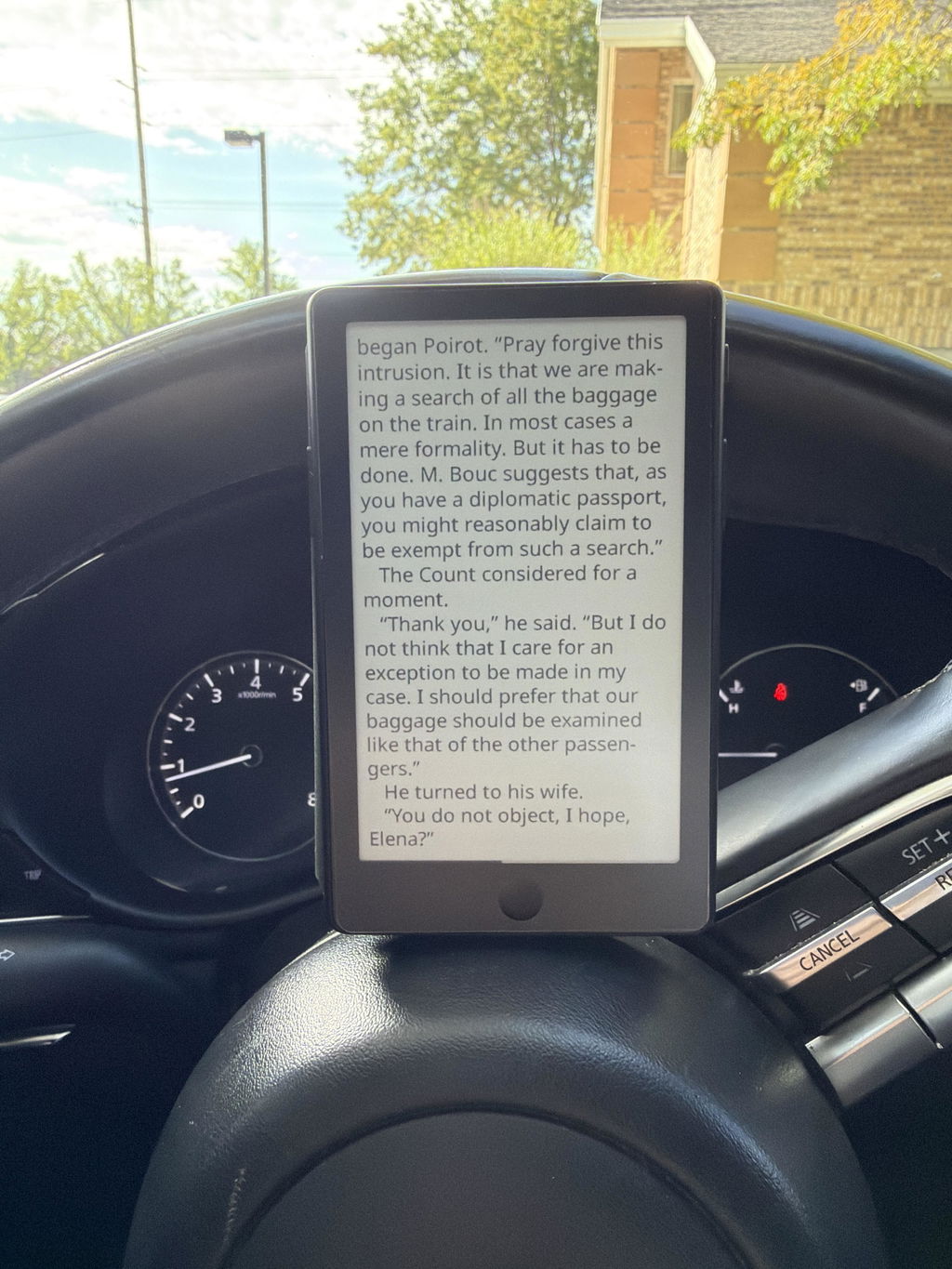
Если это отзыв о Xteink X4 Pro, я бы немного поправил английский, сохранив твой смысл и простой стиль:
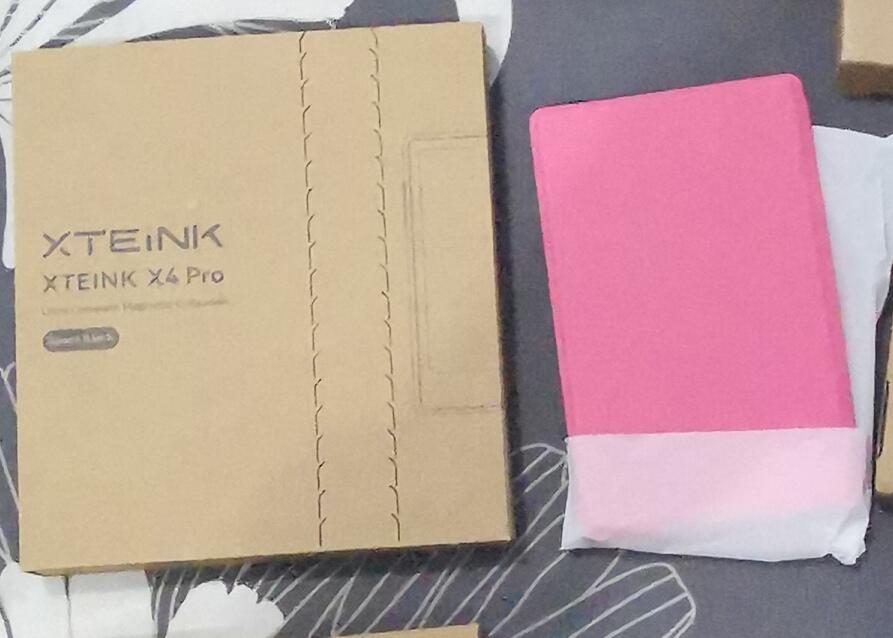
In general, I am satisfied with the product. However, when I ordered the Xteink X4 Pro, it was mentioned that it came with a free magnetic case, but it was not stated that the color would be random, as Xteink now mentions when you buy their products.
Eventually, I received a pink magnetic case, which is useless for me. Now I have to buy another magnetic case in my preferred color and additionally pay for delivery.
I think this is quite a stupid way of doing things. If the case comes in a random color, this should be clearly stated before ordering.
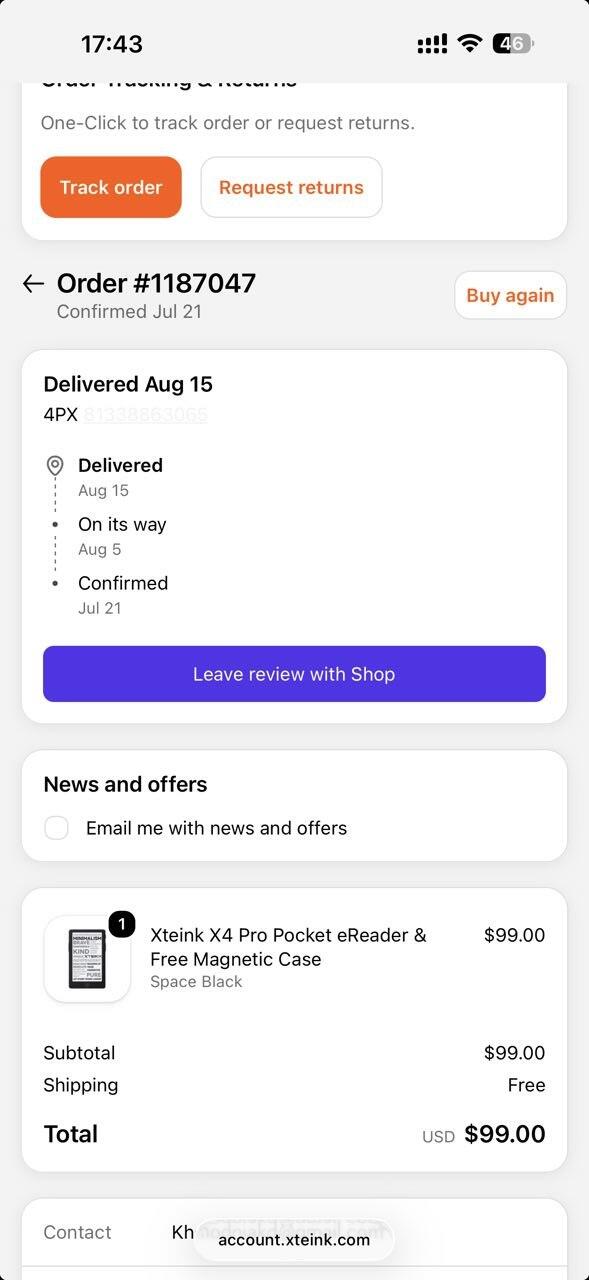
This little gem cured my doom scrolling, absolutely amazing device, screen is very responsive and backlight is great. Great deal for the price especially. I did load crosspoint firmware on it and it elevated the device even more. Thanks Xteink
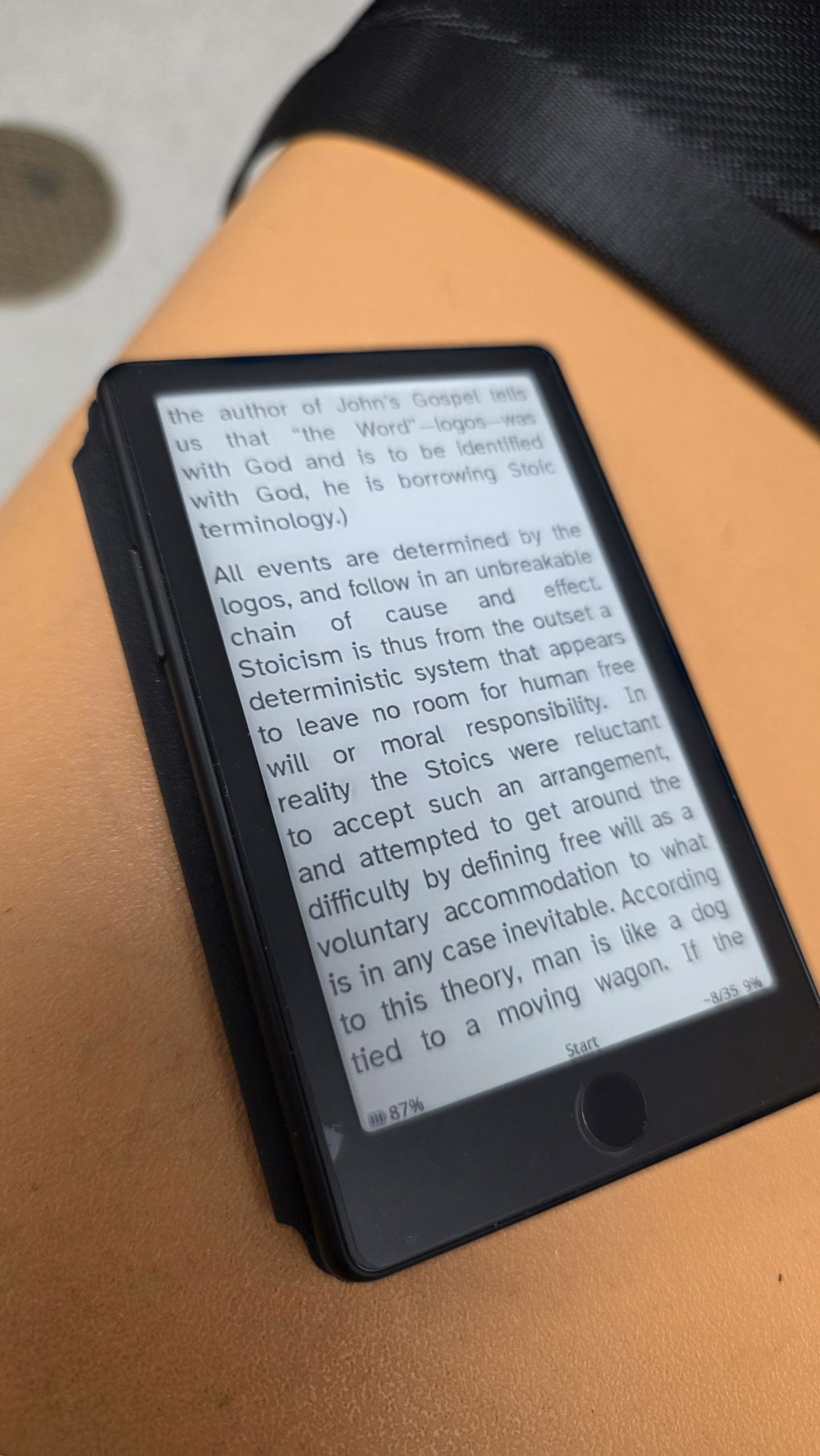
The x4 pro is a great improvement of the x4. It's easy to use and the navigation is a lot easier. Really worth the wait.