XTEINK X4 Proポケット電子書籍リーダー
XTEINK X4 Proポケット電子書籍リーダー
X4 Pro ミストグレーは予約受付中で、10月28日より順次発送予定です。
当社のX4 Proを選ぶ理由は何ですか?
- ファームウェアを自由に選択: サードパーティによる制限が一切ない、開発者向けの純粋なOS。Xteinkで自分に合った読書スタイルを選べます。
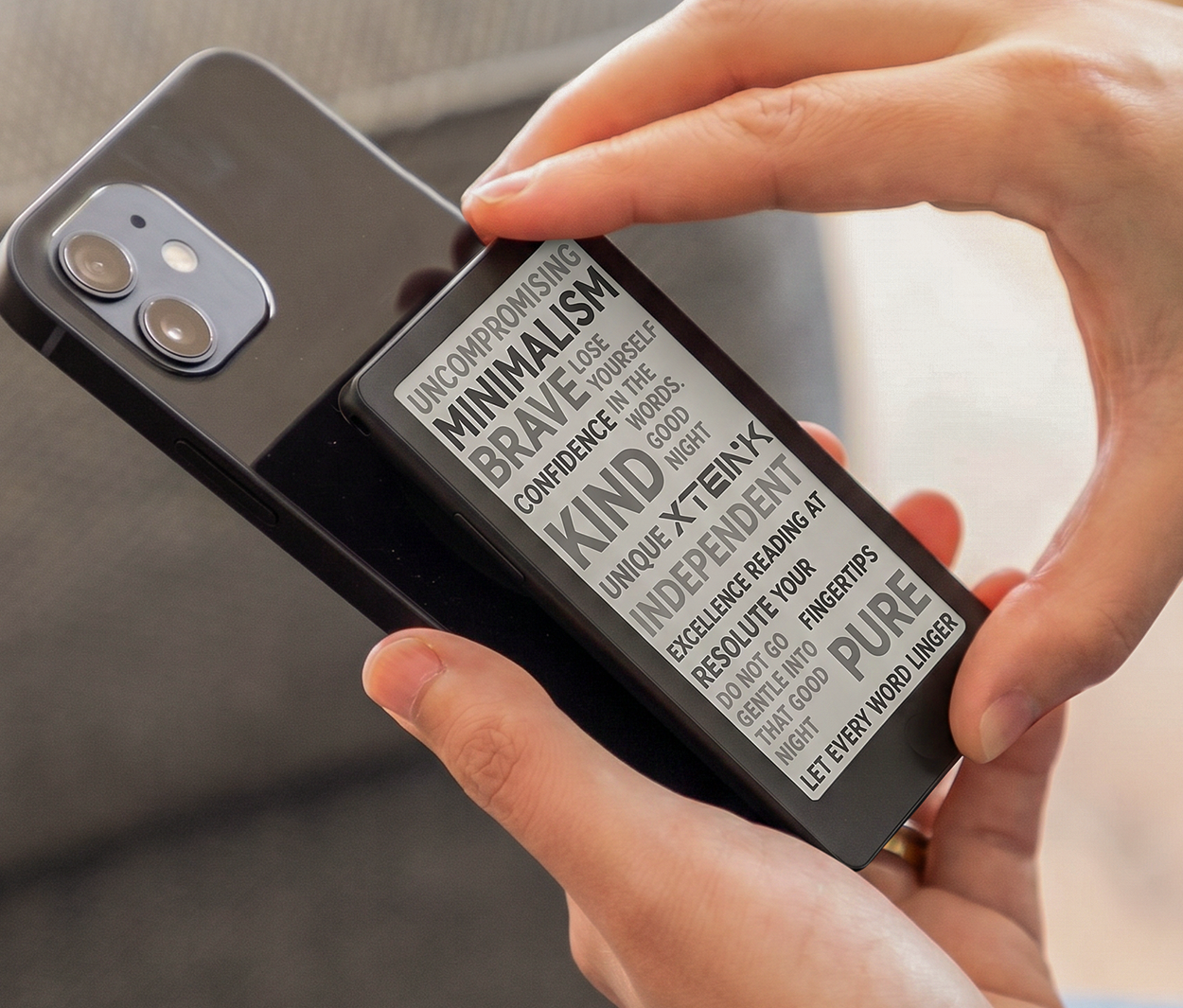
- ポケットサイズ、重さ72g、厚さ5.95mm:究極の携帯性。厚さわずか5.95mmのX4 Proは、どんなポケットにもすっきり収まります。内蔵マグネットで、外出先でもスマートフォンや普段使いのアクセサリーにしっかり取り付けられます。
- 明るさと暖色・寒色の調整:昼夜を問わず、快適に読書できます。明るさと暖色・寒色の光を簡単に調整でき、どんな環境でもまぶしさを抑えた紙のような読み心地を楽しめます。
- タッチ操作と物理ボタン:お好みの方法で操作できます。タッチスクリーンをタップしたりスワイプしたり、専用の物理ボタンを使って片手で簡単にページをめくったりできます。
- 専用アプリとXT-Cloud:毎日の読書を支えるハブ。Visionを通じて、フィード、天気、市場情報、読書スケジュールをデバイスにシームレスに同期できます。
- 1100mAhのバッテリーと読書への没入感:より長く読書に没頭。アップグレードされた1100mAhバッテリーで、気が散ることなく読書を楽しみ、ちょっとした空き時間を自分だけの図書館に変えられます。
- 読書だけじゃない: 読書、写真、時計など、好みに合わせた表示モードを切り替えて、より柔軟に持ち歩ける電子書籍リーダーをお楽しみください。
XTEINK Base Stand & Charging Adapterの使い方 クリックして詳細を見る
 XTEINK X4 Pro用マグネットケース - 複数カラー


 XTEINK X4 Pro用保護ケース


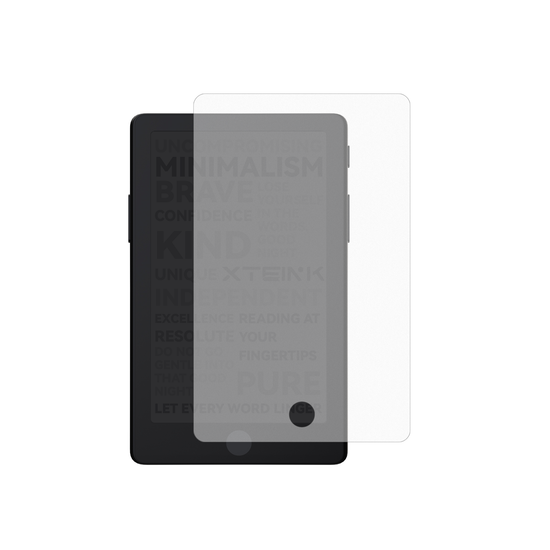 XTEINK X4 Pro用マットスクリーンプロテクター
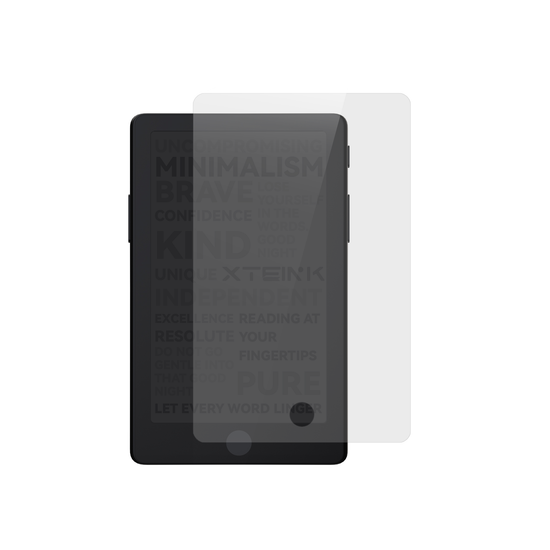 XTEINK X4 Pro用強化ガラススクリーンプロテクター
 XTEINK電子書籍リーダー用粘着式金属リング

店舗受け取りの在庫状況を読み込めませんでした
公式ウェブサイトで購入するメリットは? XTEINKの充実したサポートを受け、サードパーティ製ファームウェアによる制限を回避できます。
安全なチェックアウトを保証します
安全なチェックアウトを保証します
PayPalと、Visa、Mastercard、American Express、Apple Pay、Google Payなど10種類以上の主要な決済方法をご利用いただけます。すべての取引は安全に暗号化されているため、安心してご利用いただけます。
配送先地域
配送先地域
アルゼンチン、オーストラリア、オーストリア、バングラデシュ、ベルギー、ブルネイ、ブルガリア、カナダ、コロンビア、コスタリカ、クロアチア、キプロス、チェコ共和国、デンマーク、エストニア、フィンランド、フランス、ジョージア、ドイツ、ギリシャ、香港、ハンガリー、アイスランド、インド(メガラヤ州、ジャンムー・カシミール州、テランガーナ州を除く)、インドネシア、イラク、アイルランド、イスラエル、イタリア、日本、カザフスタン、クウェート、ラトビア、リトアニア、ルクセンブルク、マカオ、マレーシア、マルタ、メキシコ、モロッコ、ミャンマー、オランダ、ニュージーランド、ノルウェー、オマーン、ペルー、フィリピン、ポーランド、ポルトガル、カタール、ルーマニア、サウジアラビア、セルビア、シンガポール、スロバキア、スロベニア、南アフリカ、韓国、スペイン、スリランカ、スウェーデン、スイス、台湾、タイ、ウクライナ、アラブ首長国連邦、イギリス、アメリカ合衆国、ウルグアイ。
ファームウェア無制限保証
ファームウェア無制限保証
XTEINK公式ウェブサイトから直接購入されたすべての端末は、サードパーティ製ファームウェアの制限を受けません。この方針は過去および現在のすべてのモデルに適用され、今後のアップデートで変更する予定はありません。


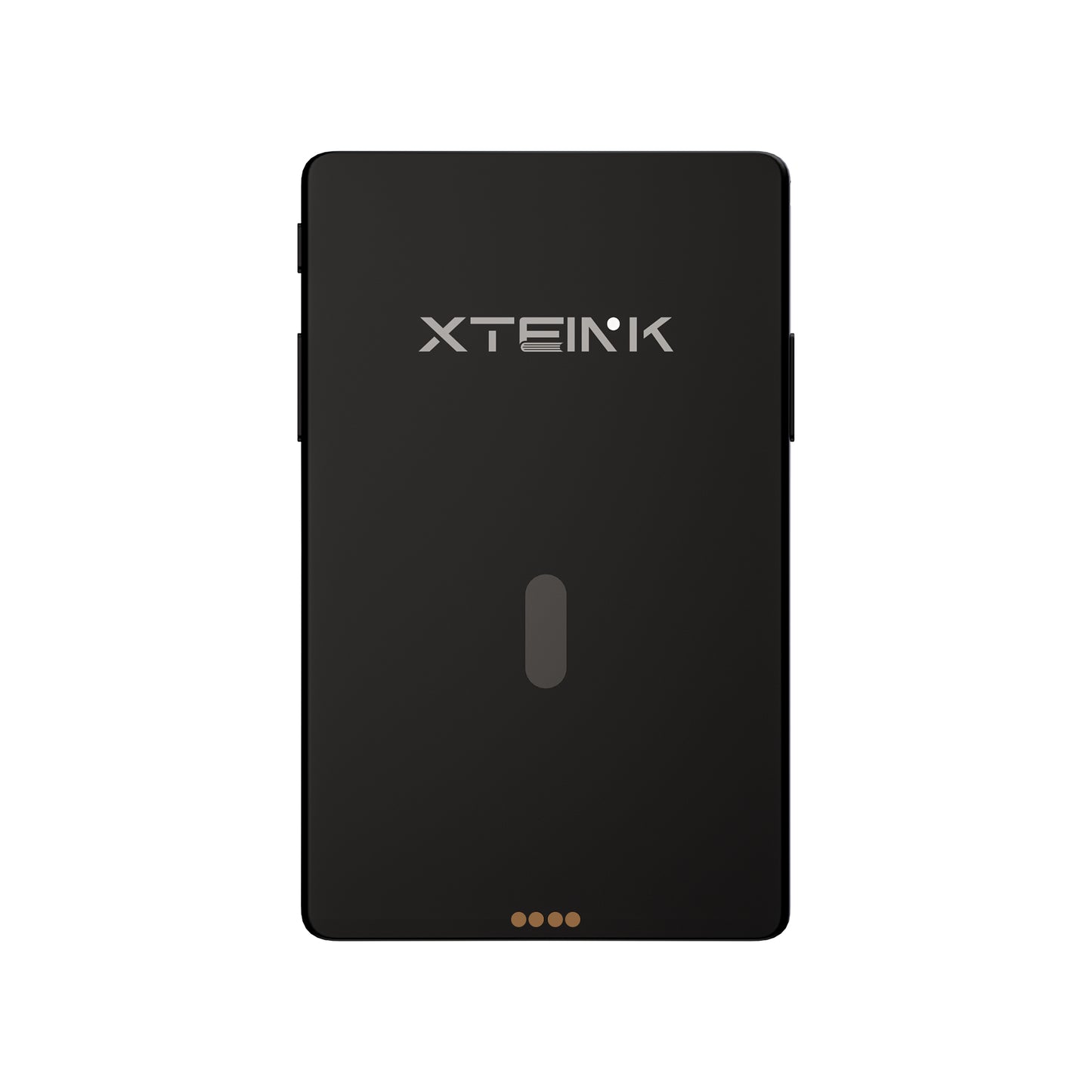


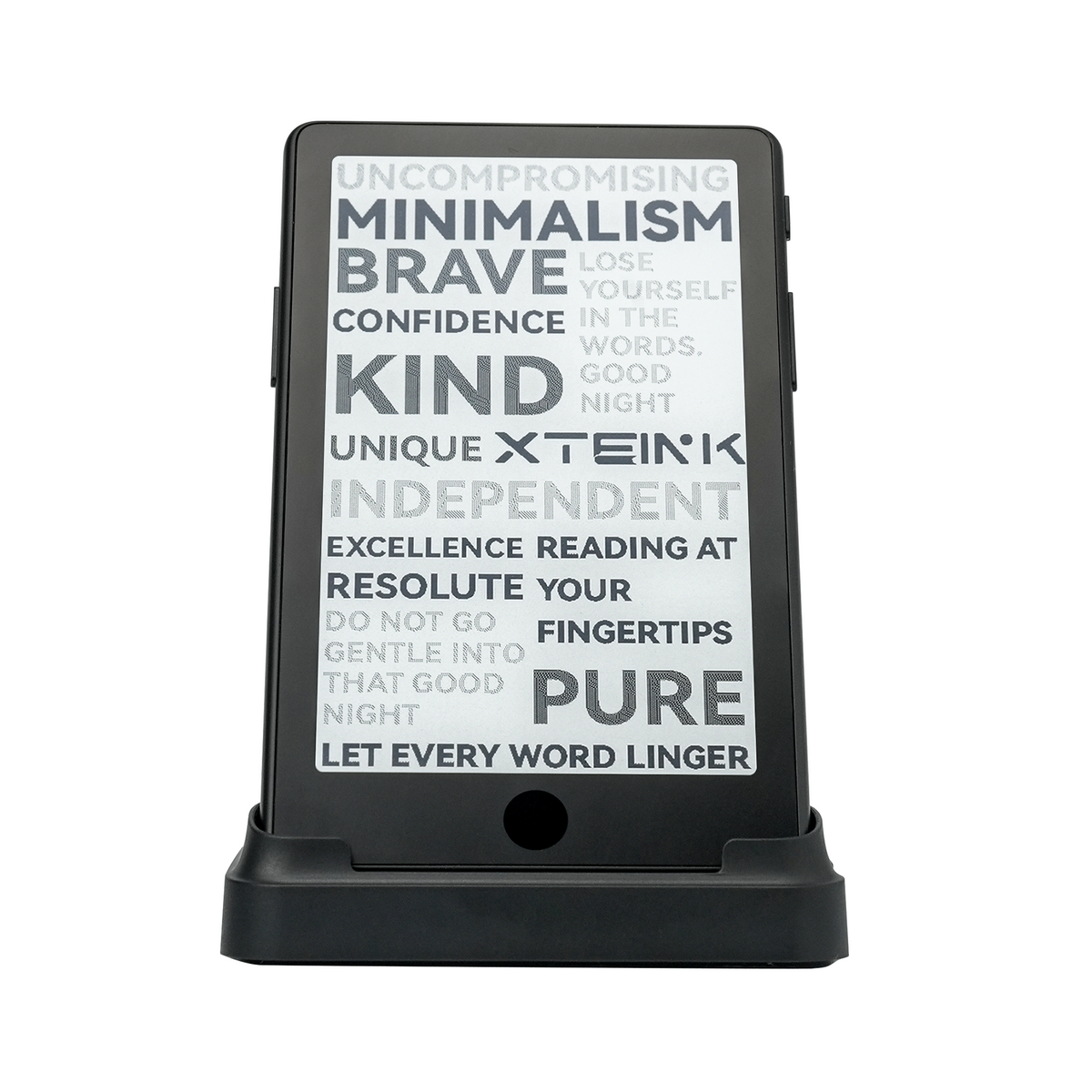


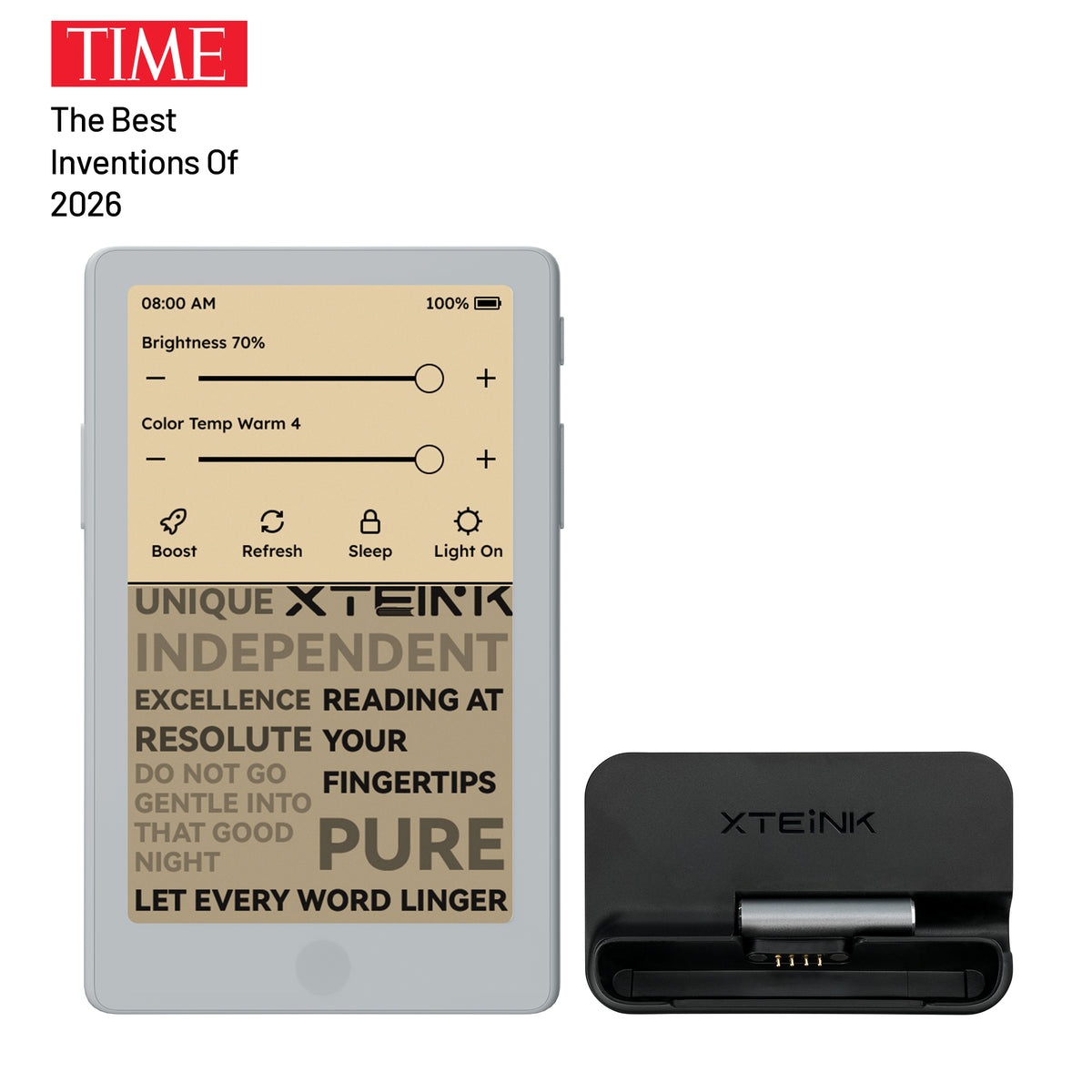


フロントライト

ボタンとタッチ

ポケットサイズ

5.95mm

内蔵マグネット

アプリ

1100mAhバッテリー


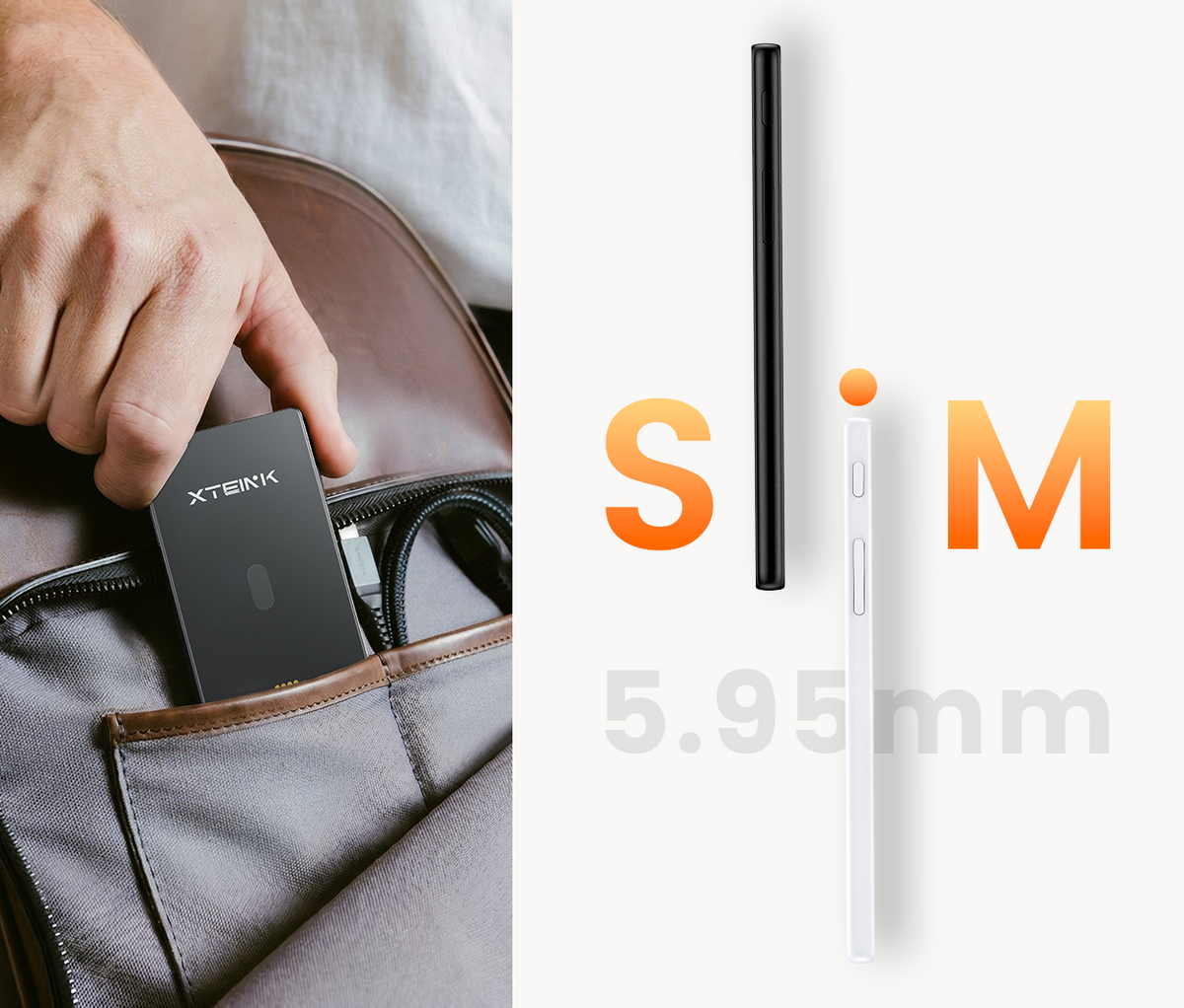
5.95mmの薄さ。ポケットに収まる
超薄型で軽量。毎日の暮らしにすっとなじみます。

ちょっとした空き時間を読書の時間に
気が散らない、読書に集中できる、すっきりと落ち着いた方法です。
一日を軽やかにスタート
内蔵マグネットで、外出先でも対応スマートフォンと接続できます。


詳細 + 寸法
ディスプレイ 4.3インチ
解像度 219 PPI
サイズ 111 × 69 × 5.95 mm
重量 72g
ストレージ 16 GBのmicroSDカードが付属し、最大256 GBまで拡張可能
接続 Wi-Fi 2.4 GHz、Bluetooth®ワイヤレステクノロジー
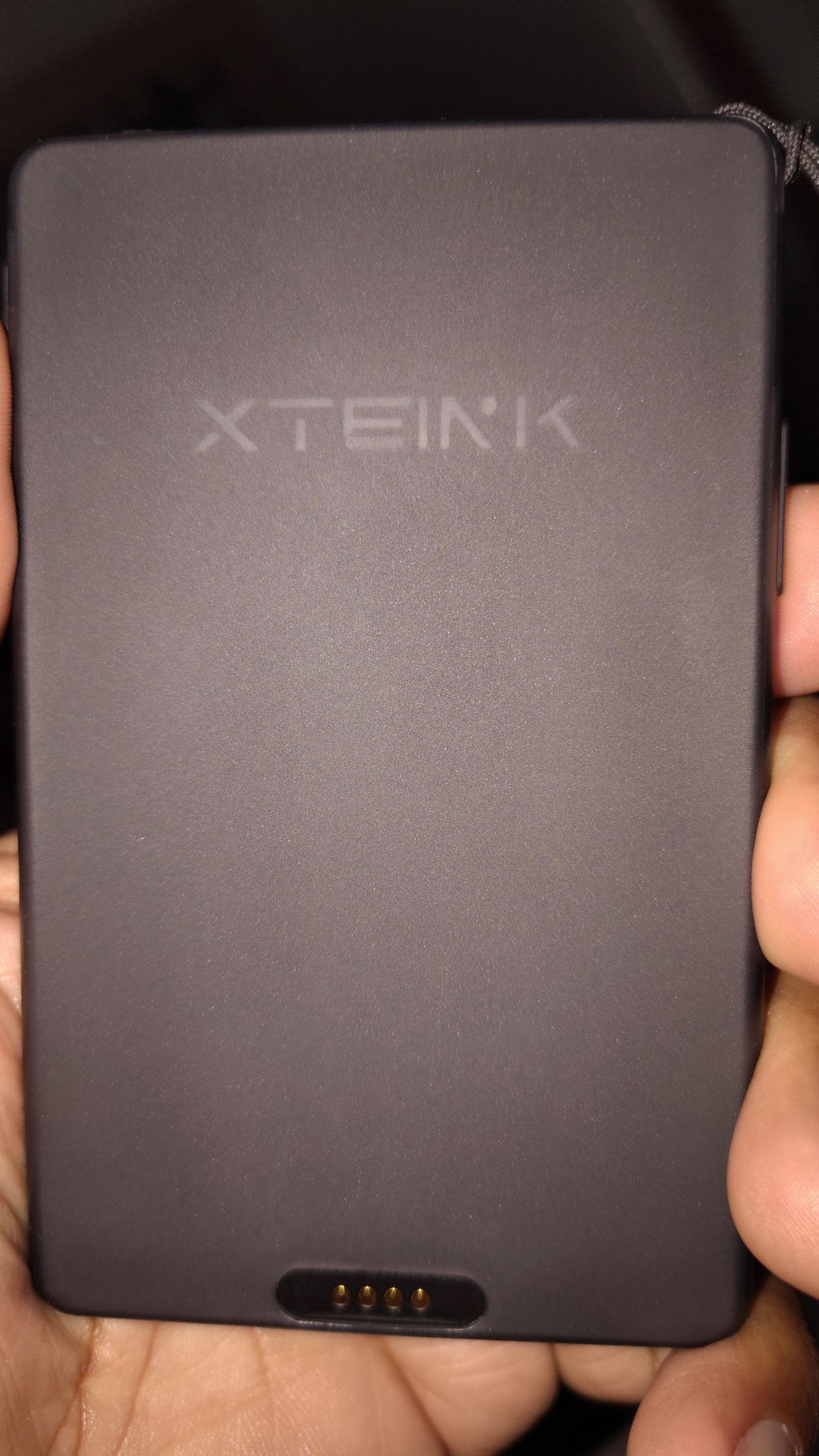
ポート Pogo Pin
バッテリー 1100 mAh
対応フォーマット ドキュメント:EPUB、TXT / 画像:JPG、BMP / フォント:BIN / XTF
カラー スペースブラック
ファームウェアの言語 英語、日本語、中国語(簡体字/繁体字)。一部の言語は利用可能時期が異なる場合があり、今後のファームウェアアップデートで順次提供予定です:韓国語、トルコ語、ドイツ語、フランス語、スペイン語、イタリア語、ポルトガル語、オランダ語、ロシア語、ポーランド語、チェコ語、ハンガリー語、ベトナム語、マレー語、インドネシア語、タイ語、ギリシャ語。
フロントライト あり
タッチスクリーン あり
電源 + 接続性
バッテリー 1100 mAh
接続 Wi-Fi 2.4 GHz
ポート Pogoピン
同梱品
1 × X4 Pro電子書籍リーダー
1× クイックスタートガイド
1× MicroSDカード
1× マットタイプの画面保護フィルム
2× 電子書籍リーダー用粘着式金属リング
1× マグネット式充電アダプター
X4 Proに本をインポートするにはどうすればよいですか?
XteinkアプリまたはUSBケーブルを使って書籍を取り込めます。Xteinkアプリを使う場合:
- X4 ProをXteinkアプリに登録し、デバイスをWi-Fiネットワークに接続します。
- アプリのデバイスタブを開き、X4 Proを選択します。
- インポートをタップし、ファイル形式を選択して、スマートフォンから書籍ファイルを選びます。
- X4 Proのホーム画面で右上隅をタップしてメニューを開きます。
- クラウド同期を選択してファイルを受信します。
USBケーブルを使う場合:
- USBケーブルでX4 Proをコンピューターに接続します。
- X4 Proのホーム画面で右上隅をタップしてメニューを開きます。
- USBモードを選択します。
- コンピューターにX4 Proが表示されたら、書籍ファイルをデバイスにコピーします。
カスタムフォントをインポートして使用するにはどうすればよいですか?
XteinkアプリまたはUSBケーブルを使って、カスタムフォントをインポートできます。Xteinkアプリを使う場合:
- X4 ProをXteinkアプリにバインドし、デバイスをWi-Fiネットワークに接続します。
- アプリのデバイスタブを開き、X4 Proを選択します。
- インポートをタップし、フォントファイルの種類を選択して、スマートフォンからフォントファイルを選びます。
- X4 Proのホーム画面で右上隅をタップして、メニューを開きます。
- クラウド同期を選択して、フォントファイルを受信します。
USBケーブルを使う場合:
- USBケーブルを使ってX4 Proをパソコンに接続します。
- X4 Proのホーム画面で右上隅をタップして、メニューを開きます。
- USBモードを選択します。
- パソコンにX4 Proが表示されたら、フォントファイルをFontフォルダーにコピーします。
- USBモードを終了して、本を開きます。
- 読書画面でフォントを選択し、使用するフォントを選びます。
対応しているフォント形式は何ですか?
X4 Proは現在、以下のフォント形式に対応しています。
- XTF
- BIN
TTFフォントへの対応は、今後のファームウェアアップデートで追加される予定です。
カスタム壁紙を設定するにはどうすればよいですか?
Xteinkアプリ、USBケーブル、またはアプリ内の「見つける」セクションから壁紙を追加できます。Xteinkアプリを使う場合:
- X4 ProをXteinkアプリにバインドし、デバイスをWi-Fiネットワークに接続します。
- アプリのデバイスタブを開き、X4 Proを選択します。
- インポートをタップし、壁紙のファイル形式を選択して、スマートフォンから画像を選びます。
- X4 Proのホーム画面で右上隅をタップしてメニューを開きます。
- クラウド同期を選択して壁紙を受信します。
USBケーブルを使う場合:
- USBケーブルを使ってX4 Proをコンピューターに接続します。
- X4 Proのホーム画面で右上隅をタップしてメニューを開きます。
- USBモードを選択します。
- X4 Proがコンピューターに表示されたら、画像をwallpaperフォルダーにコピーします。
- USBモードを終了します。
- すべてのファイル > 壁紙に移動して、画像を探します。
- 画像を長押しし、壁紙に設定を選択します。
- デバイスの電源を切ると、壁紙が表示されます。
「見つける」の壁紙を使う場合:
- Xteinkアプリを開き、見つけるタブに移動します。
- 他のユーザーが共有した壁紙を閲覧します。
- 壁紙を選択して詳細ページを開きます。
- 右下隅のこのテンプレートを使うをタップします。
- X4 Proを選択して確定します。
- X4 Proでクラウド同期を開き、壁紙を受信します。
この機能は今後のアプリのアップデートで対応予定です。
X4 ProをXteinkアプリに接続するにはどうすればよいですか?
X4 Proのホーム画面の右上隅をタップしてメニューを開きます。
設定を選択します。
最初の項目アカウントにログインを選択して、デバイスの連携ページを開きます。
スマートフォンでXteinkアプリを開きます。
X4 Proに表示されたQRコードをスキャンします。
画面の指示に従って連携を完了します。
正しい時刻とタイムゾーンを設定するにはどうすればよいですか?
まず、X4 Proが正常に動作するWi-Fiネットワークに接続されていることを確認してください。表示される時刻が国または地域の時刻と異なる場合:
- 設定 > 時刻 > タイムゾーンに移動します。
- お住まいの地域に適したタイムゾーンを選択します。
その後、デバイスに現地時刻が正しく表示されます。
X4 Proには充電ケーブルが付属していますか?
いいえ。充電ケーブルは同梱されていません。
ソフトウェアの改変によって生じた損傷は保証の対象になりますか?
非公式ファームウェア、サードパーティ製SDKの改変、その他の許可されていないソフトウェア変更に起因する問題は、XTEINKの保証対象外です。問題の内容によっては、有償修理サービスをご利用いただける場合があります。
Pocket-sized e-reader with touchscreen, adjustable backlight, and excellent battery life. Customers said "it's a game changer" for portable reading. Praised for compact size and customization. Some reported issues with pogo charger connection, button quality, and customer service responsiveness. A few received defective units.
I loved my original X4, but the XTEINK X4Pro is on a completely different level. This is the tiny e-reader I always dreamed of.
1. The Touchscreen - So Natural, So Fast:
The addition of the touchscreen makes this feel like a *real* main e-reader, not just a novelty companion. The old button-only navigation is gone. Now you can tap to turn pages, tap the side of the screen, or still use the physical buttons if you want one-handed reading in bed. You can even disable the touch and go full buttons if you want. It's the best of both worlds - phone-like UI with e-ink soul. I built muscle memory in a day.
**2. The Front Light - The Game Changer:
This is the upgrade that made me sell my Kindle. The **adjustable dual-tone front light with warm-to-cool temperature controls** is absolutely beautiful. During the day you don't need it at all, but at night? In a completely dark room? Pure magic.
I now read on the X4Pro every single night before sleep on the dimmest warm setting. It's a soft, eye-friendly glow - slightly warm, not harsh or blue at all - that lets you read under the covers without disturbing anyone. The fact they kept it at 72g and only 5.95mm thin while ADDING a light and a much bigger 1100mAh battery is engineering wizardry.
Everything else is still perfect: 4.3-inch 219 PPI E Ink display that's razor sharp, magnetic back that snaps to my iPhone so I literally never forget it, 16GB expandable storage, and open-source firmware support.
For $99, this is not just the cutest e-reader ever made - it's now the most *usable*. If you were on the fence about the X4, the X4Pro fixes its predecessor's biggest problems and turns it into a true Kindle replacement you can fit in your palm.
Buy it. You will read more. Period.
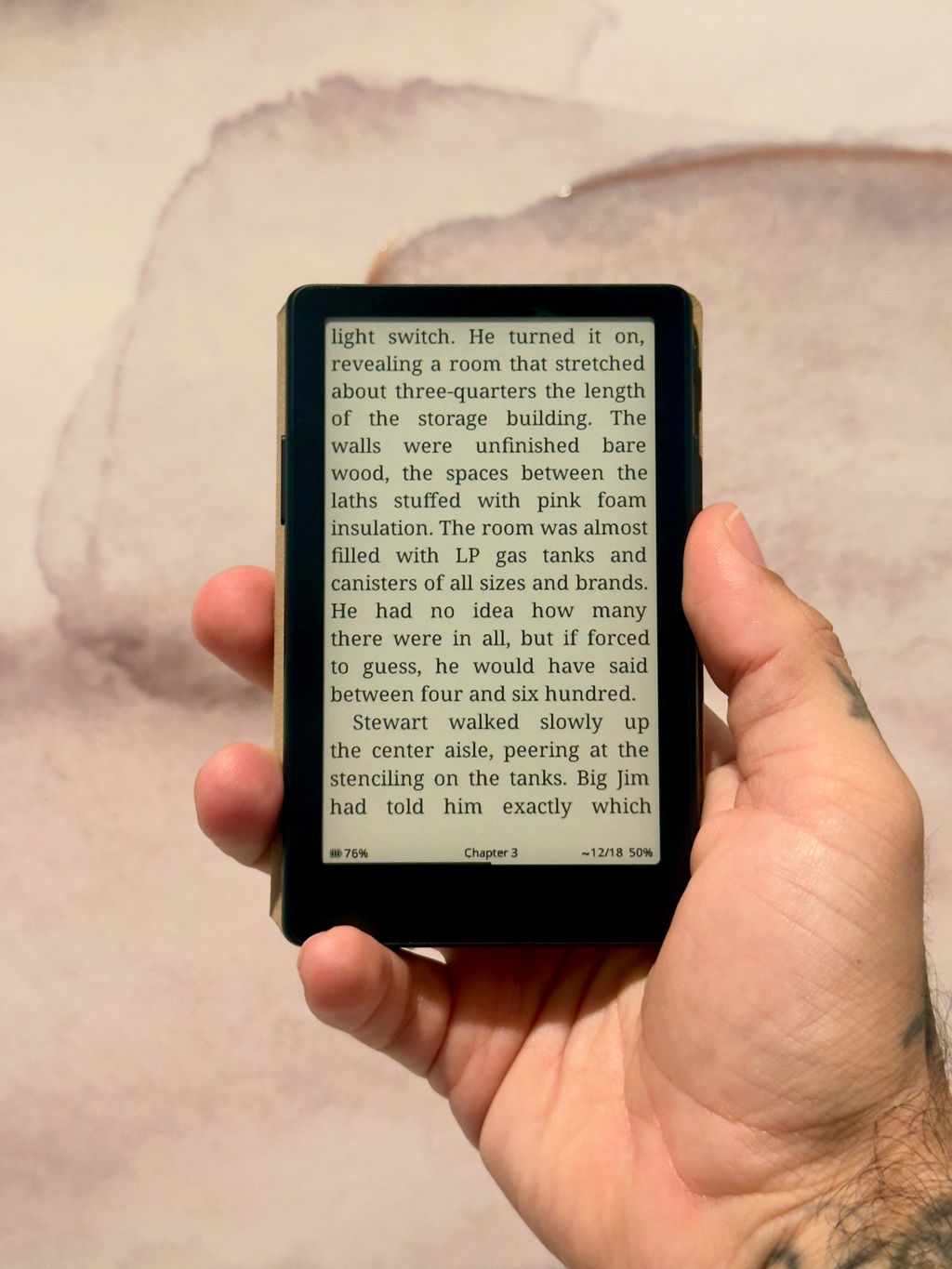
This has truly been a gamechanger for my reading. It is convenient, and the fact that it has a backlight has truly made it the best pocket rreader.
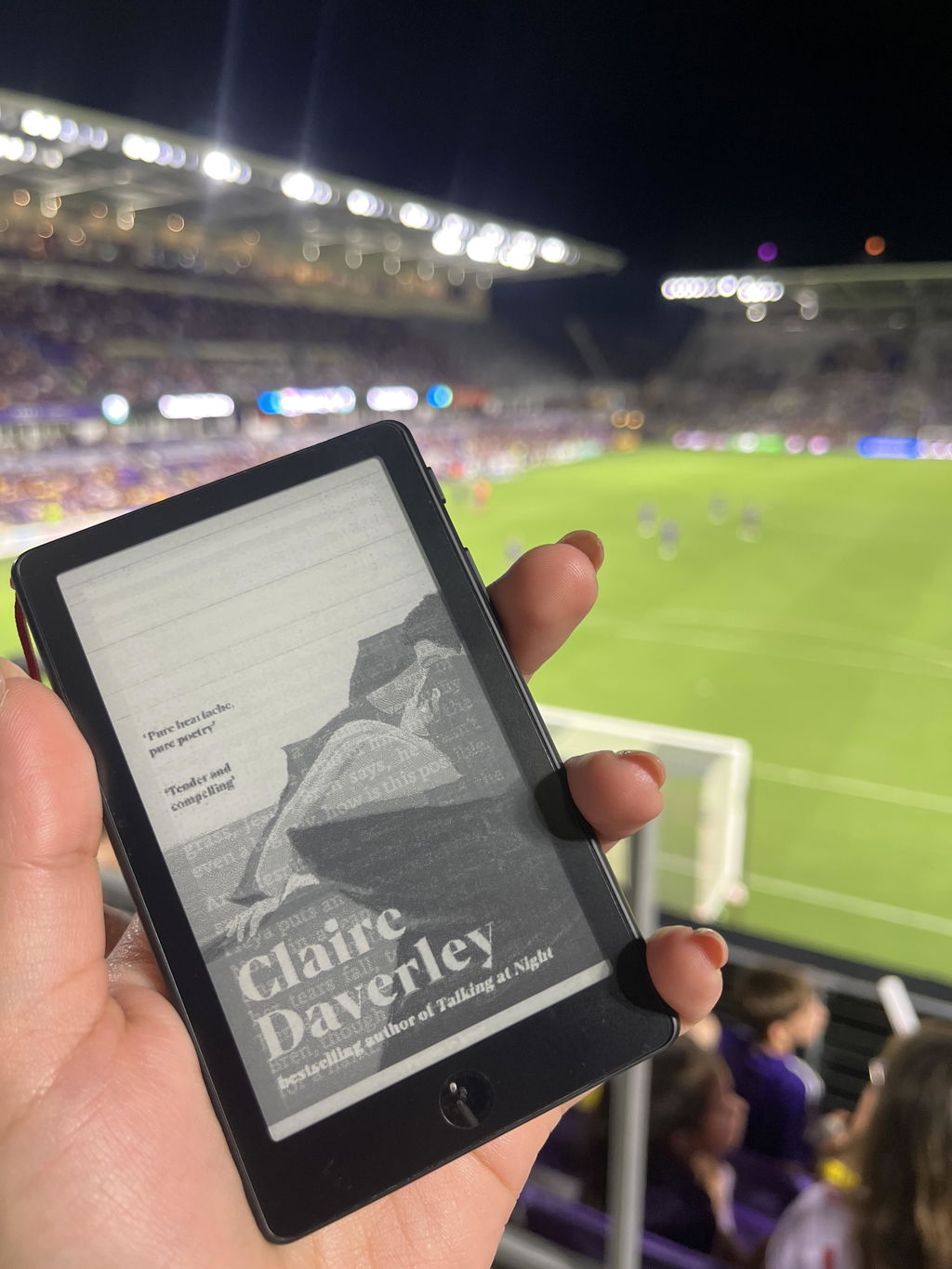
Best ereader ever
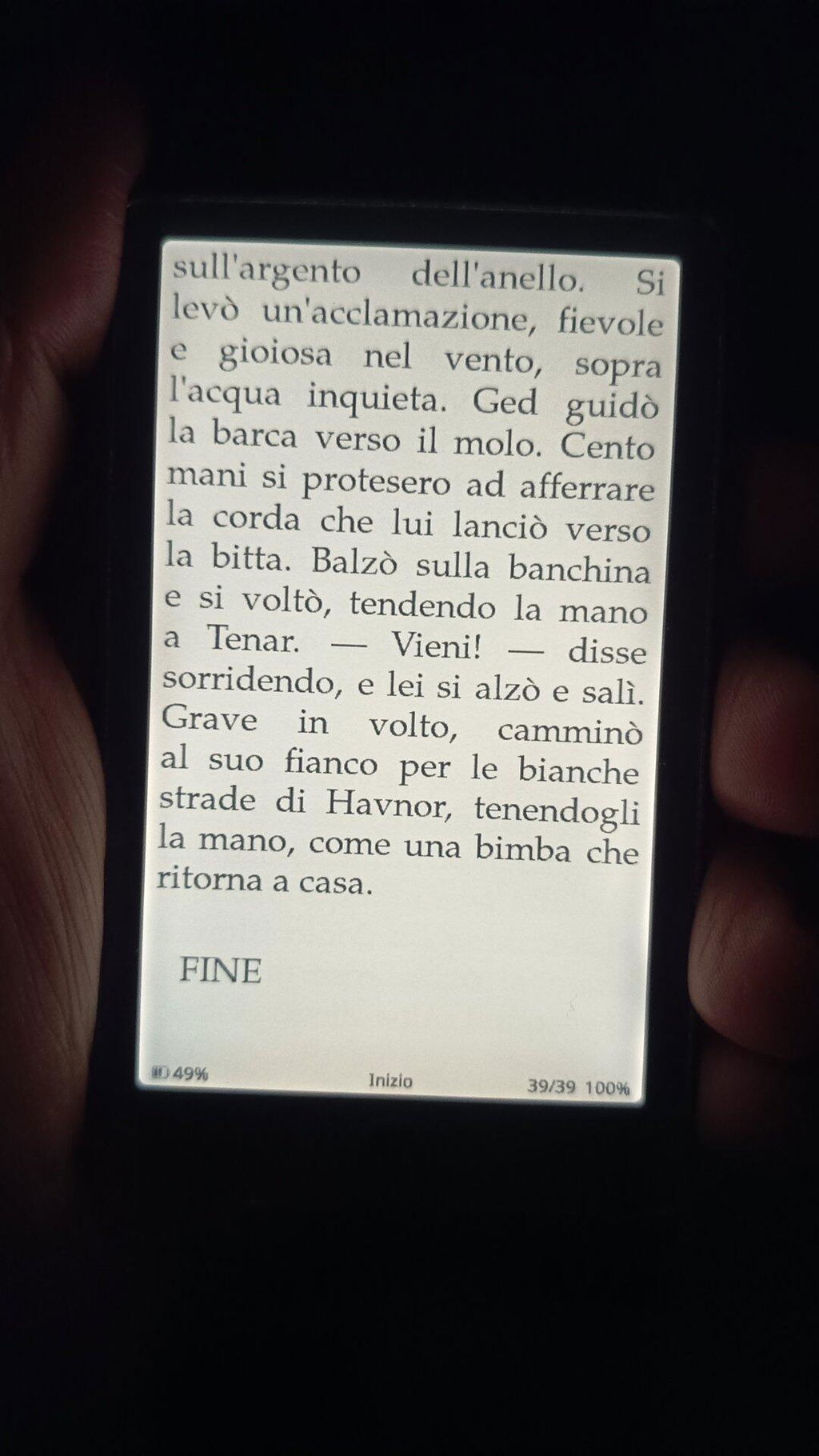
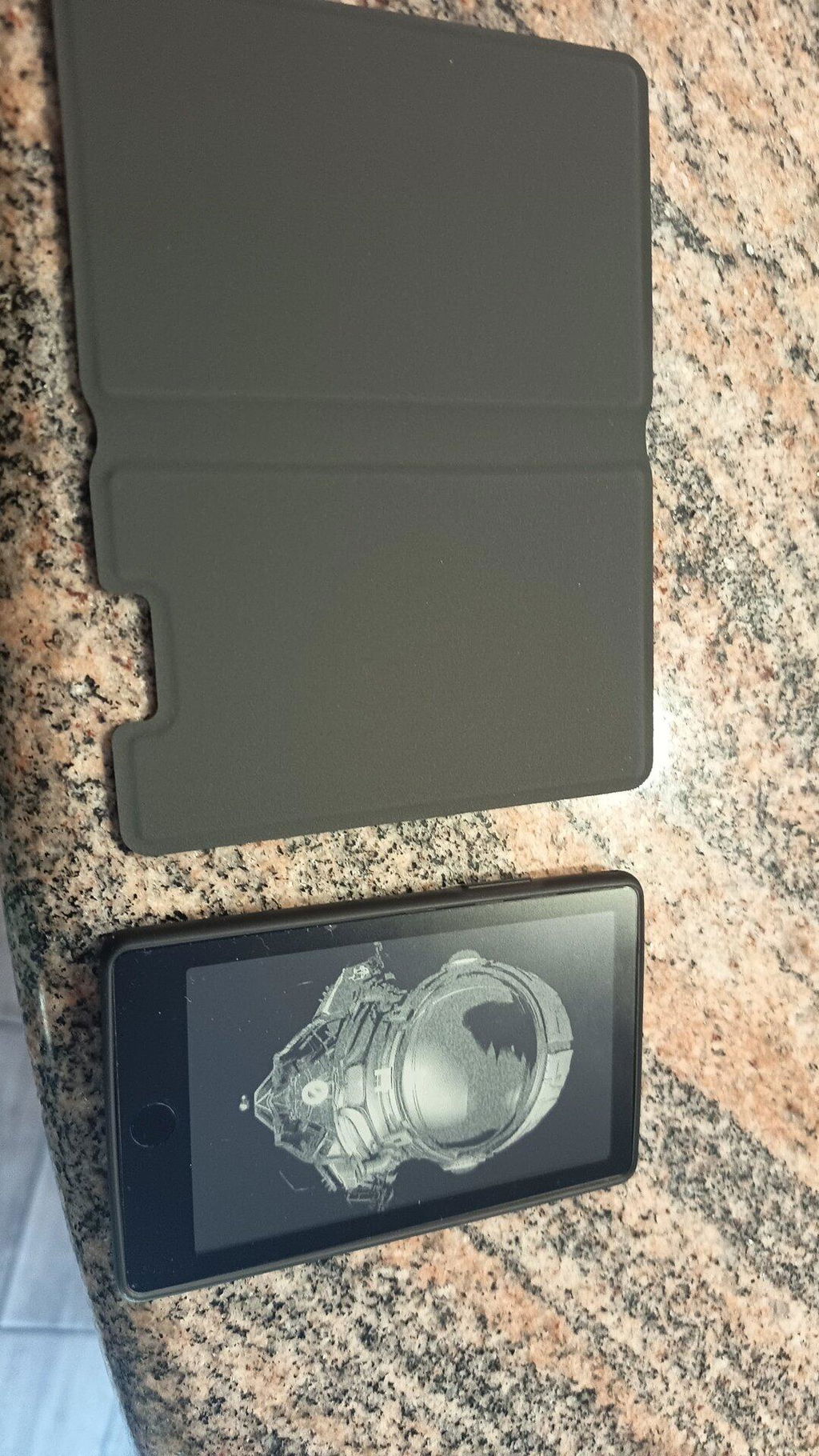
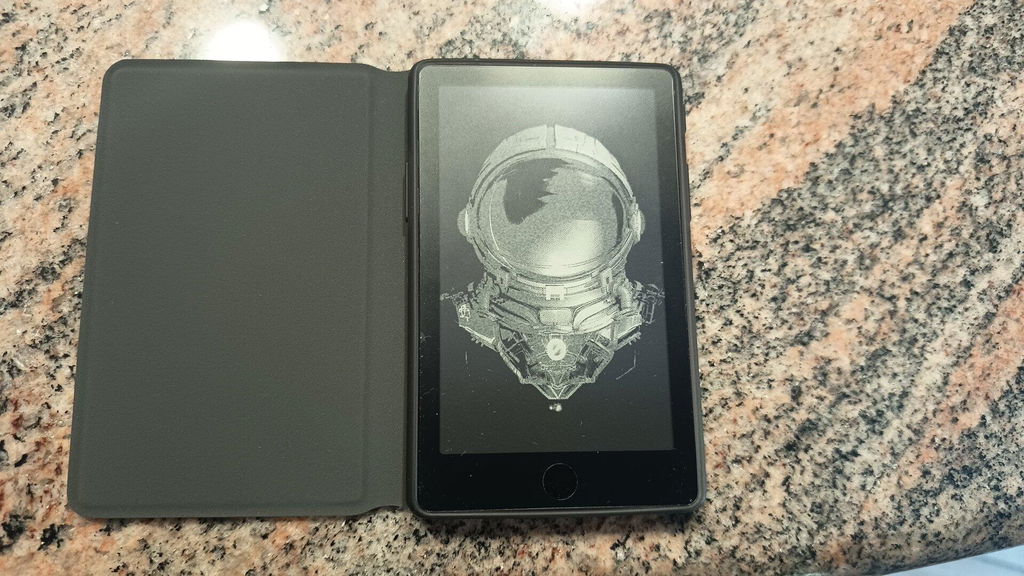
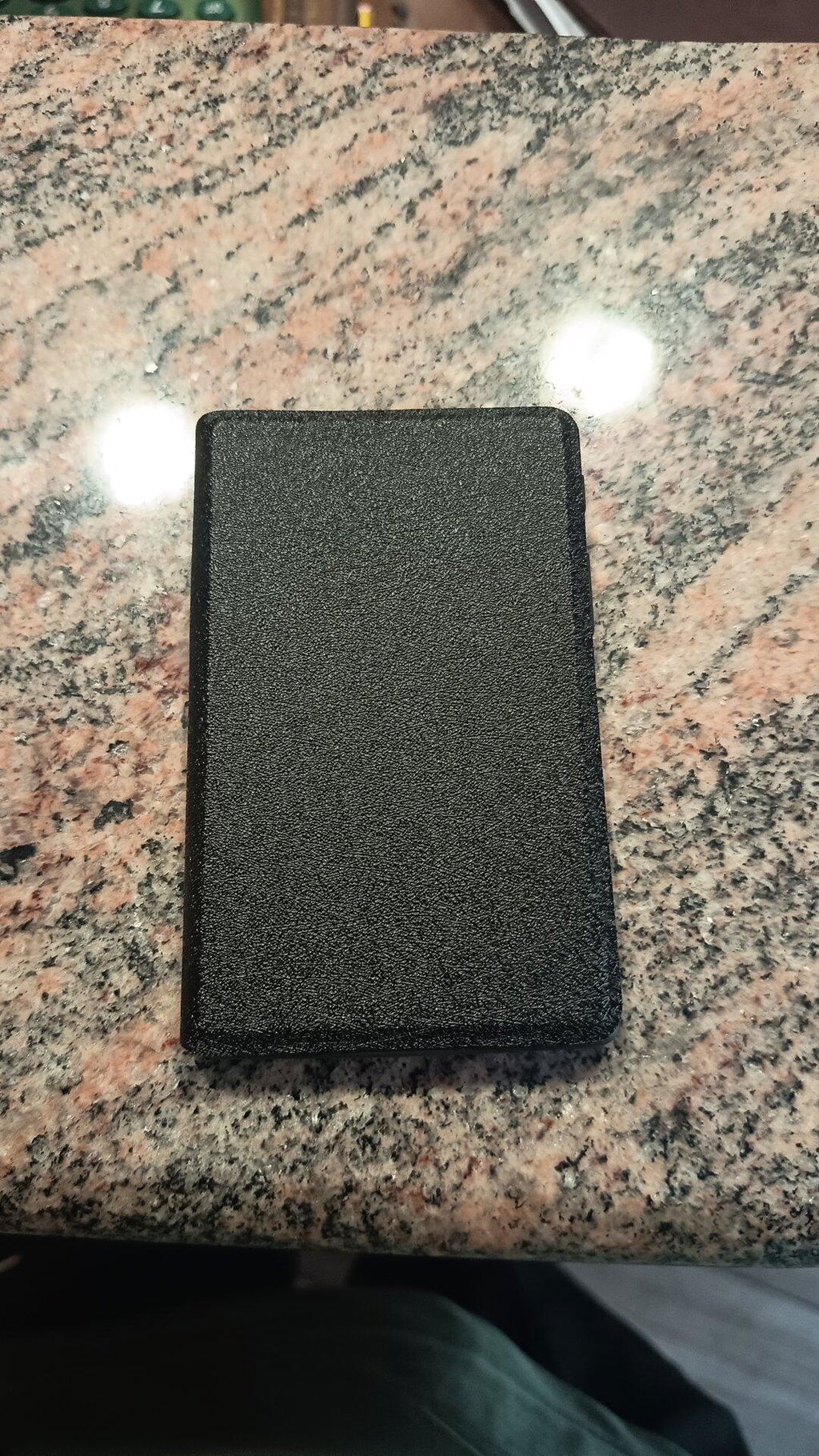
Love it! The touchscreen makes it easier to navigate through the menu’s and the front light is a game changer for late night reading sessions
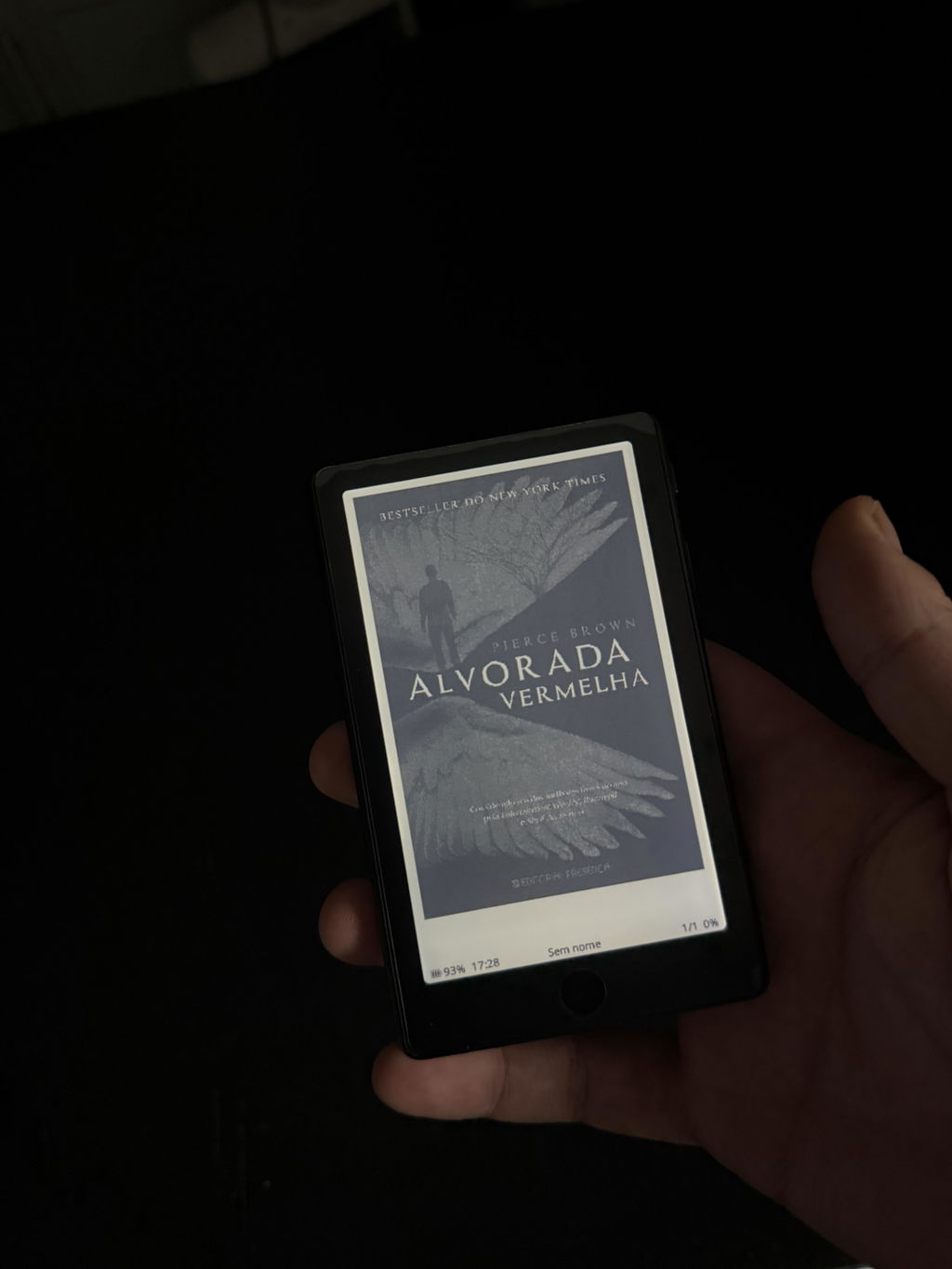
Love this little device, I've always had issues with getting to read books and this has actually helped me a lot. X4 pro has a lot of features that kept me from buying one of these little devices.
One con however is the constant worry of damaging the screen. After hearing multiple stories on how everyone ended up damaging the screen...im really careful with mine and end up not taking it outside, especially since I paid 100$ for it. Otherwise I extremely reccomend this little guy to anyone who's had trouble getting to read or finish a book
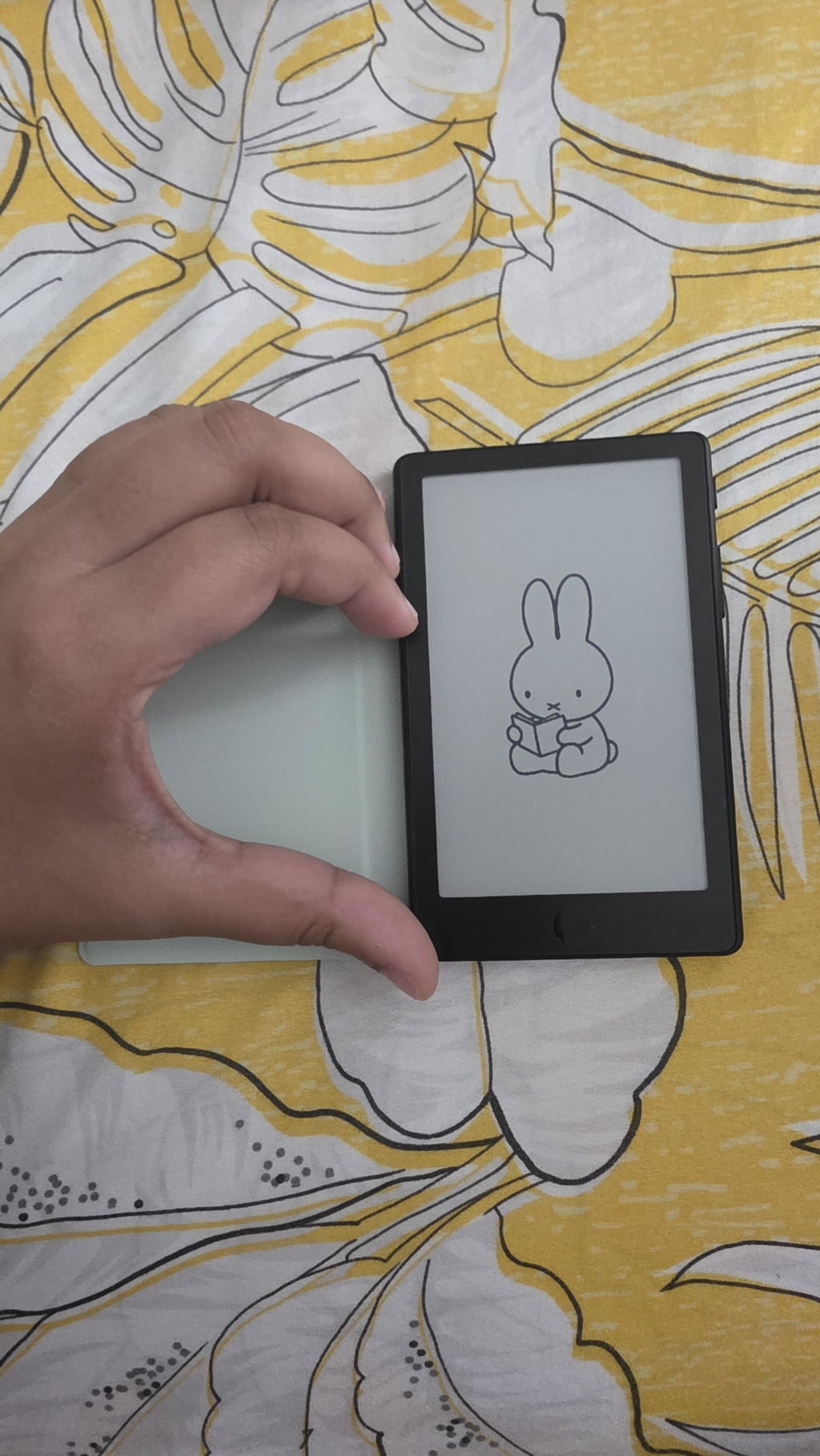
Me encanta su portabilidad y tenerlo siempre disponible en el bolsillo
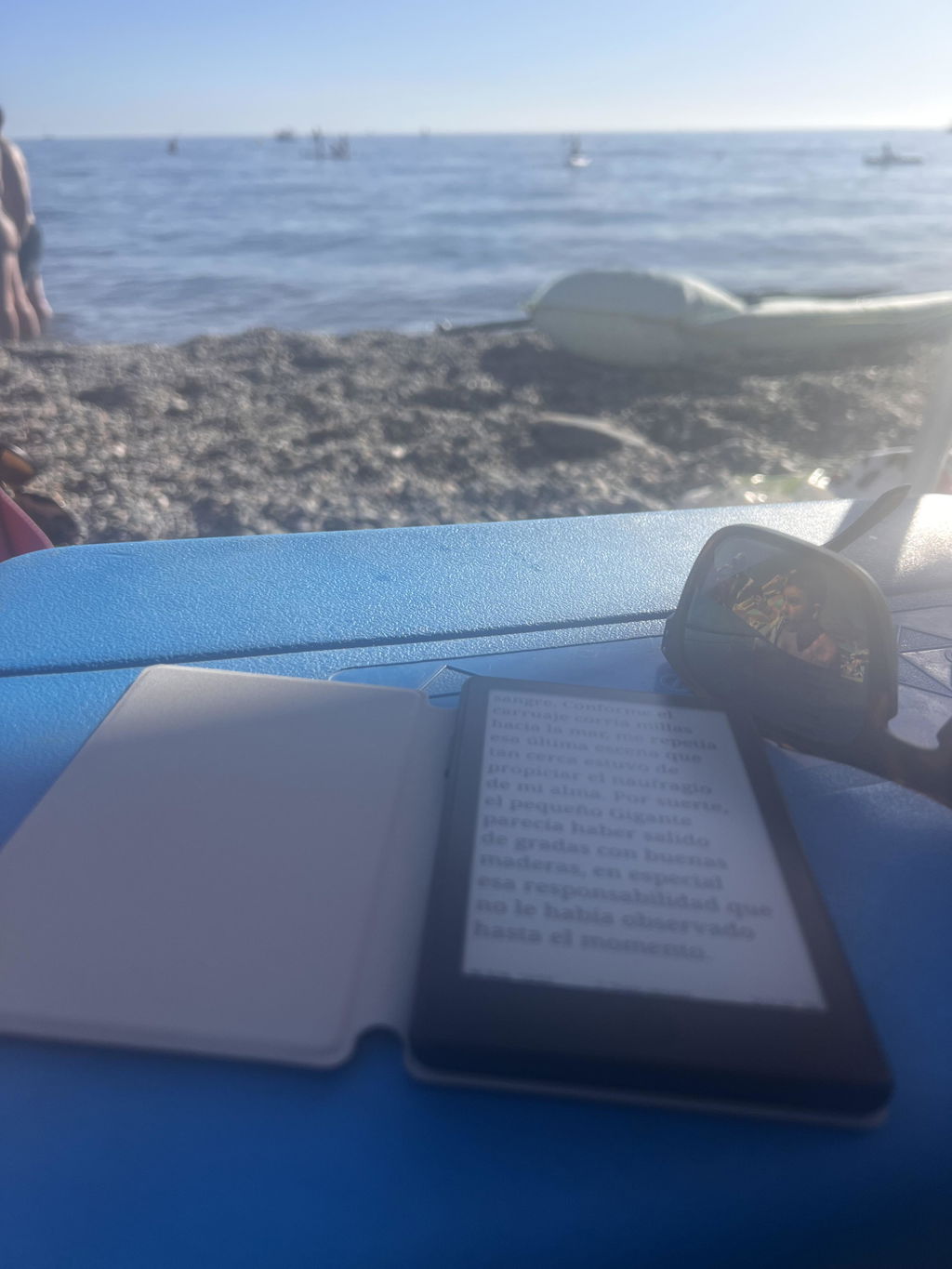
Me está cambiando la vida.
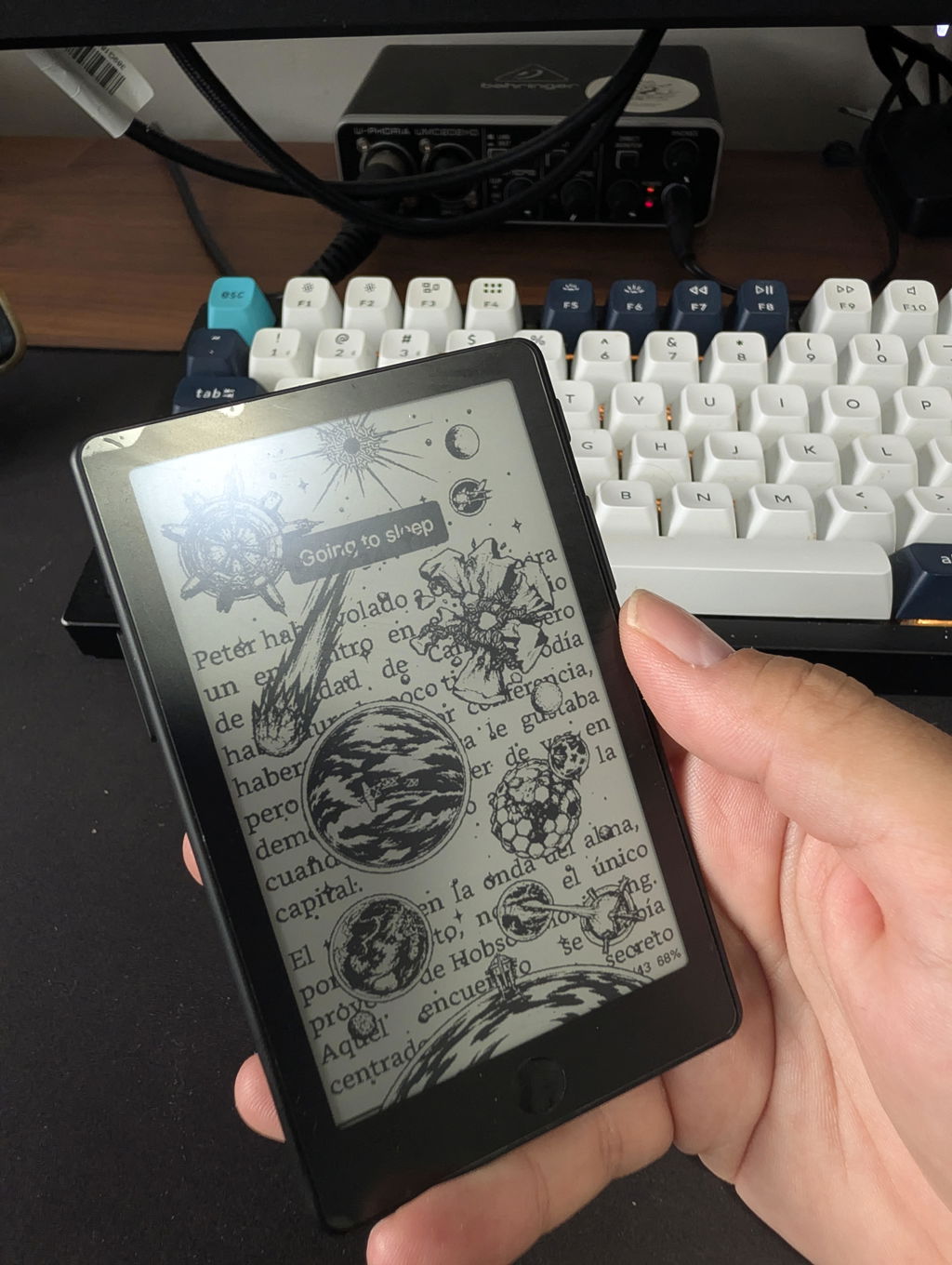
The Xteink X4 Pro is the perfect complement to my 11-inch e-reader. Its form factor is very appealing, and the design impresses with its excellent ergonomics. The touchscreen functionality and backlight are exactly the features I had been missing. Thanks to the alternative Crosspoint firmware—and the ease of switching back to the original software—the device offers great flexibility. File transfer via the browser is also extremely convenient.
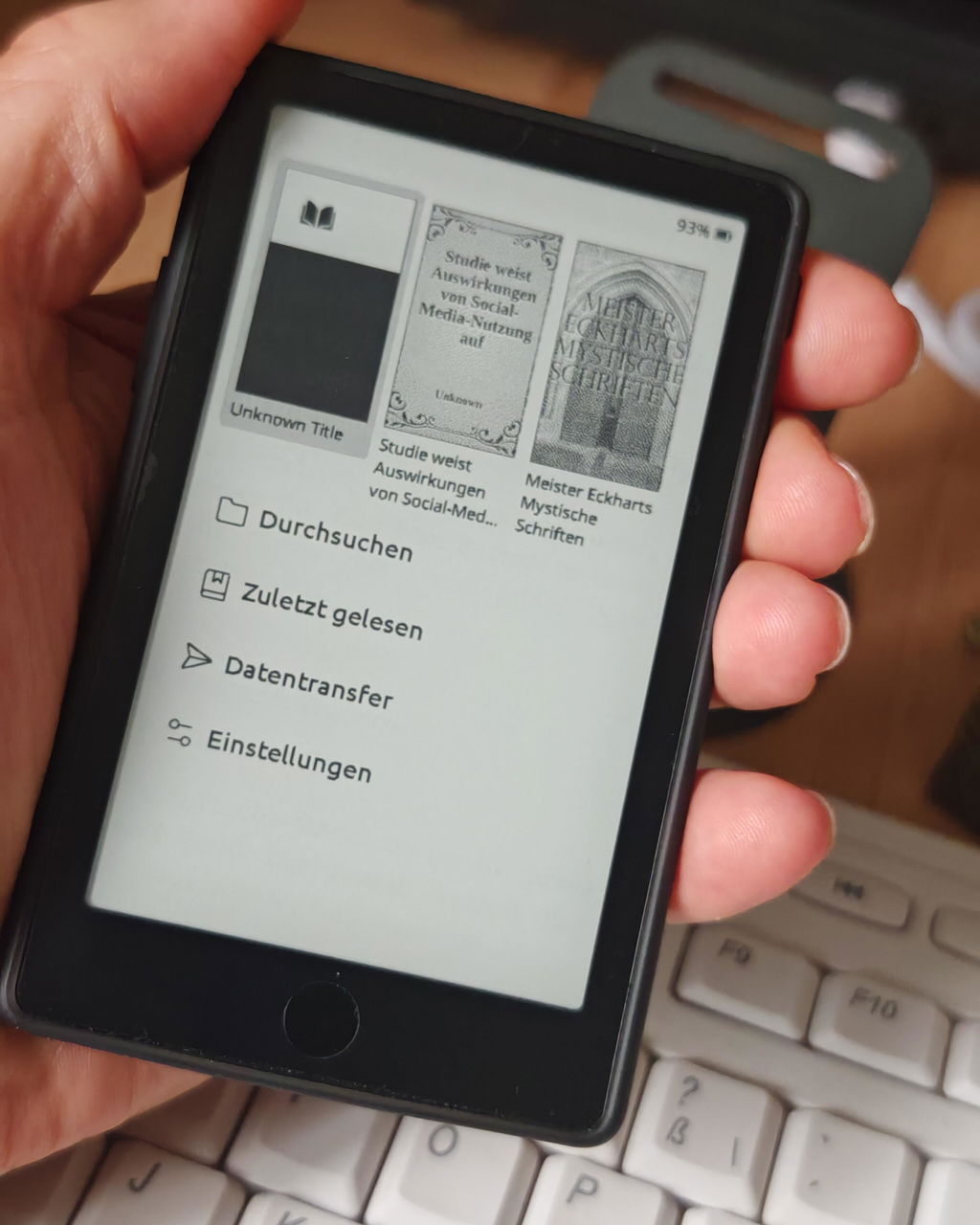
Great device but the display is not as sharp like the x3‘s display.
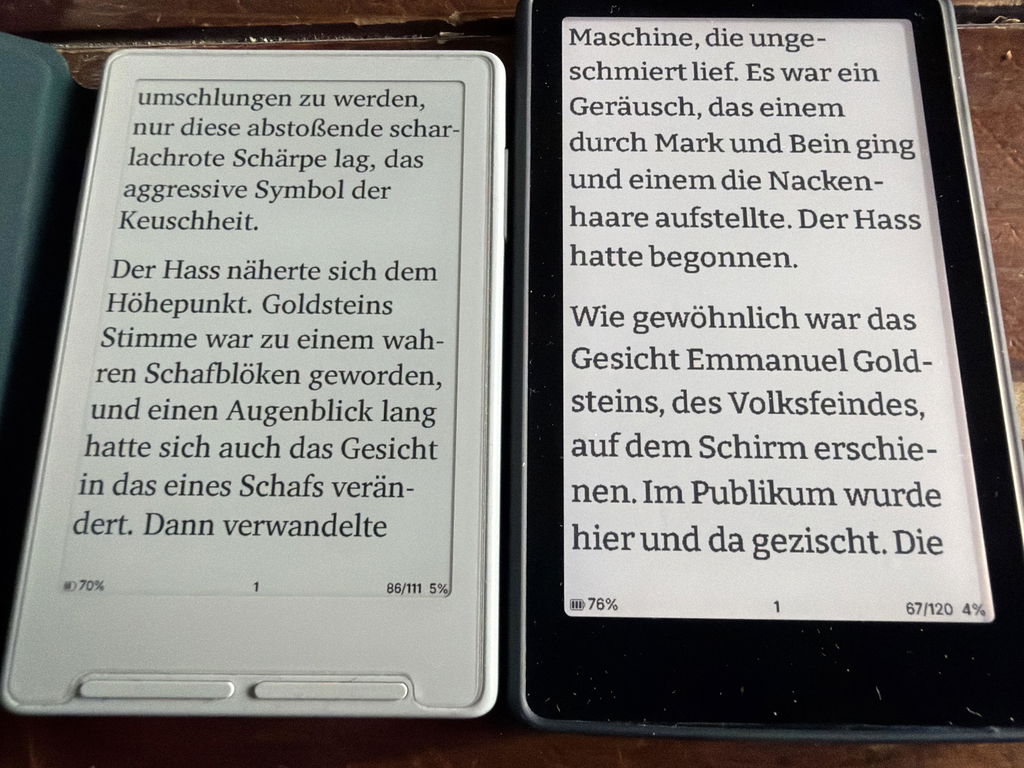
Ich bin wirklich sehr zufrieden mit dem X4 Pro. Das Gerät ist super handlich und einfach zu bedienen. Es ist ideal für unterwegs und ist genau die Ergänzung in meinem Bücherregal, die mir im Alltag gefehlt hat. Mir gefällt neben den Format besonders das beleuchtete Display und die Möglichkeit sowohl Tasten als auch Touch Display zu haben.
Des Weiteren hat das Überspielen einer anderen Firmware sehr einfach funktioniert, wodurch ich meinen X4 Pro noch mehr auf meine Bedürfnisse anpassen konnte.
Auch der Versand aus Übersee hat wunderbar funktioniert und das Paket war innerhalb von 9 Tagen (7 Werktagen) da.
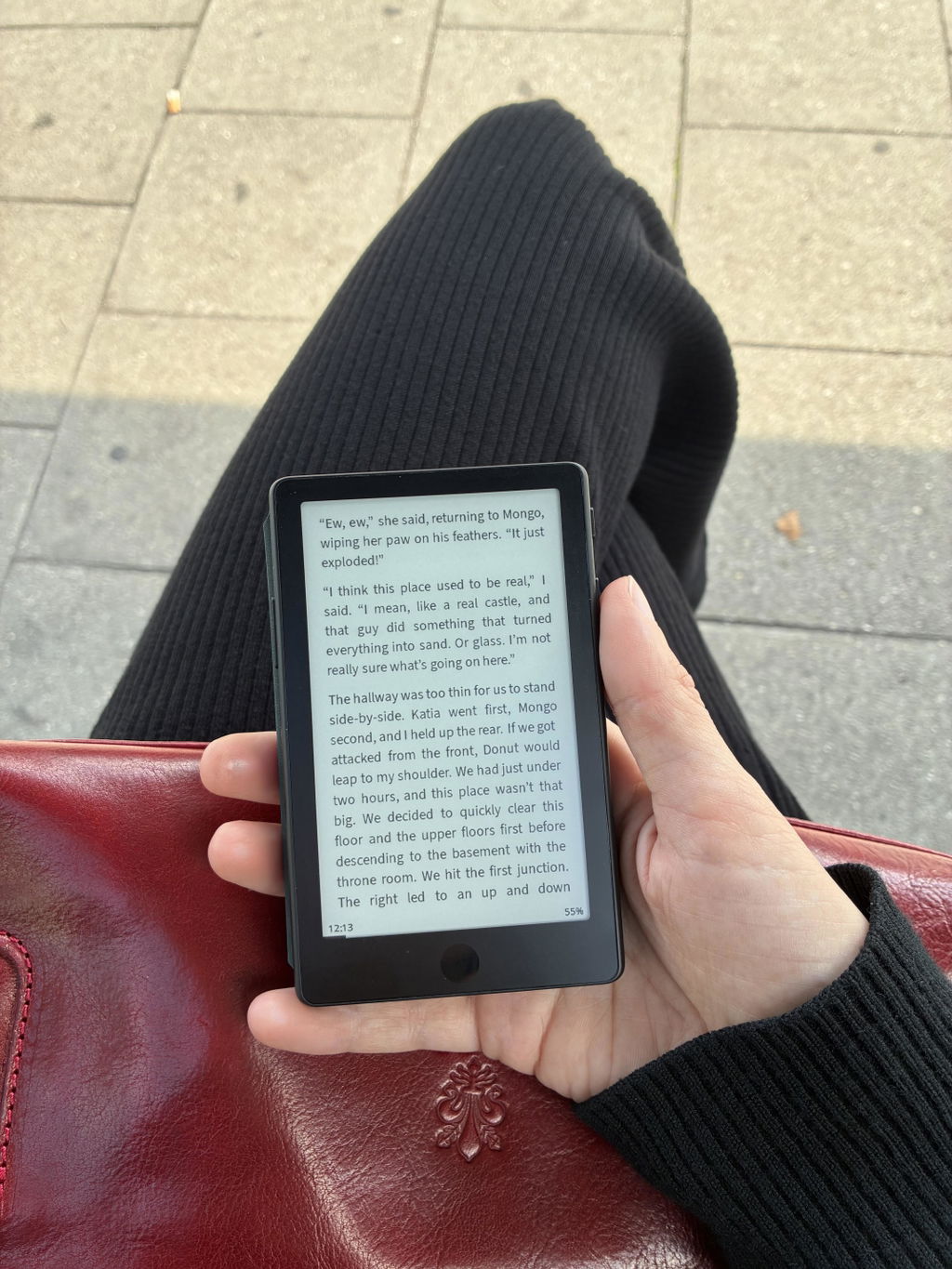
After waiting a month for my Xteink X4 PRO, I was deeply disappointed to discover dust/debris trapped inside the display right out of the box. To make matters worse, despite support reading my inquiry email, they haven't provided any follow-up or guidance regarding a replacement. It is truly a shame because the device itself would have been great if not for the defect, but the customer service experience has been very disappointing.
I read 5 books in 3 weeks and my doomscrolling time went practically to zero. Native software could be more friendly but loading much better community-made OS is easy-peasy. I don’t remember when last time I bought a gadget changing my life for better - but XTEINK is a such gadget for sure.
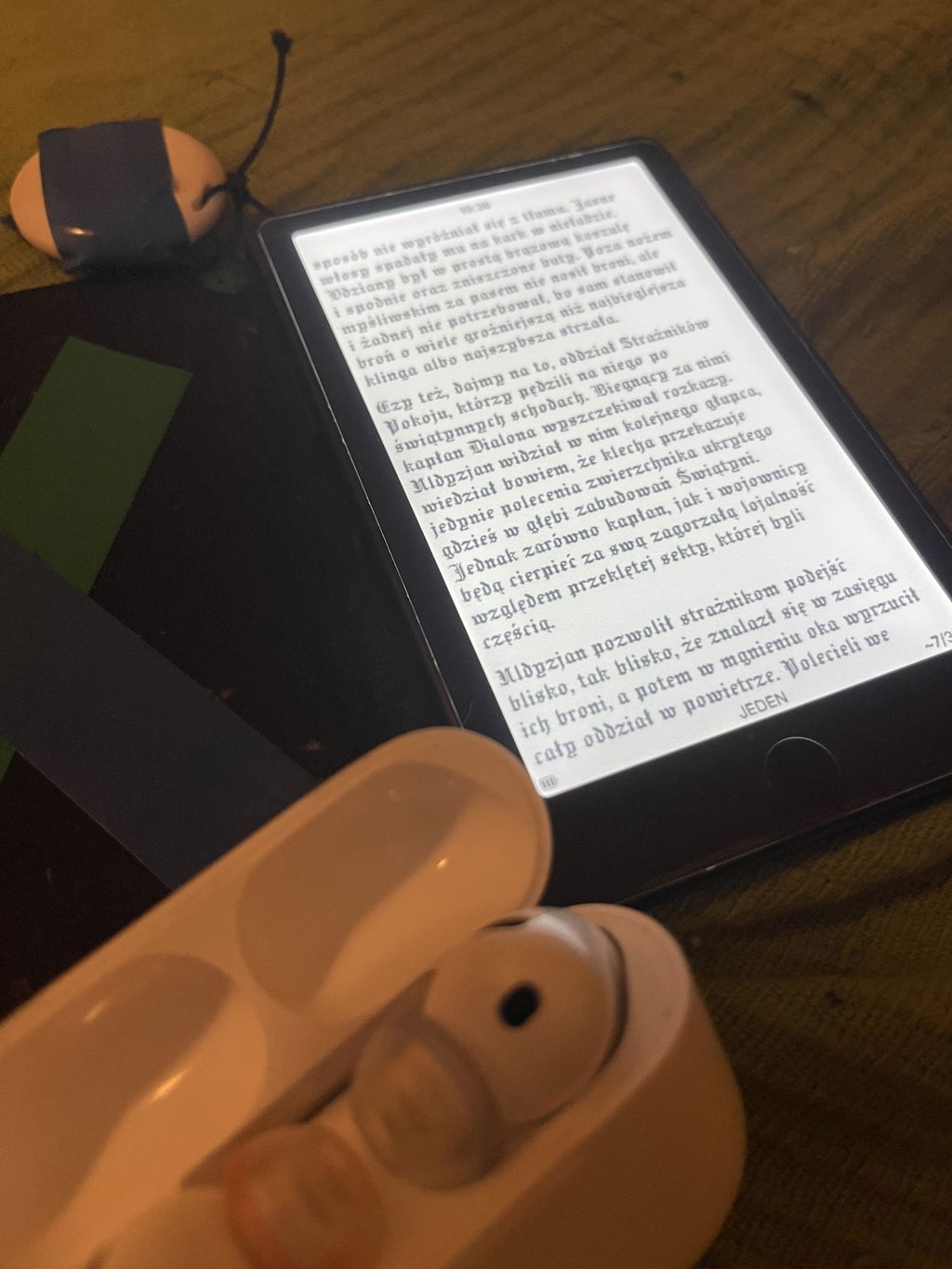
Huge upgrade from X4 but the front light of my device flickers. I tried different settings but it is still the same even when the front light is turned off, so I think my unit is defective. I’ve checked with other users who has the same unit and they told me that their unit is working well and no flickers. I emailed their support but haven’t heard from them. :( So pricey so it’s really sad to receive a defective unit and no support was given.
Meet all my expectation as my first pocketable ereader. Happy with the purchase.
Shipping was reasonably fast and in line with guidance on website. Unfortunately, shipper crushed the package and my device arrived broken 😞
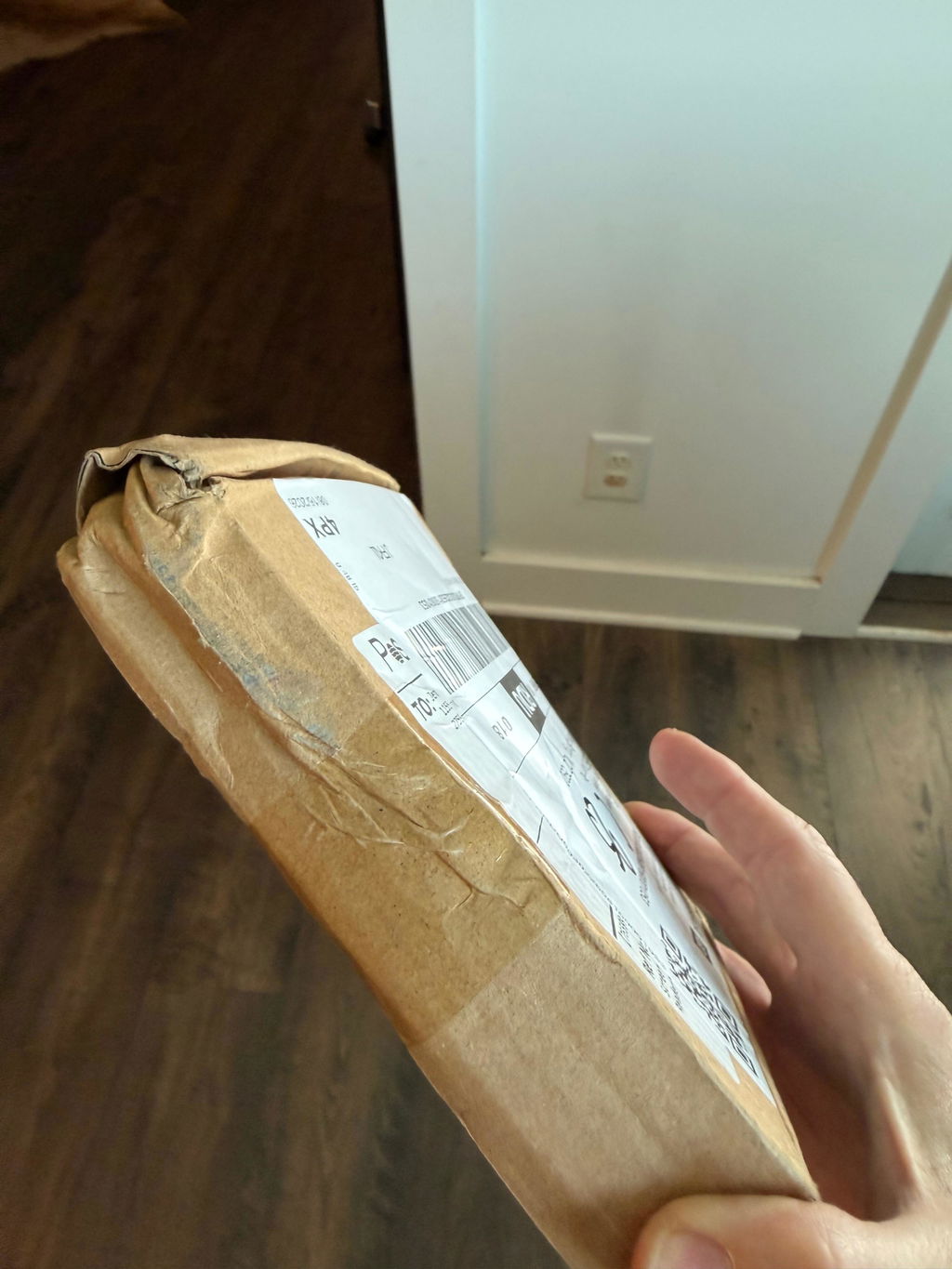
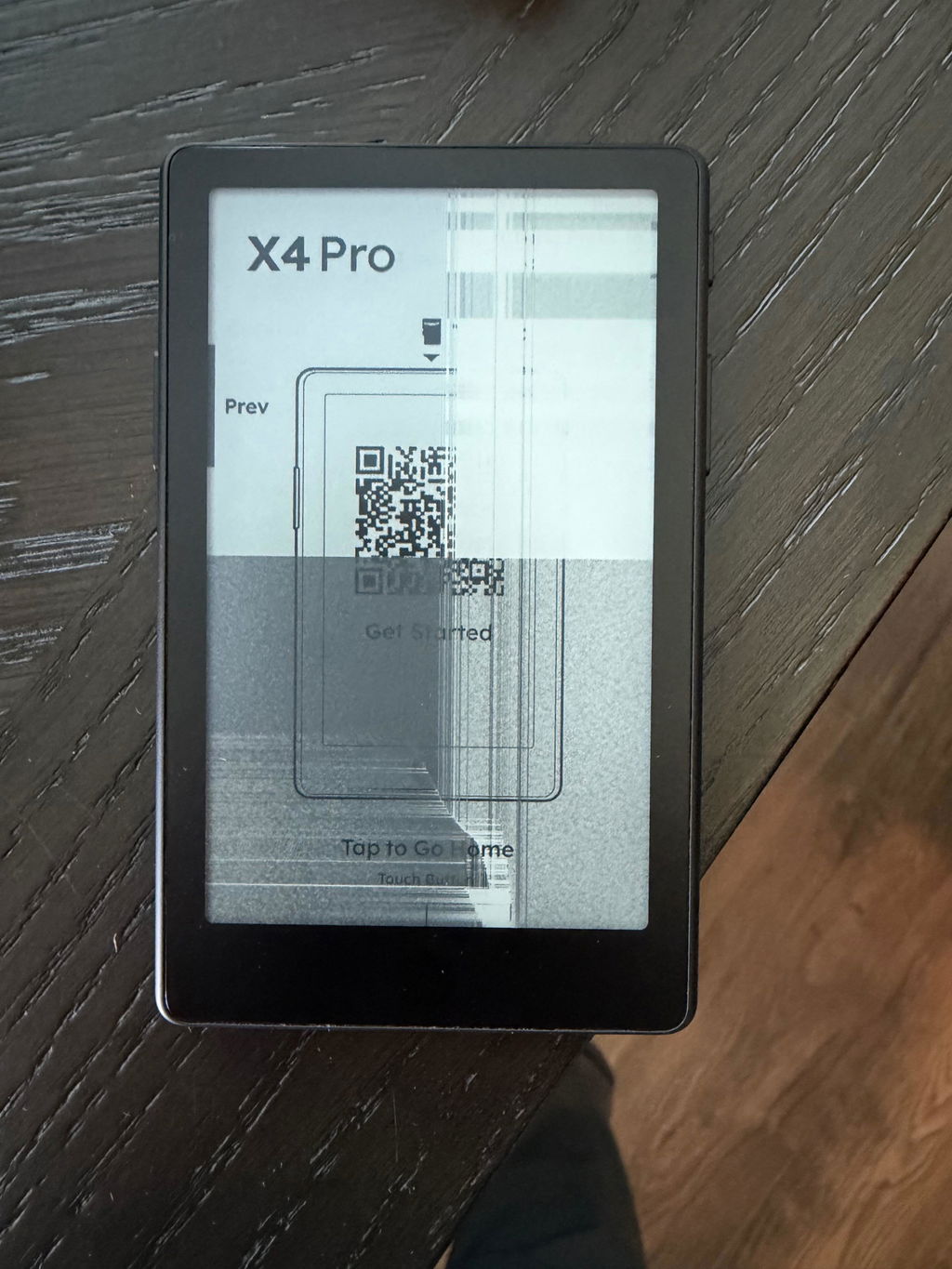
Hi Jennifer, we're very sorry to hear about the damaged device. Please contact our customer service so we can assist you with a replacement or refund. Thank you for your understanding.
Wallet size or smaller, comes with enough storage for a good library of books and PDF, Actively being improved, and with each update it gets better and better. Magnetic charger can be finicky, but I’ll take a backlight all day long over previous hardware versions.
I’m excited to get to modding!
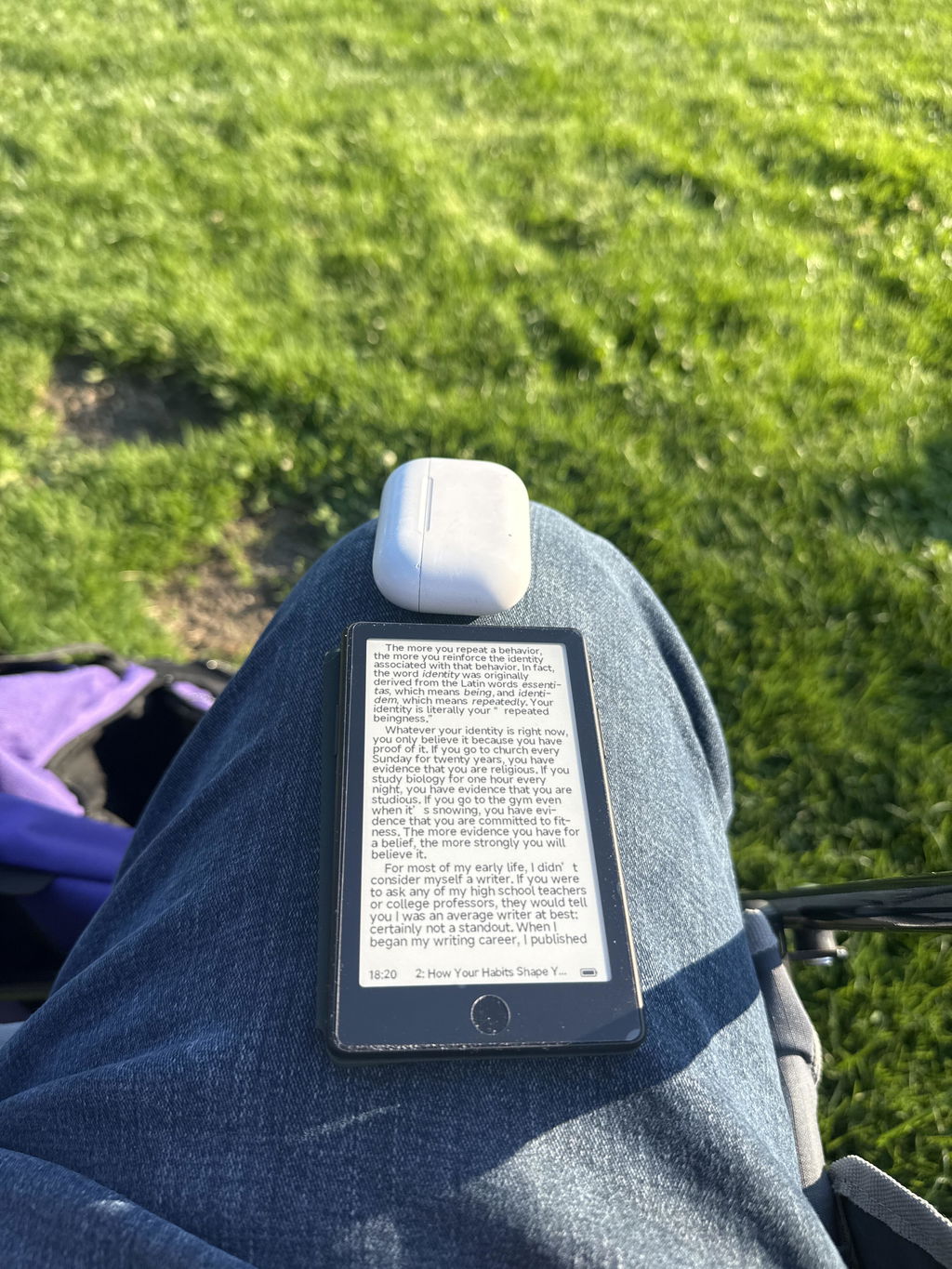
Ottimo e comodissimo per le leggere nonostante le dimensioni contenute.
nonostante le sue dimensioni è comodo per leggere e non risulta stancante. da consigliare per chi vuole leggere in qualsiasi posto.
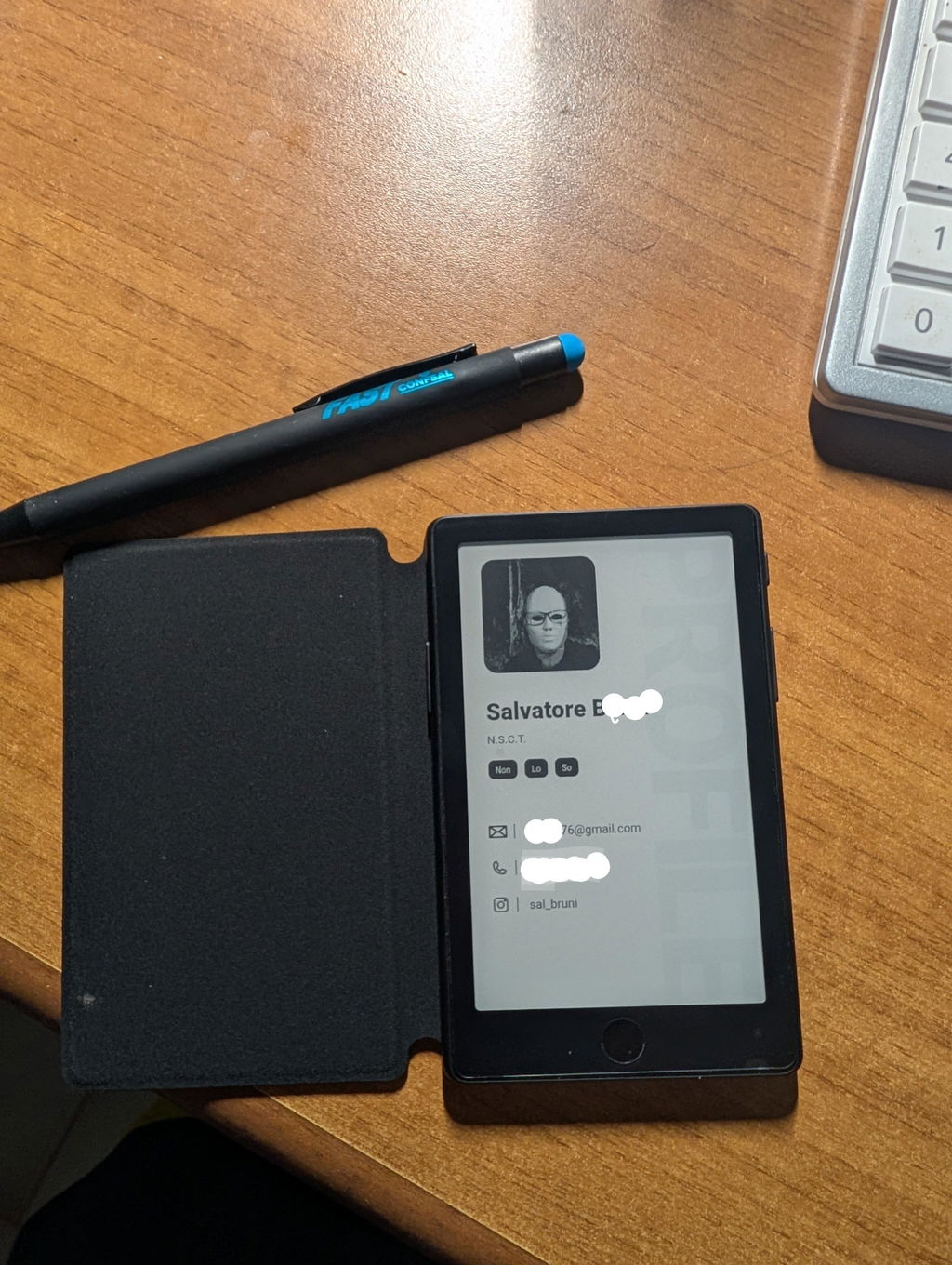
I finished a book in two days reaching for my Xteink X4 Pro rather than doom scrolling. This thing could be a game changer.
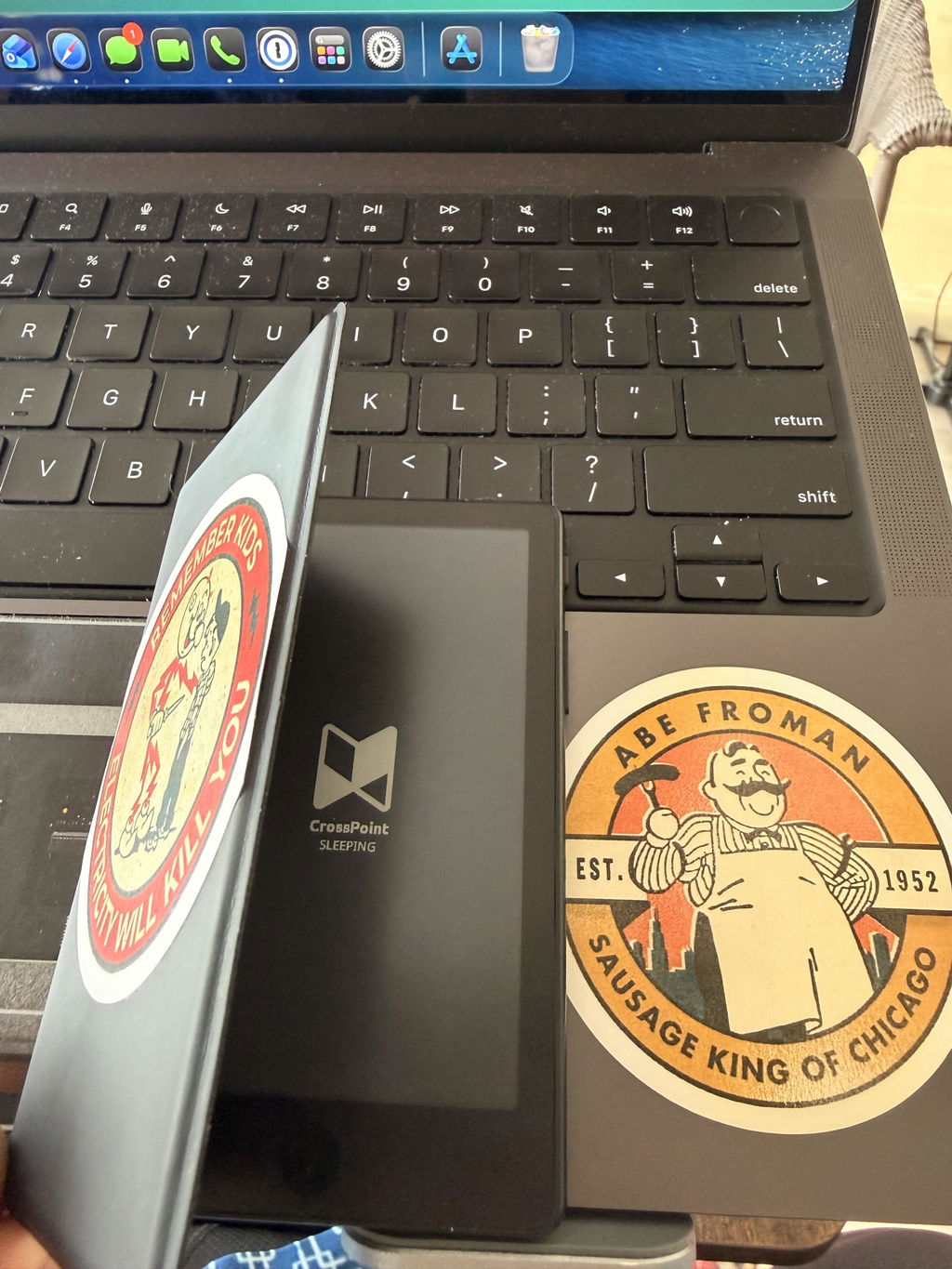
great product, I really love it, the light is a gamechanger. touchscreen is very good too, but not necessary in that kind of device. battery life is something you just don't have to worry about.
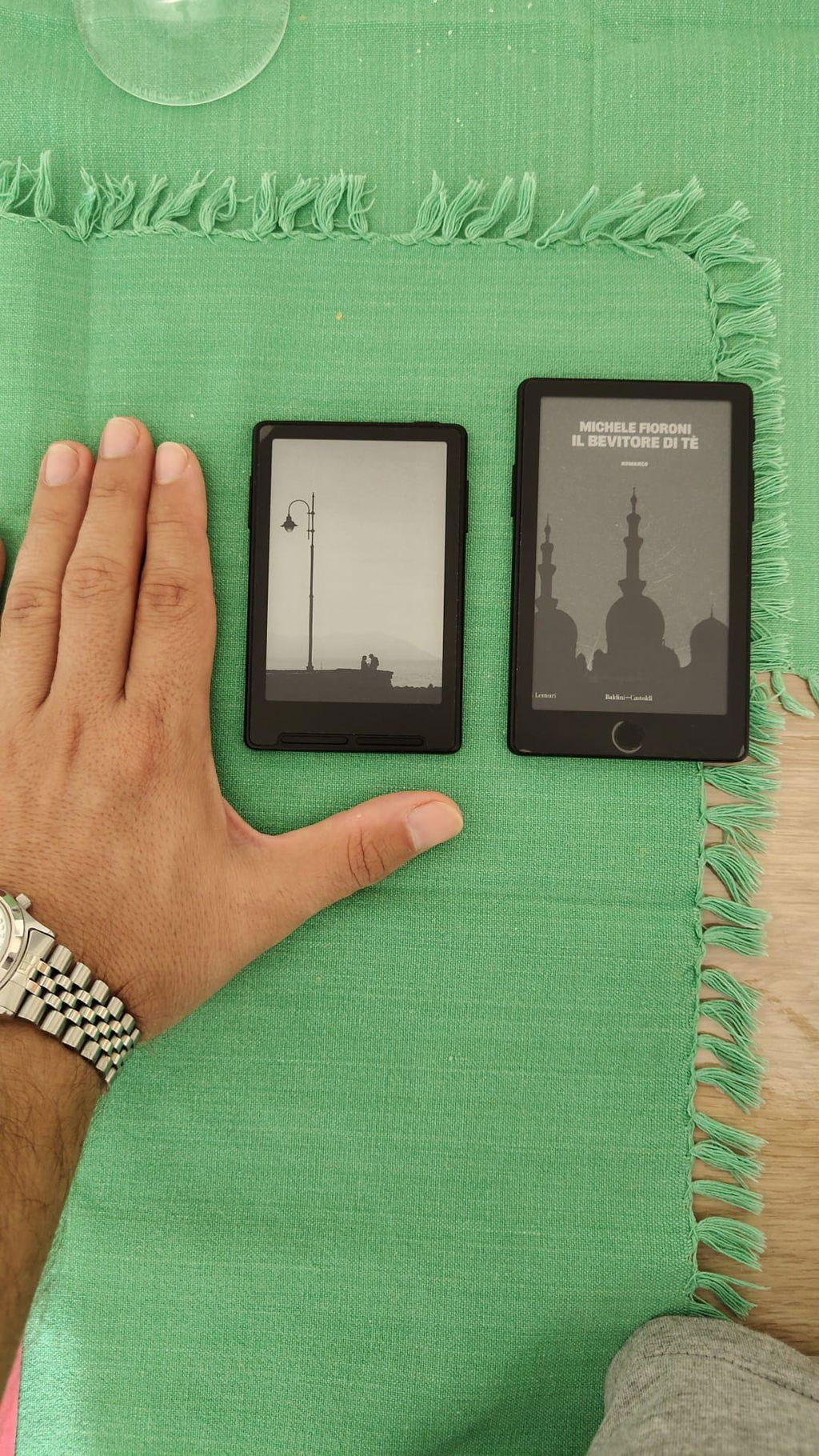
The ereader is now leaps and bounds better than the original X4. Front light is a welcome addition! Touch is convenient and familiar for phone users. It also accepts all epub files I loaded through xteink app, even the larger sized ones. Overall very nifty device to be carrying about during travels. Love it!
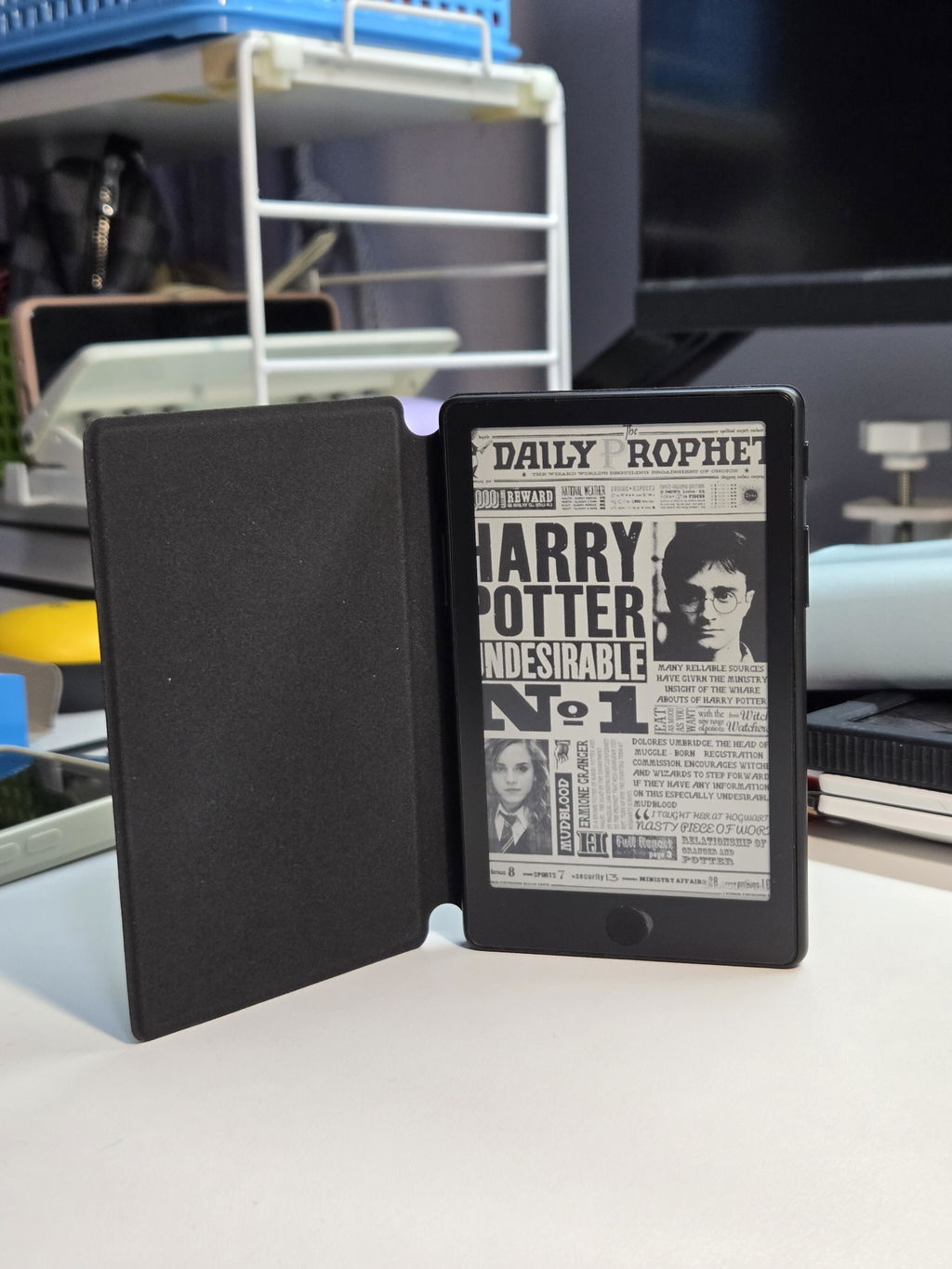
Exactly what I wanted! The X4 pro is the perfect eReader for me now that it has a front light and touch screen which makes operations much easier for my failing hands over my previous X3 device. Only thing I wish it had is a USB C port instead of pogo as the included adapter isn't as stable as the included cable with the X3.