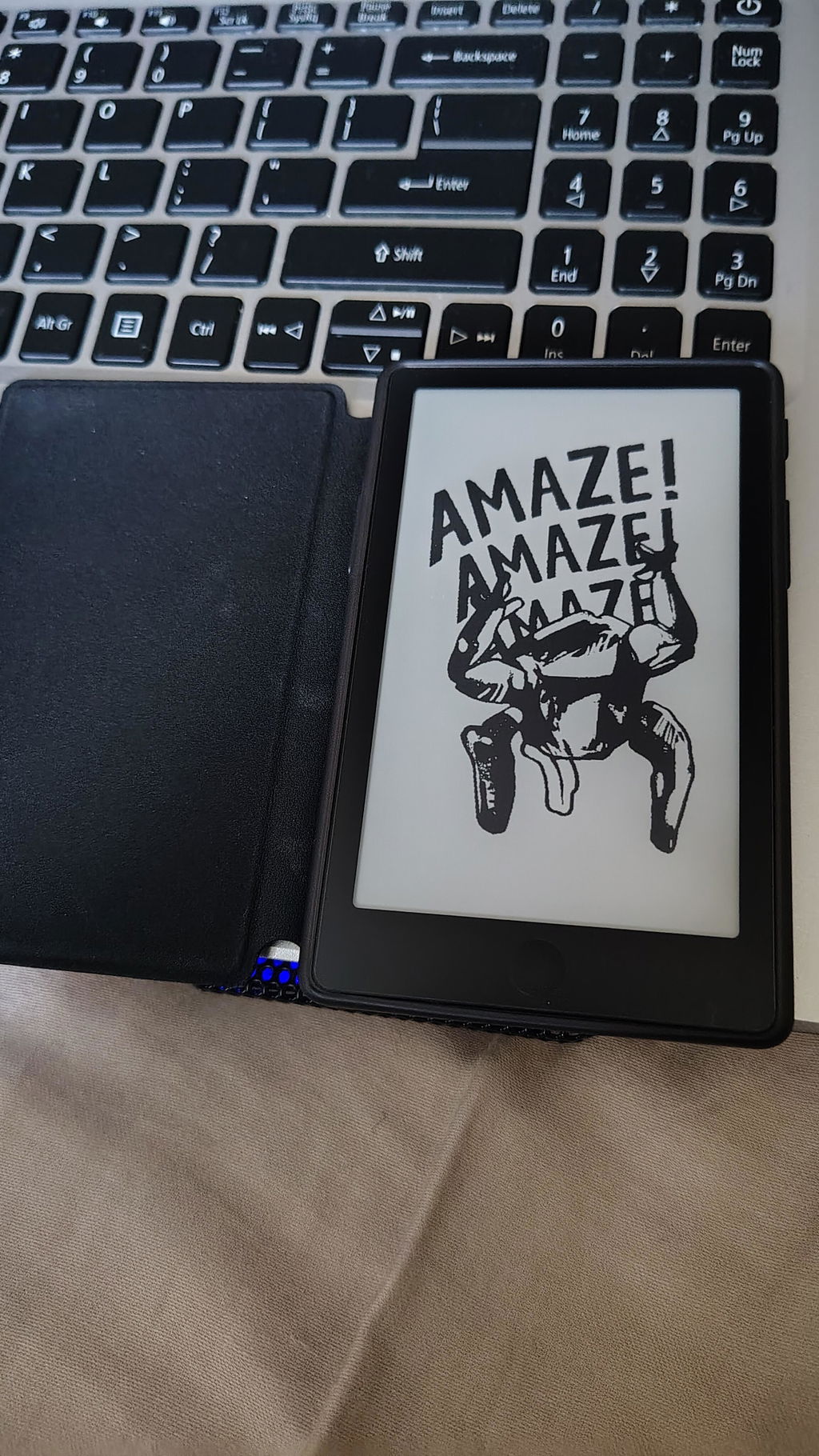
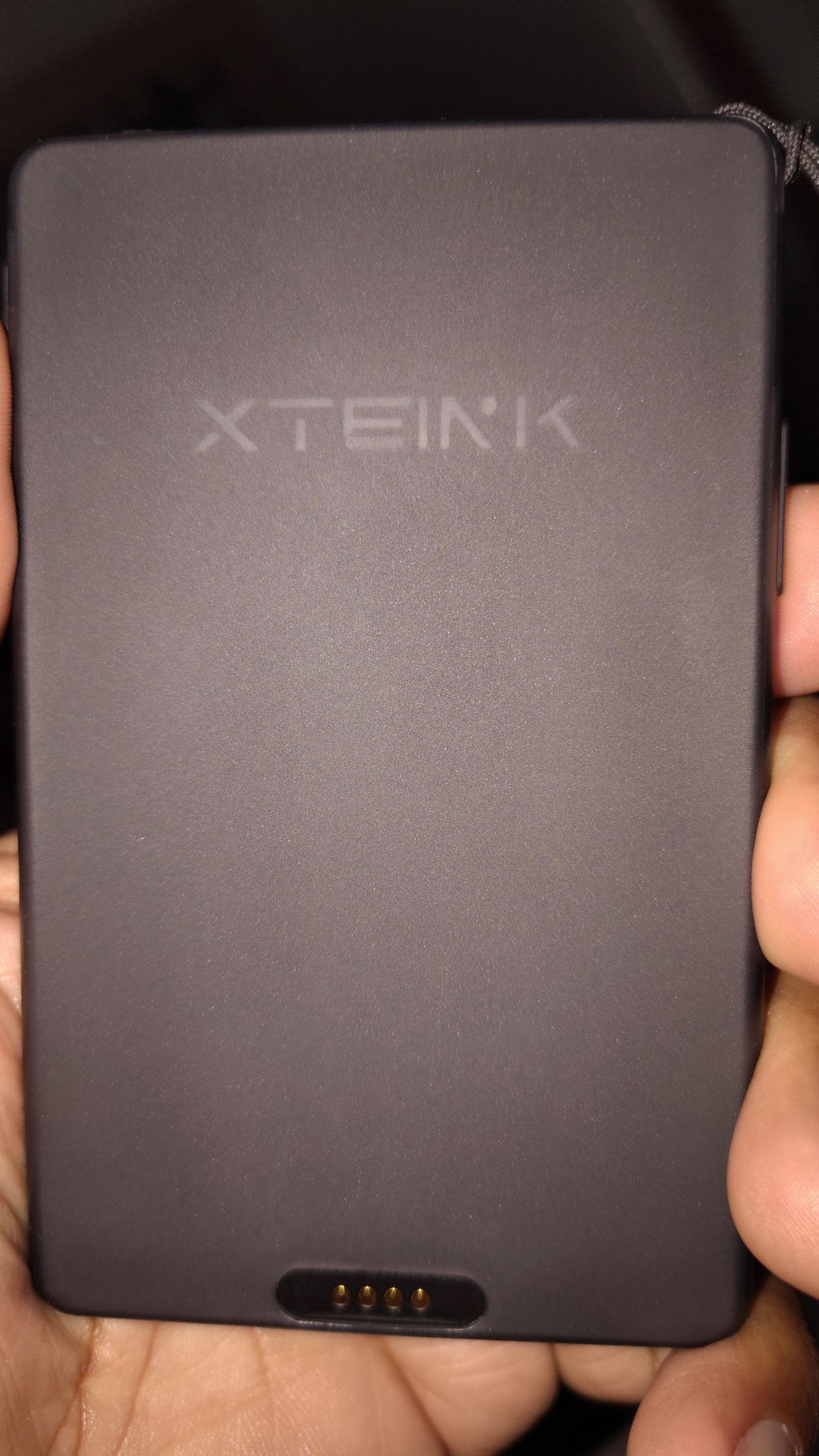
Lector electrónico de bolsillo XTEINK X4 Pro
Lector electrónico de bolsillo XTEINK X4 Pro
X4 Pro Mist Gray está disponible en preventa y se espera que los envíos comiencen el 28 de octubre.
¿Por qué elegir nuestro X4 Pro?
- Libertad con firmware desbloqueado: Un sistema operativo puro para desarrolladores, sin restricciones de terceros, para que elijas la mejor forma de leer en Xteink.
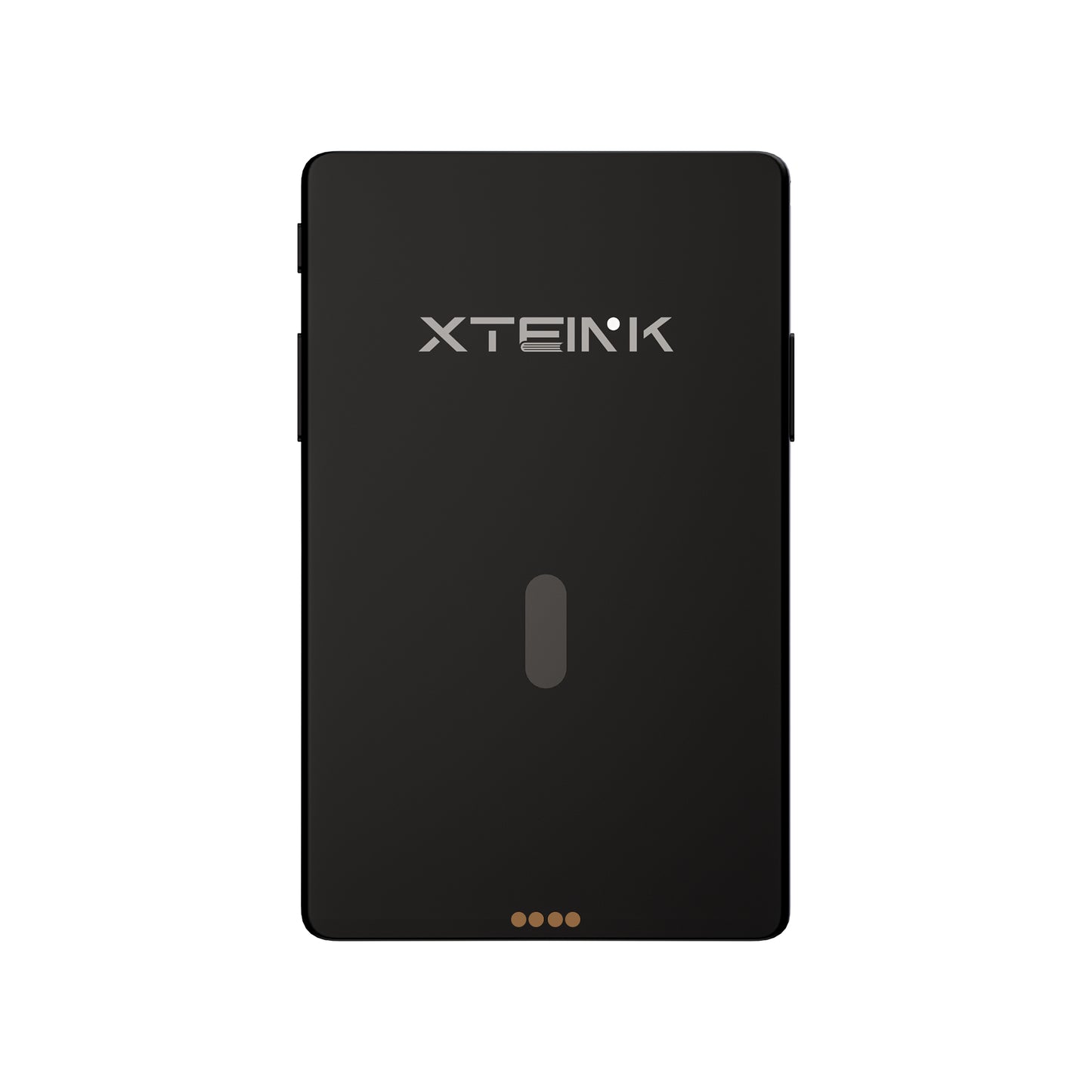
- 72 g de tamaño bolsillo y solo 5,95 mm de grosor: Portabilidad máxima. Con solo 5,95 mm de grosor, el X4 Pro cabe fácilmente en cualquier bolsillo. Los imanes integrados permiten acoplarlo de forma segura al teléfono o a tus accesorios de uso diario cuando estás fuera de casa.
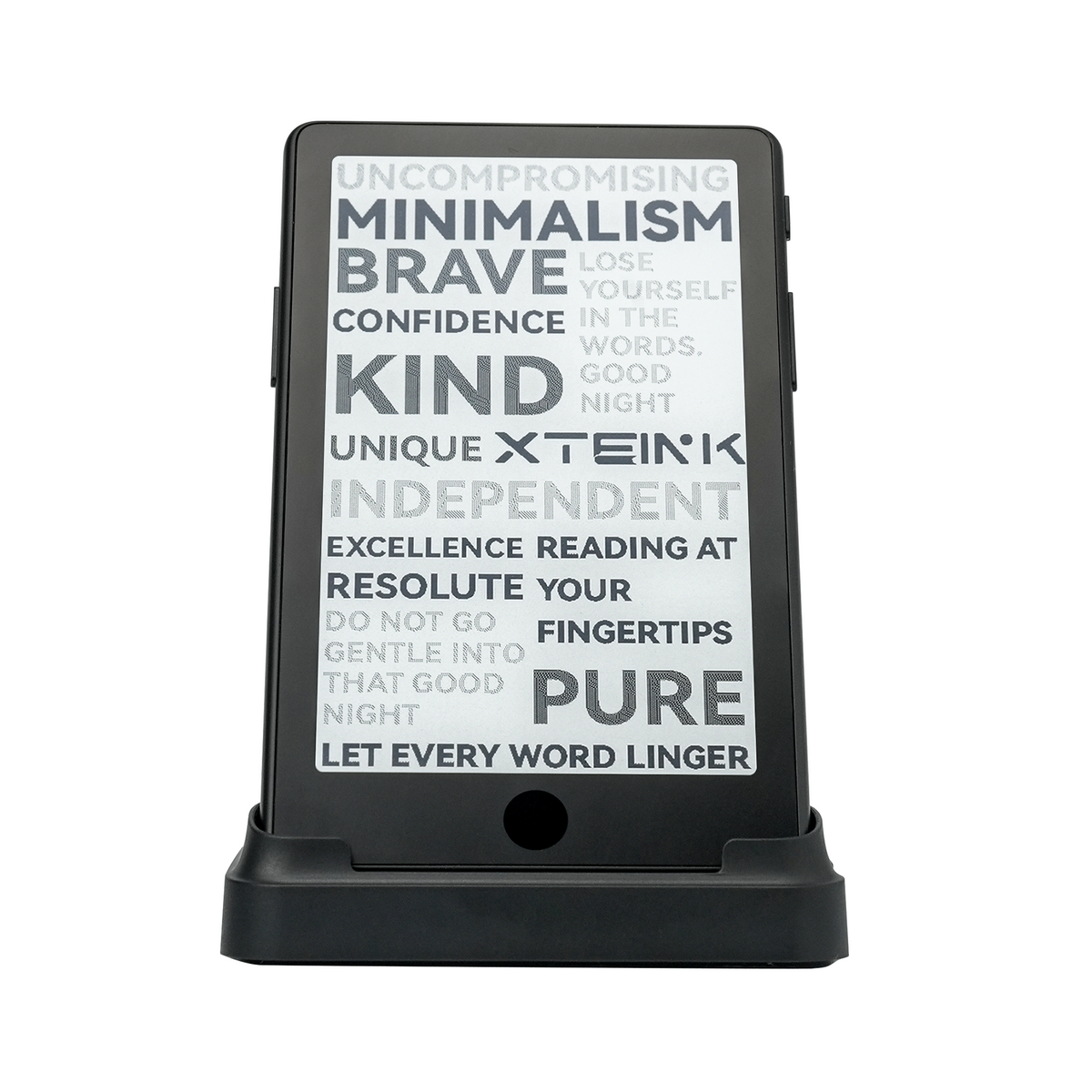
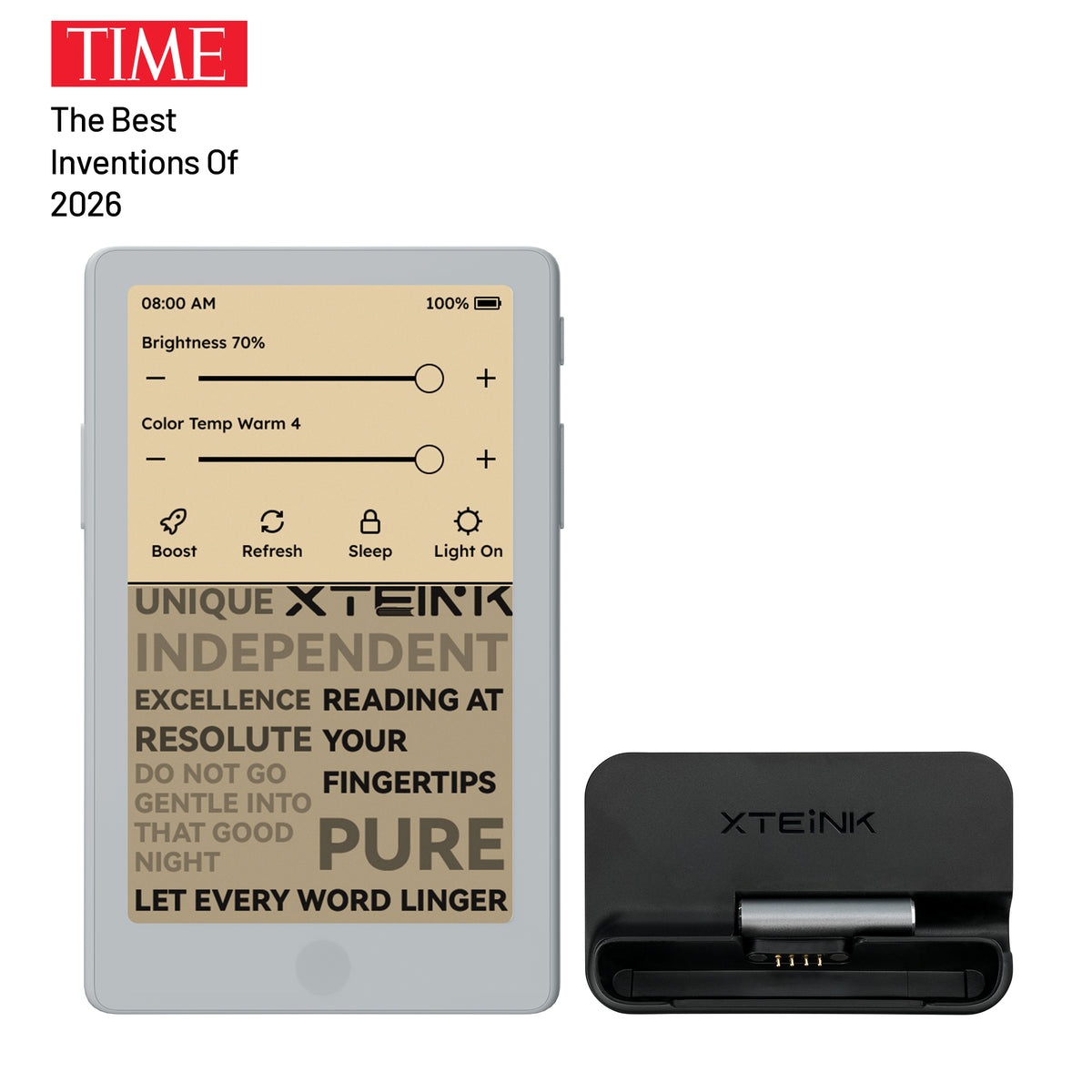
- Brillo e iluminación cálida/fría ajustables: Lee cómodamente de día o de noche. Ajusta fácilmente el brillo y la temperatura de la luz cálida/fría para disfrutar de una lectura sin reflejos, similar al papel, en cualquier entorno.
- Pantalla táctil y botones físicos: Elige cómo navegar. Toca y desliza el dedo por la pantalla táctil o usa los botones físicos específicos para pasar páginas sin esfuerzo con una sola mano.
- Aplicación complementaria y XT-Cloud: Tu centro de lectura diario. Sincroniza fácilmente tus fuentes, el tiempo, las novedades del mercado y tu calendario de lectura directamente con el dispositivo a través de Vision.
- Batería de 1100 mAh y lectura sin distracciones: Sumérgete en la lectura durante más tiempo. Su batería mejorada de 1100 mAh te permite leer sin distracciones y convertir los ratos libres en tu biblioteca privada.
- Mucho más que leer: Alterna entre los modos de lectura, fotos, reloj y otras opciones de visualización personalizadas para disfrutar de una experiencia más versátil con un lector electrónico portátil.
¿Cómo usar el soporte base y adaptador de carga XTEINK? Haz clic y descubre más
 Funda magnética XTEINK X4 Pro - Varios colores


 Funda protectora XTEINK X4 Pro


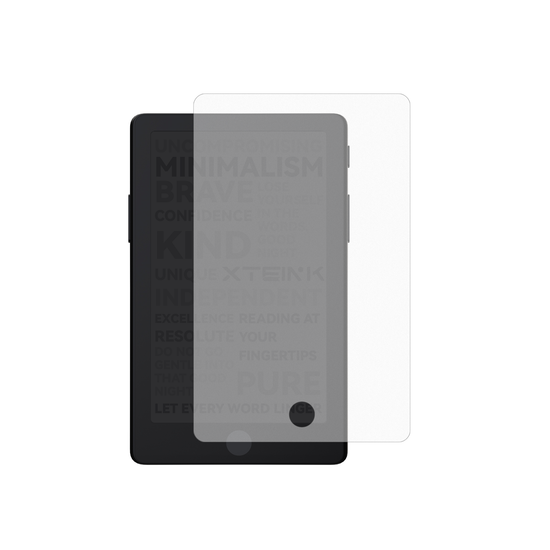 Protector de pantalla mate XTEINK X4 Pro
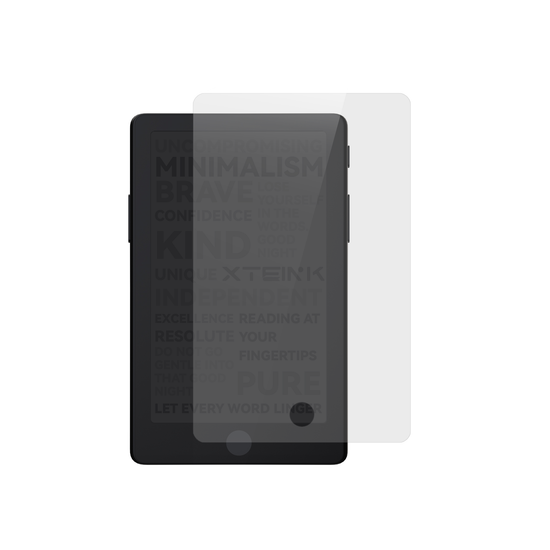 Protector de pantalla de vidrio templado XTEINK X4 Pro
 Anillo metálico adhesivo para lector electrónico XTEINK

No se pudo cargar la disponibilidad para recogerlo
¿Por qué comprar en el sitio web oficial? Disfruta de toda la asistencia de XTEINK y evita las restricciones del firmware de terceros.
Pago seguro garantizado
Pago seguro garantizado
Aceptamos PayPal y más de 10 métodos de pago principales, como Visa, Mastercard, American Express, Apple Pay y Google Pay. Todas las transacciones están cifradas de forma segura para tu tranquilidad.
Dónde enviamos
Dónde enviamos
Argentina, Australia, Austria, Bangladés, Bélgica, Brunéi, Bulgaria, Canadá, Colombia, Costa Rica, Croacia, Chipre, República Checa, Dinamarca, Estonia, Finlandia, Francia, Georgia, Alemania, Grecia, Hong Kong, Hungría, Islandia, India (excluidos Meghalaya, Jammu y Cachemira, Telangana), Indonesia, Irak, Irlanda, Israel, Italia, Japón, Kazajistán, Kuwait, Letonia, Lituania, Luxemburgo, Macao, Malasia, Malta, México, Marruecos, Myanmar, Países Bajos, Nueva Zelanda, Noruega, Omán, Perú, Filipinas, Polonia, Portugal, Catar, Rumanía, Arabia Saudita, Serbia, Singapur, Eslovaquia, Eslovenia, Sudáfrica, Corea del Sur, España, Sri Lanka, Suecia, Suiza, Taiwán, Tailandia, Ucrania, Emiratos Árabes Unidos, Reino Unido, Estados Unidos, Uruguay.
Garantía de firmware sin restricciones
Garantía de firmware sin restricciones
Todos los dispositivos comprados directamente en el sitio web oficial de XTEINK están exentos de las restricciones de firmware de terceros. Este compromiso se aplica a todos los modelos, pasados y actuales, y no se prevén cambios en futuras actualizaciones.








Luz delantera

Botones y pantalla táctil

De bolsillo

5.95mm

Imanes integrados

Aplicación

Batería de 1100 mAh


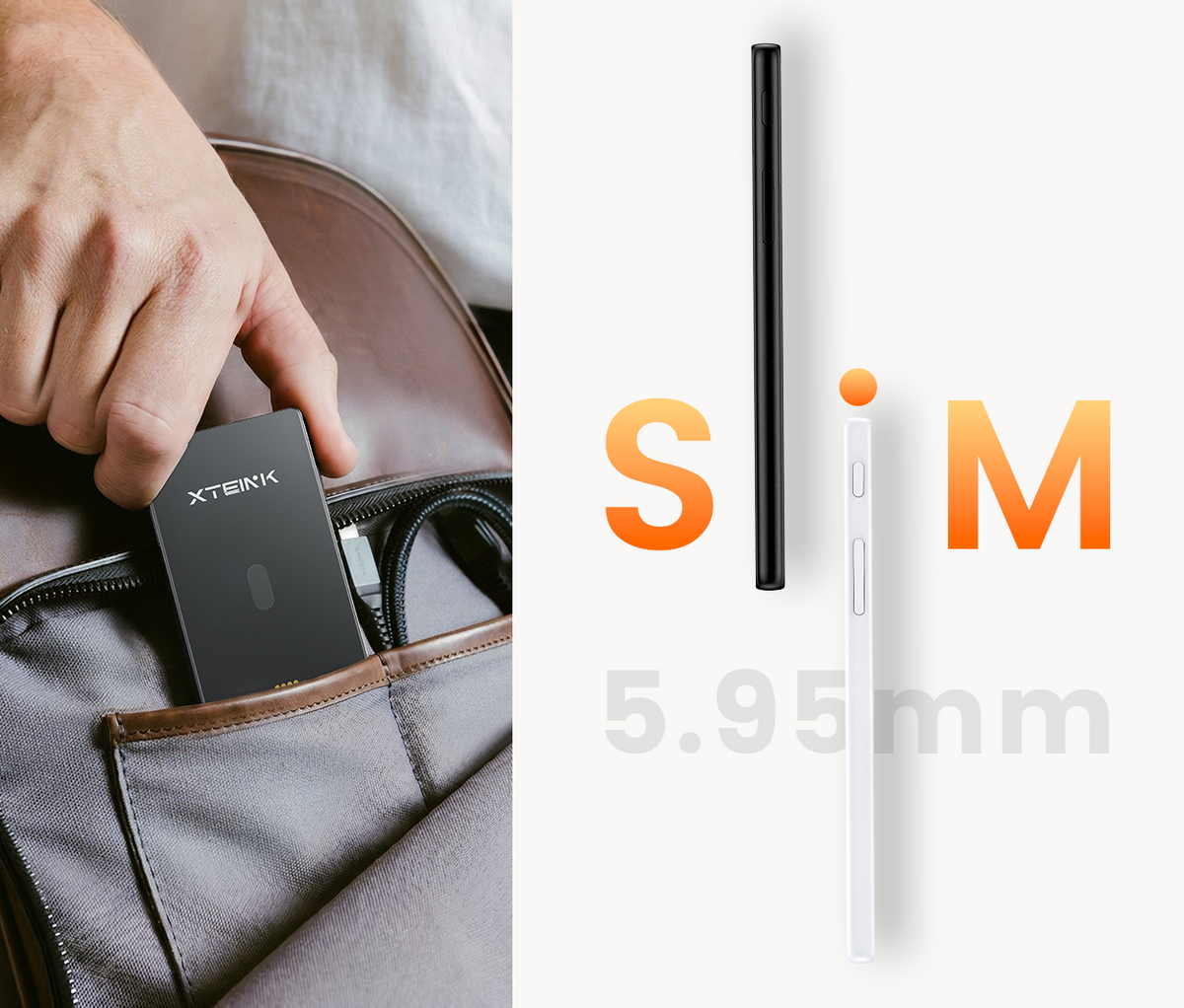
Delgado de 5,95 mm. Listo para el bolsillo
Ultrafina y ligera, diseñada para acompañarte cómodamente en tu día a día.

Convierte los momentos libres en tiempo de lectura
Sin distracciones. Solo una forma más sencilla y tranquila de seguir con tus libros.
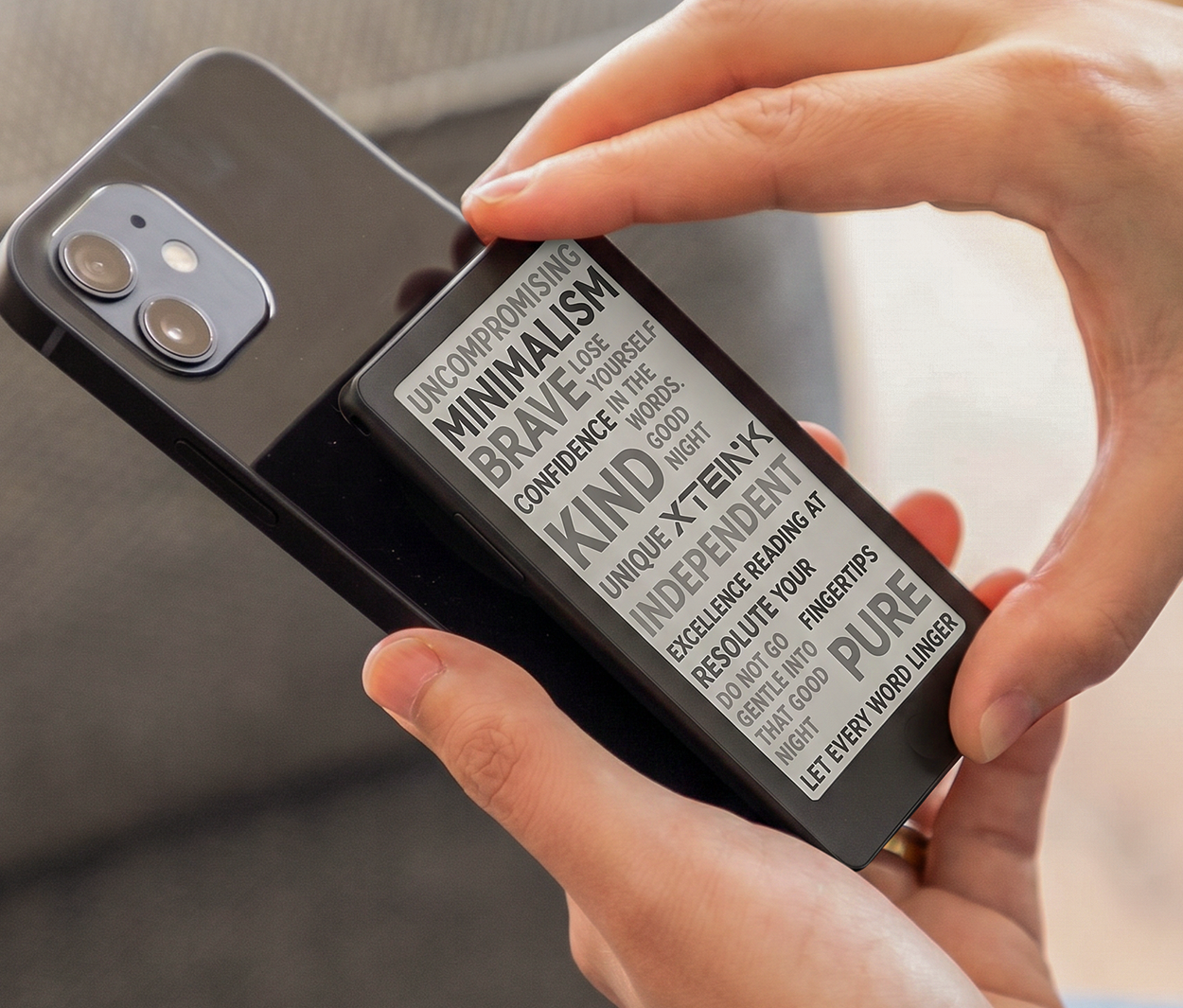
Empieza el día con energía
Los imanes integrados se acoplan a teléfonos compatibles estés donde estés.


X4 Pro
Un eReader con iluminación frontal para leer en cualquier momento y lugar.
Consigue el tuyo ahora →
DETALLES + DIMENSIONES
Pantalla 4,3 pulgadas
Resolución 219 PPI
Dimensiones 111 × 69 × 5.95 mm
Peso 72 g
Almacenamiento Incluye una tarjeta microSD de 16 GB, admite ampliación hasta 256 GB
Conectividad Wi-Fi de 2.4 GHz y tecnología inalámbrica Bluetooth®
Puertos Pogo Pin
Batería 1100 mAh
Formatos compatibles Documentos: EPUB, TXT / Imágenes: JPG, BMP / Fuentes: BIN / XTF
Opciones de color Negro espacial
Idiomas del firmware Inglés, japonés, chino simplificado/tradicional. La disponibilidad de algunos idiomas puede variar y se implementará mediante futuras actualizaciones del firmware: coreano, turco, alemán, francés, español, italiano, portugués, neerlandés, ruso, polaco, checo, húngaro, vietnamita, malayo, indonesio, tailandés y griego.
Luz frontal Sí
Pantalla táctil Sí
POTENCIA + CONECTIVIDAD
Batería 1100 mAh
Conectividad Wi-Fi de 2,4 GHz
Puertos Pin pogo
CONTENIDO DE LA CAJA
1 × lector electrónico X4 Pro
1× guía de inicio rápido
1× tarjeta MicroSD
1× protector de pantalla mate
2× anillo metálico adhesivo para lector electrónico
1× adaptador de carga magnético
¿Cómo importo libros a X4 Pro?
Puedes importar libros con la aplicación Xteink o con un cable USB. Con la aplicación Xteink:
- Vincula tu X4 Pro con la aplicación Xteink y conecta el dispositivo a una red Wi-Fi.
- Abre la pestaña Dispositivos en la aplicación y selecciona X4 Pro.
- Toca Importar, selecciona el tipo de archivo y elige el archivo del libro en tu teléfono.
- En la pantalla de inicio del X4 Pro, toca la esquina superior derecha para abrir el menú.
- Selecciona Sincronización en la nube para recibir el archivo.
Con un cable USB:
- Conecta el X4 Pro al ordenador con un cable USB.
- En la pantalla de inicio del X4 Pro, toca la esquina superior derecha para abrir el menú.
- Selecciona Modo USB.
- Cuando aparezca el X4 Pro en el ordenador, copia el archivo del libro en el dispositivo.
¿Cómo importo y uso fuentes personalizadas?
Puedes importar fuentes personalizadas con la aplicación Xteink o mediante un cable USB.Con la aplicación Xteink:
- Vincula tu X4 Pro con la aplicación Xteink y conecta el dispositivo a una red Wi-Fi.
- Abre la pestaña Dispositivos en la aplicación y selecciona X4 Pro.
- Toca Importar, selecciona el tipo de archivo de fuente y elige un archivo de fuente de tu teléfono.
- En la pantalla de inicio del X4 Pro, toca la esquina superior derecha para abrir el menú.
- Selecciona Sincronización en la nube para recibir el archivo de fuente.
Con un cable USB:
- Conecta el X4 Pro al ordenador mediante un cable USB.
- En la pantalla de inicio del X4 Pro, toca la esquina superior derecha para abrir el menú.
- Selecciona Modo USB.
- Cuando aparezca el X4 Pro en el ordenador, copia el archivo de fuente en la carpeta Font.
- Sal del Modo USB y abre un libro.
- En la pantalla de lectura, selecciona Fuente y elige la fuente que quieras usar.
¿Qué formatos de fuente son compatibles?
X4 Pro actualmente admite los siguientes formatos de fuente:
- XTF
- BIN
La compatibilidad con fuentes TTF se añadirá en una futura actualización del firmware.
¿Cómo configuro un fondo de pantalla personalizado?
Puedes añadir fondos de pantalla usando la aplicación Xteink, un cable USB o la sección Descubrir de la aplicación.Con la aplicación Xteink:
- Vincula tu X4 Pro con la aplicación Xteink y conecta el dispositivo a una red Wi-Fi.
- Abre la pestaña Dispositivos en la aplicación y selecciona X4 Pro.
- Toca Importar, selecciona el tipo de archivo del fondo de pantalla y elige una imagen de tu teléfono.
- En la pantalla de inicio del X4 Pro, toca la esquina superior derecha para abrir el menú.
- Selecciona Sincronización en la nube para recibir el fondo de pantalla.
Con un cable USB:
- Conecta el X4 Pro a tu ordenador con un cable USB.
- En la pantalla de inicio del X4 Pro, toca la esquina superior derecha para abrir el menú.
- Selecciona Modo USB.
- Cuando aparezca el X4 Pro en tu ordenador, copia la imagen en la carpeta wallpaper.
- Sal del Modo USB.
- Ve a Todos los archivos > Fondos de pantalla y busca la imagen.
- Mantén pulsada la imagen y selecciona Establecer como fondo de pantalla.
- Apaga el dispositivo para ver el fondo de pantalla.
Con fondos de pantalla de Descubrir:
- Abre la aplicación Xteink y ve a la pestaña Descubrir.
- Explora los fondos de pantalla compartidos por otros usuarios.
- Selecciona un fondo de pantalla para abrir su página de detalles.
- Toca Usar esta plantilla en la esquina inferior derecha.
- Selecciona X4 Pro y confirma.
- En el X4 Pro, abre Sincronización en la nube para recibir el fondo de pantalla.
Esta función estará disponible en una futura actualización de la aplicación.
¿Cómo vinculo X4 Pro con la aplicación Xteink?
Toca la esquina superior derecha de la pantalla de inicio de X4 Pro para abrir el menú.
Selecciona Ajustes.
Selecciona la primera opción, Iniciar sesión en la cuenta, para abrir la página de vinculación del dispositivo.
Abre la aplicación Xteink en tu teléfono.
Escanea el código QR que aparece en X4 Pro.
Sigue las instrucciones en pantalla para completar el proceso de vinculación.
¿Cómo configuro la hora y la zona horaria correctas?
Primero, asegúrate de que X4 Pro esté conectado a una red Wi-Fi que funcione. Si la hora que se muestra no es correcta para tu país o región:
- Ve a Configuración > Hora > Zona horaria.
- Selecciona la zona horaria adecuada para tu ubicación.
El dispositivo mostrará la hora local correcta.
¿El X4 Pro incluye un cable de carga?
No. El cable de carga no está incluido en la caja.
¿La garantía cubre los daños causados por modificaciones de software?
Los problemas causados por firmware no oficial, modificaciones de SDK de terceros u otros cambios de software no autorizados no están cubiertos por la garantía de XTEINK. Es posible que haya un servicio de reparación de pago disponible, según el problema.
Pocket-sized e-reader with touchscreen, adjustable backlight, and excellent battery life. Customers said "it's a game changer" for portable reading. Praised for compact size and customization. Some reported issues with pogo charger connection, button quality, and customer service responsiveness. A few received defective units.
I loved my original X4, but the XTEINK X4Pro is on a completely different level. This is the tiny e-reader I always dreamed of.
1. The Touchscreen - So Natural, So Fast:
The addition of the touchscreen makes this feel like a *real* main e-reader, not just a novelty companion. The old button-only navigation is gone. Now you can tap to turn pages, tap the side of the screen, or still use the physical buttons if you want one-handed reading in bed. You can even disable the touch and go full buttons if you want. It's the best of both worlds - phone-like UI with e-ink soul. I built muscle memory in a day.
**2. The Front Light - The Game Changer:
This is the upgrade that made me sell my Kindle. The **adjustable dual-tone front light with warm-to-cool temperature controls** is absolutely beautiful. During the day you don't need it at all, but at night? In a completely dark room? Pure magic.
I now read on the X4Pro every single night before sleep on the dimmest warm setting. It's a soft, eye-friendly glow - slightly warm, not harsh or blue at all - that lets you read under the covers without disturbing anyone. The fact they kept it at 72g and only 5.95mm thin while ADDING a light and a much bigger 1100mAh battery is engineering wizardry.
Everything else is still perfect: 4.3-inch 219 PPI E Ink display that's razor sharp, magnetic back that snaps to my iPhone so I literally never forget it, 16GB expandable storage, and open-source firmware support.
For $99, this is not just the cutest e-reader ever made - it's now the most *usable*. If you were on the fence about the X4, the X4Pro fixes its predecessor's biggest problems and turns it into a true Kindle replacement you can fit in your palm.
Buy it. You will read more. Period.
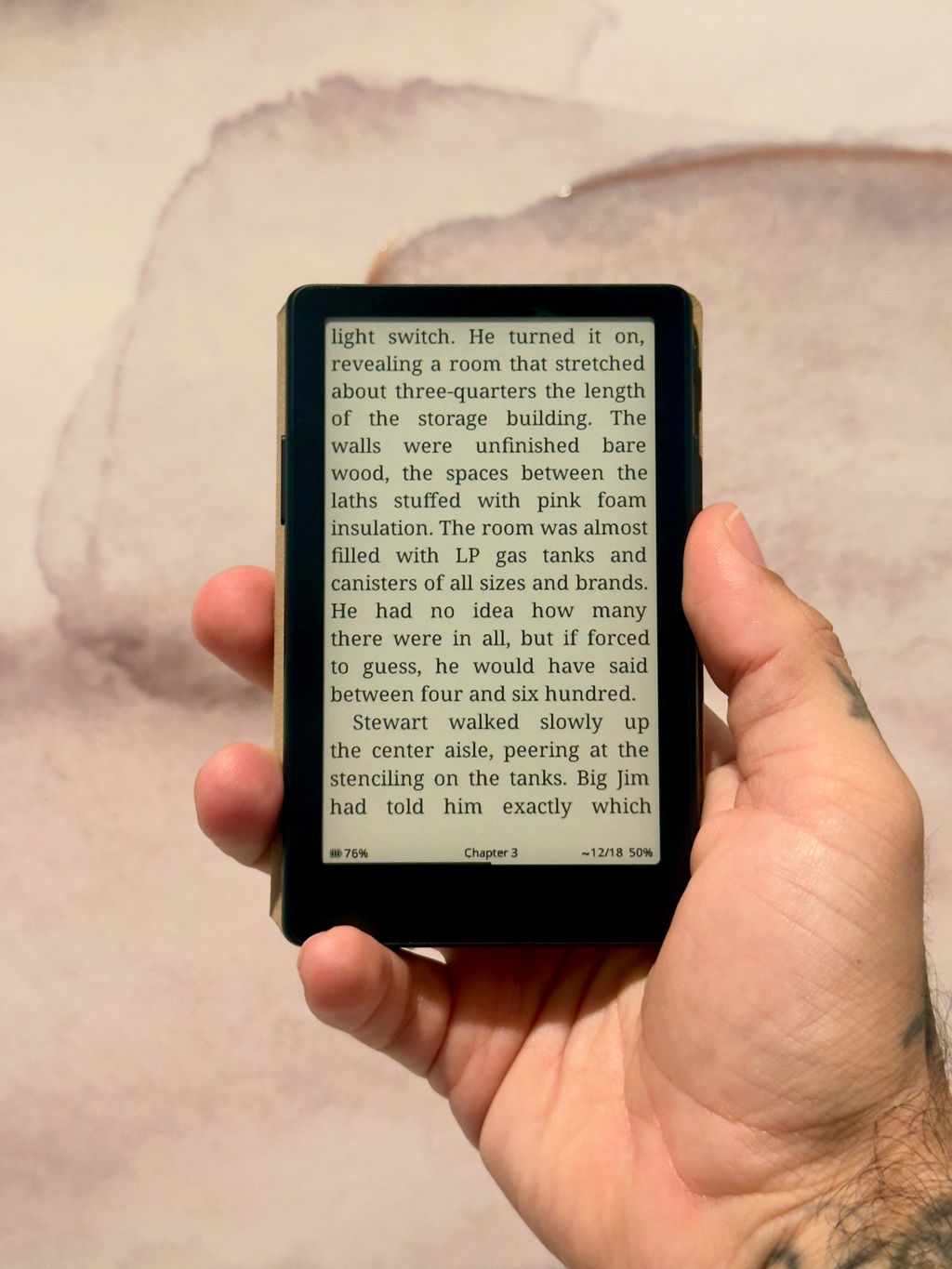
This has truly been a gamechanger for my reading. It is convenient, and the fact that it has a backlight has truly made it the best pocket rreader.
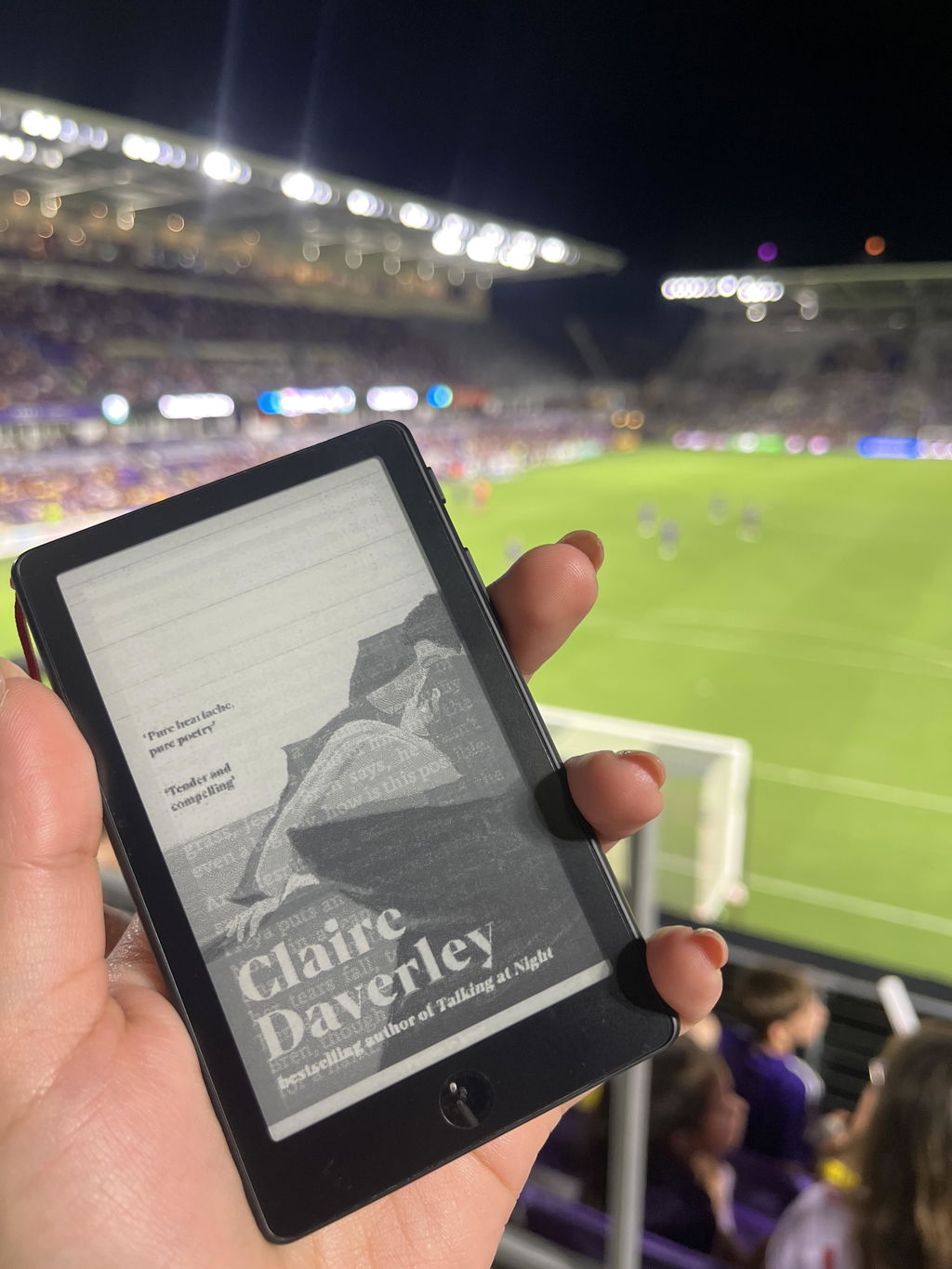
Best ereader ever

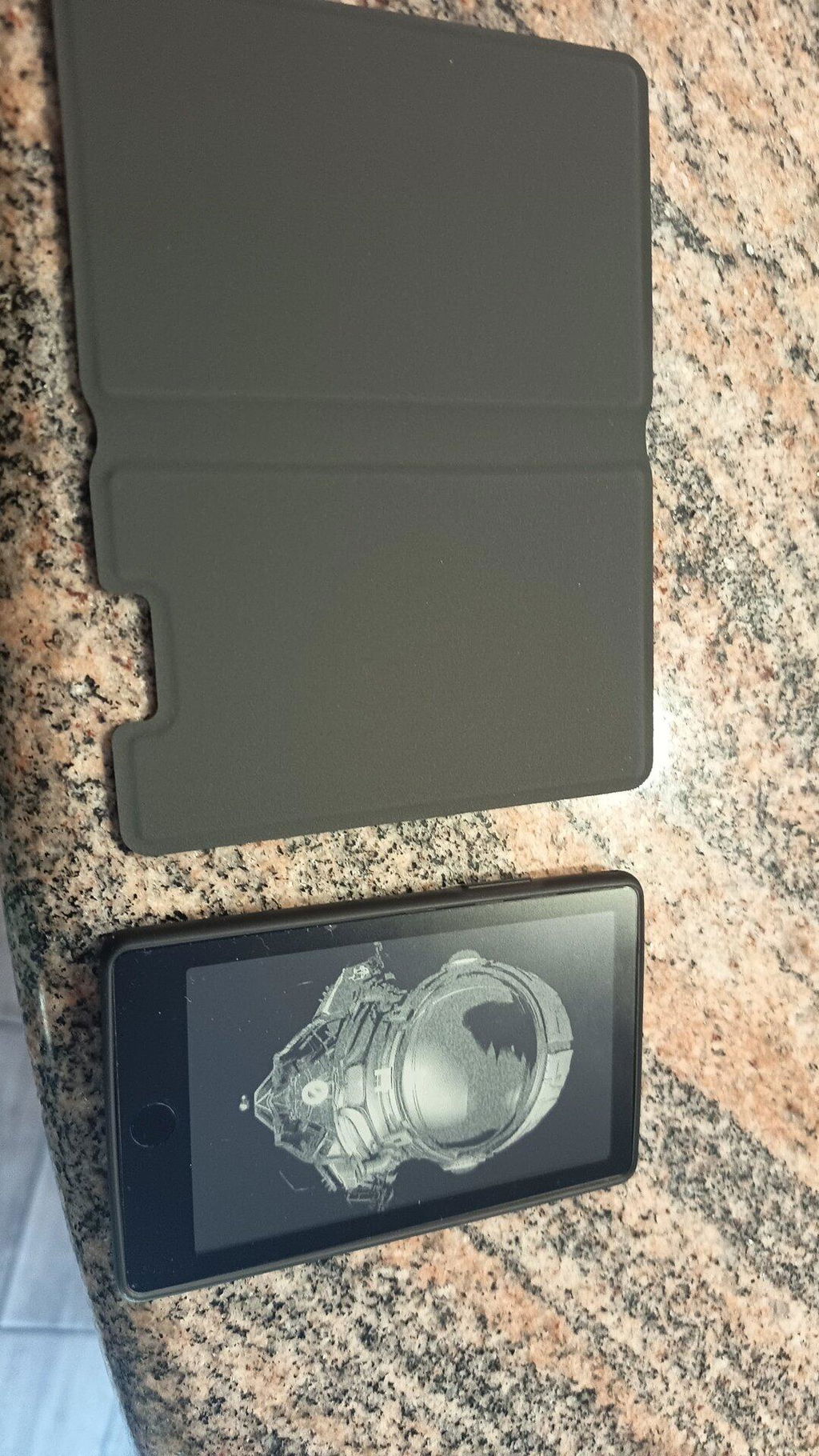
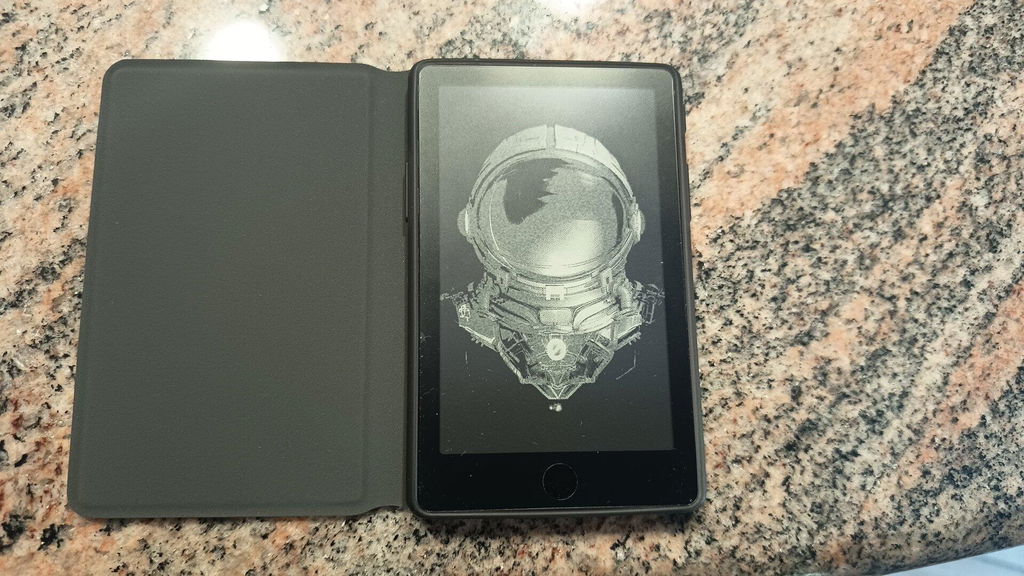
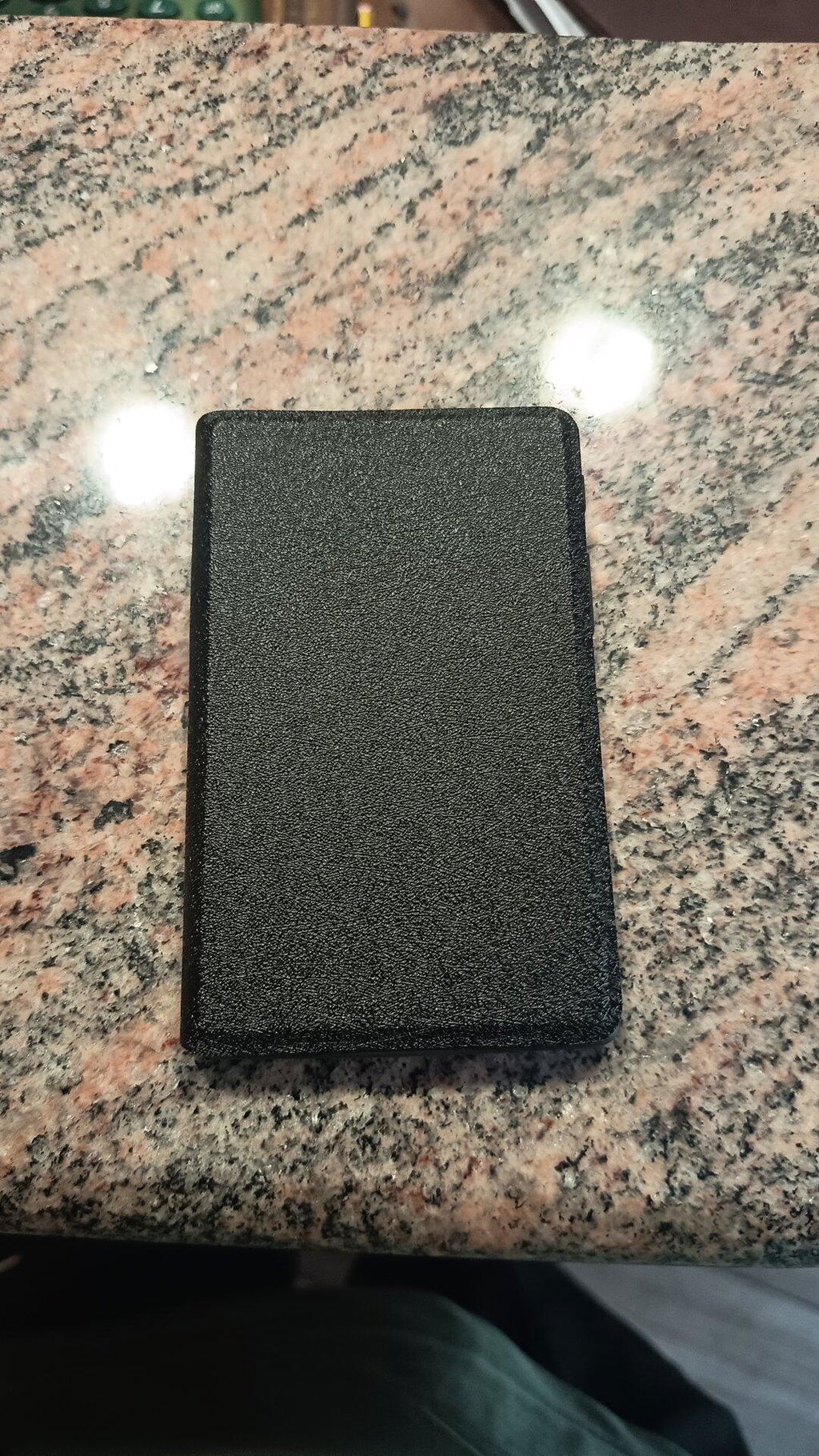
Love it! The touchscreen makes it easier to navigate through the menu’s and the front light is a game changer for late night reading sessions
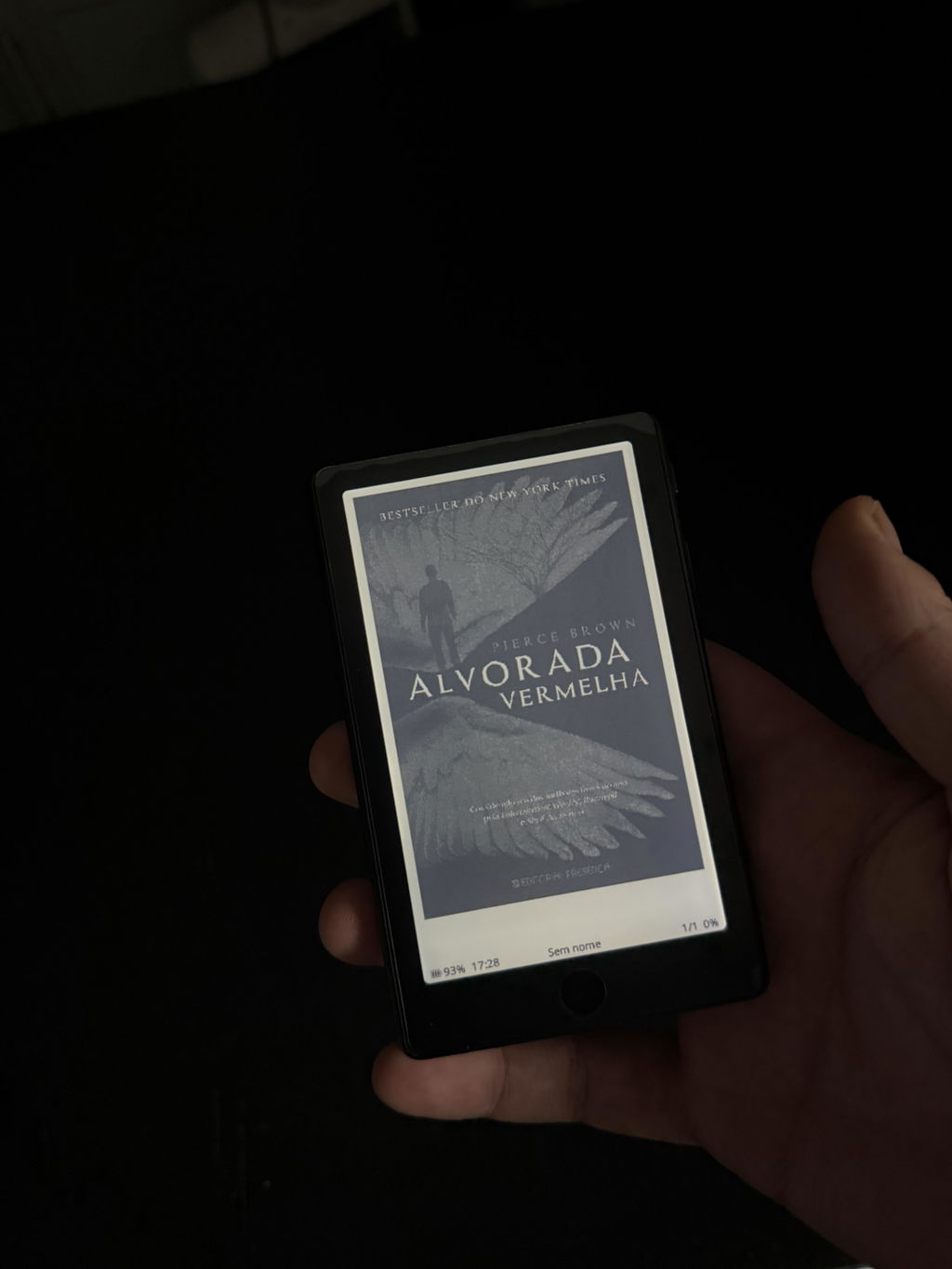
Love this little device, I've always had issues with getting to read books and this has actually helped me a lot. X4 pro has a lot of features that kept me from buying one of these little devices.
One con however is the constant worry of damaging the screen. After hearing multiple stories on how everyone ended up damaging the screen...im really careful with mine and end up not taking it outside, especially since I paid 100$ for it. Otherwise I extremely reccomend this little guy to anyone who's had trouble getting to read or finish a book
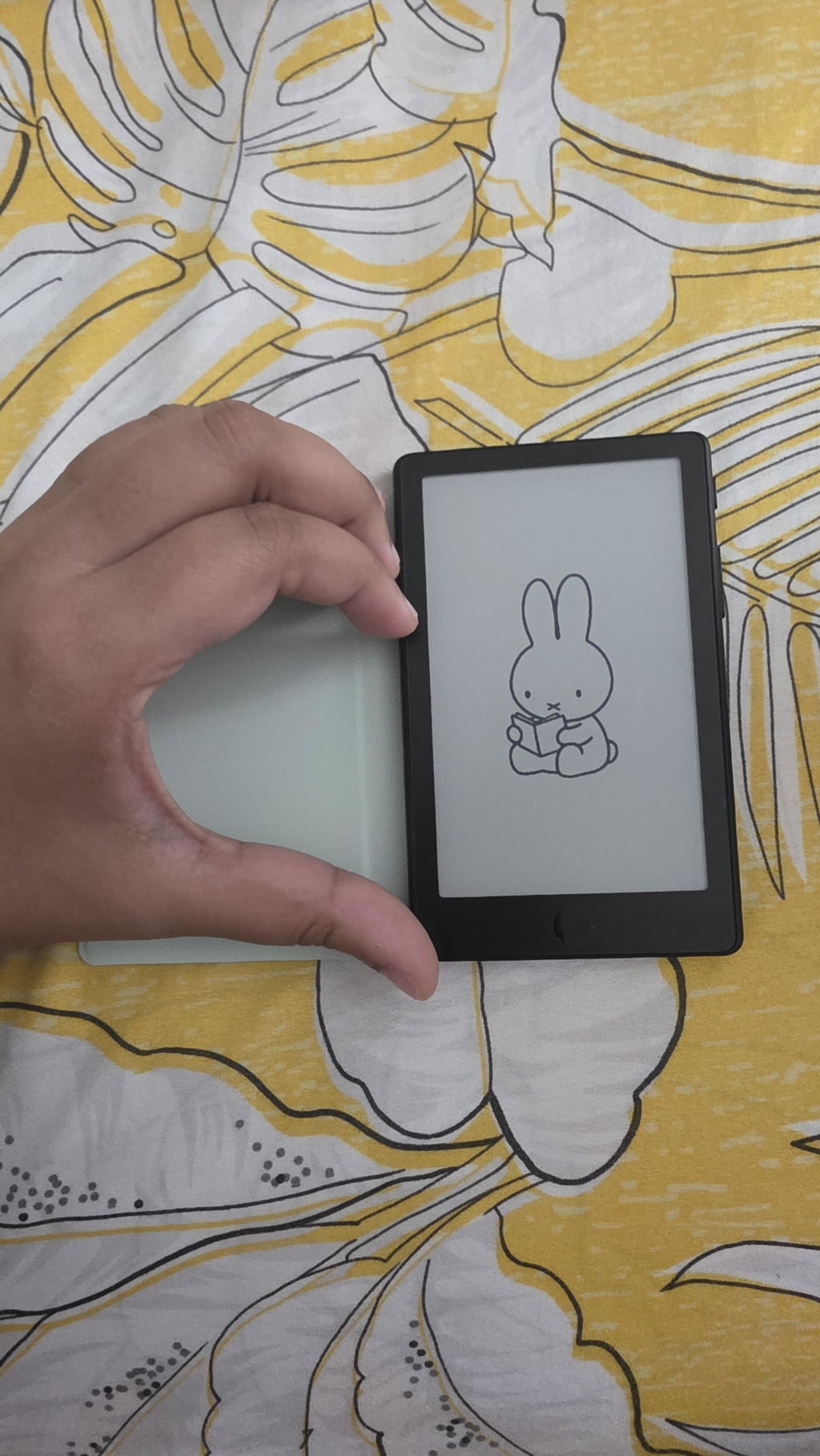
Me encanta su portabilidad y tenerlo siempre disponible en el bolsillo
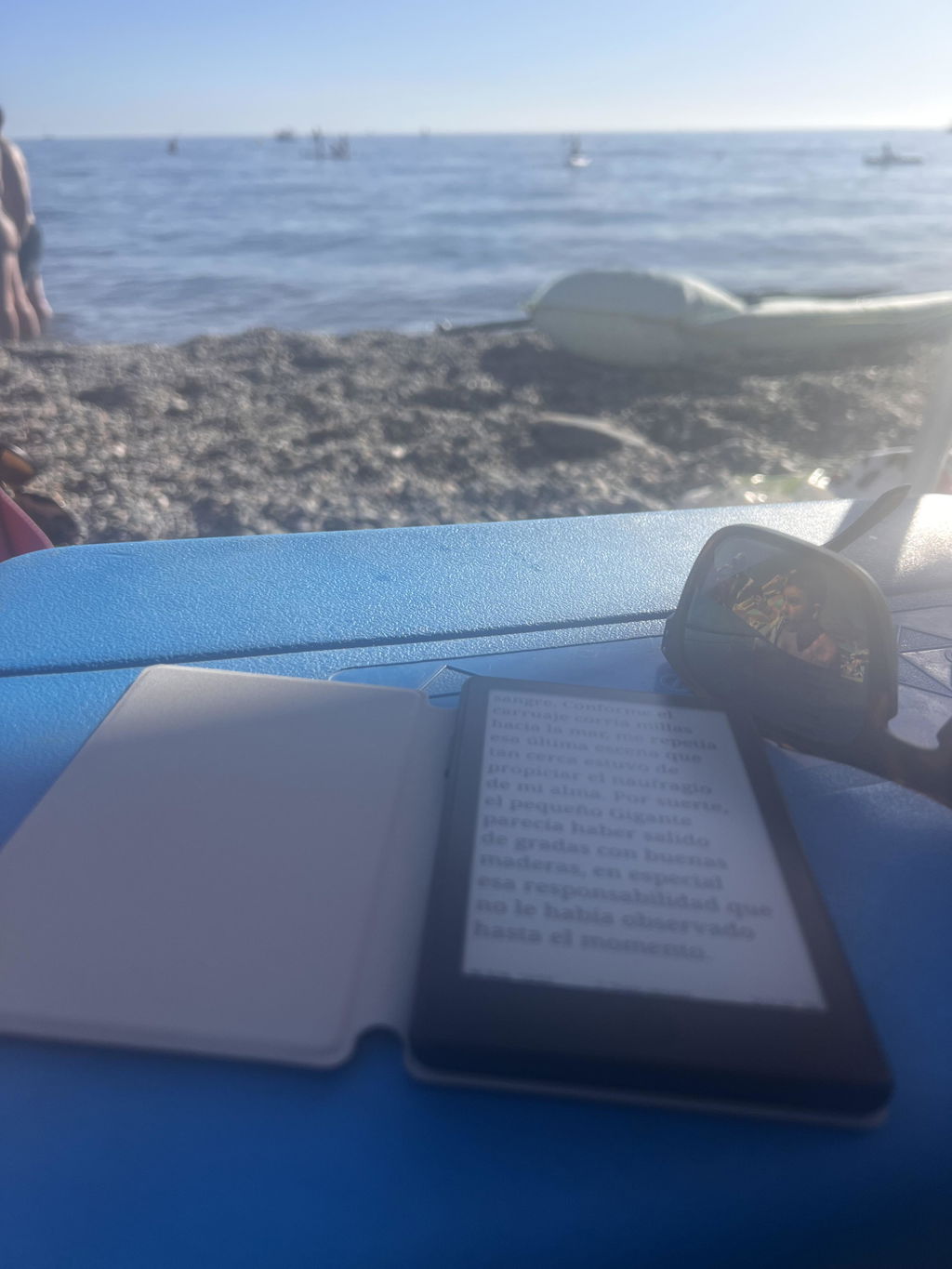
Me está cambiando la vida.
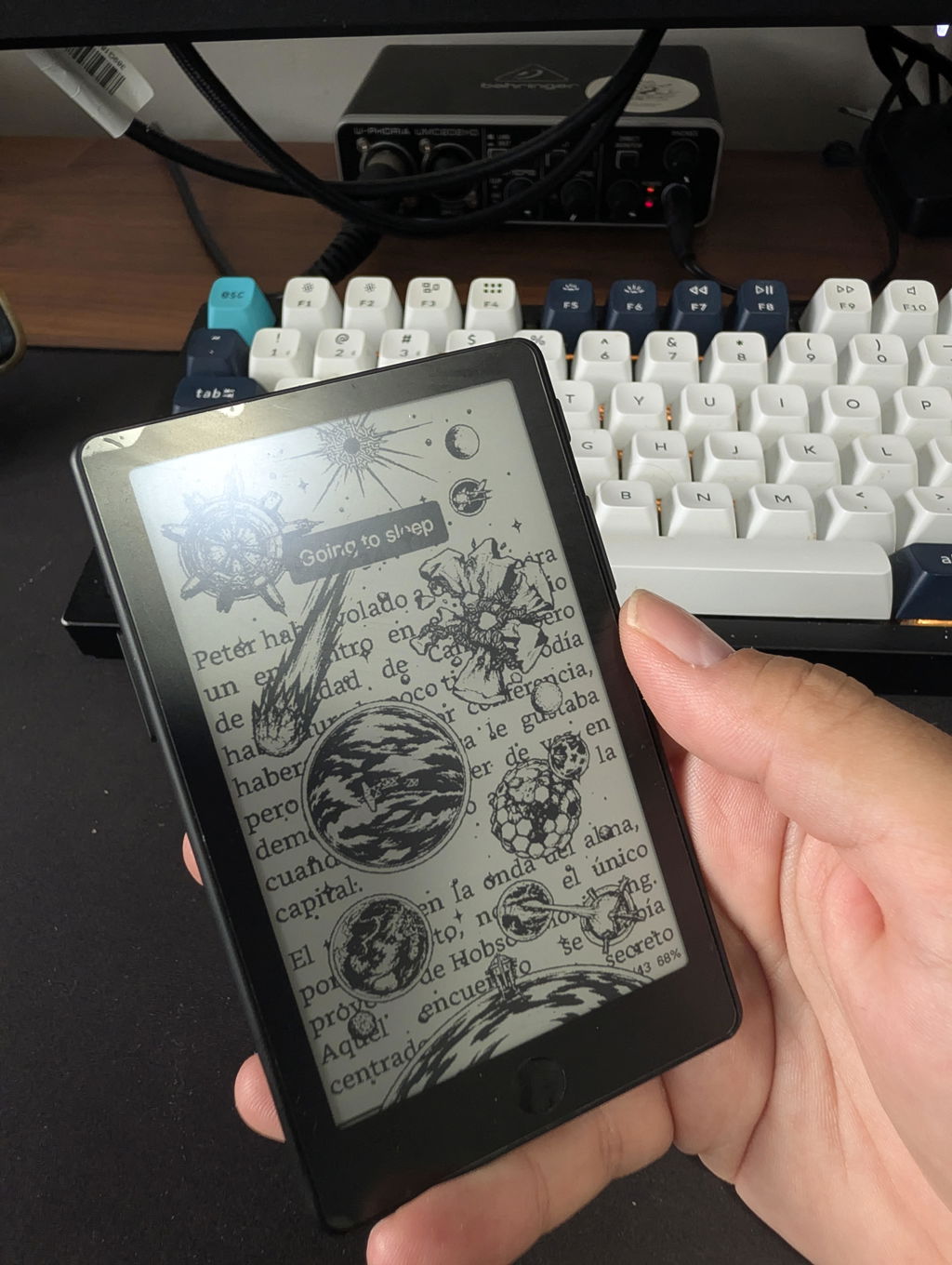
The Xteink X4 Pro is the perfect complement to my 11-inch e-reader. Its form factor is very appealing, and the design impresses with its excellent ergonomics. The touchscreen functionality and backlight are exactly the features I had been missing. Thanks to the alternative Crosspoint firmware—and the ease of switching back to the original software—the device offers great flexibility. File transfer via the browser is also extremely convenient.
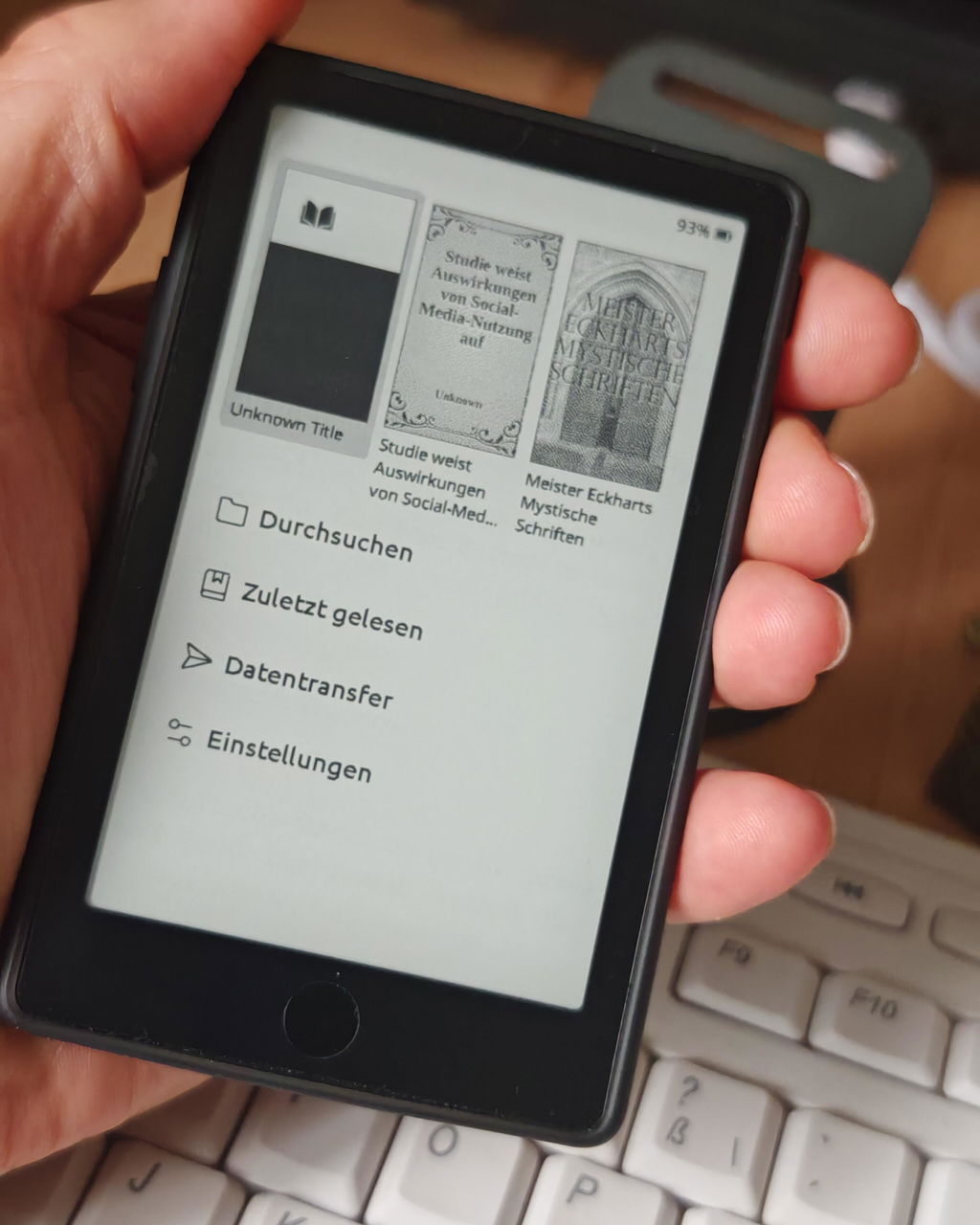
Great device but the display is not as sharp like the x3‘s display.
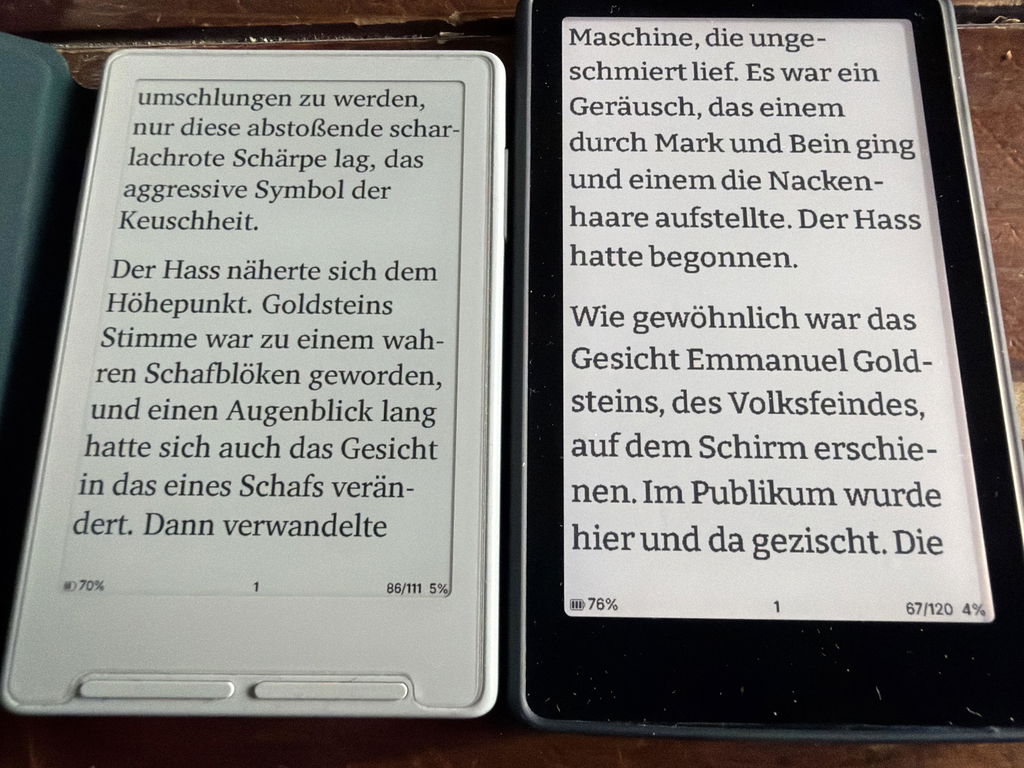
Ich bin wirklich sehr zufrieden mit dem X4 Pro. Das Gerät ist super handlich und einfach zu bedienen. Es ist ideal für unterwegs und ist genau die Ergänzung in meinem Bücherregal, die mir im Alltag gefehlt hat. Mir gefällt neben den Format besonders das beleuchtete Display und die Möglichkeit sowohl Tasten als auch Touch Display zu haben.
Des Weiteren hat das Überspielen einer anderen Firmware sehr einfach funktioniert, wodurch ich meinen X4 Pro noch mehr auf meine Bedürfnisse anpassen konnte.
Auch der Versand aus Übersee hat wunderbar funktioniert und das Paket war innerhalb von 9 Tagen (7 Werktagen) da.
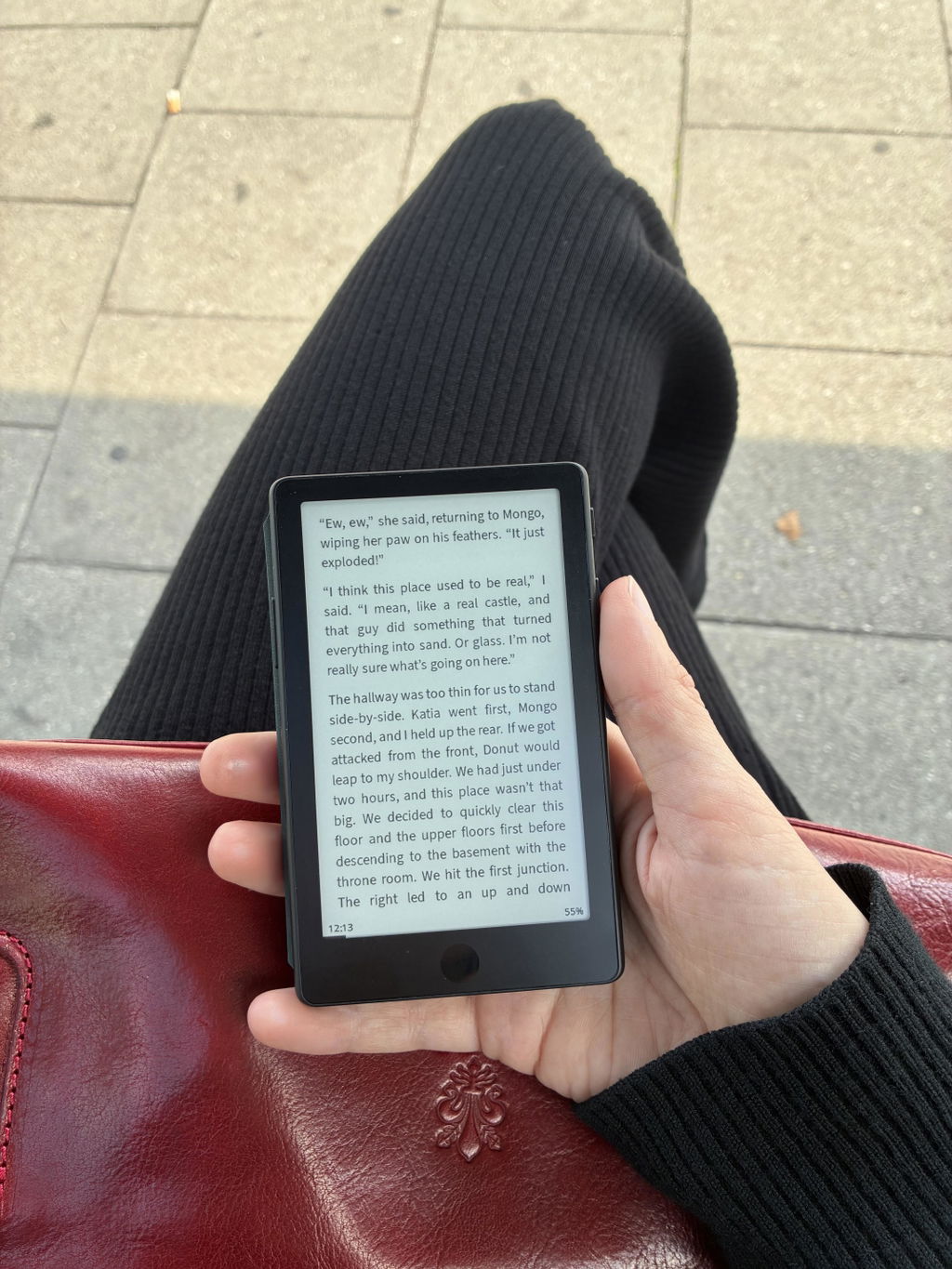
After waiting a month for my Xteink X4 PRO, I was deeply disappointed to discover dust/debris trapped inside the display right out of the box. To make matters worse, despite support reading my inquiry email, they haven't provided any follow-up or guidance regarding a replacement. It is truly a shame because the device itself would have been great if not for the defect, but the customer service experience has been very disappointing.
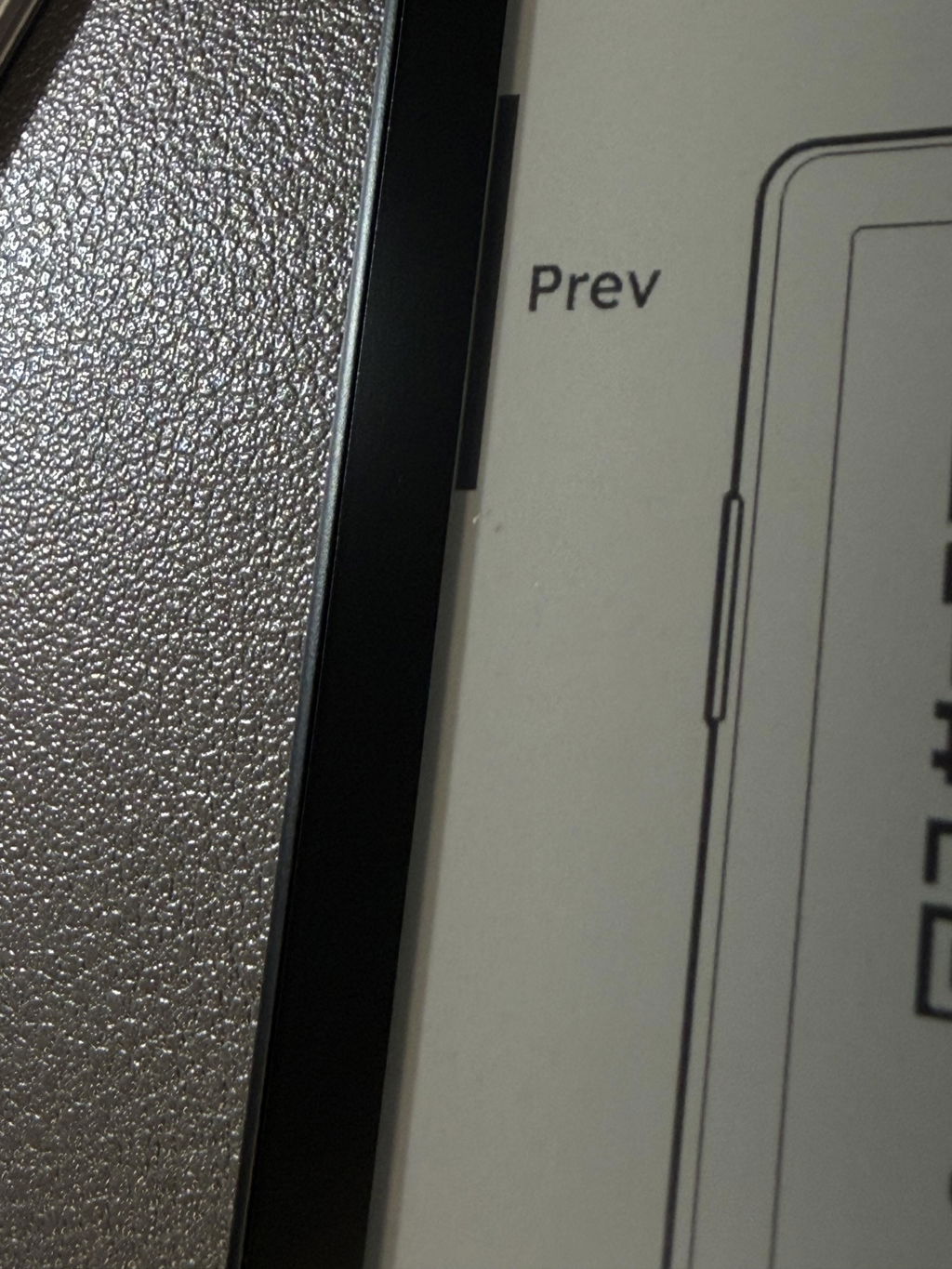
I read 5 books in 3 weeks and my doomscrolling time went practically to zero. Native software could be more friendly but loading much better community-made OS is easy-peasy. I don’t remember when last time I bought a gadget changing my life for better - but XTEINK is a such gadget for sure.
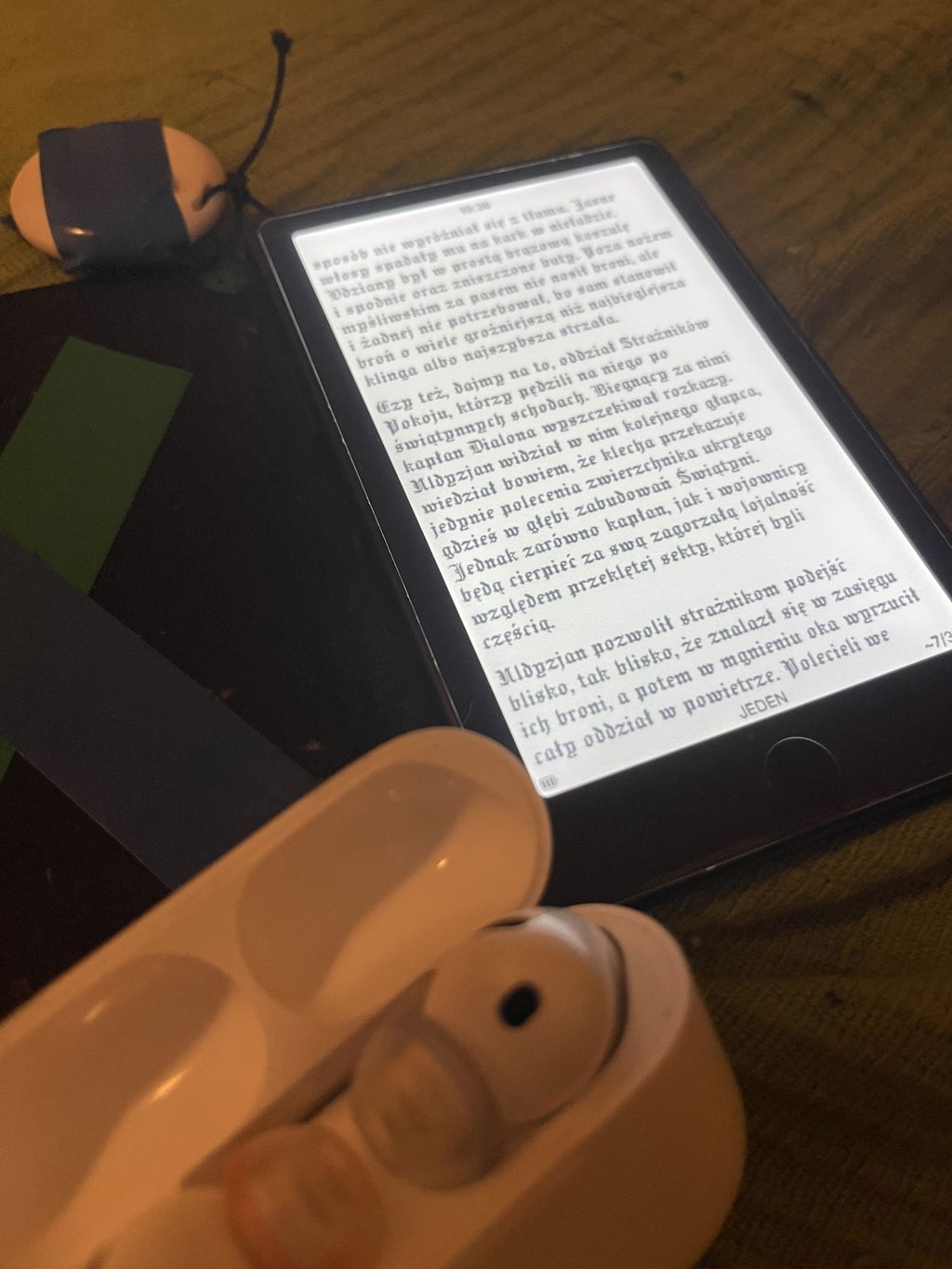
Huge upgrade from X4 but the front light of my device flickers. I tried different settings but it is still the same even when the front light is turned off, so I think my unit is defective. I’ve checked with other users who has the same unit and they told me that their unit is working well and no flickers. I emailed their support but haven’t heard from them. :( So pricey so it’s really sad to receive a defective unit and no support was given.
Meet all my expectation as my first pocketable ereader. Happy with the purchase.
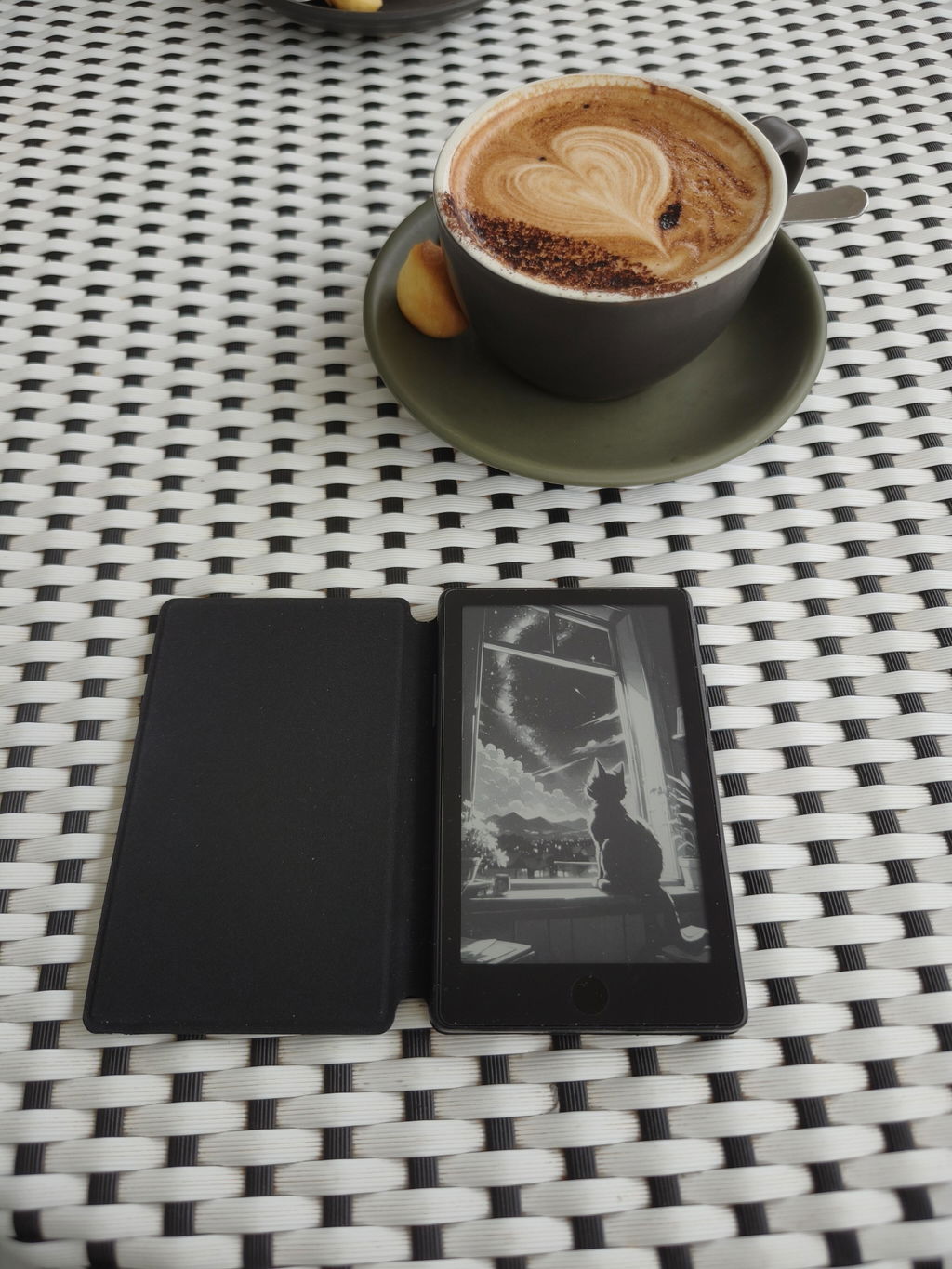
Shipping was reasonably fast and in line with guidance on website. Unfortunately, shipper crushed the package and my device arrived broken 😞
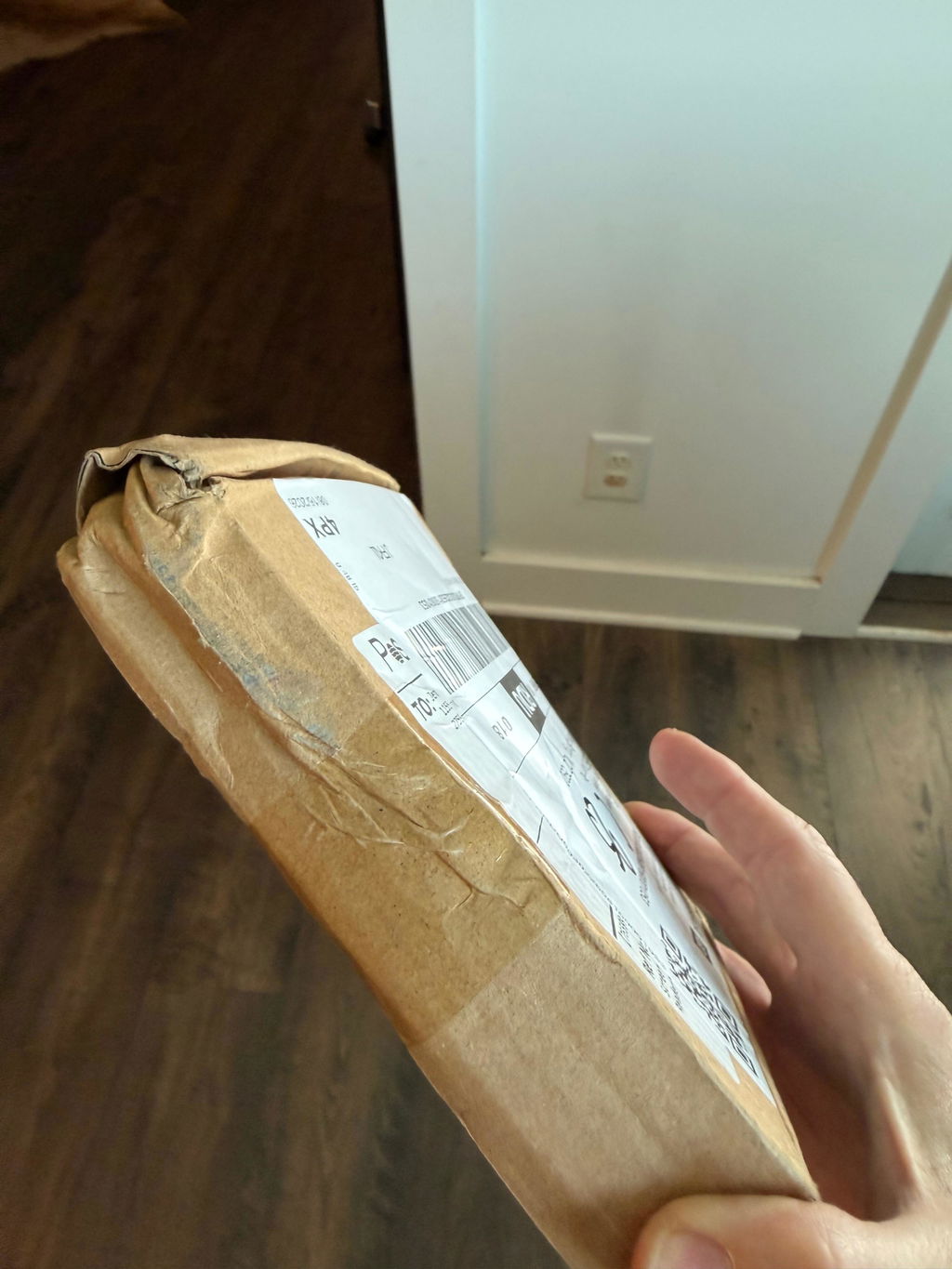
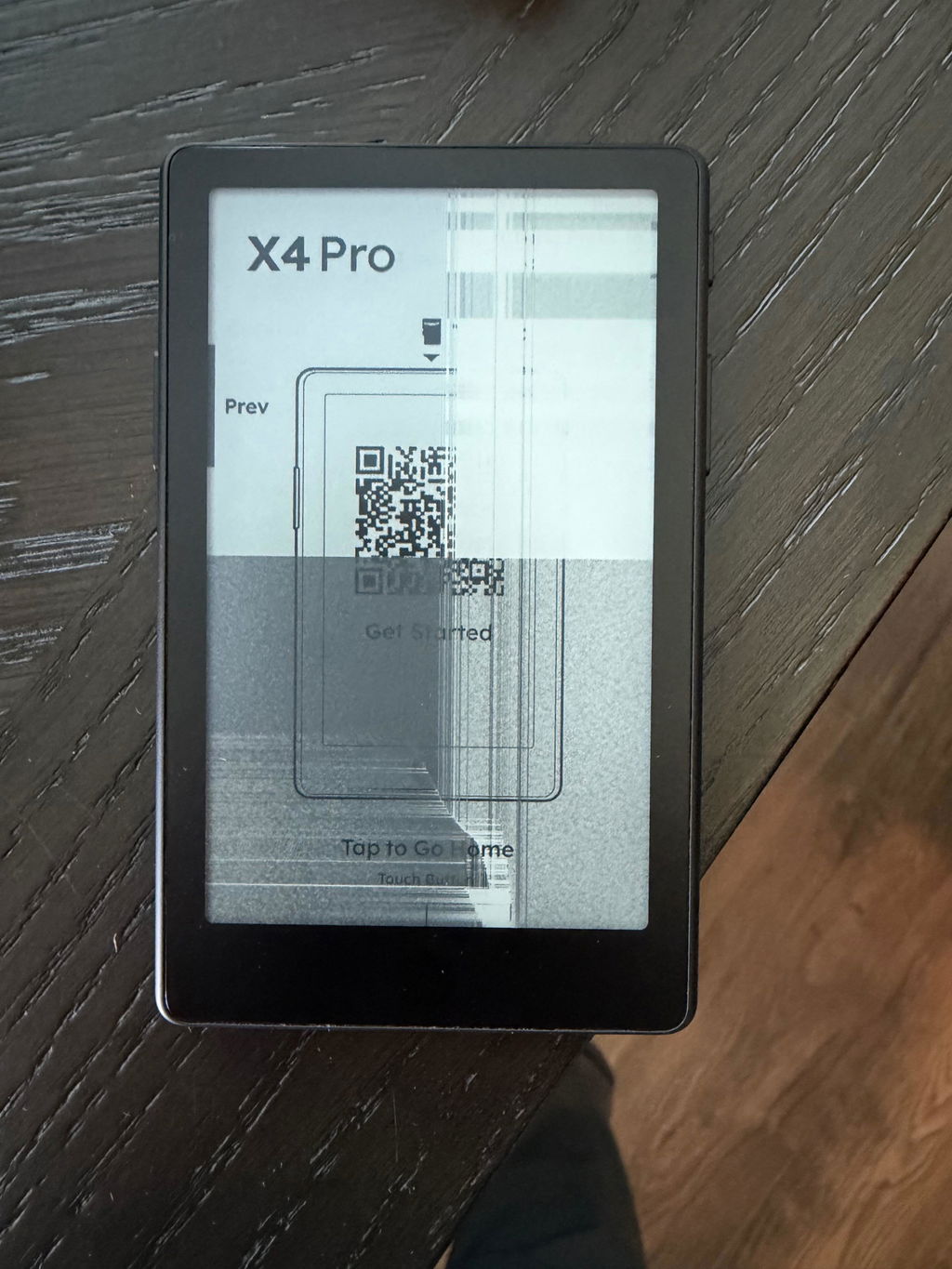
Hi Jennifer, we're very sorry to hear about the damaged device. Please contact our customer service so we can assist you with a replacement or refund. Thank you for your understanding.
Wallet size or smaller, comes with enough storage for a good library of books and PDF, Actively being improved, and with each update it gets better and better. Magnetic charger can be finicky, but I’ll take a backlight all day long over previous hardware versions.
I’m excited to get to modding!
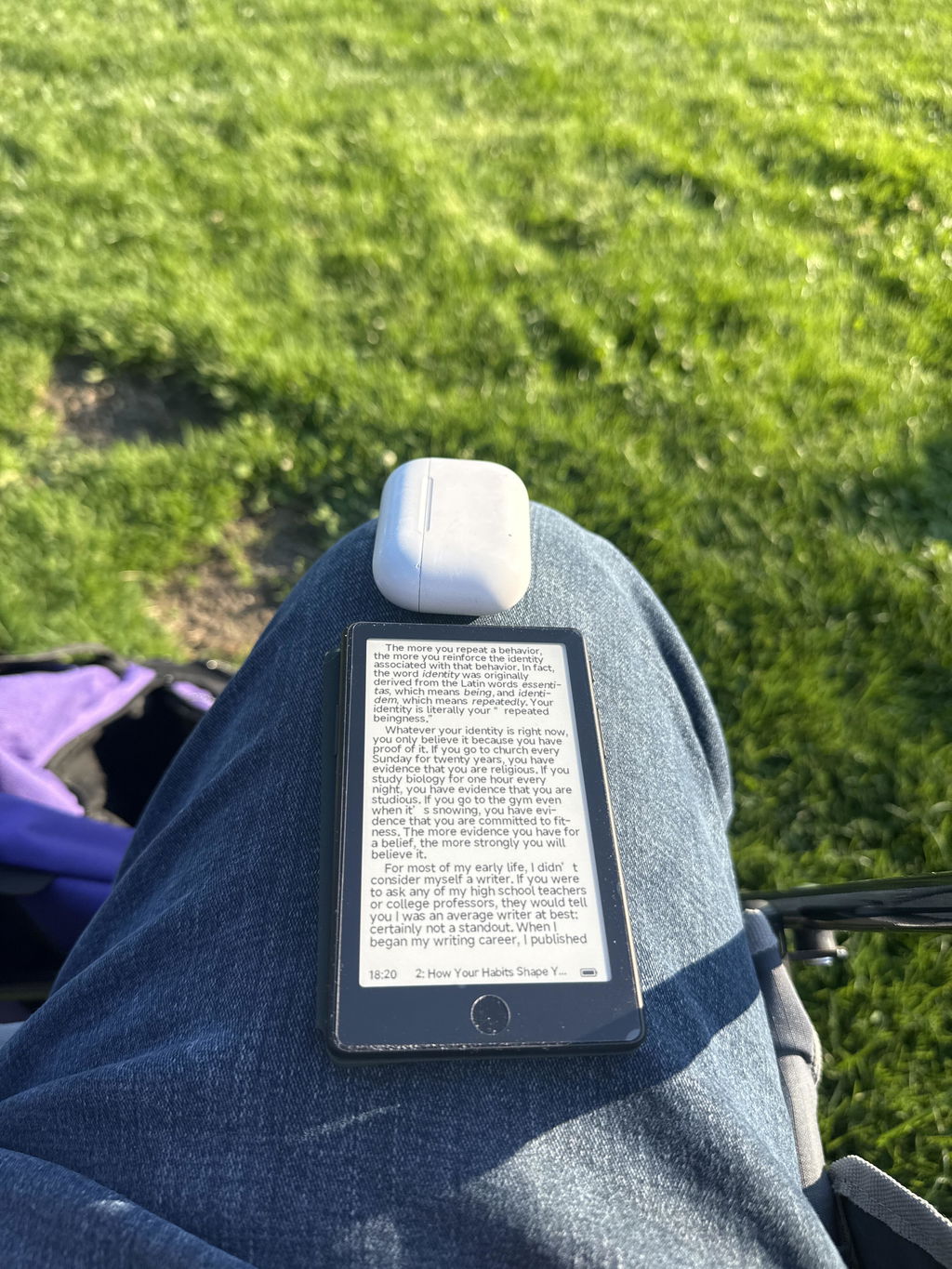
Ottimo e comodissimo per le leggere nonostante le dimensioni contenute.
nonostante le sue dimensioni è comodo per leggere e non risulta stancante. da consigliare per chi vuole leggere in qualsiasi posto.
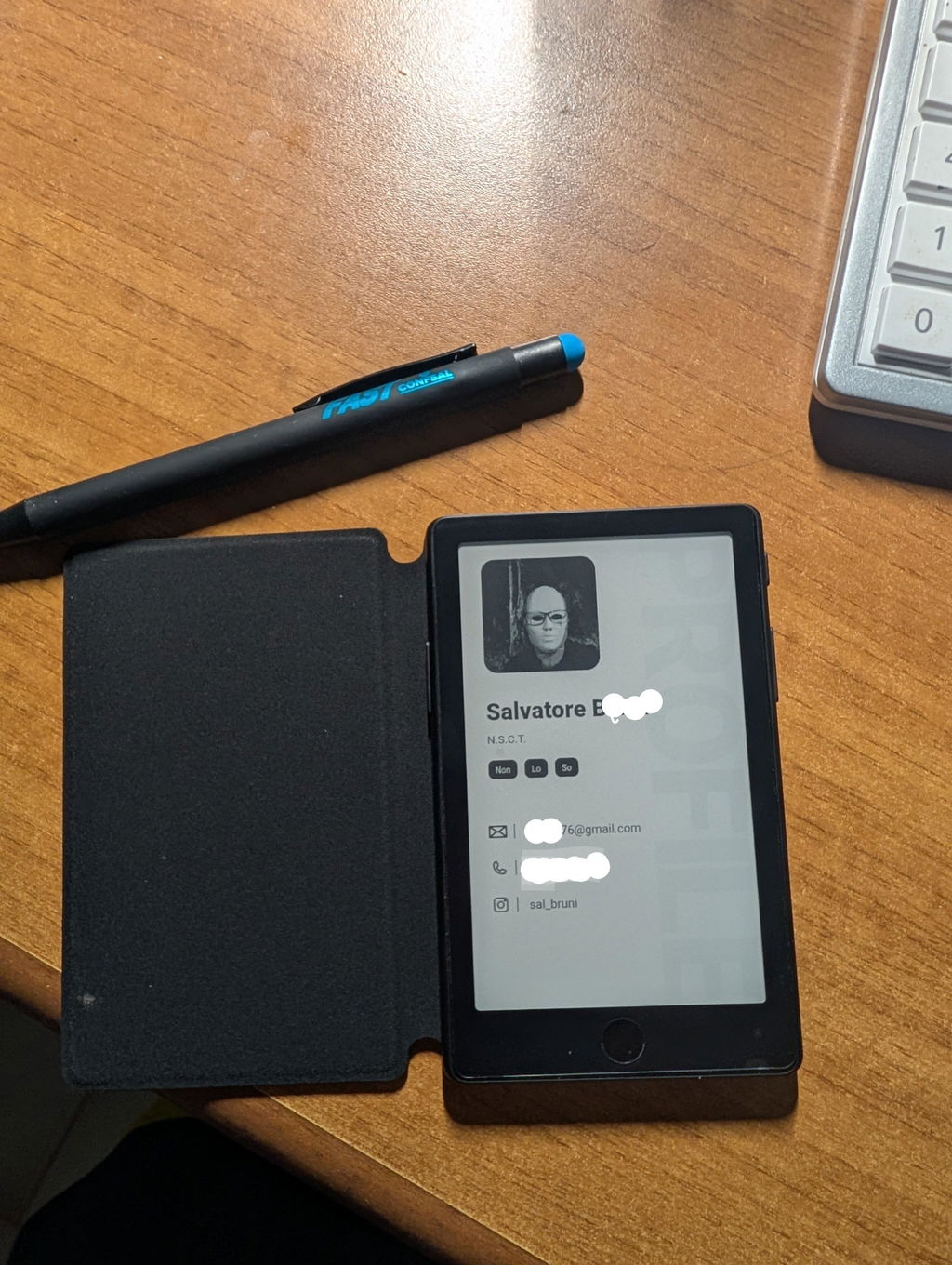
I finished a book in two days reaching for my Xteink X4 Pro rather than doom scrolling. This thing could be a game changer.
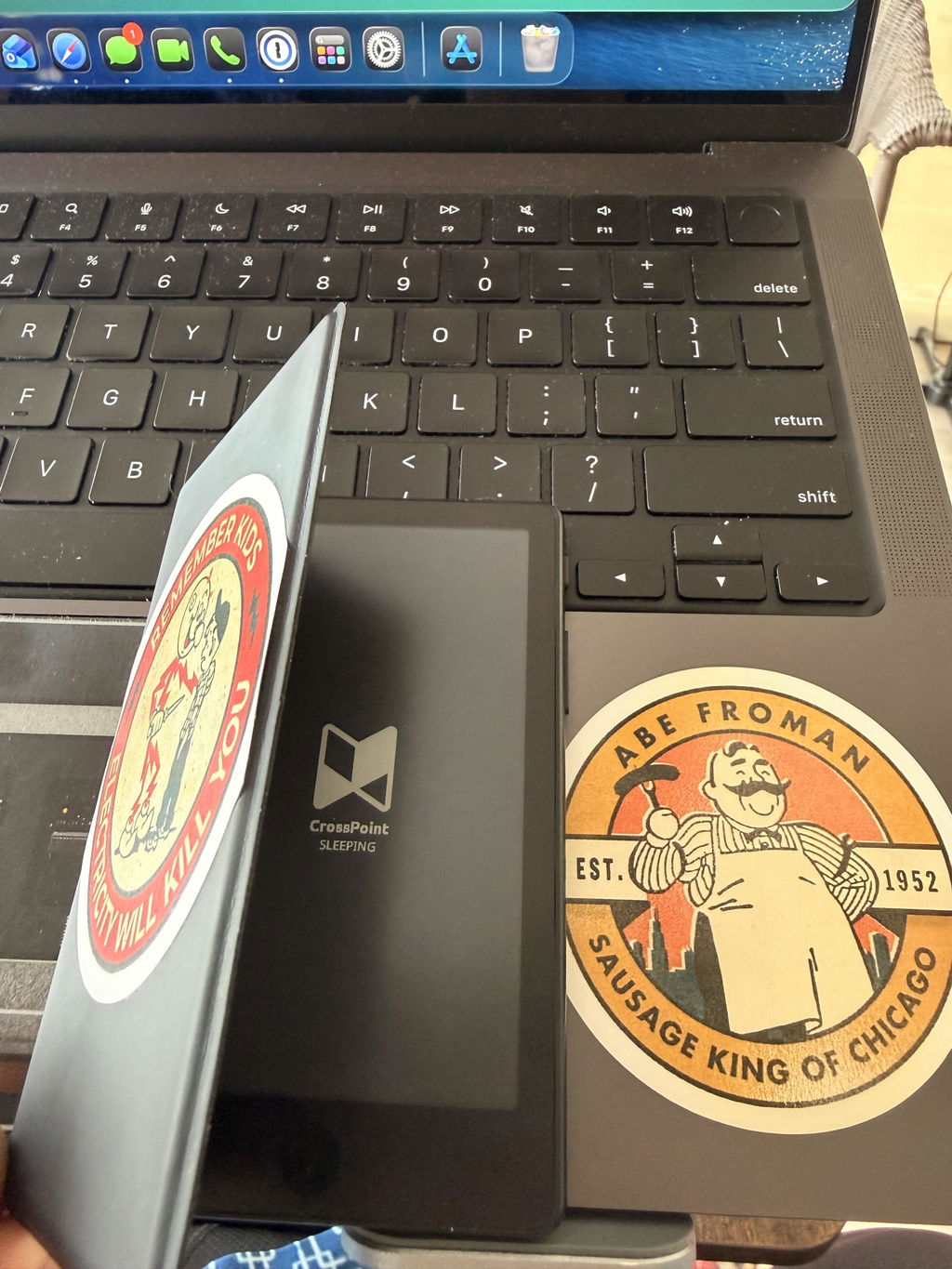
great product, I really love it, the light is a gamechanger. touchscreen is very good too, but not necessary in that kind of device. battery life is something you just don't have to worry about.
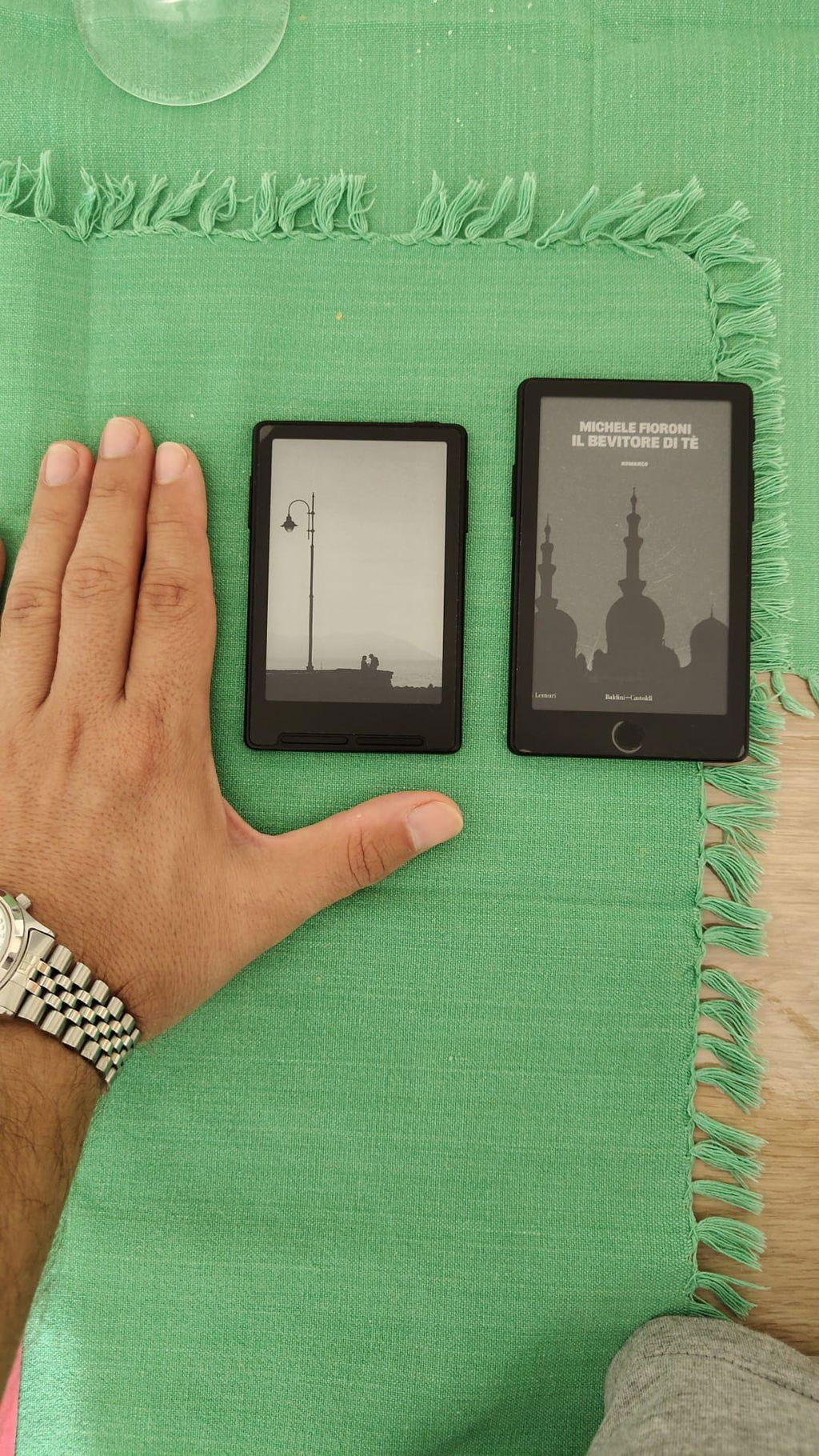
The ereader is now leaps and bounds better than the original X4. Front light is a welcome addition! Touch is convenient and familiar for phone users. It also accepts all epub files I loaded through xteink app, even the larger sized ones. Overall very nifty device to be carrying about during travels. Love it!
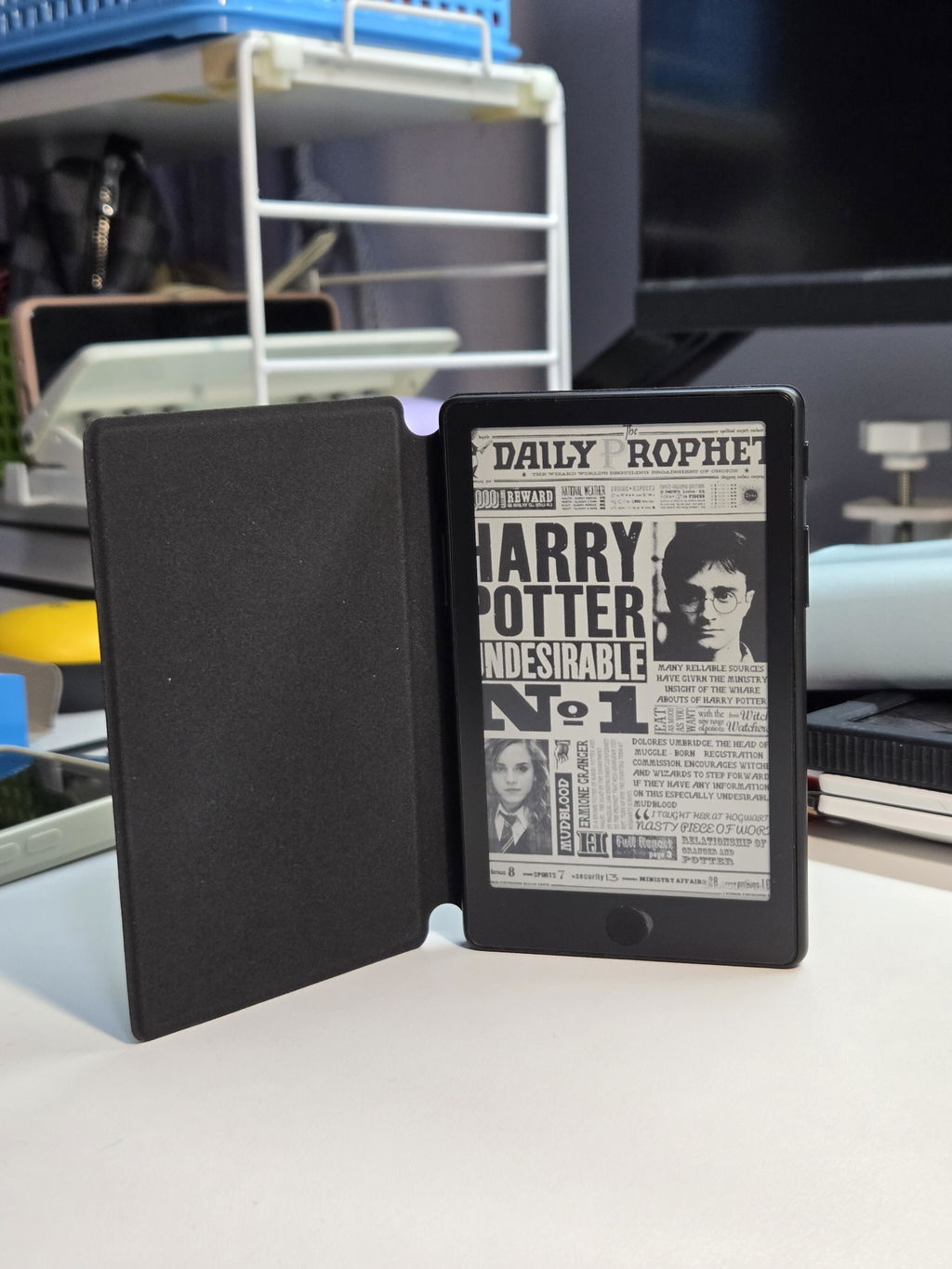
Exactly what I wanted! The X4 pro is the perfect eReader for me now that it has a front light and touch screen which makes operations much easier for my failing hands over my previous X3 device. Only thing I wish it had is a USB C port instead of pogo as the included adapter isn't as stable as the included cable with the X3.