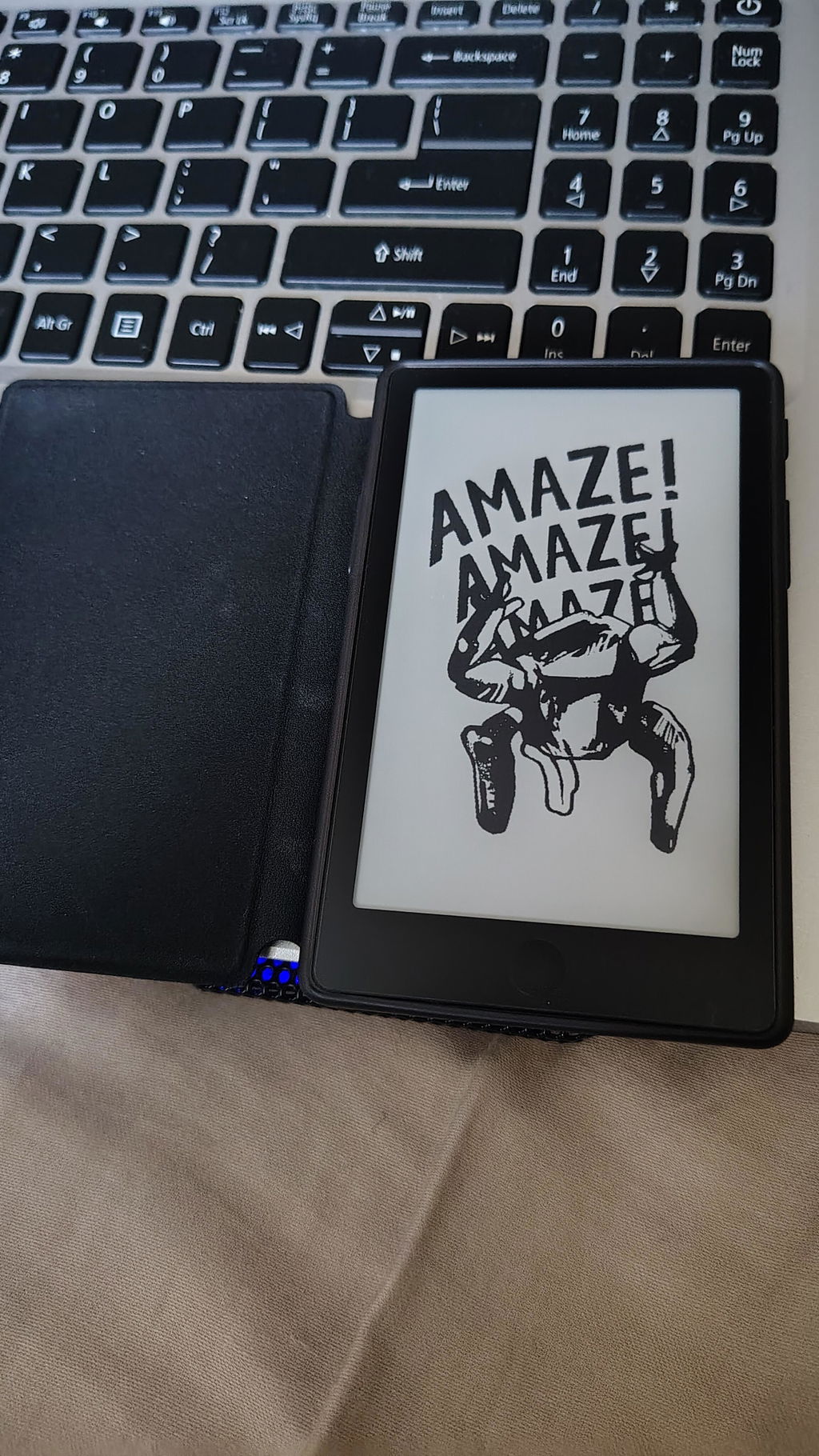
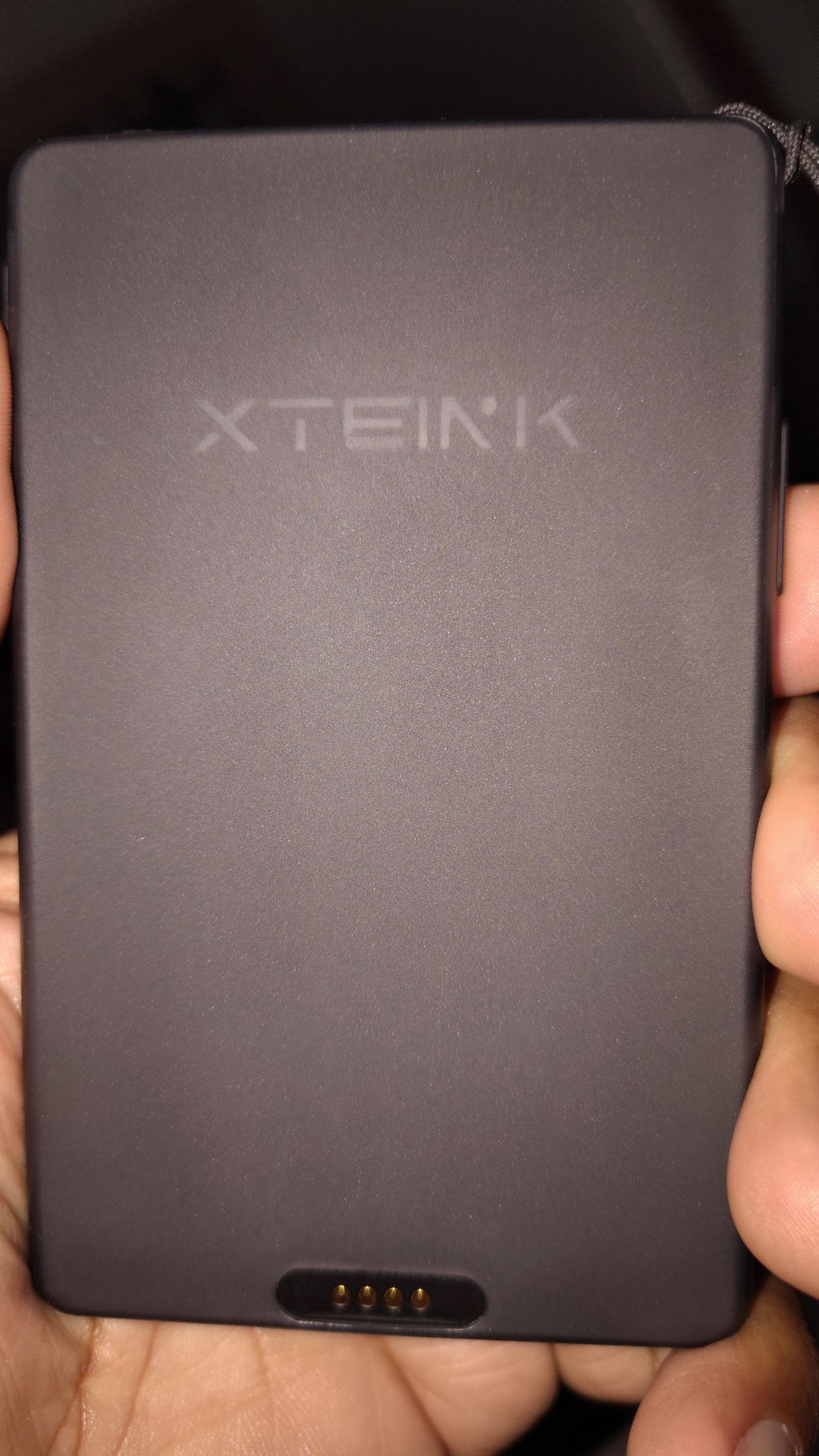
Pocket eReader na XTEINK X4 Pro
Pocket eReader na XTEINK X4 Pro
Naka-pre-order ang X4 Pro Mist Gray at inaasahang magsisimula ang pagpapadala nito sa Oktubre 28.
Bakit piliin ang aming X4 Pro?
- Malayang Firmware na Walang Restriksyon: Isang purong operating system para sa mga developer na walang anumang restriksyon mula sa third party, kaya maaari mong piliin ang pinakamainam na paraan ng pagbabasa sa Xteink.
- Kasya sa Bulsa, 72g at 5.95mm ang Kapal: Napakadaling dalhin. Sa kapal na 5.95mm lang, madaling maisuksok ang X4 Pro sa anumang bulsa. Tinitiyak ng mga built-in na magnet na nakakabit ito nang maayos sa iyong telepono o mga aksesoryang pang-araw-araw habang nasa biyahe.
- Naaayos na liwanag at mainit o malamig na ilaw: Magbasa nang komportable anumang oras, araw man o gabi. Madaling ayusin ang liwanag at temperatura ng mainit o malamig na ilaw para sa karanasang parang nagbabasa sa papel, walang silaw, saanman.
- Touch at Pisikal na mga Button: Ikaw ang pumili kung paano mag-navigate. Pindutin at mag-swipe sa touchscreen, o gamitin ang mga nakatalagang pisikal na button para madaling magpalit ng pahina gamit ang isang kamay.
- Kasamang App at XT-Cloud: Sentro ng iyong pang-araw-araw na pagbabasa. Walang putol na i-sync ang mga feed, lagay ng panahon, mga update sa merkado, at iskedyul ng pagbabasa mo direkta sa device sa pamamagitan ng Vision.
- 1100mAh na Baterya at Walang Abalang Pagbabasa: Magbasa nang mas matagal nang hindi naaantala. Pinapagana ito ng pinahusay na 1100mAh na baterya para sa pagbabasa nang walang gambala, kaya nagiging pribadong aklatan mo ang mga bakanteng sandali.
- Higit pa sa Pagbabasa: Magpalipat-lipat sa pagbabasa, mga larawan, orasan, at iba pang naka-personalize na display mode para sa mas flexible na karanasan sa portable na eReader.
Paano gamitin ang XTEINK Patungan at Charging Adapter? I-click para matuto pa
 Kaso na May Magnet para sa XTEINK X4 Pro - Maraming Kulay


 Proteksiyon na Kaso para sa XTEINK X4 Pro


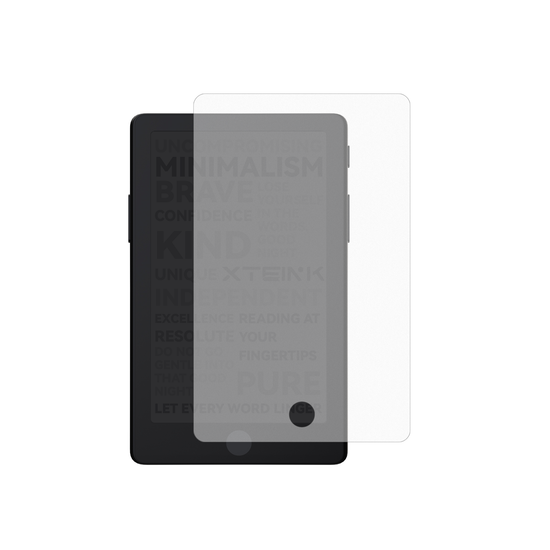 Matte na Proteksiyon sa Screen para sa XTEINK X4 Pro
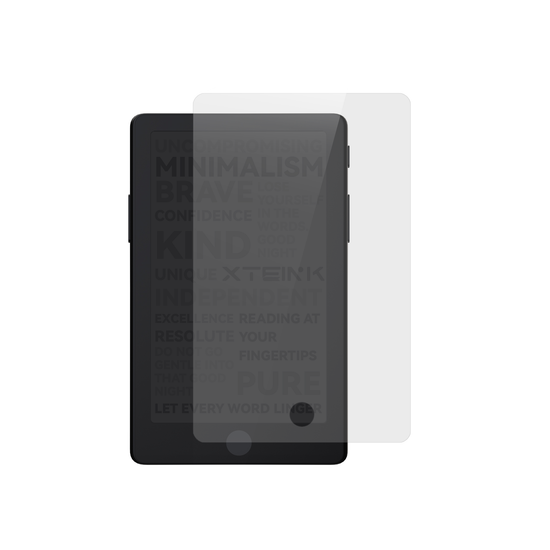 Tempered Glass na Proteksiyon sa Screen para sa XTEINK X4 Pro
 Malagkit na Singsing na Metal para sa XTEINK eReader

Hindi ma-load ang availability ng pickup
Bakit mamili sa opisyal na website? Samantalahin ang buong suporta ng XTEINK at iwasan ang mga limitasyon ng firmware mula sa mga third party.
Garantisadong Ligtas ang Pag-checkout
Garantisadong Ligtas ang Pag-checkout
Tumatanggap kami ng PayPal at mahigit 10 pangunahing paraan ng pagbabayad, kabilang ang Visa, Mastercard, American Express, Apple Pay, at Google Pay. Naka-encrypt nang ligtas ang lahat ng transaksyon para panatag ang iyong kalooban.
Kung Saan Kami Nagpapadala
Kung Saan Kami Nagpapadala
Argentina, Australia, Austria, Bangladesh, Belgium, Brunei, Bulgaria, Canada, Colombia, Costa Rica, Croatia, Cyprus, Czech Republic, Denmark, Estonia, Finland, France, Georgia, Germany, Greece, Hong Kong, Hungary, Iceland, India( hindi kasama ang Meghalaya, Jammu at Kashmir, Telangana), Indonesia, Iraq, Ireland, Israel, Italy, Japan, Kazakhstan, Kuwait, Latvia, Lithuania, Luxembourg, Macao, Malaysia, Malta, Mexico, Morocco, Myanmar, Netherlands, New Zealand, Norway, Oman, Peru, Pilipinas, Poland, Portugal, Qatar, Romania, Saudi Arabia, Serbia, Singapore, Slovakia, Slovenia, South Africa, South Korea, Spain, Sri Lanka, Sweden, Switzerland, Taiwan, Thailand, Ukraine, United Arab Emirates, United Kingdom, United States, Uruguay.
Garantiya sa Firmware na Walang Restriksyon
Garantiya sa Firmware na Walang Restriksyon
Walang mga paghihigpit sa firmware ng third party ang lahat ng unit na direktang binili sa opisyal na website ng XTEINK. Saklaw ng pangakong ito ang lahat ng dati at kasalukuyang modelo, at walang planong baguhin ito sa mga update sa hinaharap.


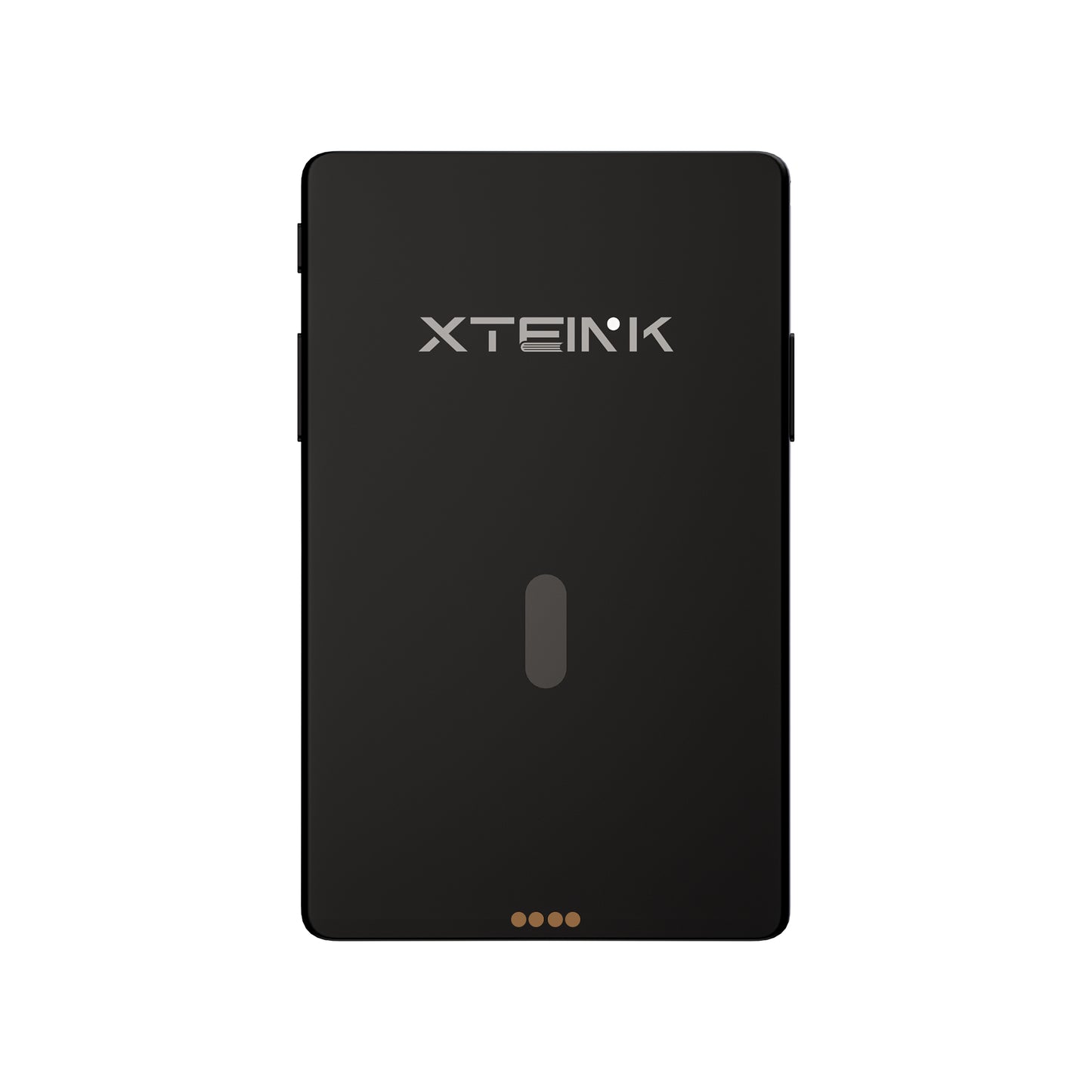


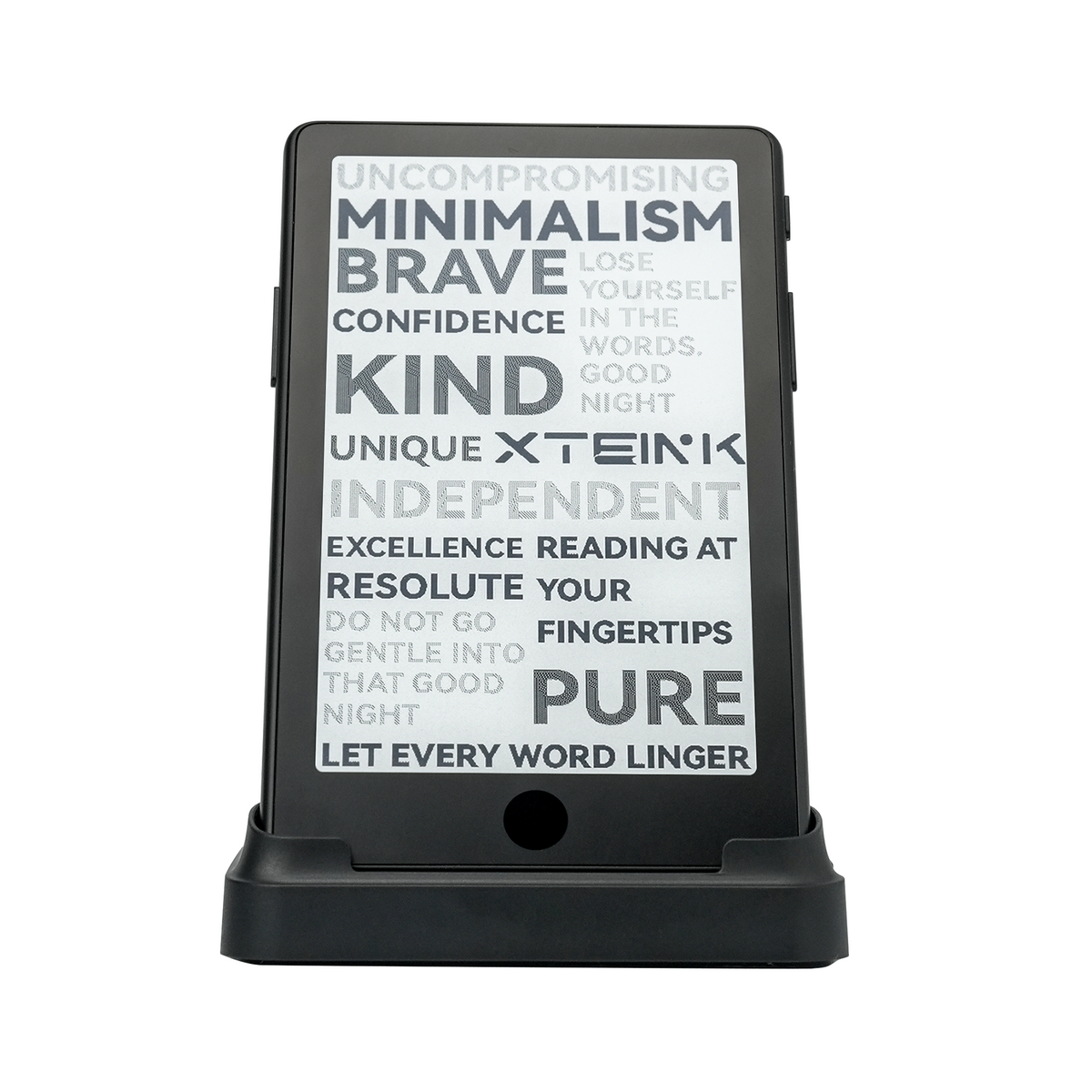


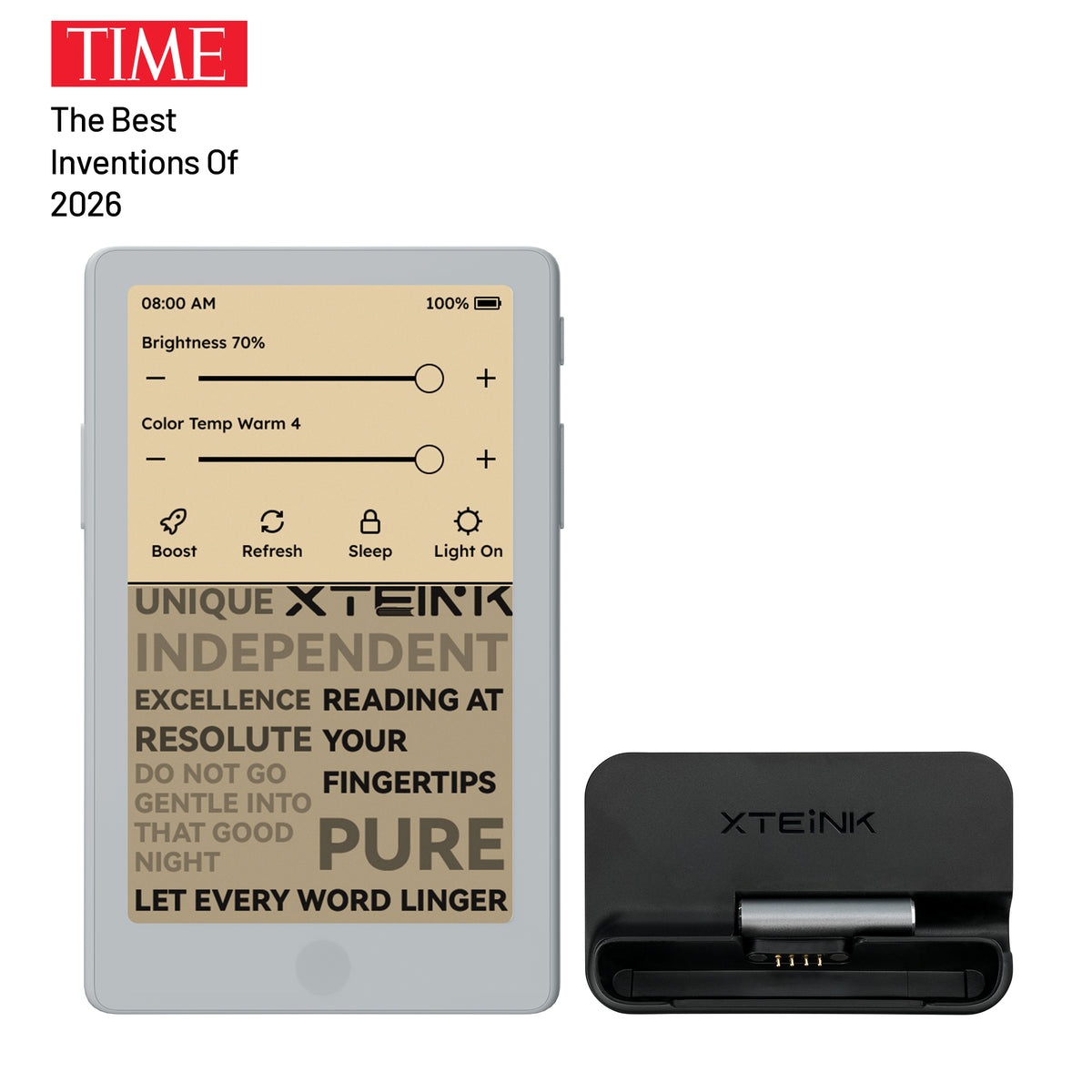


Ilaw sa Harap

Mga Button at Pindutin

Kasinlaki ng bulsa

5.95mm

Mga built-in na magnet

APP

Bateryang 1100mAh


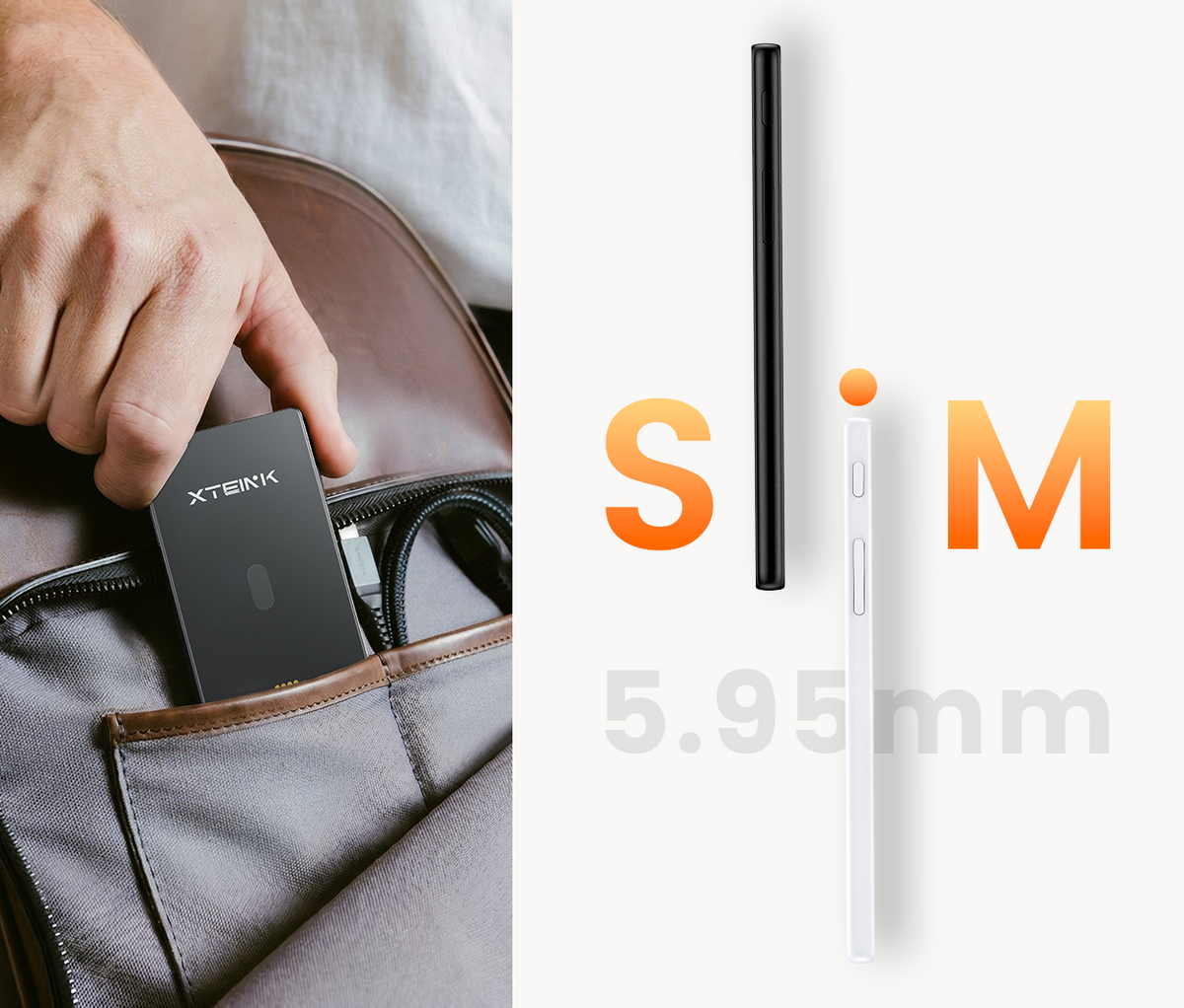
5.95mm na manipis. Kasya sa bulsa
Napakanipis at magaan, madaling isama sa iyong araw.

Gawing oras ng pagbabasa ang mga bakanteng sandali
Walang istorbo. Mas malinis at payapang paraan para manatiling nakatuon sa iyong mga libro.
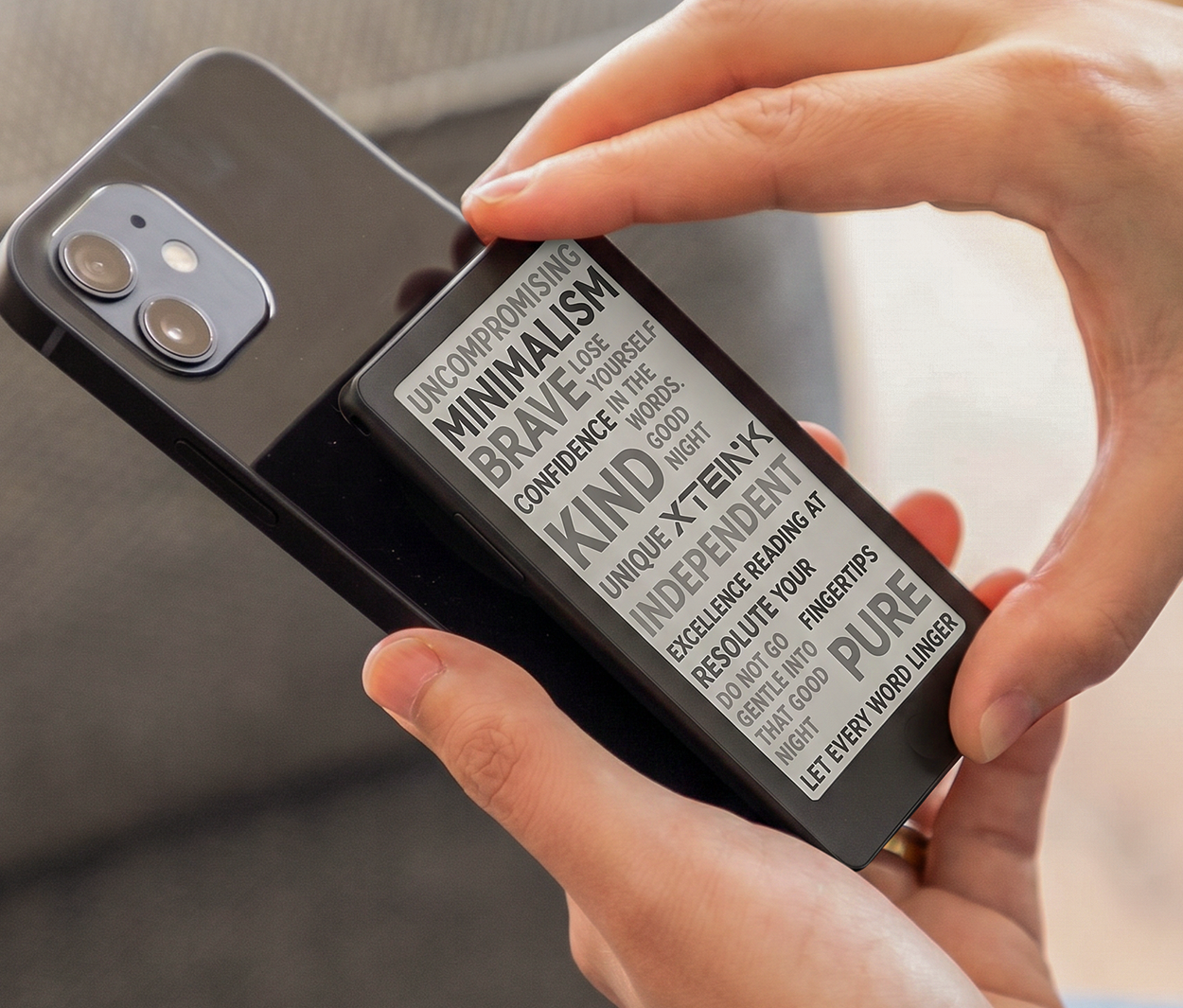
Simulan ang Araw Mo
Kumakapit ang mga built-in na magnet sa mga katugmang telepono habang naglalakbay.


X4 Pro
Isang eReader na may ilaw sa harap para makapagbasa anumang oras at saanman.
Kunin na ang sa iyo ngayon →
MGA DETALYE + MGA SUKAT
Display 4.3 pulgada
Resolusyon 219 PPI
Mga Dimensyon 111 × 69 × 5.95 mm
Timbang 72g
Imbakan May kasamang 16 GB microSD card, sumusuporta sa pagpapalawak hanggang 256 GB
Konektibidad Wi-Fi 2.4 GHz at teknolohiyang wireless na Bluetooth®
Mga Port Pogo Pin
Baterya 1100 mAh
Mga Sinusuportahang Format Dokumento: EPUB, TXT / Larawan: JPG, BMP / Mga Font: BIN / XTF
Mga Pagpipilian sa Kulay Itim na Space
Mga Wika ng Firmware Ingles, Hapon, Pinasimple/Tradisyonal na Tsino. Maaaring mag-iba ang availability ng ilang wika at unti-unting ilalabas sa pamamagitan ng mga susunod na update ng firmware: Koreano, Turko, Aleman, Pranses, Espanyol, Italyano, Portuges, Olandes, Ruso, Polako, Tseko, Hungarian, Biyetnames, Malay, Indonesian, Thai, at Griyego.
Ilaw sa Harap Oo
Touchscreen Oo
KURYENTE + KONEKTIBIDAD
Baterya 1100 mAh
Pagkakakonekta Wi-Fi 2.4 GHz
Mga port Pogo pin
MGA NILALAMAN NG KAHON
1 × X4 Pro na E-Reader
1× Gabay sa Mabilisang Pagsisimula
1× MicroSD Card
1× Matte na Protektor ng Screen
2× Malagkit na Metal na Singsing para sa E-Reader
1× Magnetic na Charging Adapter
Paano ako mag-i-import ng mga aklat sa X4 Pro?
Maaari kang mag-import ng mga aklat gamit ang Xteink app o USB cable. Gamit ang Xteink App:
- Ipares ang iyong X4 Pro sa Xteink app at ikonekta ang device sa isang Wi-Fi network.
- Buksan ang tab na Mga Device sa app at piliin ang X4 Pro.
- I-tap ang Mag-import, piliin ang uri ng file, at piliin ang file ng aklat mula sa iyong telepono.
- Sa Home screen ng X4 Pro, i-tap ang kanang sulok sa itaas para buksan ang menu.
- Piliin ang Cloud Sync para matanggap ang file.
Gamit ang USB cable:
- Ikonekta ang X4 Pro sa iyong computer gamit ang USB cable.
- Sa Home screen ng X4 Pro, i-tap ang kanang sulok sa itaas para buksan ang menu.
- Piliin ang USB Mode.
- Kapag lumitaw na ang X4 Pro sa iyong computer, kopyahin ang file ng aklat papunta sa device.
Paano ako mag-i-import at gagamit ng mga custom na font?
Maaari kang mag-import ng mga custom na font gamit ang Xteink app o USB cable.Gamit ang Xteink app:
- Ipares ang iyong X4 Pro sa Xteink app at ikonekta ang device sa isang Wi-Fi network.
- Buksan ang tab na Mga Device sa app at piliin ang X4 Pro.
- I-tap ang Mag-import, piliin ang uri ng file ng font, at pumili ng file ng font mula sa iyong telepono.
- Sa Home screen ng X4 Pro, i-tap ang kanang sulok sa itaas para buksan ang menu.
- Piliin ang Cloud Sync para matanggap ang file ng font.
Gamit ang USB cable:
- Ikonekta ang X4 Pro sa iyong computer gamit ang USB cable.
- Sa Home screen ng X4 Pro, i-tap ang kanang sulok sa itaas para buksan ang menu.
- Piliin ang USB Mode.
- Kapag lumitaw na ang X4 Pro sa iyong computer, kopyahin ang file ng font sa folder na Font.
- Umalis sa USB Mode at magbukas ng libro.
- Sa screen ng pagbabasa, piliin ang Font, pagkatapos ay piliin ang font na gusto mong gamitin.
Anong mga format ng font ang sinusuportahan?
Kasalukuyang sinusuportahan ng X4 Pro ang mga sumusunod na format ng font:
- XTF
- BIN
Idadagdag ang suporta sa TTF font sa isang update ng firmware sa hinaharap.
Paano ako magtatakda ng custom na wallpaper?
Maaari kang magdagdag ng mga wallpaper gamit ang Xteink app, USB cable, o seksyong Discover sa app.Paggamit ng Xteink app:
- Ipares ang X4 Pro mo sa Xteink app at ikonekta ang device sa isang Wi-Fi network.
- Buksan ang tab na Devices sa app at piliin ang X4 Pro.
- I-tap ang Import, piliin ang uri ng file ng wallpaper, at pumili ng larawan mula sa telepono mo.
- Sa Home screen ng X4 Pro, i-tap ang kanang sulok sa itaas para buksan ang menu.
- Piliin ang Cloud Sync para matanggap ang wallpaper.
Paggamit ng USB cable:
- Ikonekta ang X4 Pro sa computer mo gamit ang USB cable.
- Sa Home screen ng X4 Pro, i-tap ang kanang sulok sa itaas para buksan ang menu.
- Piliin ang USB Mode.
- Kapag lumitaw na ang X4 Pro sa computer mo, kopyahin ang larawan sa folder na wallpaper.
- Umalis sa USB Mode.
- Pumunta sa All Files > Wallpapers at hanapin ang larawan.
- Pindutin nang matagal ang larawan, pagkatapos ay piliin ang Set as Wallpaper.
- I-off ang device para makita ang wallpaper.
Paggamit ng mga wallpaper mula sa Discover:
- Buksan ang Xteink app at pumunta sa tab na Discover.
- Tingnan ang mga wallpaper na ibinahagi ng ibang user.
- Pumili ng wallpaper para buksan ang pahina ng mga detalye nito.
- I-tap ang Use This Template sa kanang sulok sa ibaba.
- Piliin ang X4 Pro at kumpirmahin.
- Sa X4 Pro, buksan ang Cloud Sync para matanggap ang wallpaper.
Magiging suportado ang feature na ito sa susunod na update ng app.
Paano ko ikokonekta ang X4 Pro sa Xteink app?
I-tap ang kanang sulok sa itaas ng Home screen ng X4 Pro para buksan ang menu.
Piliin ang Mga Setting.
Piliin ang unang opsyon, Mag-log in sa Account, para buksan ang page ng pag-bind ng device.
Buksan ang Xteink app sa iyong telepono.
I-scan ang QR code na ipinapakita sa X4 Pro.
Sundin ang mga tagubilin sa screen para makumpleto ang proseso ng pag-bind.
Paano ko itatakda ang tamang oras at time zone?
Una, tiyaking nakakonekta ang X4 Pro sa gumaganang Wi-Fi network. Kung mali ang ipinapakitang oras para sa iyong bansa o rehiyon:
- Pumunta sa Mga Setting > Oras > Sona ng Oras.
- Piliin ang naaangkop na sona ng oras para sa iyong lokasyon.
Ipapakita na ng device ang tamang lokal na oras.
May kasama bang charging cable ang X4 Pro?
Hindi. Walang kasamang charging cable sa kahon.
Saklaw ba ng warranty ang pinsalang dulot ng mga pagbabago sa software?
Hindi saklaw ng warranty ng XTEINK ang mga problemang dulot ng hindi opisyal na firmware, mga pagbabago sa third-party SDK, o iba pang hindi awtorisadong pagbabago sa software. Maaaring may bayad na serbisyo sa pagkukumpuni depende sa problema.
Pocket-sized e-reader with touchscreen, adjustable backlight, and excellent battery life. Customers said "it's a game changer" for portable reading. Praised for compact size and customization. Some reported issues with pogo charger connection, button quality, and customer service responsiveness. A few received defective units.
I loved my original X4, but the XTEINK X4Pro is on a completely different level. This is the tiny e-reader I always dreamed of.
1. The Touchscreen - So Natural, So Fast:
The addition of the touchscreen makes this feel like a *real* main e-reader, not just a novelty companion. The old button-only navigation is gone. Now you can tap to turn pages, tap the side of the screen, or still use the physical buttons if you want one-handed reading in bed. You can even disable the touch and go full buttons if you want. It's the best of both worlds - phone-like UI with e-ink soul. I built muscle memory in a day.
**2. The Front Light - The Game Changer:
This is the upgrade that made me sell my Kindle. The **adjustable dual-tone front light with warm-to-cool temperature controls** is absolutely beautiful. During the day you don't need it at all, but at night? In a completely dark room? Pure magic.
I now read on the X4Pro every single night before sleep on the dimmest warm setting. It's a soft, eye-friendly glow - slightly warm, not harsh or blue at all - that lets you read under the covers without disturbing anyone. The fact they kept it at 72g and only 5.95mm thin while ADDING a light and a much bigger 1100mAh battery is engineering wizardry.
Everything else is still perfect: 4.3-inch 219 PPI E Ink display that's razor sharp, magnetic back that snaps to my iPhone so I literally never forget it, 16GB expandable storage, and open-source firmware support.
For $99, this is not just the cutest e-reader ever made - it's now the most *usable*. If you were on the fence about the X4, the X4Pro fixes its predecessor's biggest problems and turns it into a true Kindle replacement you can fit in your palm.
Buy it. You will read more. Period.
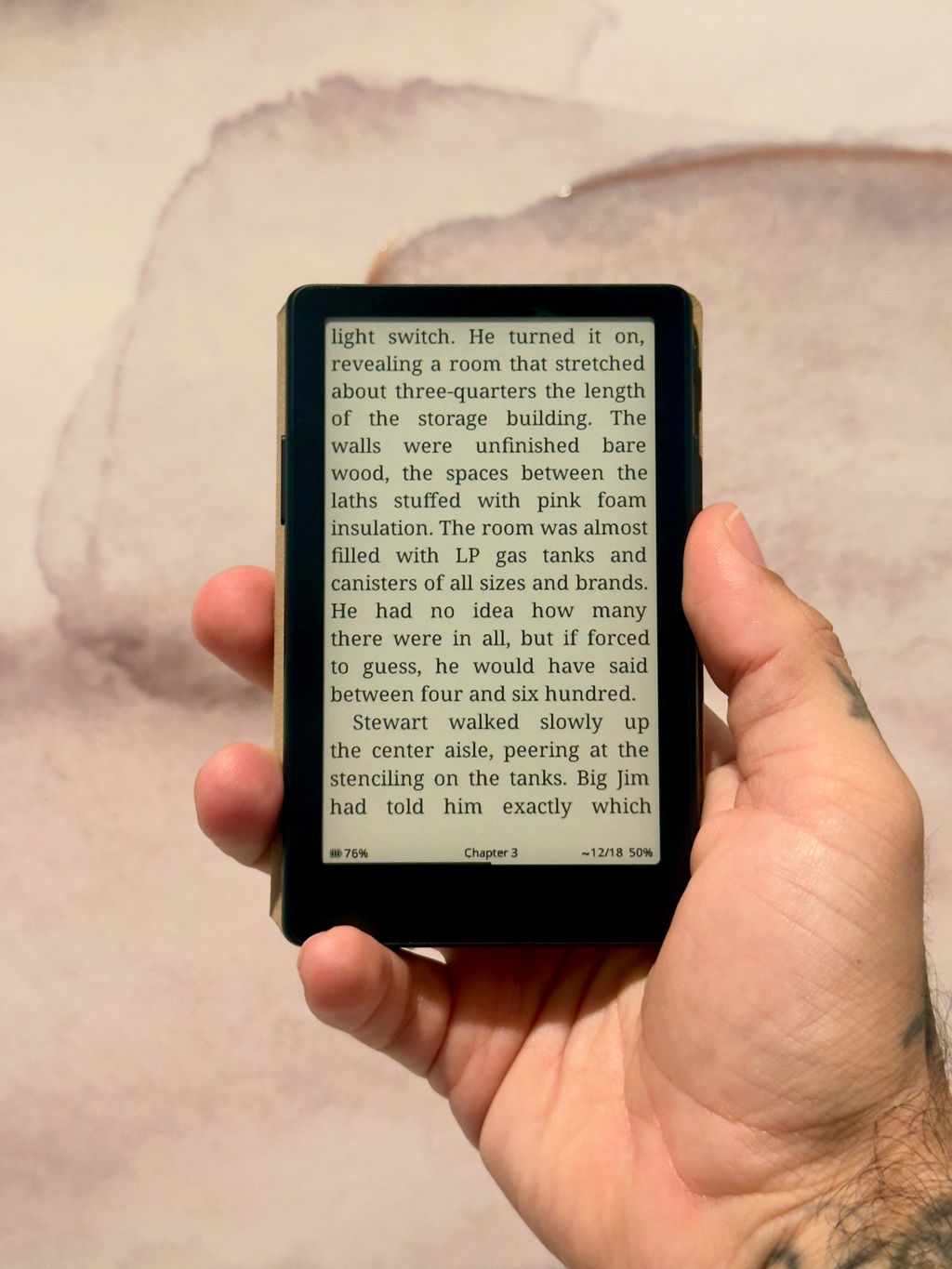
This has truly been a gamechanger for my reading. It is convenient, and the fact that it has a backlight has truly made it the best pocket rreader.
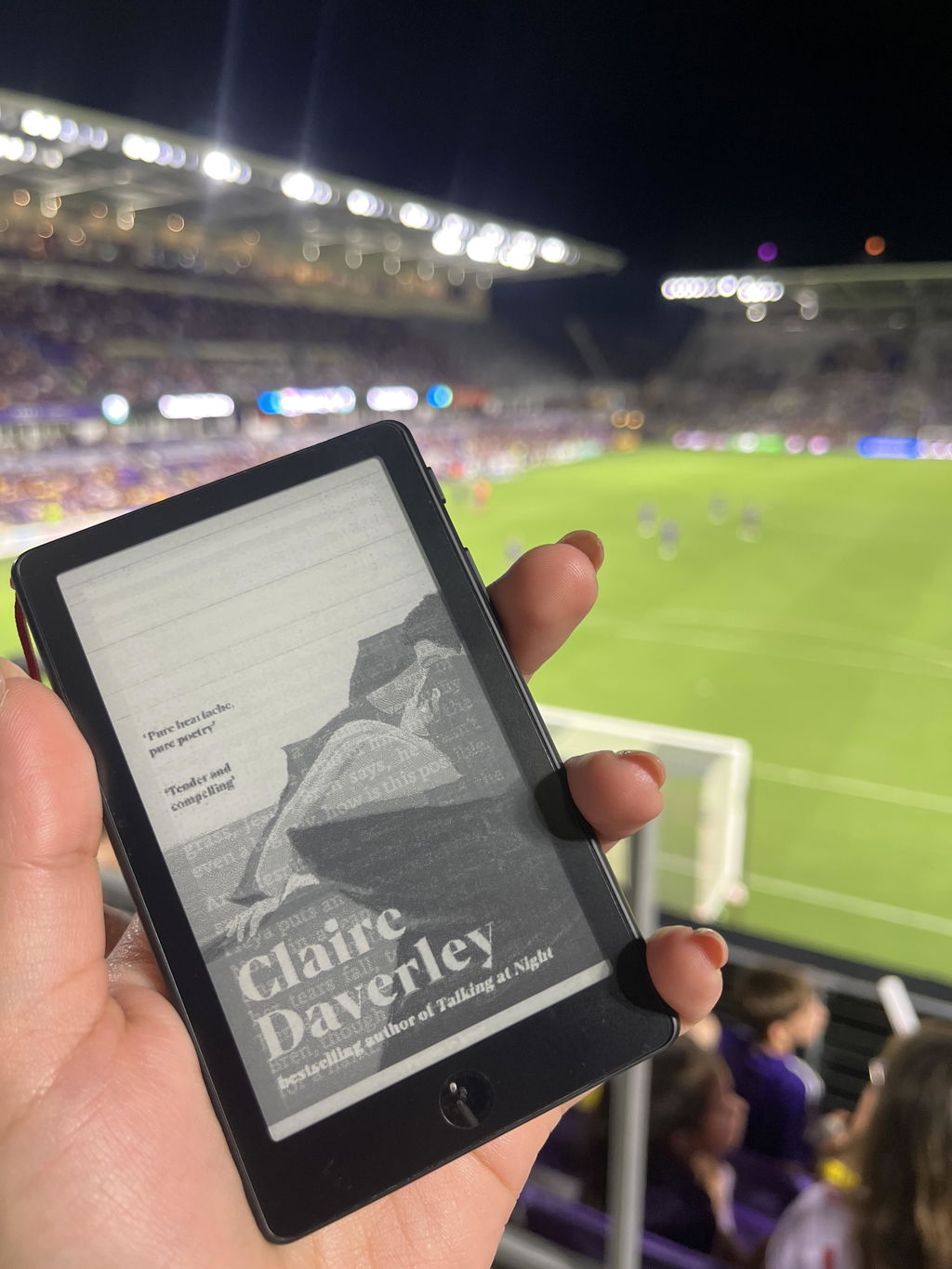
Best ereader ever
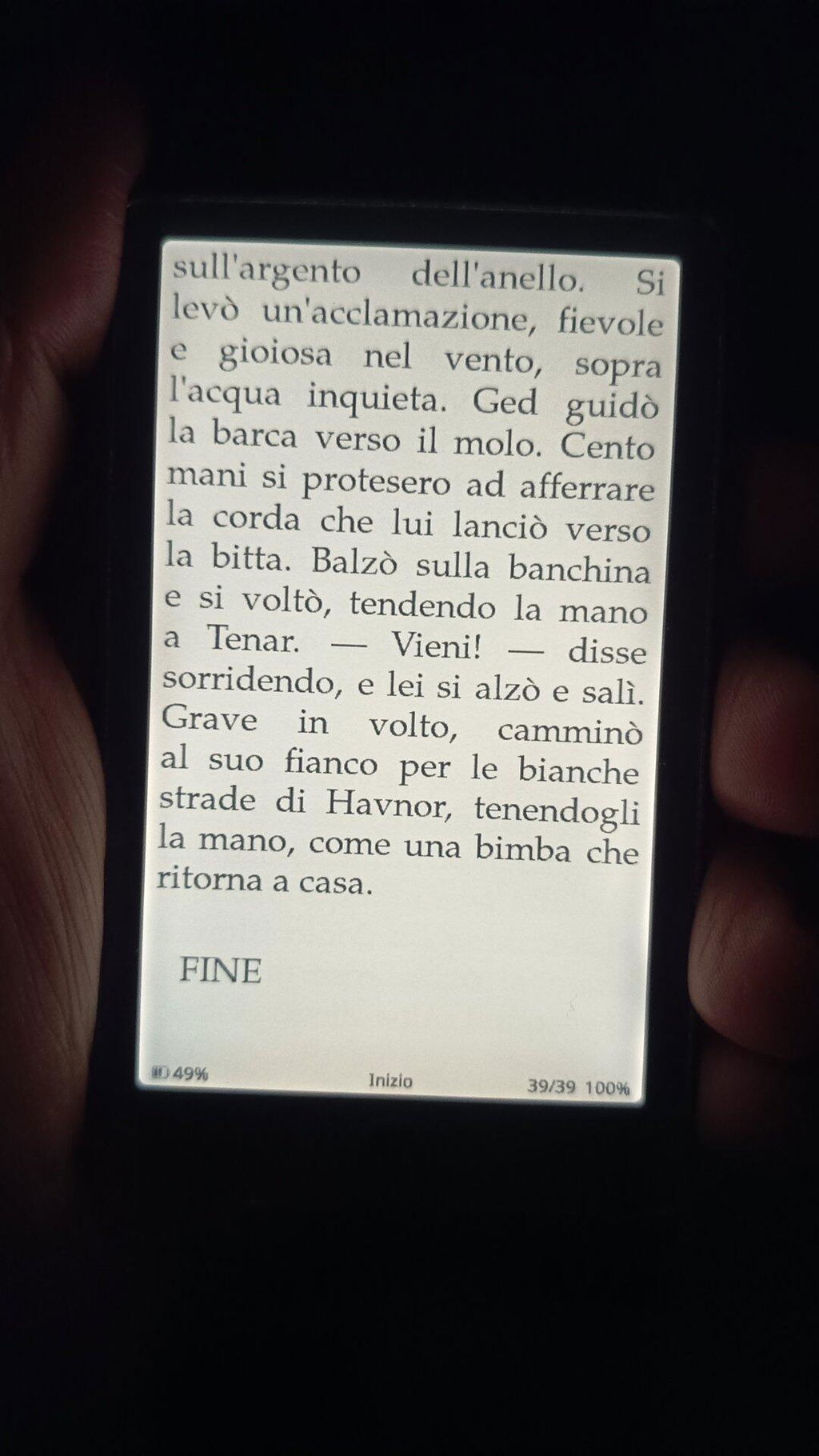
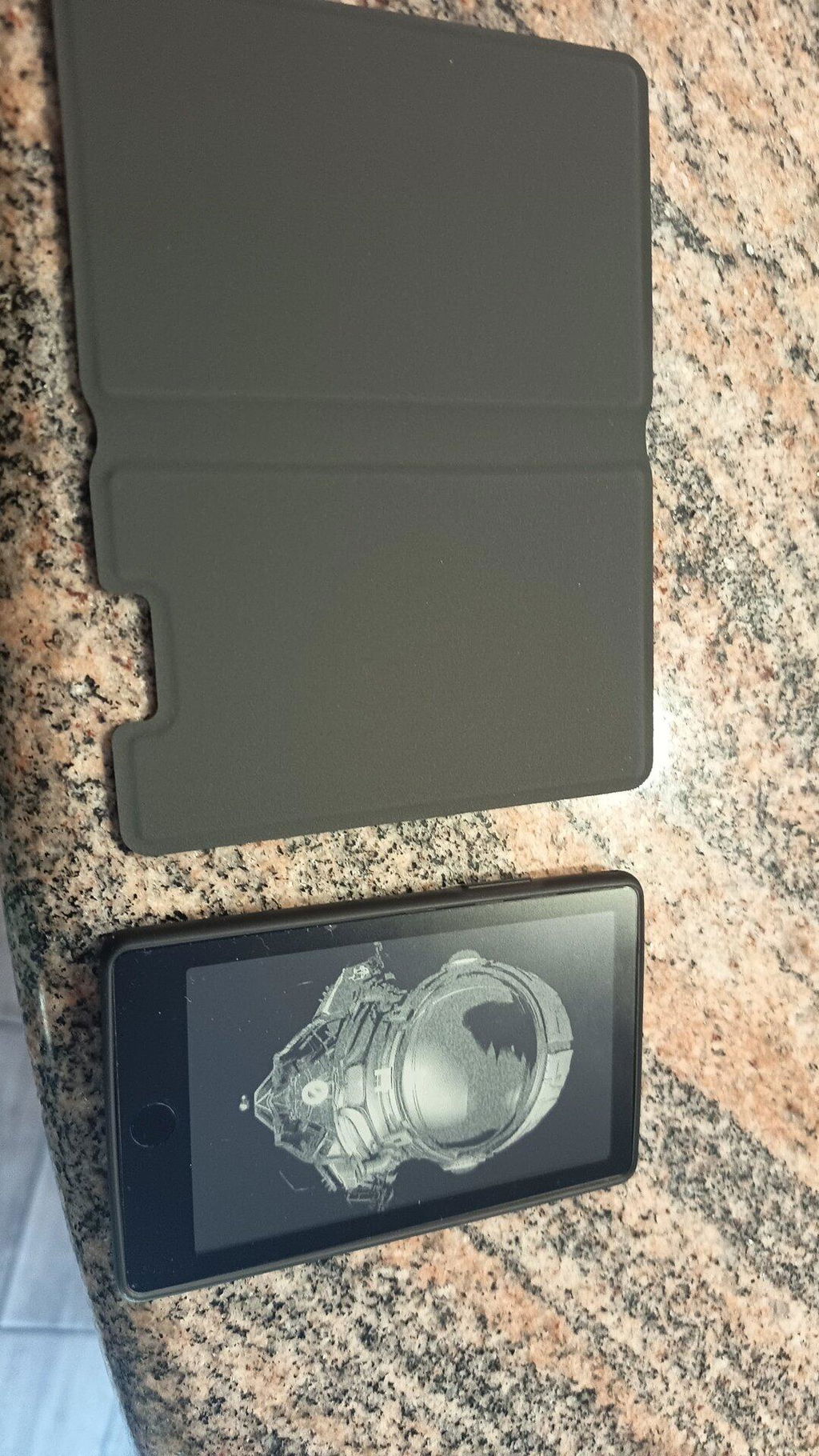
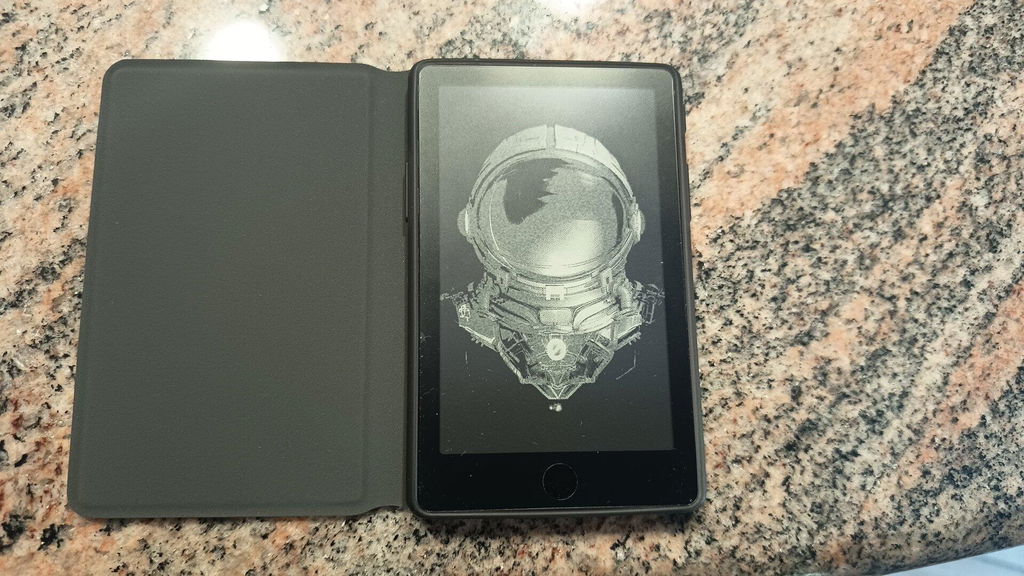
Love it! The touchscreen makes it easier to navigate through the menu’s and the front light is a game changer for late night reading sessions
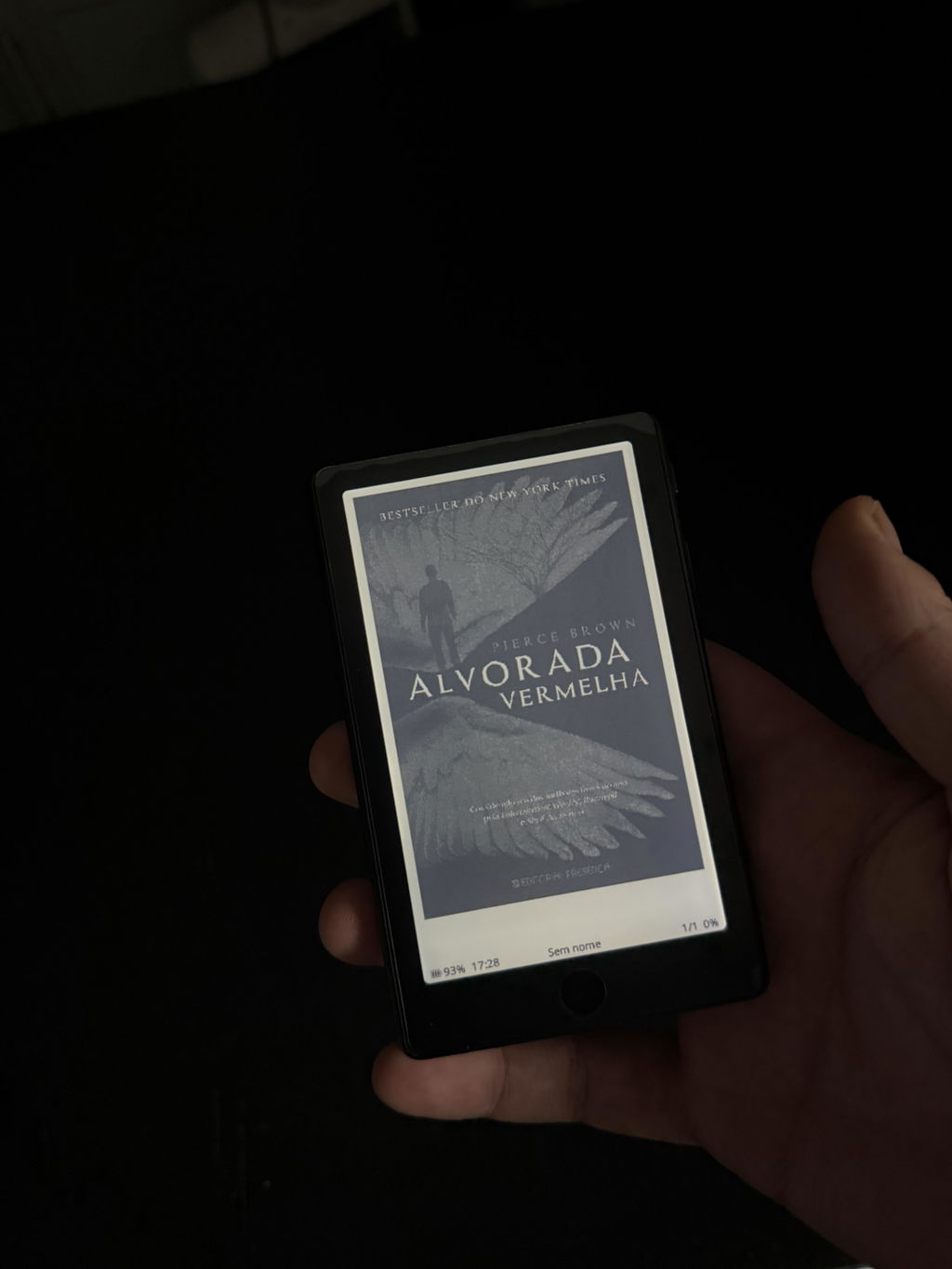
Love this little device, I've always had issues with getting to read books and this has actually helped me a lot. X4 pro has a lot of features that kept me from buying one of these little devices.
One con however is the constant worry of damaging the screen. After hearing multiple stories on how everyone ended up damaging the screen...im really careful with mine and end up not taking it outside, especially since I paid 100$ for it. Otherwise I extremely reccomend this little guy to anyone who's had trouble getting to read or finish a book
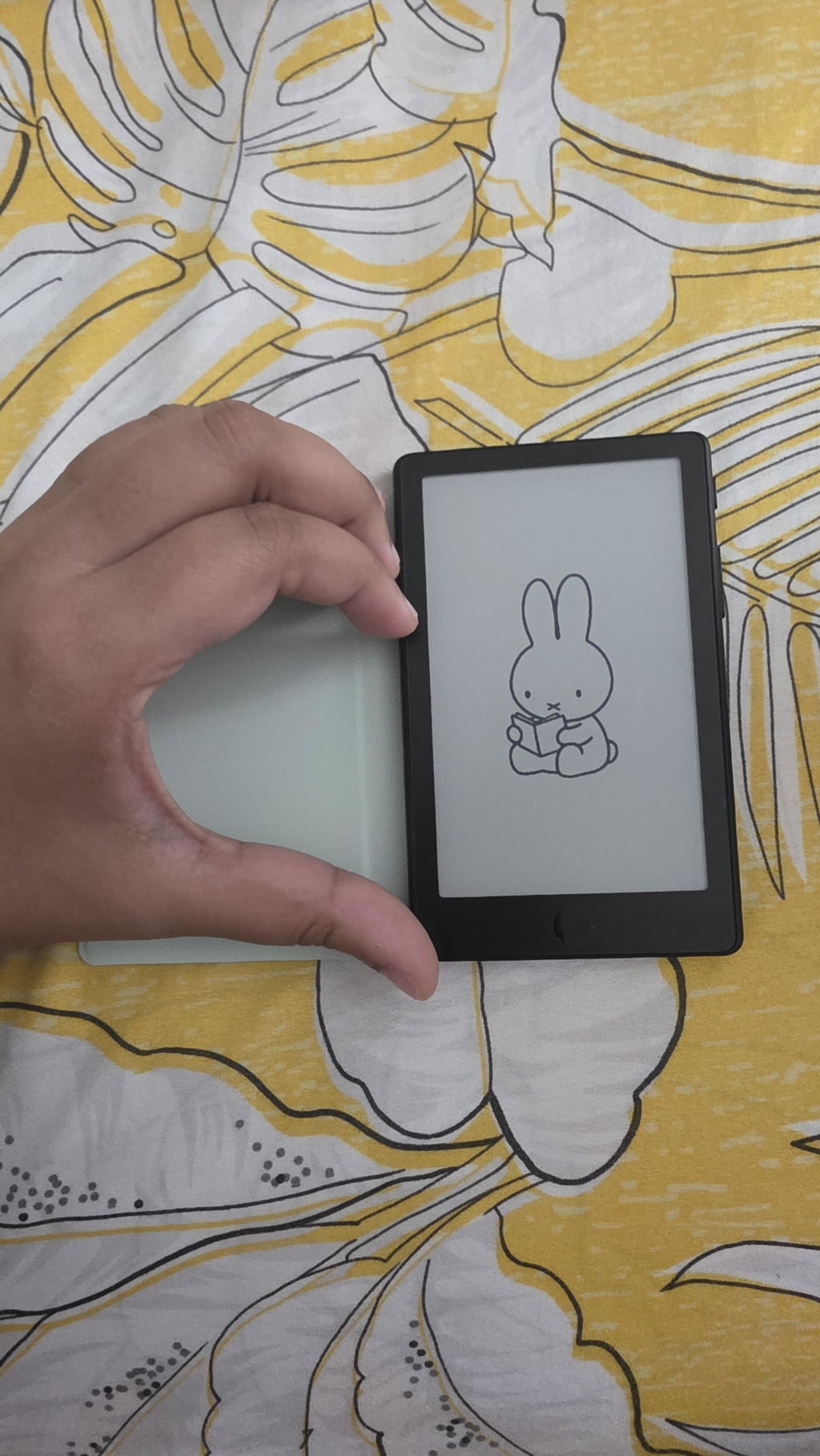
Me encanta su portabilidad y tenerlo siempre disponible en el bolsillo
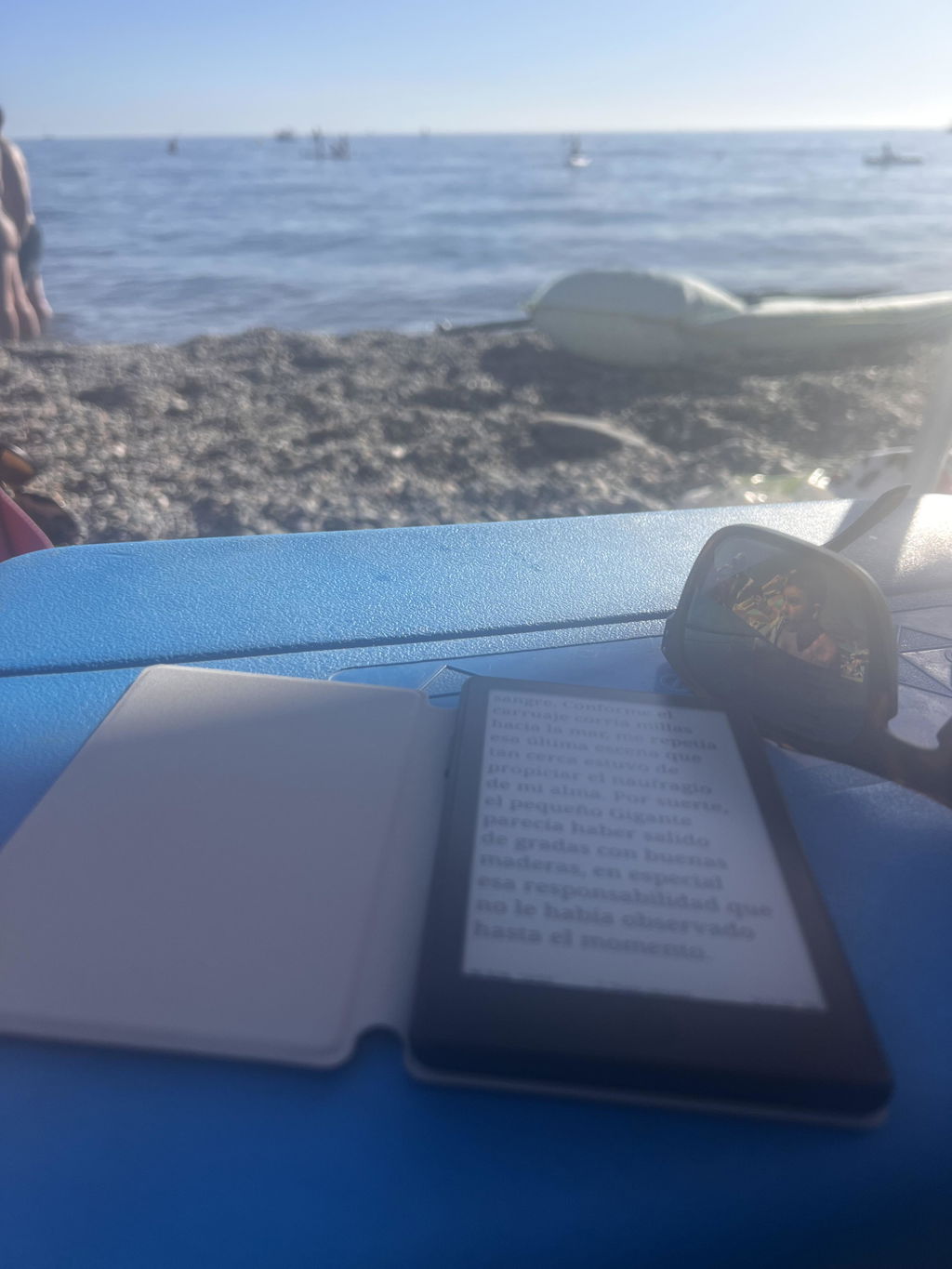
Me está cambiando la vida.
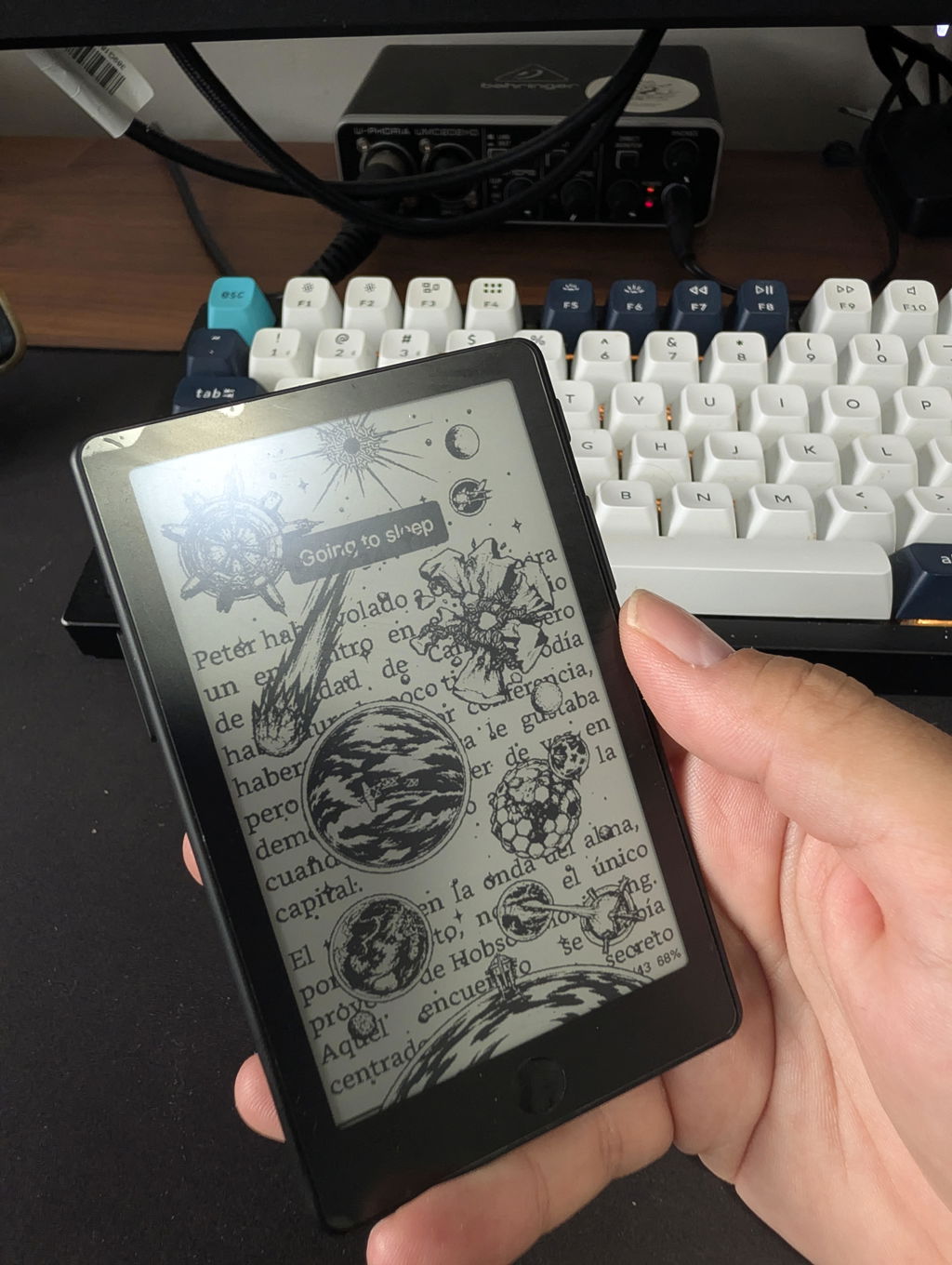
The Xteink X4 Pro is the perfect complement to my 11-inch e-reader. Its form factor is very appealing, and the design impresses with its excellent ergonomics. The touchscreen functionality and backlight are exactly the features I had been missing. Thanks to the alternative Crosspoint firmware—and the ease of switching back to the original software—the device offers great flexibility. File transfer via the browser is also extremely convenient.
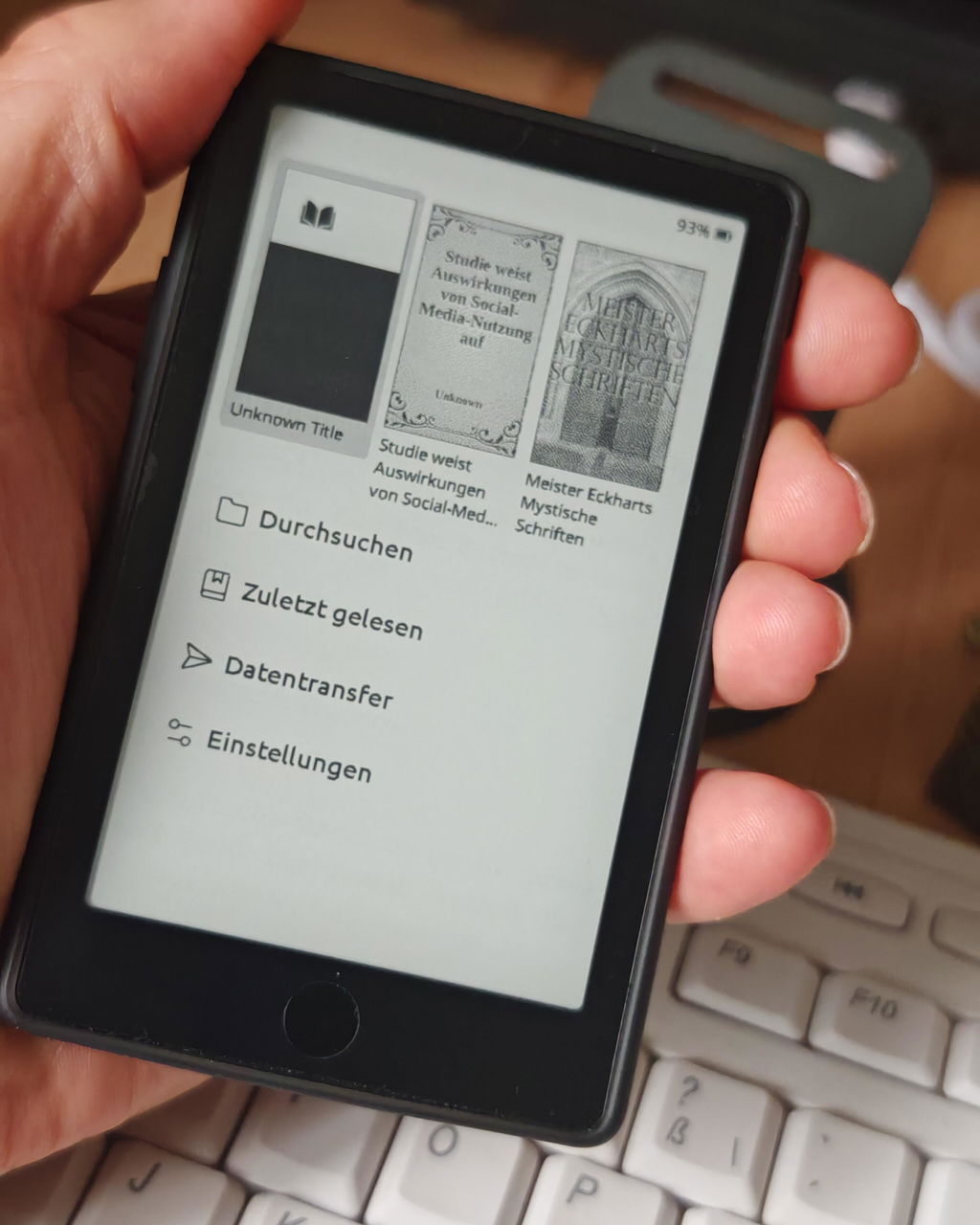
Great device but the display is not as sharp like the x3‘s display.
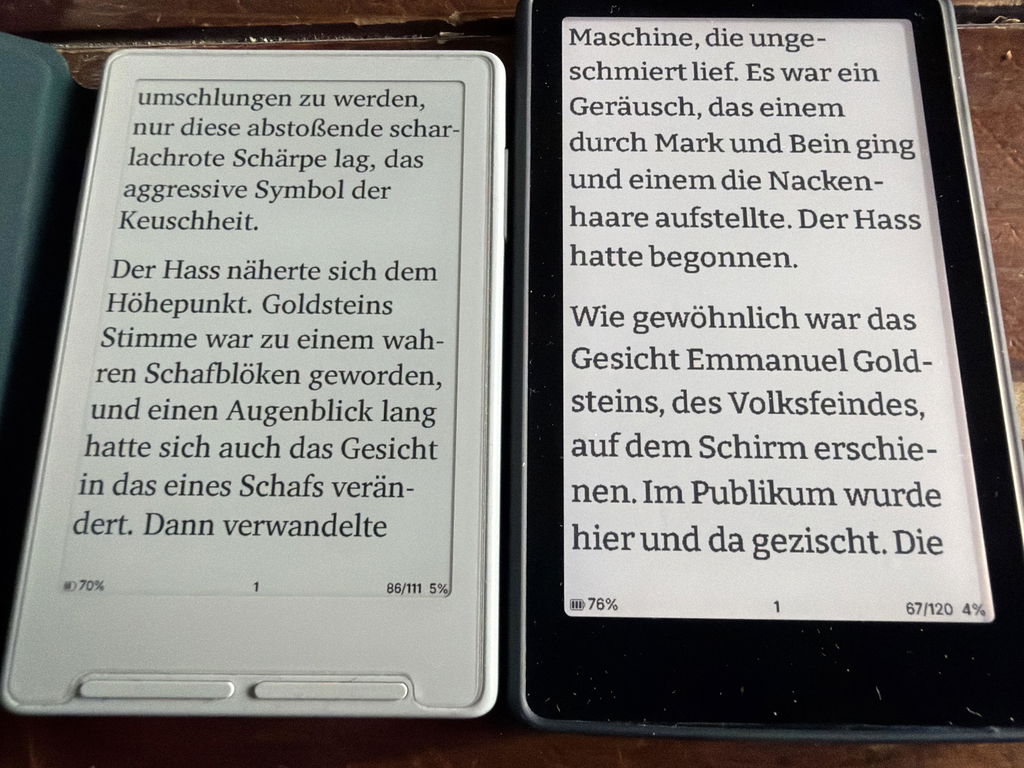
Ich bin wirklich sehr zufrieden mit dem X4 Pro. Das Gerät ist super handlich und einfach zu bedienen. Es ist ideal für unterwegs und ist genau die Ergänzung in meinem Bücherregal, die mir im Alltag gefehlt hat. Mir gefällt neben den Format besonders das beleuchtete Display und die Möglichkeit sowohl Tasten als auch Touch Display zu haben.
Des Weiteren hat das Überspielen einer anderen Firmware sehr einfach funktioniert, wodurch ich meinen X4 Pro noch mehr auf meine Bedürfnisse anpassen konnte.
Auch der Versand aus Übersee hat wunderbar funktioniert und das Paket war innerhalb von 9 Tagen (7 Werktagen) da.
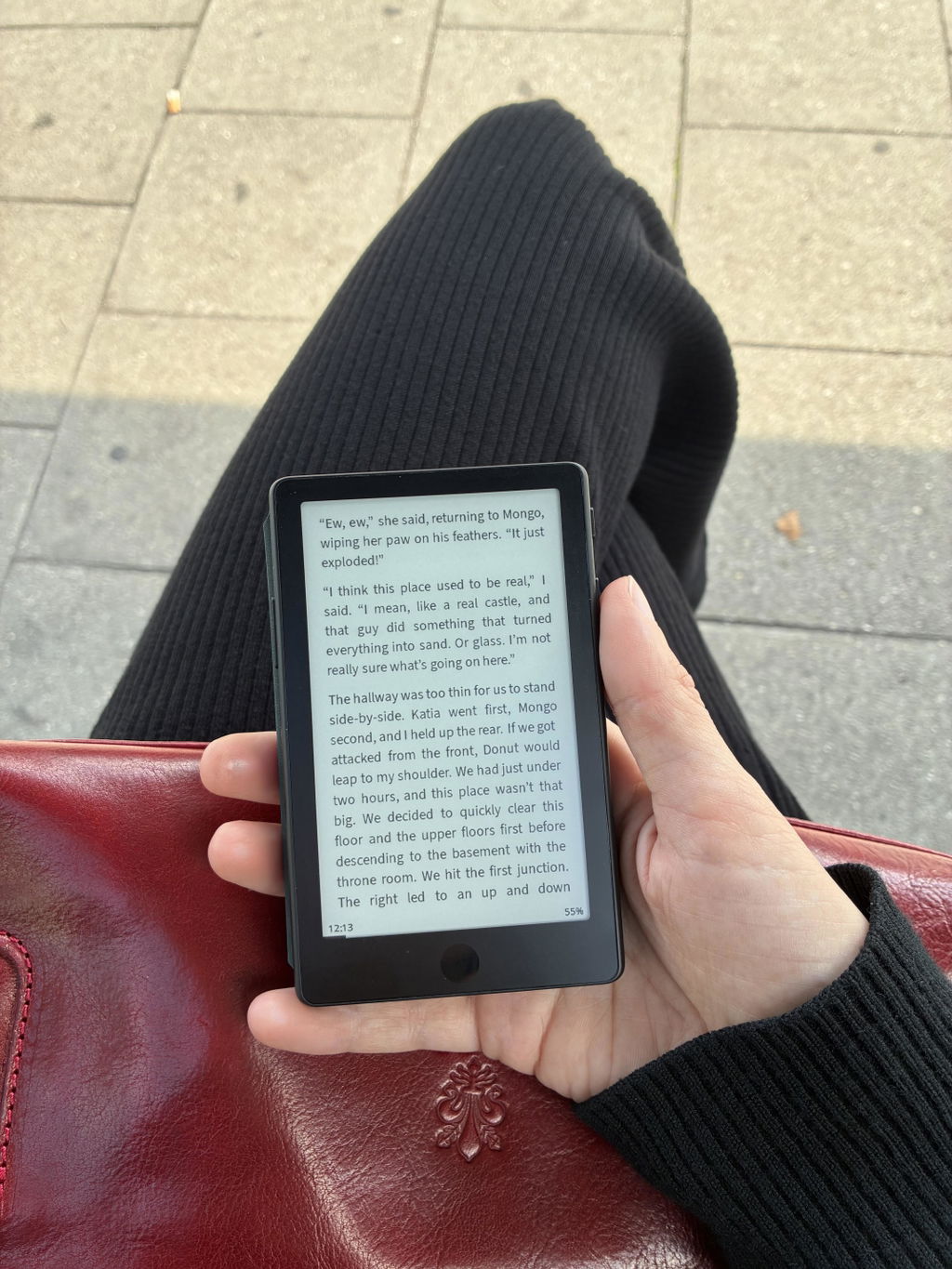
After waiting a month for my Xteink X4 PRO, I was deeply disappointed to discover dust/debris trapped inside the display right out of the box. To make matters worse, despite support reading my inquiry email, they haven't provided any follow-up or guidance regarding a replacement. It is truly a shame because the device itself would have been great if not for the defect, but the customer service experience has been very disappointing.
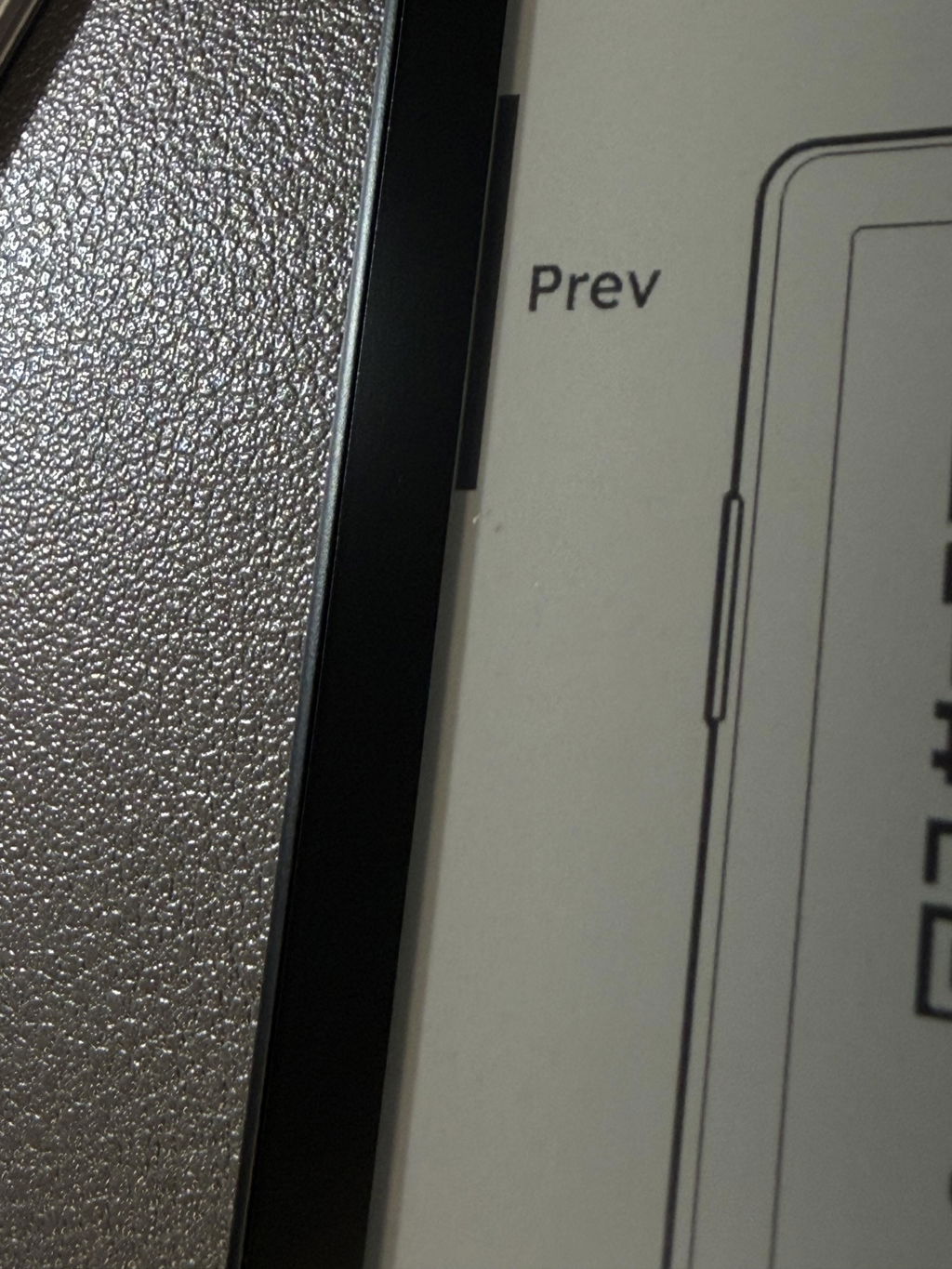
I read 5 books in 3 weeks and my doomscrolling time went practically to zero. Native software could be more friendly but loading much better community-made OS is easy-peasy. I don’t remember when last time I bought a gadget changing my life for better - but XTEINK is a such gadget for sure.
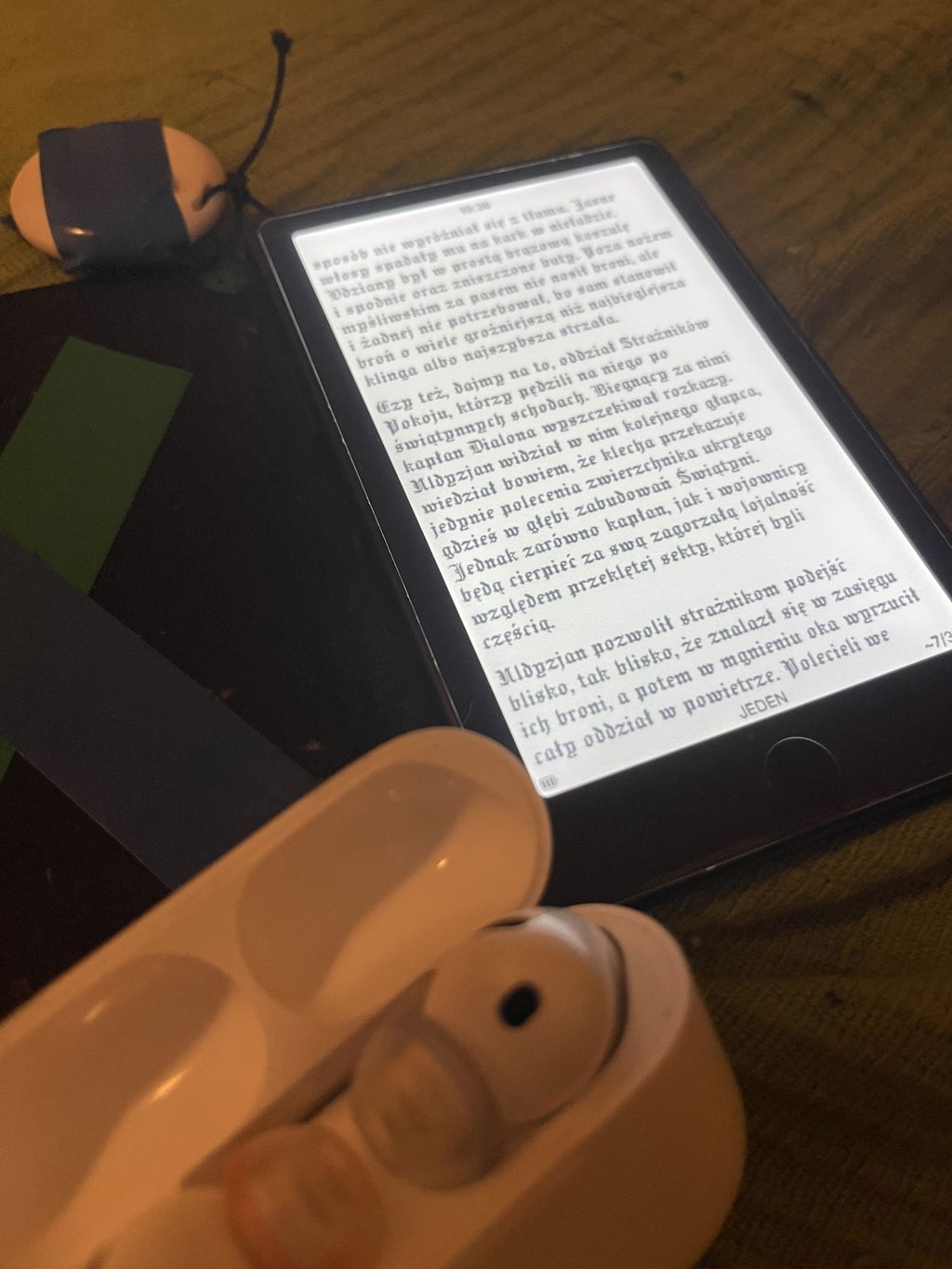
Huge upgrade from X4 but the front light of my device flickers. I tried different settings but it is still the same even when the front light is turned off, so I think my unit is defective. I’ve checked with other users who has the same unit and they told me that their unit is working well and no flickers. I emailed their support but haven’t heard from them. :( So pricey so it’s really sad to receive a defective unit and no support was given.
Meet all my expectation as my first pocketable ereader. Happy with the purchase.
Shipping was reasonably fast and in line with guidance on website. Unfortunately, shipper crushed the package and my device arrived broken 😞
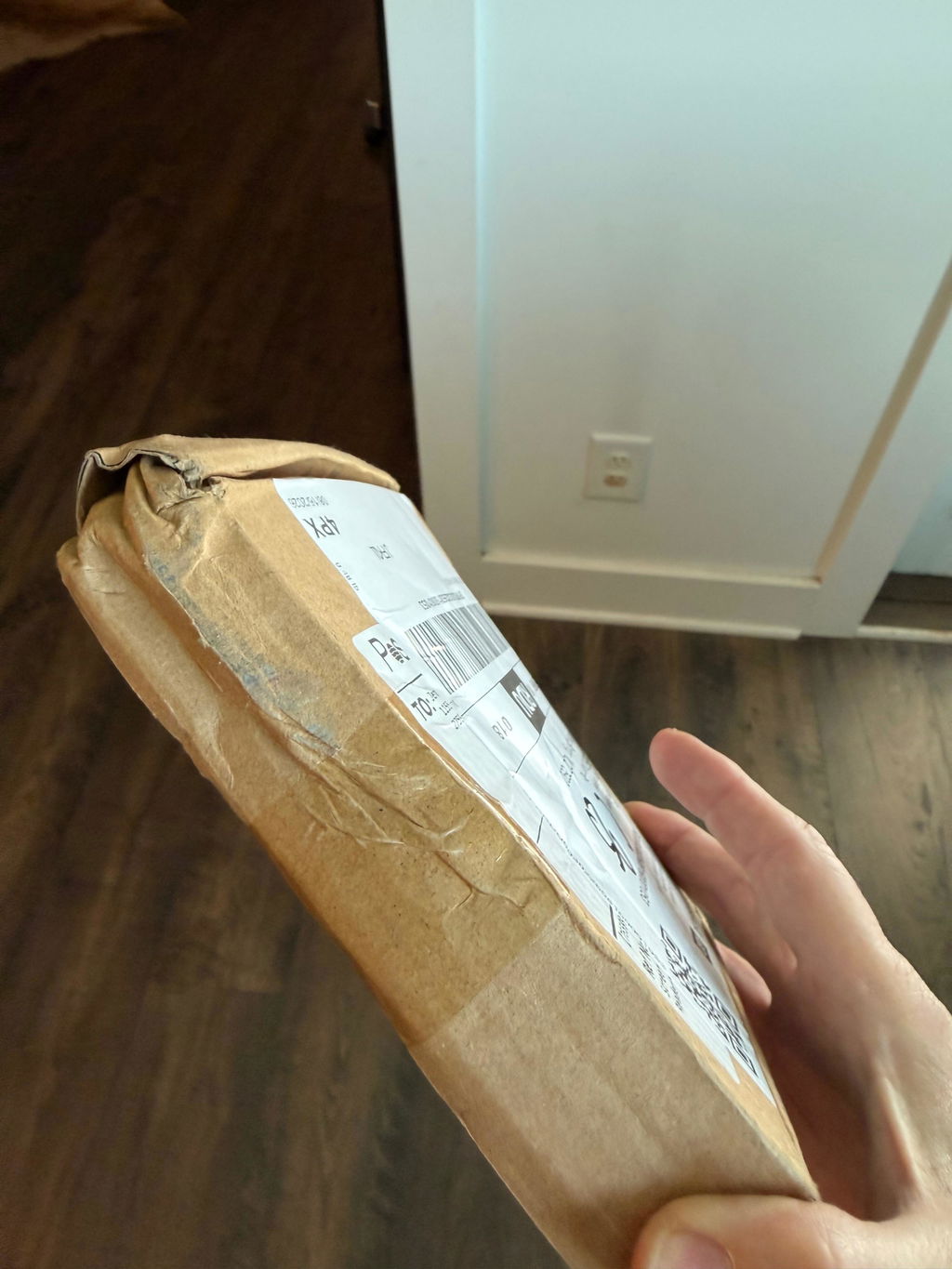
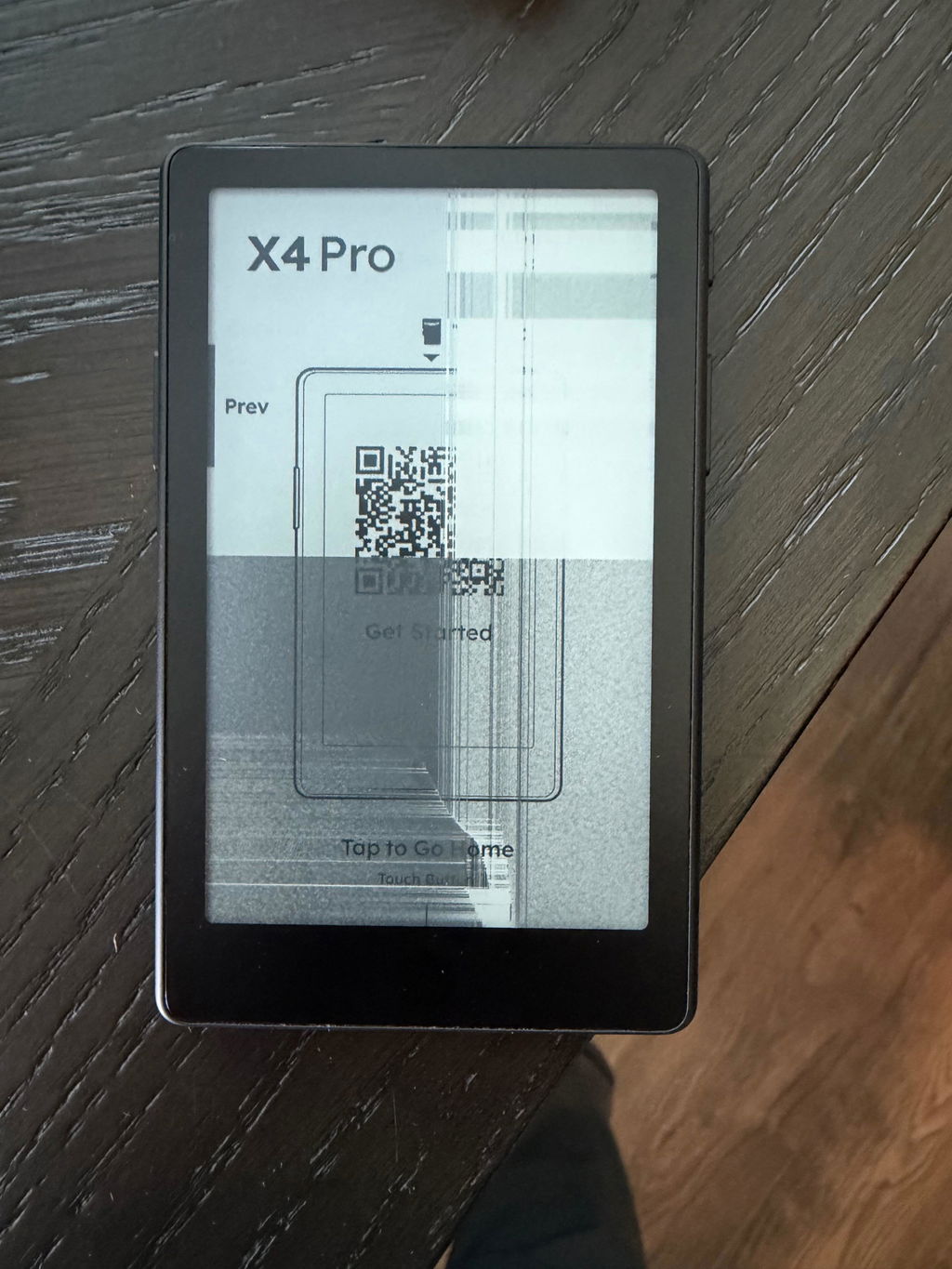
Hi Jennifer, we're very sorry to hear about the damaged device. Please contact our customer service so we can assist you with a replacement or refund. Thank you for your understanding.
Wallet size or smaller, comes with enough storage for a good library of books and PDF, Actively being improved, and with each update it gets better and better. Magnetic charger can be finicky, but I’ll take a backlight all day long over previous hardware versions.
I’m excited to get to modding!
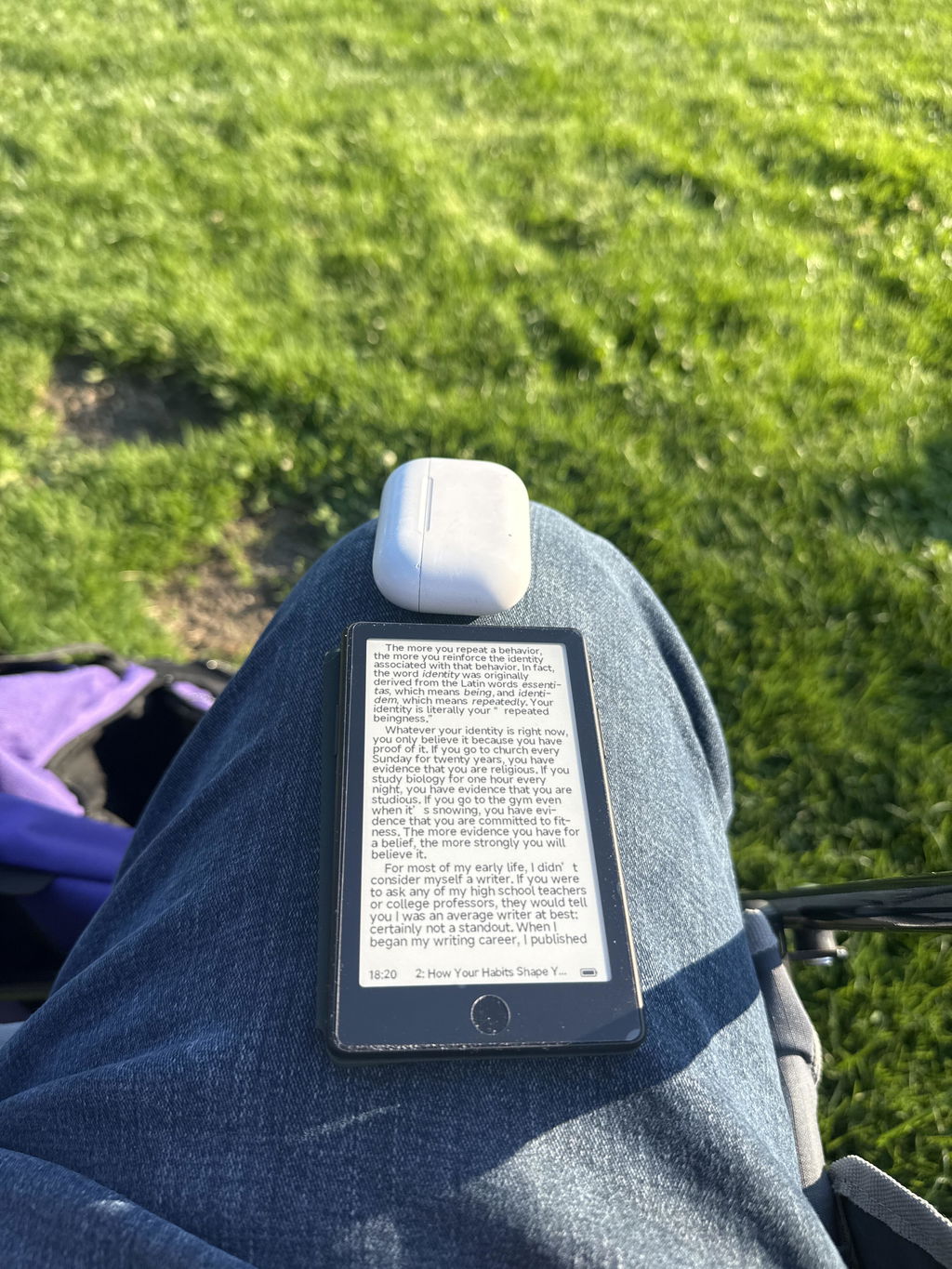
Ottimo e comodissimo per le leggere nonostante le dimensioni contenute.
nonostante le sue dimensioni è comodo per leggere e non risulta stancante. da consigliare per chi vuole leggere in qualsiasi posto.
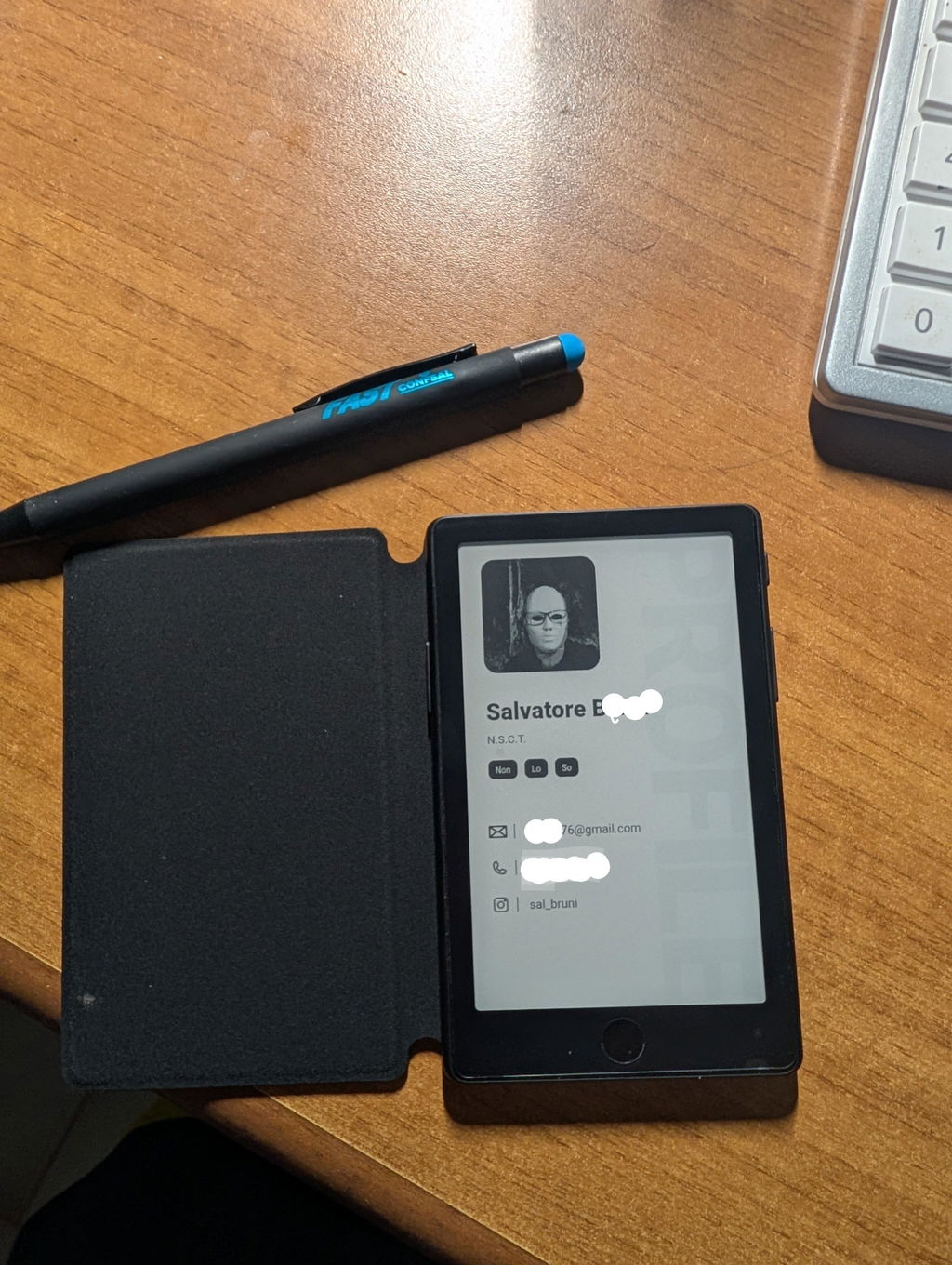
I finished a book in two days reaching for my Xteink X4 Pro rather than doom scrolling. This thing could be a game changer.
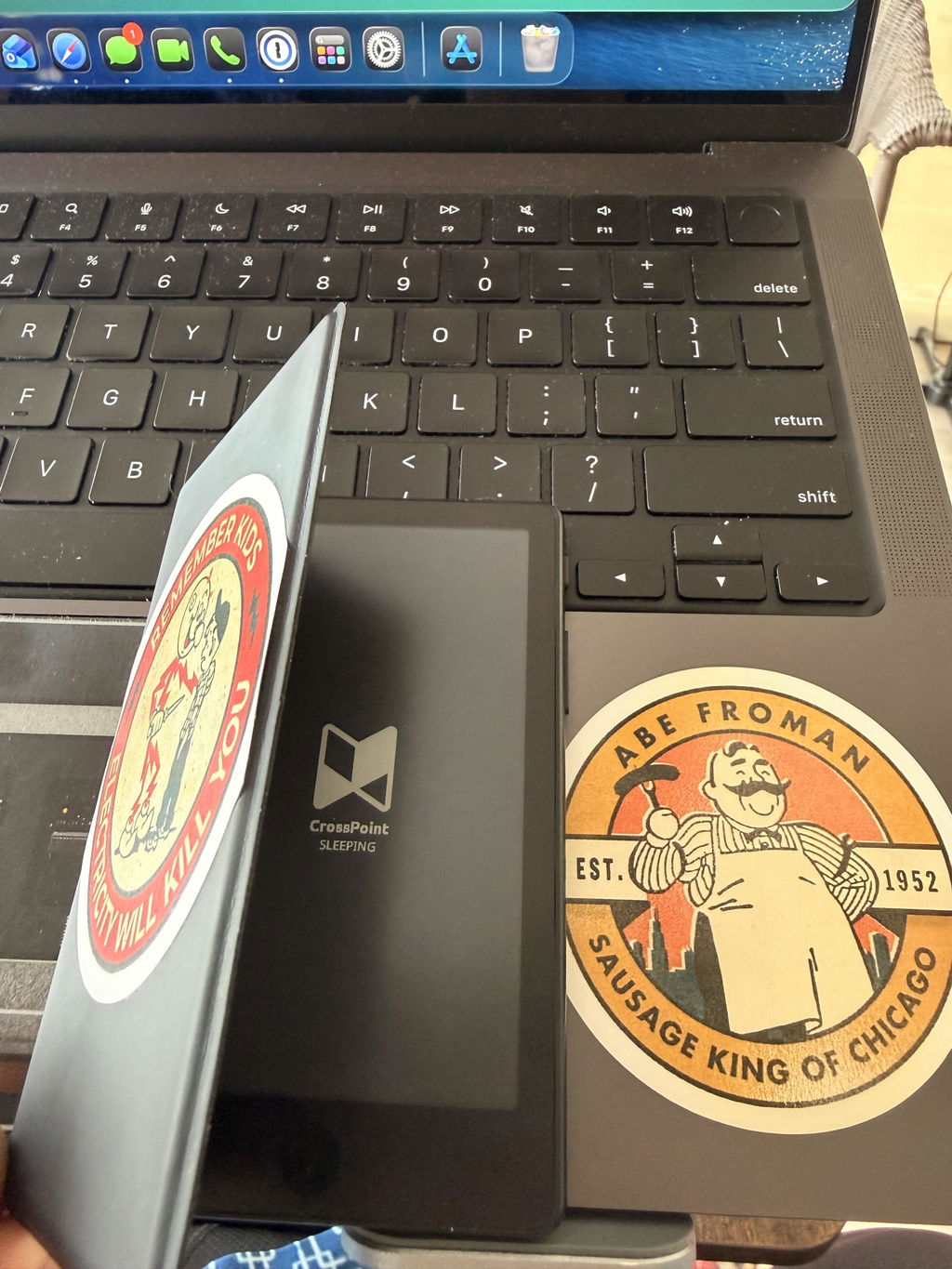
great product, I really love it, the light is a gamechanger. touchscreen is very good too, but not necessary in that kind of device. battery life is something you just don't have to worry about.
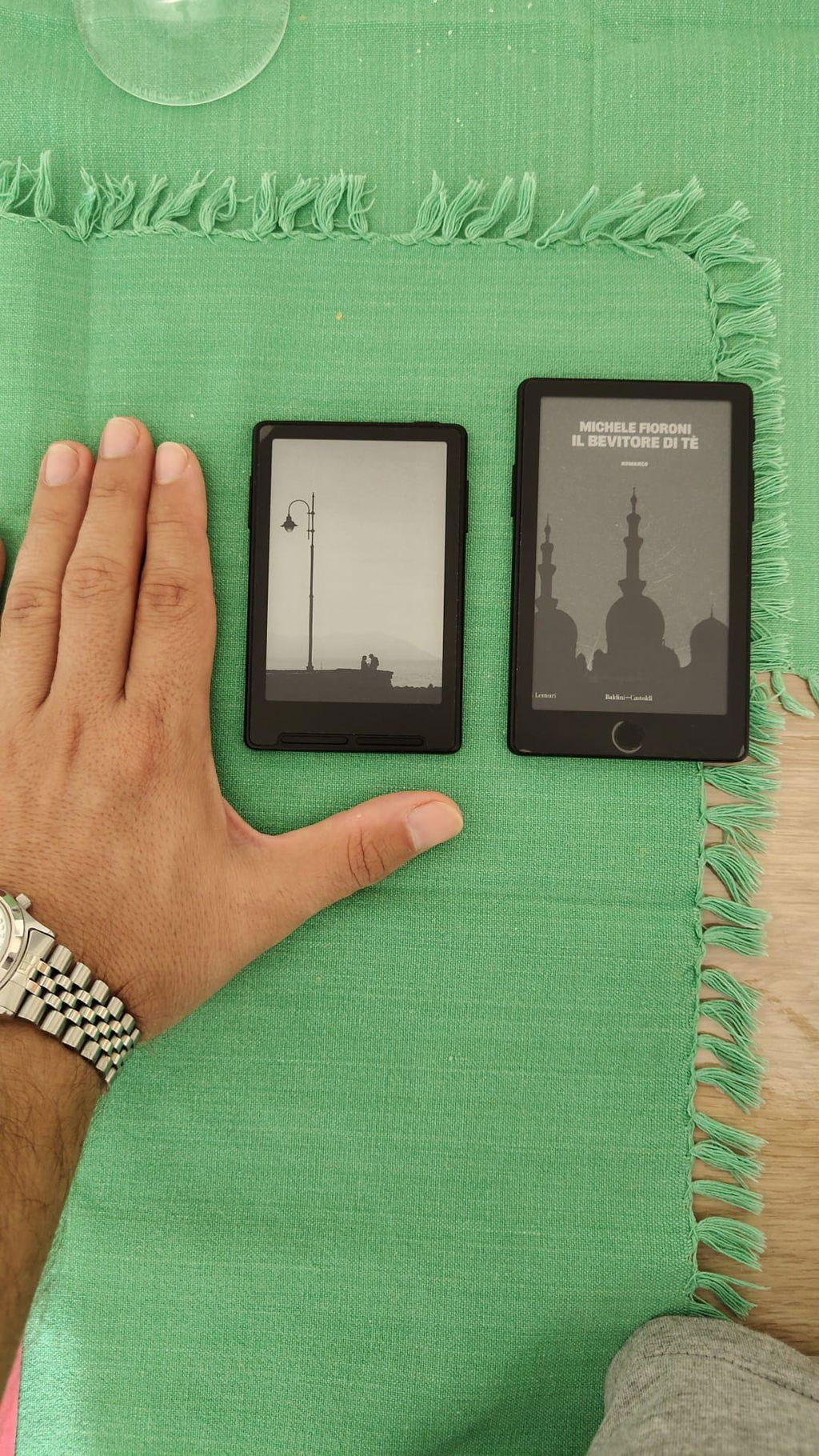
The ereader is now leaps and bounds better than the original X4. Front light is a welcome addition! Touch is convenient and familiar for phone users. It also accepts all epub files I loaded through xteink app, even the larger sized ones. Overall very nifty device to be carrying about during travels. Love it!
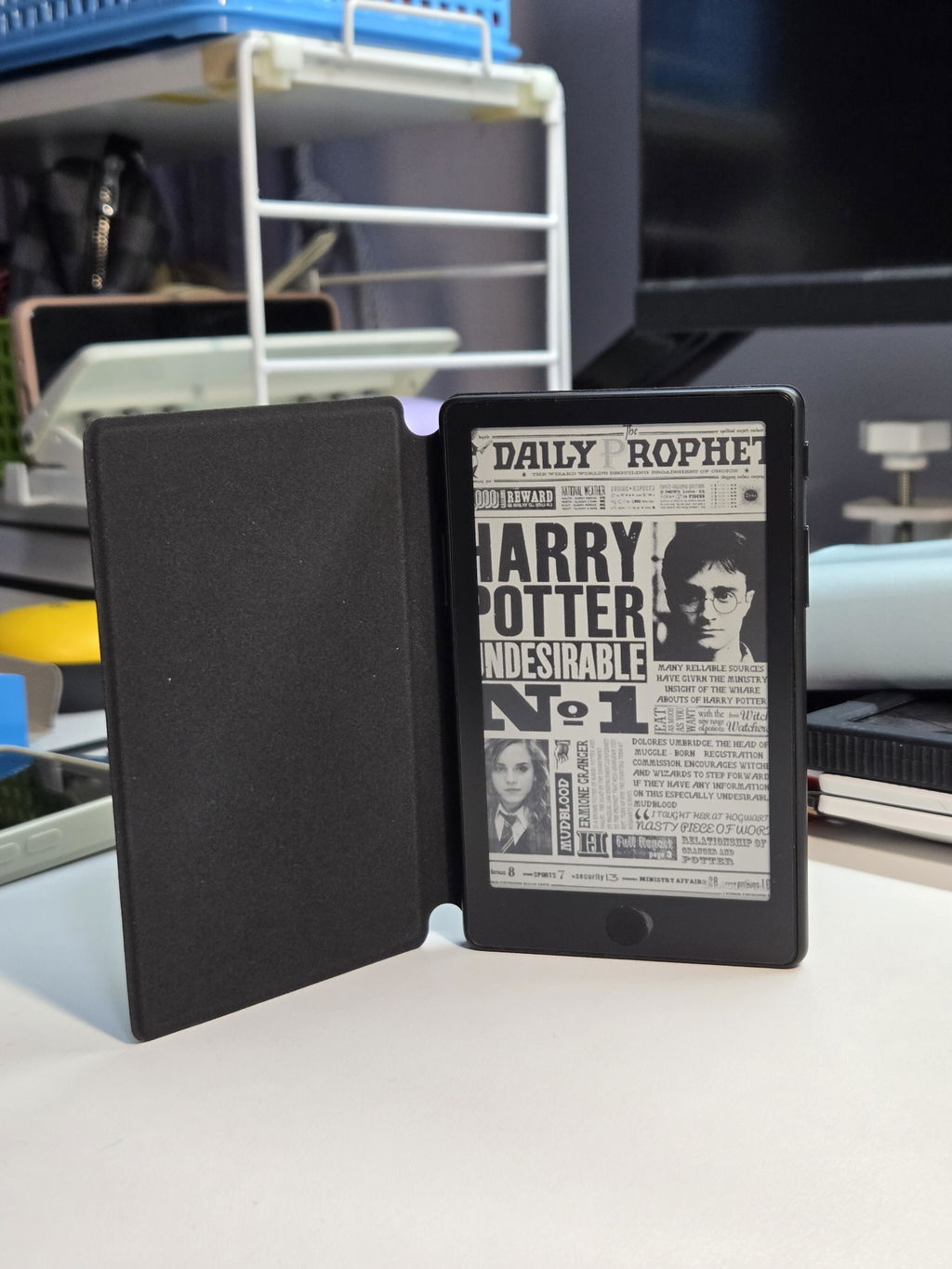
Exactly what I wanted! The X4 pro is the perfect eReader for me now that it has a front light and touch screen which makes operations much easier for my failing hands over my previous X3 device. Only thing I wish it had is a USB C port instead of pogo as the included adapter isn't as stable as the included cable with the X3.