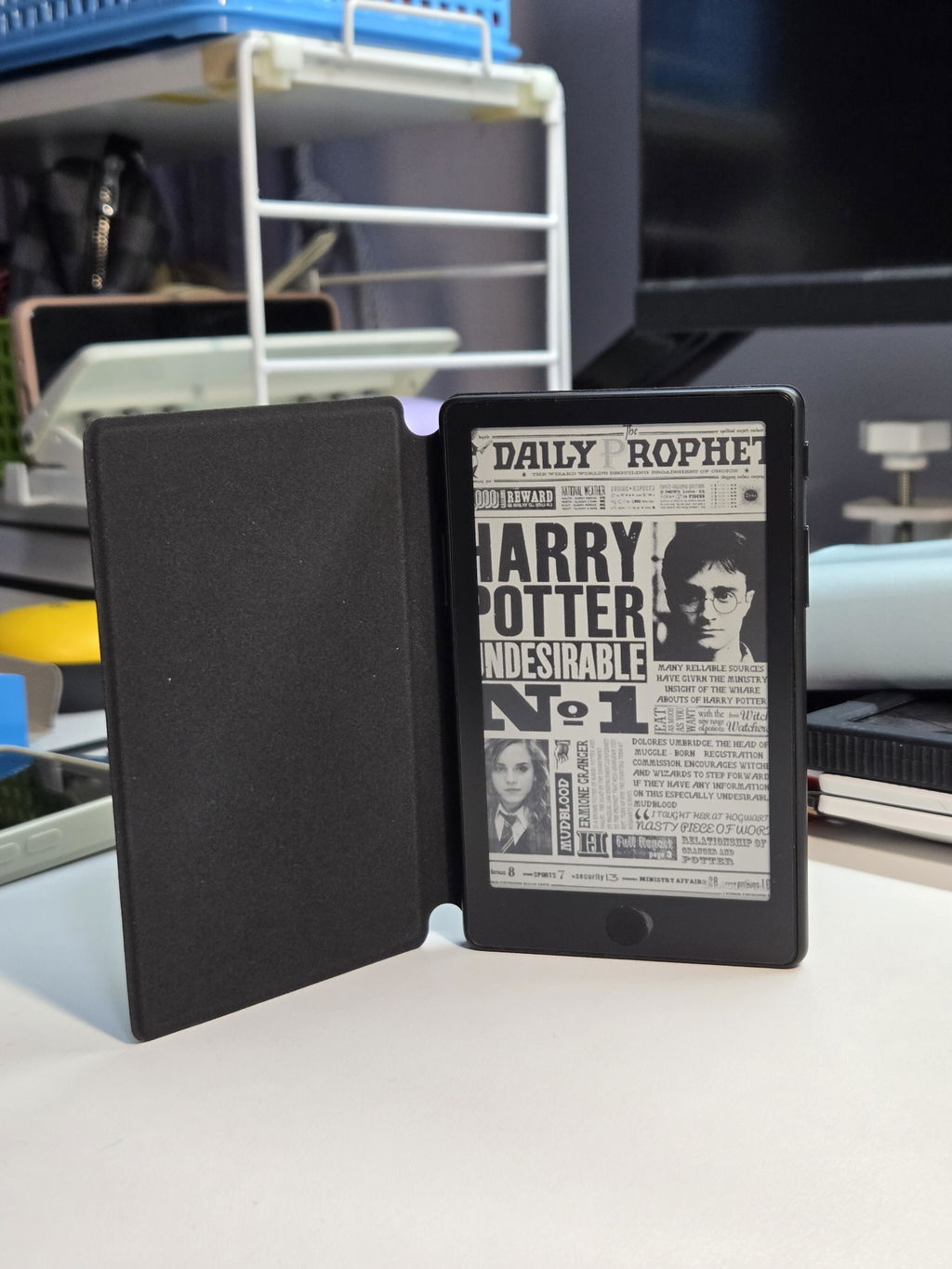
Liseuse électronique de poche Xteink X4 Pro - Une coque magnétique ou un support de base offert
Liseuse électronique de poche Xteink X4 Pro - Une coque magnétique ou un support de base offert
🎁 Un étui magnétique GRATUIT · Design mystère ou un socle XTEINK GRATUIT (1 cadeau gratuit aléatoire avec la commande). Plus la livraison gratuite + la protection gratuite de la livraison.
Pourquoi choisir notre X4 Pro ?
- Liberté grâce à un firmware déverrouillé : un système d’exploitation destiné aux développeurs, sans aucune restriction de tiers, pour choisir votre meilleure façon de lire sur Xteink.
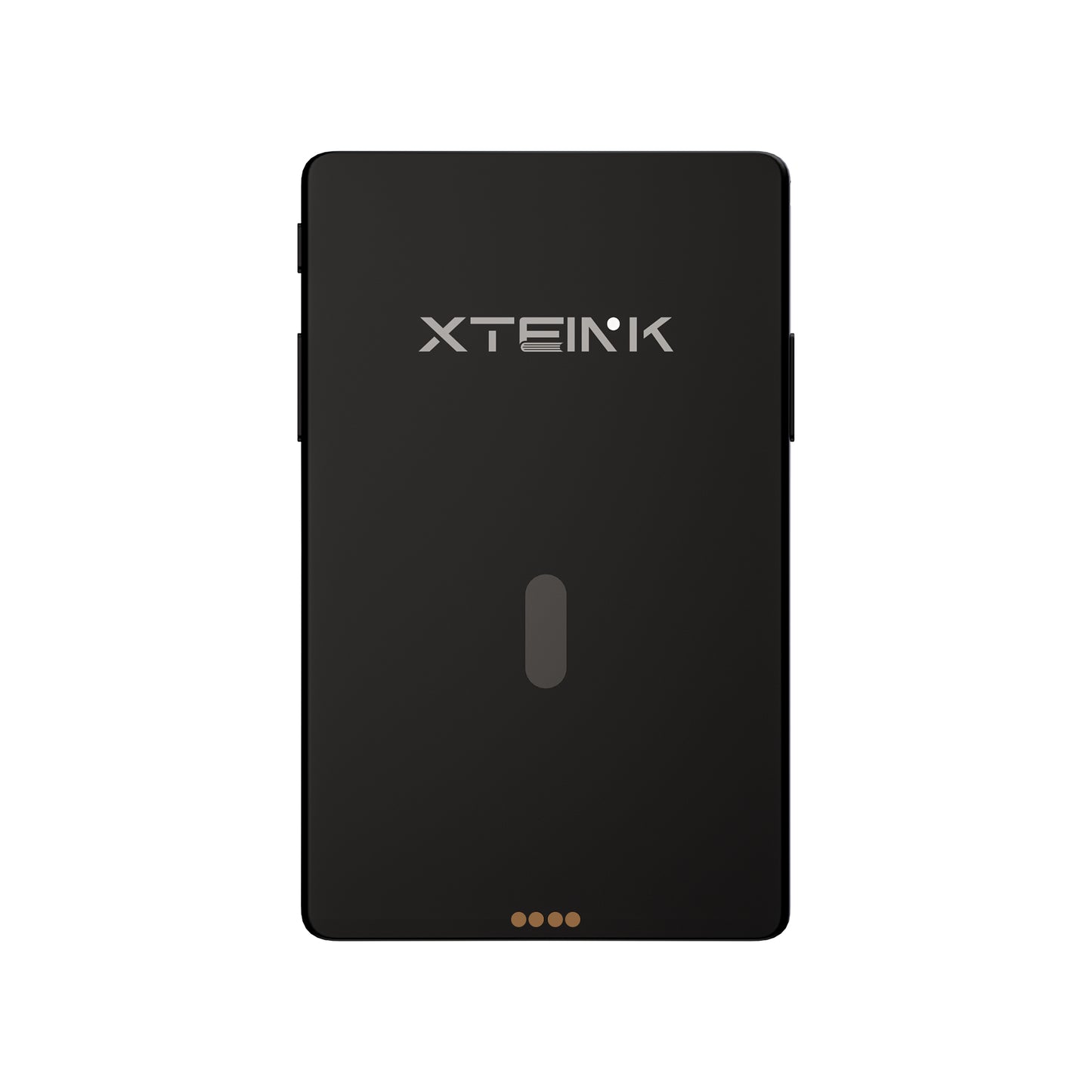
- Format de poche, 72 g et 5,95 mm d’épaisseur : une portabilité ultime. Avec seulement 5,95 mm d’épaisseur, le X4 Pro se glisse facilement dans n’importe quelle poche. Ses aimants intégrés s’associent en toute sécurité à votre téléphone ou à vos accessoires EDC lors de vos déplacements.
- Luminosité et lumière chaude/froide réglables : lisez confortablement, de jour comme de nuit. Réglez facilement la luminosité et la température de la lumière chaude ou froide pour une expérience de lecture sans éblouissement, semblable au papier, dans toutes les situations.
- Écran tactile et boutons physiques : à vous de choisir votre mode de navigation. Touchez et balayez l’écran tactile, ou utilisez les boutons physiques dédiés pour tourner les pages facilement d’une seule main.
- Application compagnon et XT-Cloud : votre centre de lecture quotidien. Synchronisez facilement vos flux, la météo, les actualités des marchés et votre programme de lecture directement sur votre appareil via Vision.
- Batterie de 1100 mAh et lecture sans distraction : profitez plus longtemps de votre lecture. Grâce à sa batterie améliorée de 1100 mAh, plongez dans une lecture sans distraction et transformez vos moments libres en bibliothèque personnelle.
- Bien plus qu’un lecteur : passez de la lecture aux photos, à l’horloge et à d’autres modes d’affichage personnalisés pour une expérience de liseuse portable plus flexible.
Comment utiliser le socle et l’adaptateur de charge XTEINK ? Cliquez pour en savoir plus
 Étui magnétique X4 Pro – Plusieurs couleurs


 Étui de protection XTEINK X4 Pro


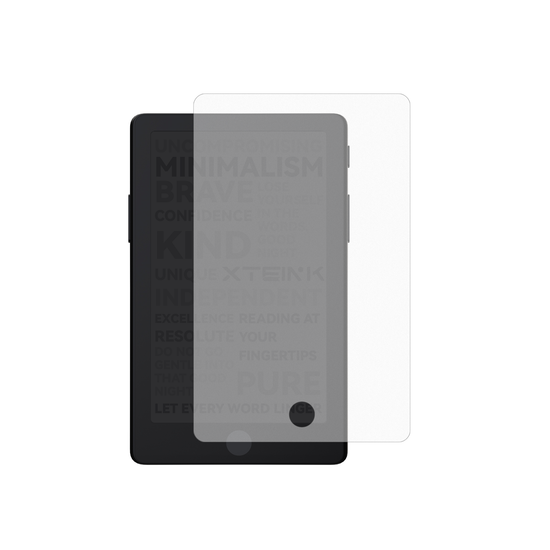 Protection d’écran mate X4 Pro
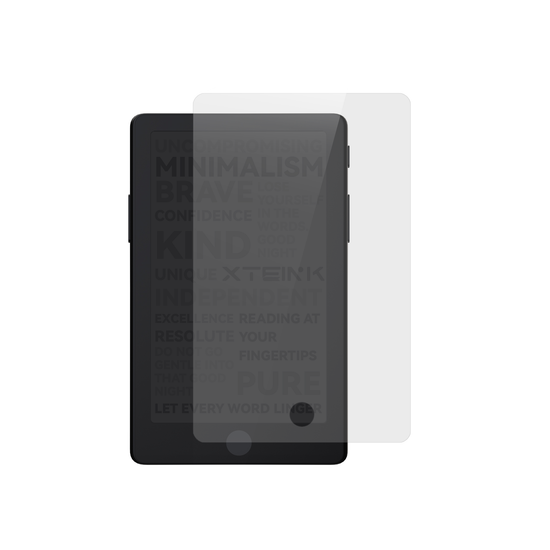 Protection d’écran en verre trempé X4 Pro
 Anneau métallique adhésif pour liseuse électronique

Impossible de charger la disponibilité du retrait en magasin
Pourquoi acheter sur le site officiel ? Profitez d'une assistance complète de XTEINK et évitez les restrictions des micrologiciels tiers.
Paiement sécurisé garanti
Paiement sécurisé garanti
Nous acceptons PayPal et plus de 10 moyens de paiement majeurs, notamment Visa, Mastercard, American Express, Apple Pay et Google Pay. Toutes les transactions sont cryptées de manière sécurisée pour votre tranquillité d’esprit.
Où nous livrons
Où nous livrons
États-Unis, Royaume-Uni, Canada, Australie, Hong Kong, Japon, Malaisie, Singapour, Corée du Sud, Taïwan, Macao, Thaïlande, Inde, Maroc, Émirats arabes unis, Autriche, Belgique, Suisse, République tchèque, Allemagne, Danemark, Espagne, Finlande, France, Irlande, Italie, Pays-Bas, Nouvelle-Zélande, Pologne, Portugal, Suède, Philippines, Hongrie, Roumanie, Bulgarie, Estonie, Lettonie, Grèce, Slovaquie, Slovénie, Lituanie, Mexique, Israël, Ukraine, Turquie, Serbie, Pakistan, Brunei, Islande, Luxembourg, Arabie saoudite, Colombie, Koweït, Norvège, Oman, Qatar, Uruguay, Pérou, Indonésie, Kazakhstan, Ouzbékistan, Afrique du Sud, Argentine, Costa Rica, Myanmar, Croatie
Garantie de firmware sans restriction
Garantie de firmware sans restriction
Toutes les unités achetées directement sur le site officiel de XTEINK ne sont soumises à aucune restriction concernant les micrologiciels tiers. Cet engagement s’applique à tous les modèles passés et actuels, et aucune modification n’est prévue pour les futures mises à jour.




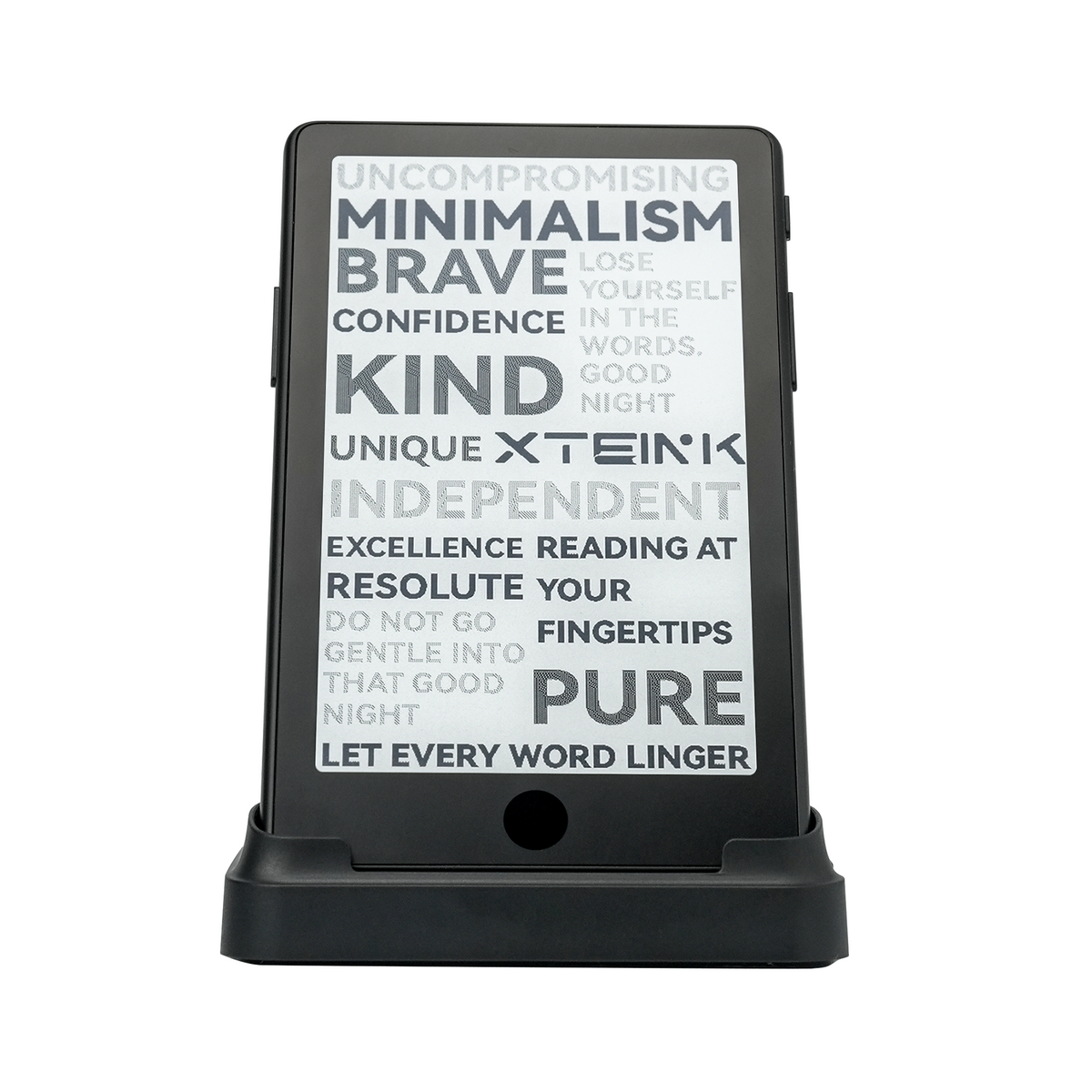


Éclairage avant

Boutons et tactile

Format de poche

5.95mm

Aimants intégrés

APPLICATION

Batterie de 1100 mAh


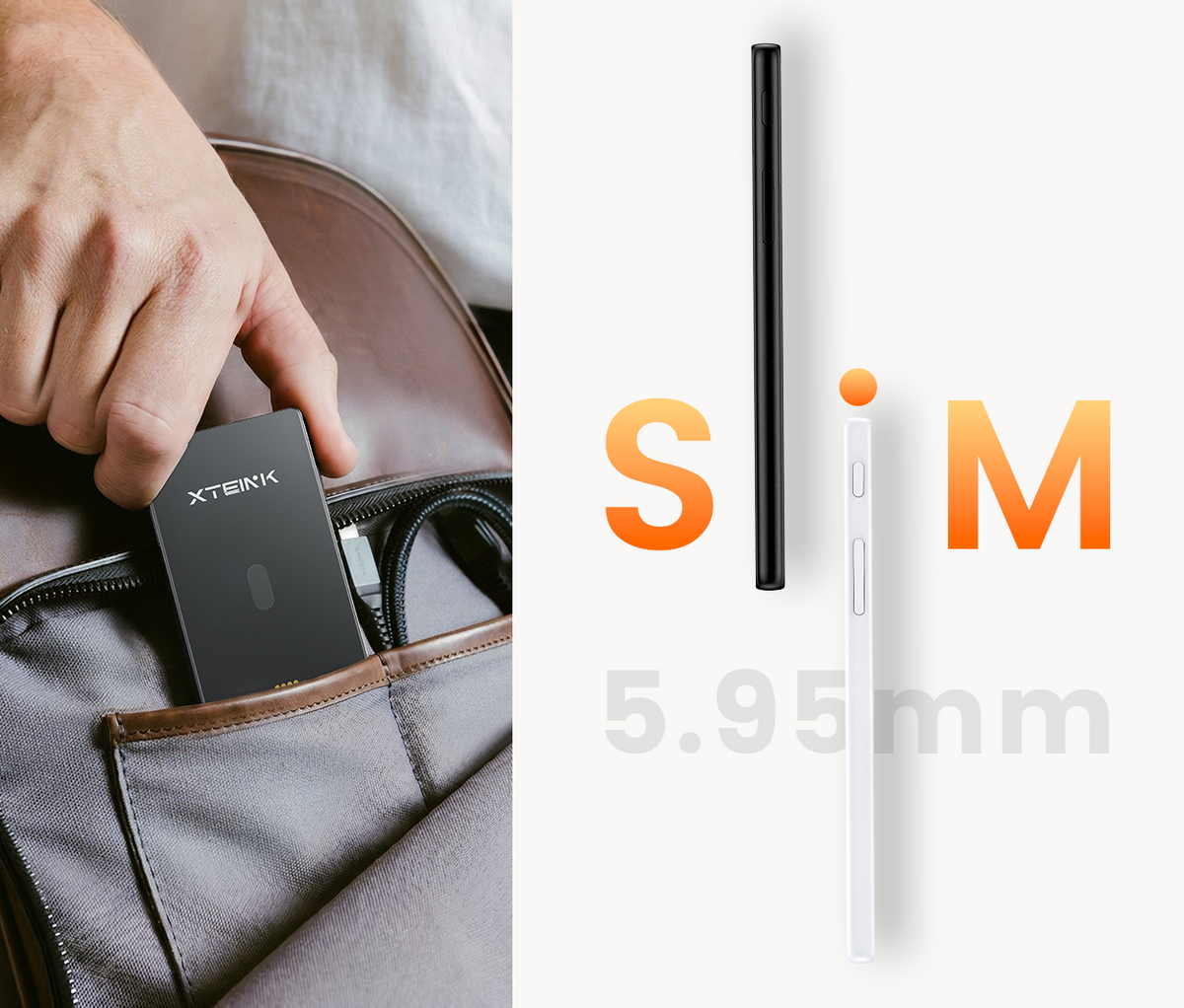
5,95 mm. Fin et prêt à tenir dans votre poche
Ultra-fin et léger, conçu pour s’intégrer facilement à votre quotidien.

Transformez vos moments libres en temps de lecture
Aucune distraction. Une façon plus claire et plus sereine de rester plongé dans vos livres.
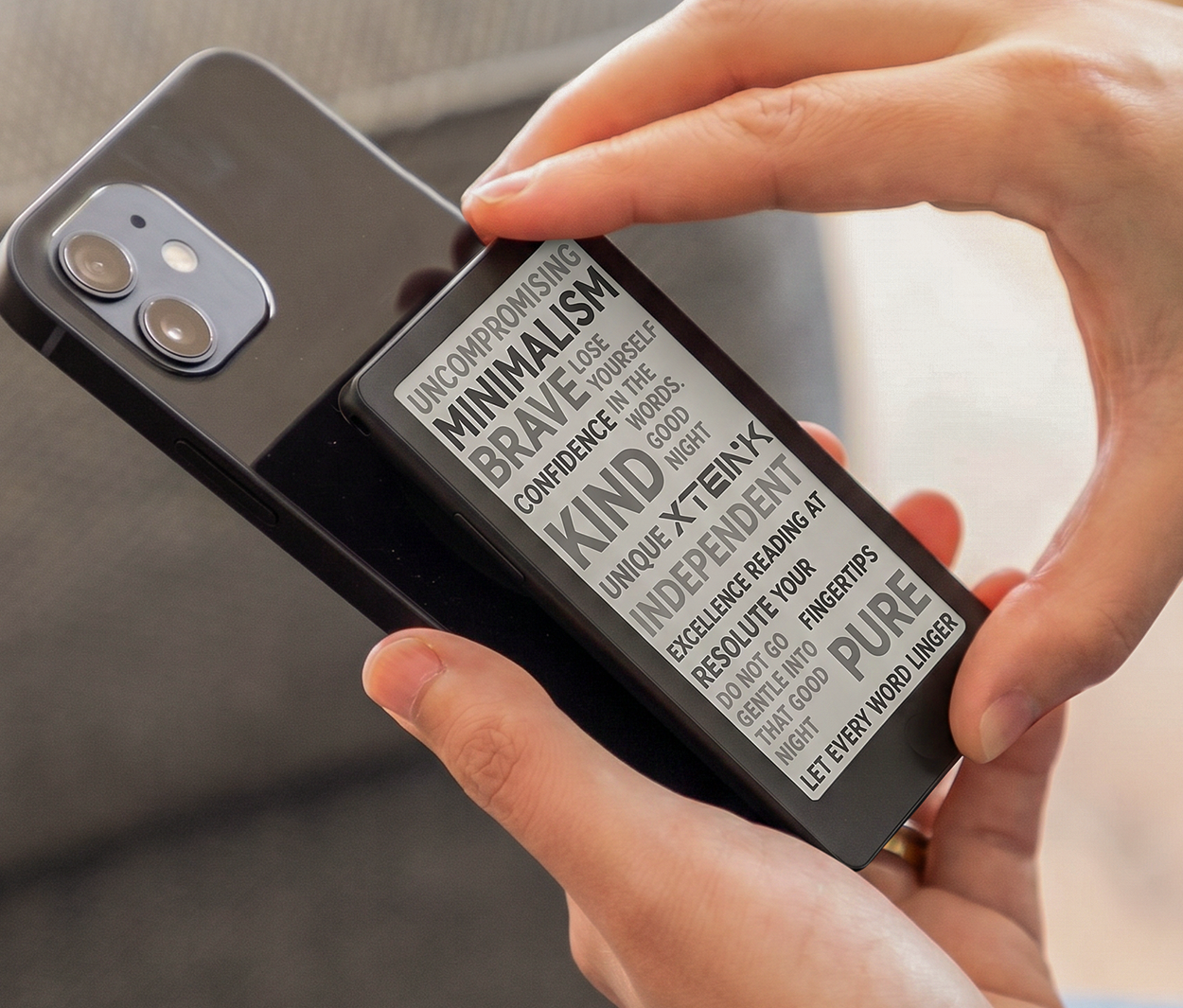
Donnez du peps à votre journée
Les aimants intégrés s’associent aux téléphones compatibles où que vous soyez.


X4 Pro
Une liseuse éclairée par l’avant pour lire à tout moment, où que vous soyez.
Procurez-vous le vôtre maintenant →
DÉTAILS + DIMENSIONS
Écran 4,3 pouces
Résolution 219 PPP
Dimensions 111 × 69 × 5,95 mm
Poids 72 g
Stockage Livré avec une carte microSD de 16 Go, prend en charge l’extension jusqu’à 256 Go
Connectivité Wi-Fi 2,4 GHz et technologie sans fil Bluetooth®
Ports Pogo Pin
Batterie 1 100 mAh
Formats pris en charge Document : EPUB, TXT / Image : JPG, BMP / Polices : BIN / XTF
Coloris Noir spatial
Langues du micrologiciel anglais, japonais, chinois simplifié/traditionnel. La disponibilité de certaines langues peut varier et sera étendue via de futures mises à jour du micrologiciel : coréen, turc, allemand, français, espagnol, italien, portugais, néerlandais, russe, polonais, tchèque, hongrois, vietnamien, malais, indonésien, thaï et grec.
Éclairage frontal Oui
Écran tactile Oui
ALIMENTATION + CONNECTIVITÉ
Batterie 1100 mAh
Connectivité Wi-Fi 2,4 GHz
Ports Broche pogo
CONTENU DE LA BOÎTE
1 × liseuse X4 Pro
1× guide de démarrage rapide
1× carte MicroSD
1× film de protection d’écran mat
2× anneaux métalliques adhésifs pour liseuse
1× adaptateur de charge magnétique
Comment importer des livres vers X4 Pro ?
Vous pouvez importer des livres à l’aide de l’application Xteink ou d’un câble USB. Avec l’application Xteink :
- Associez votre X4 Pro à l’application Xteink et connectez l’appareil à un réseau Wi-Fi.
- Ouvrez l’onglet Appareils dans l’application et sélectionnez X4 Pro.
- Appuyez sur Importer, sélectionnez le type de fichier, puis choisissez le fichier du livre sur votre téléphone.
- Sur l’écran d’accueil du X4 Pro, appuyez dans le coin supérieur droit pour ouvrir le menu.
- Sélectionnez Synchronisation cloud pour recevoir le fichier.
Avec un câble USB :
- Connectez le X4 Pro à votre ordinateur à l’aide d’un câble USB.
- Sur l’écran d’accueil du X4 Pro, appuyez dans le coin supérieur droit pour ouvrir le menu.
- Sélectionnez Mode USB.
- Une fois que le X4 Pro apparaît sur votre ordinateur, copiez le fichier du livre sur l’appareil.
Comment importer et utiliser des polices personnalisées ?
Vous pouvez importer des polices personnalisées à l’aide de l’application Xteink ou d’un câble USB.Avec l’application Xteink :
- Associez votre X4 Pro à l’application Xteink et connectez l’appareil à un réseau Wi-Fi.
- Ouvrez l’onglet Appareils dans l’application et sélectionnez X4 Pro.
- Appuyez sur Importer, sélectionnez le type de fichier de police, puis choisissez un fichier de police sur votre téléphone.
- Sur l’écran d’accueil du X4 Pro, appuyez dans le coin supérieur droit pour ouvrir le menu.
- Sélectionnez Synchronisation cloud pour recevoir le fichier de police.
Avec un câble USB :
- Connectez le X4 Pro à votre ordinateur à l’aide d’un câble USB.
- Sur l’écran d’accueil du X4 Pro, appuyez dans le coin supérieur droit pour ouvrir le menu.
- Sélectionnez Mode USB.
- Une fois le X4 Pro affiché sur votre ordinateur, copiez le fichier de police dans le dossier Font.
- Quittez le Mode USB et ouvrez un livre.
- Sur l’écran de lecture, sélectionnez Police, puis choisissez la police que vous souhaitez utiliser.
Quels formats de police sont pris en charge ?
X4 Pro prend actuellement en charge les formats de police suivants :
- XTF
- BIN
La prise en charge des polices TTF sera ajoutée dans une prochaine mise à jour du micrologiciel.
Comment définir un fond d’écran personnalisé ?
Vous pouvez ajouter des fonds d’écran à l’aide de l’application Xteink, d’un câble USB ou de la section Discover de l’application.Utiliser l’application Xteink :
- Associez votre X4 Pro à l’application Xteink et connectez l’appareil à un réseau Wi-Fi.
- Ouvrez l’onglet Appareils dans l’application et sélectionnez X4 Pro.
- Appuyez sur Importer, sélectionnez le type de fichier du fond d’écran, puis choisissez une image sur votre téléphone.
- Sur l’écran d’accueil du X4 Pro, appuyez dans le coin supérieur droit pour ouvrir le menu.
- Sélectionnez Synchronisation cloud pour recevoir le fond d’écran.
Utiliser un câble USB :
- Connectez le X4 Pro à votre ordinateur à l’aide d’un câble USB.
- Sur l’écran d’accueil du X4 Pro, appuyez dans le coin supérieur droit pour ouvrir le menu.
- Sélectionnez Mode USB.
- Une fois que le X4 Pro apparaît sur votre ordinateur, copiez l’image dans le dossier wallpaper.
- Quittez le Mode USB.
- Accédez à Tous les fichiers > Fonds d’écran et recherchez l’image.
- Maintenez le doigt appuyé sur l’image, puis sélectionnez Définir comme fond d’écran.
- Éteignez l’appareil pour afficher le fond d’écran.
Utiliser des fonds d’écran de Discover :
- Ouvrez l’application Xteink et accédez à l’onglet Discover.
- Parcourez les fonds d’écran partagés par d’autres utilisateurs.
- Sélectionnez un fond d’écran pour ouvrir sa page de détails.
- Appuyez sur Utiliser ce modèle dans le coin inférieur droit.
- Sélectionnez X4 Pro et confirmez.
- Sur le X4 Pro, ouvrez la Synchronisation cloud pour recevoir le fond d’écran.
Cette fonctionnalité sera prise en charge dans une prochaine mise à jour de l’application.
Comment associer X4 Pro à l’application Xteink ?
Appuyez sur le coin supérieur droit de l’écran d’accueil du X4 Pro pour ouvrir le menu.
Sélectionnez Paramètres.
Sélectionnez la première option, Se connecter au compte, pour ouvrir la page d’association de l’appareil.
Ouvrez l’application Xteink sur votre téléphone.
Scannez le code QR affiché sur le X4 Pro.
Suivez les instructions à l’écran pour terminer le processus d’association.
Comment régler correctement l’heure et le fuseau horaire ?
Tout d’abord, assurez-vous que X4 Pro est connecté à un réseau Wi-Fi fonctionnel. Si l’heure affichée est incorrecte pour votre pays ou votre région :
- Accédez à Paramètres > Heure > Fuseau horaire.
- Sélectionnez le fuseau horaire correspondant à votre emplacement.
L’appareil affichera alors l’heure locale correcte.
Le X4 Pro comprend-il un câble de recharge ?
Non. Aucun câble de recharge n’est inclus dans la boîte.
Les dommages causés par des modifications logicielles sont-ils couverts par la garantie ?
Les problèmes causés par un micrologiciel non officiel, des modifications de SDK tiers ou d’autres changements logiciels non autorisés ne sont pas couverts par la garantie XTEINK. Un service de réparation payant peut être disponible selon le problème.
Compact pocket e-reader praised for portability and backlight feature. Customers said "absolutely fabulous" and "game changer for reading." Many love the small size and touchscreen. However, some reported screen fragility, defective units, brightness issues, and poor customer support. Works best with custom firmware like Crosspoint. Battery life and readability highly rated.
I loved my original X4, but the XTEINK X4Pro is on a completely different level. This is the tiny e-reader I always dreamed of.
1. The Touchscreen - So Natural, So Fast:
The addition of the touchscreen makes this feel like a *real* main e-reader, not just a novelty companion. The old button-only navigation is gone. Now you can tap to turn pages, tap the side of the screen, or still use the physical buttons if you want one-handed reading in bed. You can even disable the touch and go full buttons if you want. It's the best of both worlds - phone-like UI with e-ink soul. I built muscle memory in a day.
**2. The Front Light - The Game Changer:
This is the upgrade that made me sell my Kindle. The **adjustable dual-tone front light with warm-to-cool temperature controls** is absolutely beautiful. During the day you don't need it at all, but at night? In a completely dark room? Pure magic.
I now read on the X4Pro every single night before sleep on the dimmest warm setting. It's a soft, eye-friendly glow - slightly warm, not harsh or blue at all - that lets you read under the covers without disturbing anyone. The fact they kept it at 72g and only 5.95mm thin while ADDING a light and a much bigger 1100mAh battery is engineering wizardry.
Everything else is still perfect: 4.3-inch 219 PPI E Ink display that's razor sharp, magnetic back that snaps to my iPhone so I literally never forget it, 16GB expandable storage, and open-source firmware support.
For $99, this is not just the cutest e-reader ever made - it's now the most *usable*. If you were on the fence about the X4, the X4Pro fixes its predecessor's biggest problems and turns it into a true Kindle replacement you can fit in your palm.
Buy it. You will read more. Period.
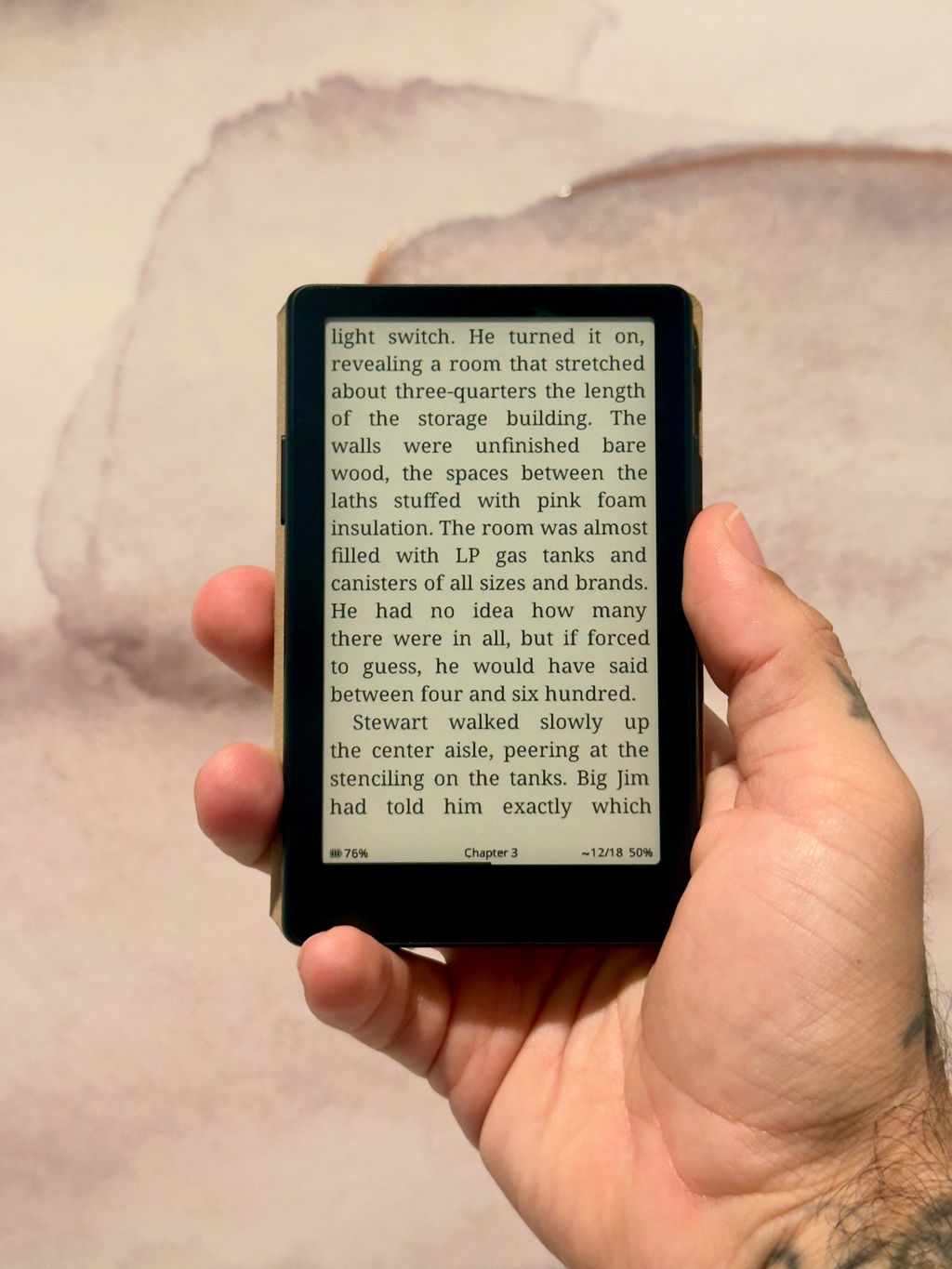
This has truly been a gamechanger for my reading. It is convenient, and the fact that it has a backlight has truly made it the best pocket rreader.
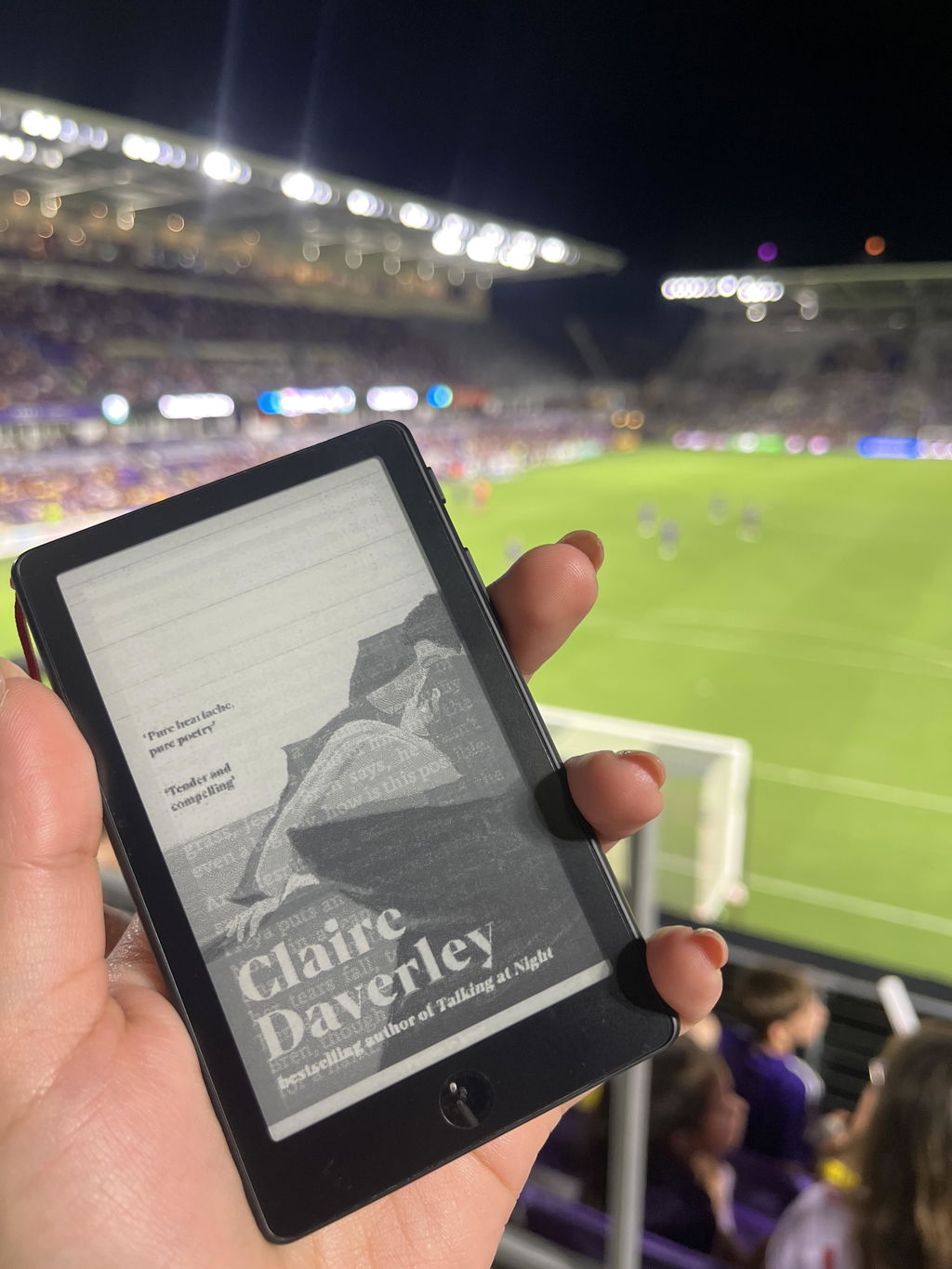
Best ereader ever

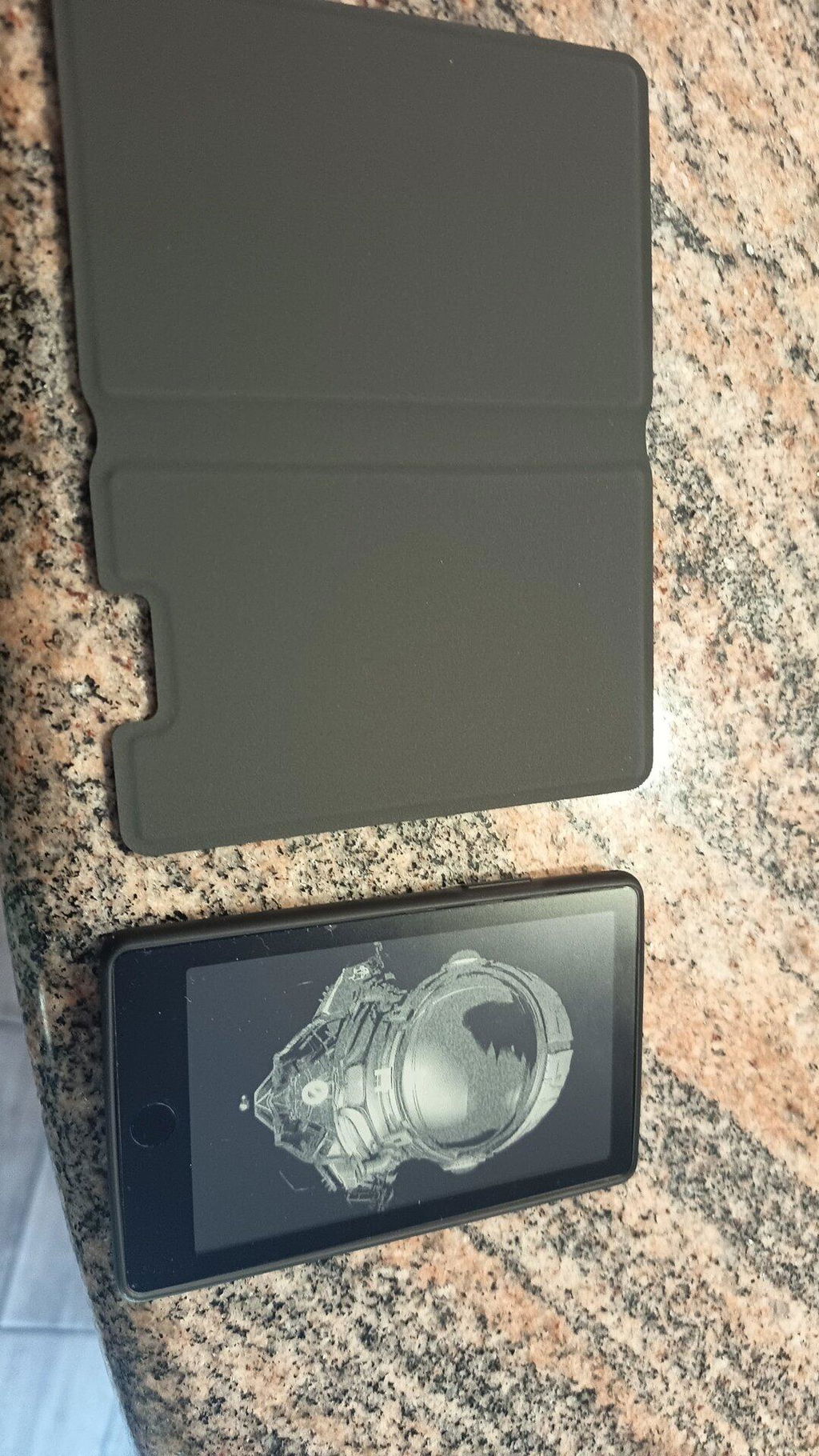
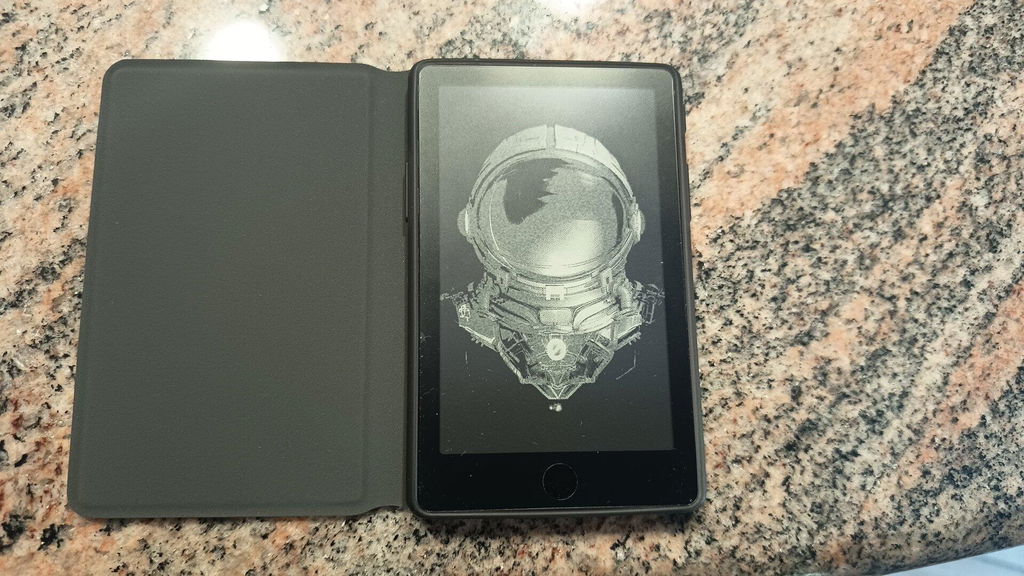
Love it! The touchscreen makes it easier to navigate through the menu’s and the front light is a game changer for late night reading sessions
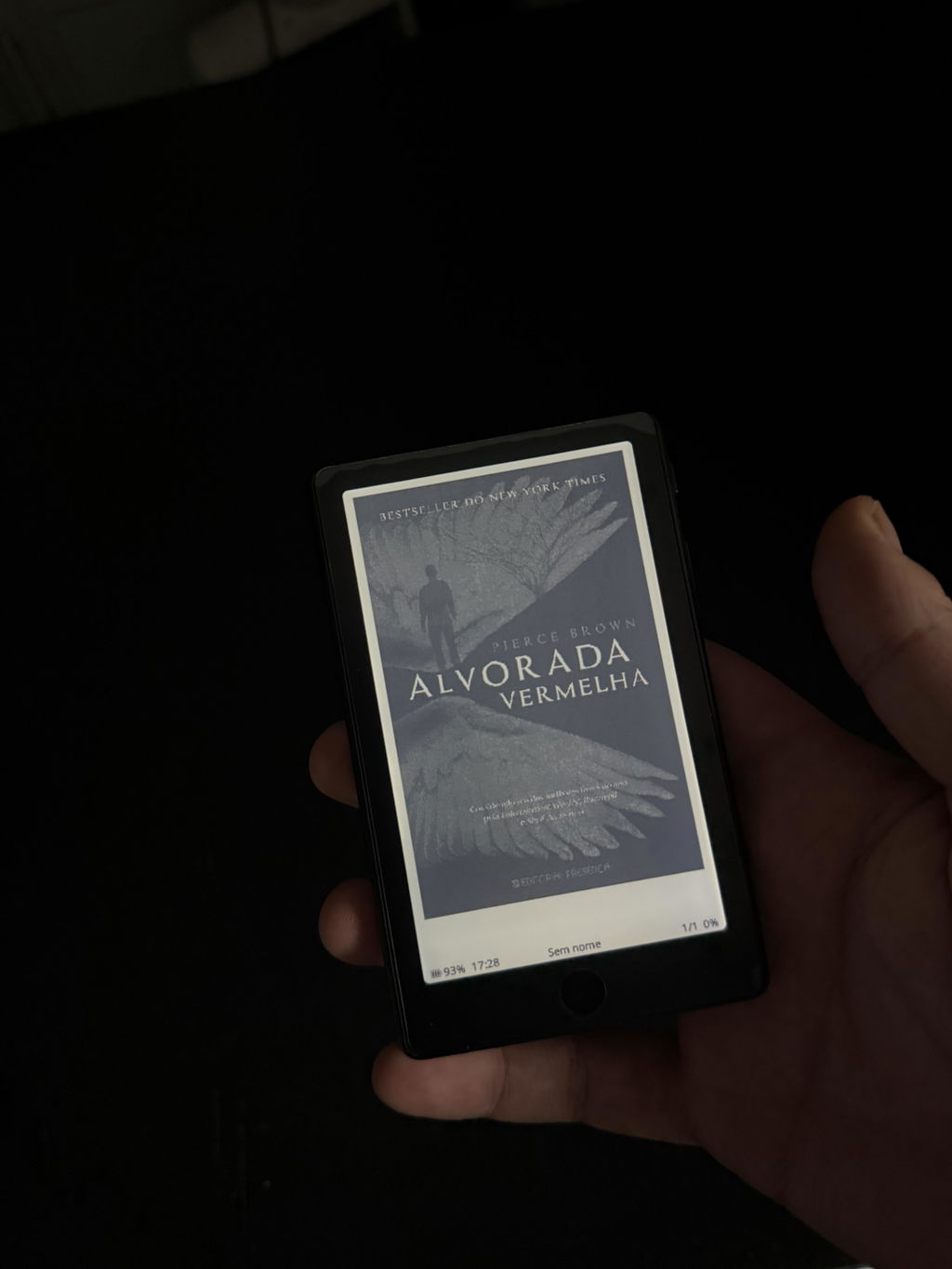
Love this little device, I've always had issues with getting to read books and this has actually helped me a lot. X4 pro has a lot of features that kept me from buying one of these little devices.
One con however is the constant worry of damaging the screen. After hearing multiple stories on how everyone ended up damaging the screen...im really careful with mine and end up not taking it outside, especially since I paid 100$ for it. Otherwise I extremely reccomend this little guy to anyone who's had trouble getting to read or finish a book
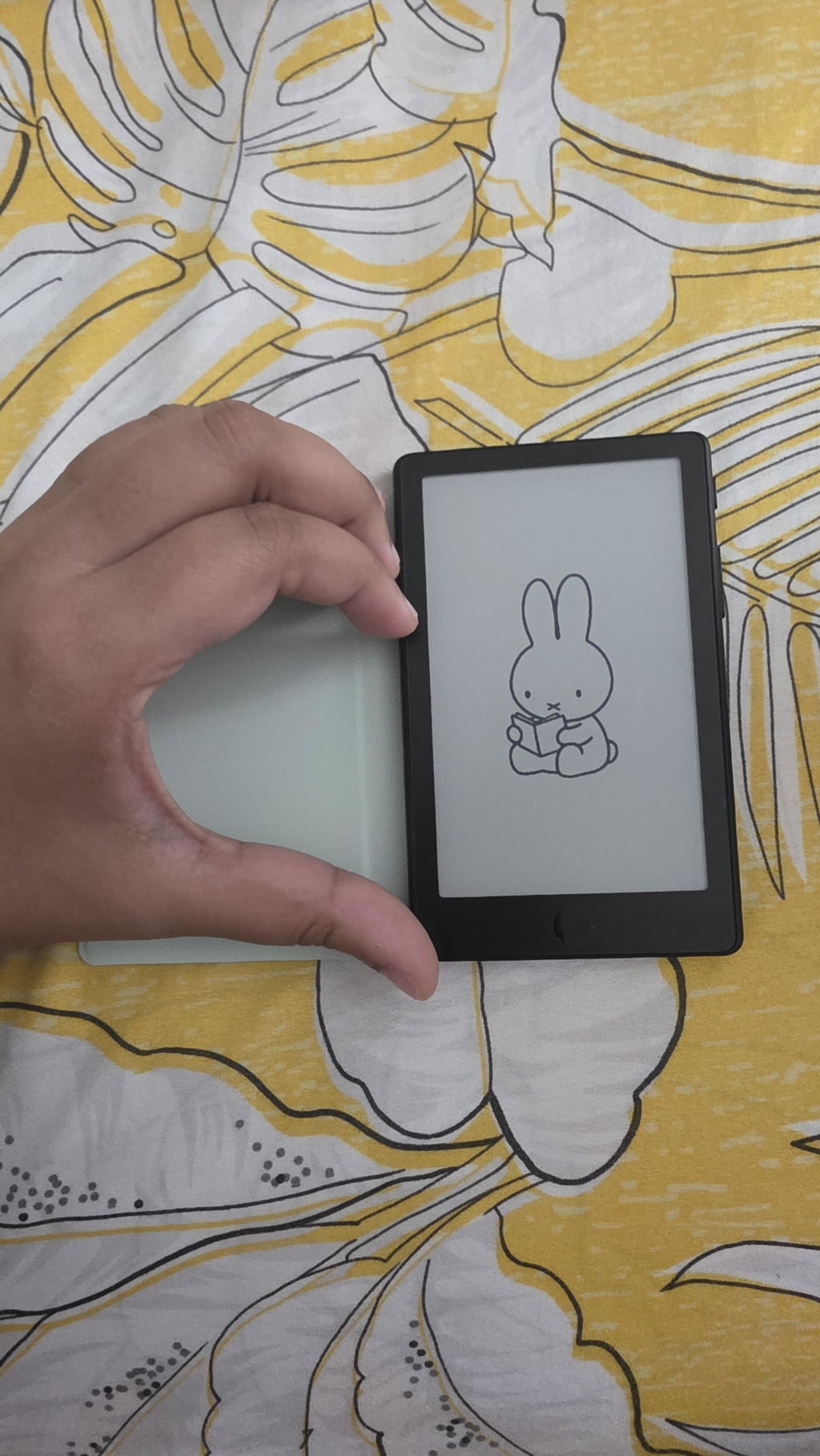
Me encanta su portabilidad y tenerlo siempre disponible en el bolsillo
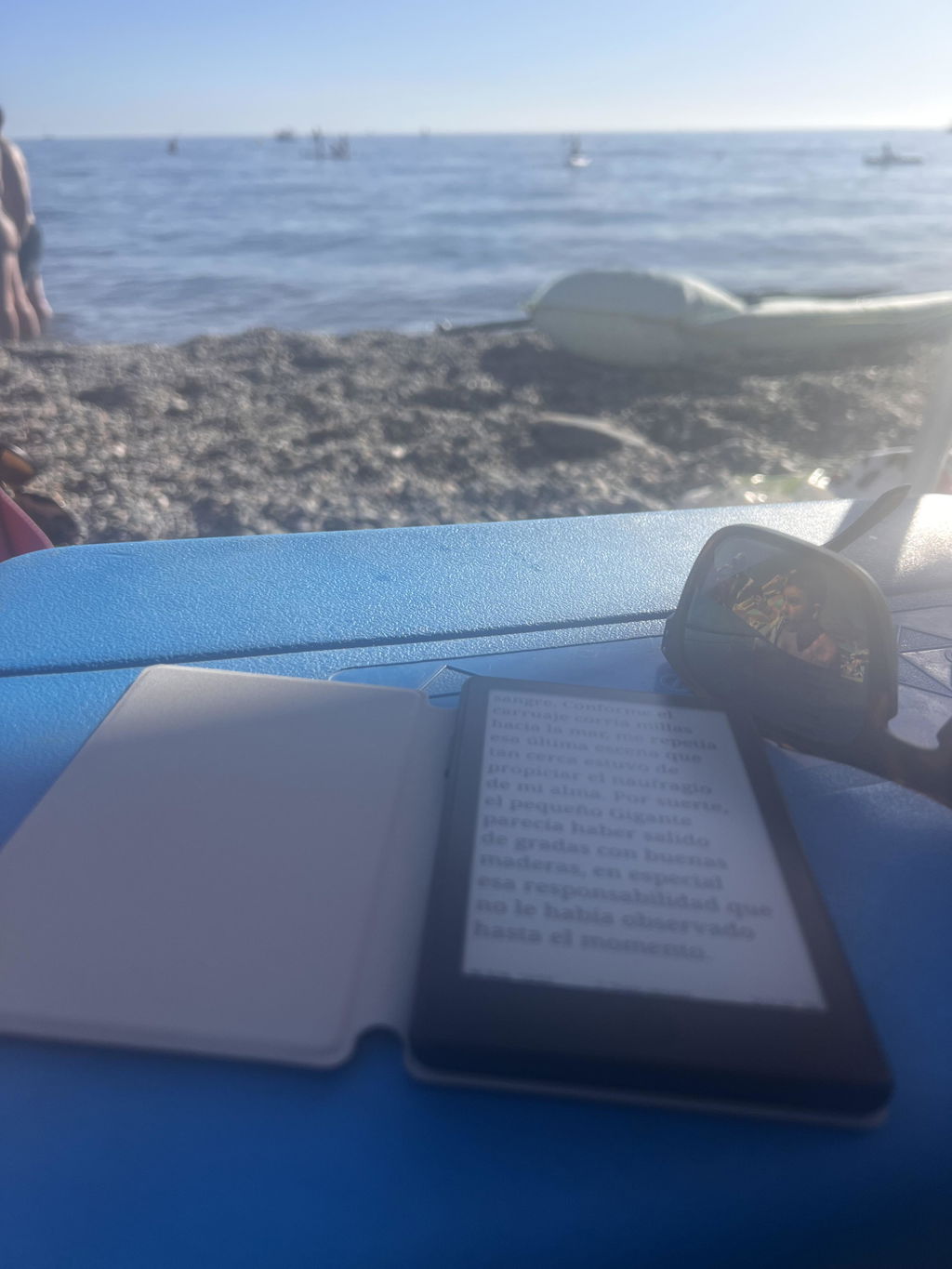
Me está cambiando la vida.
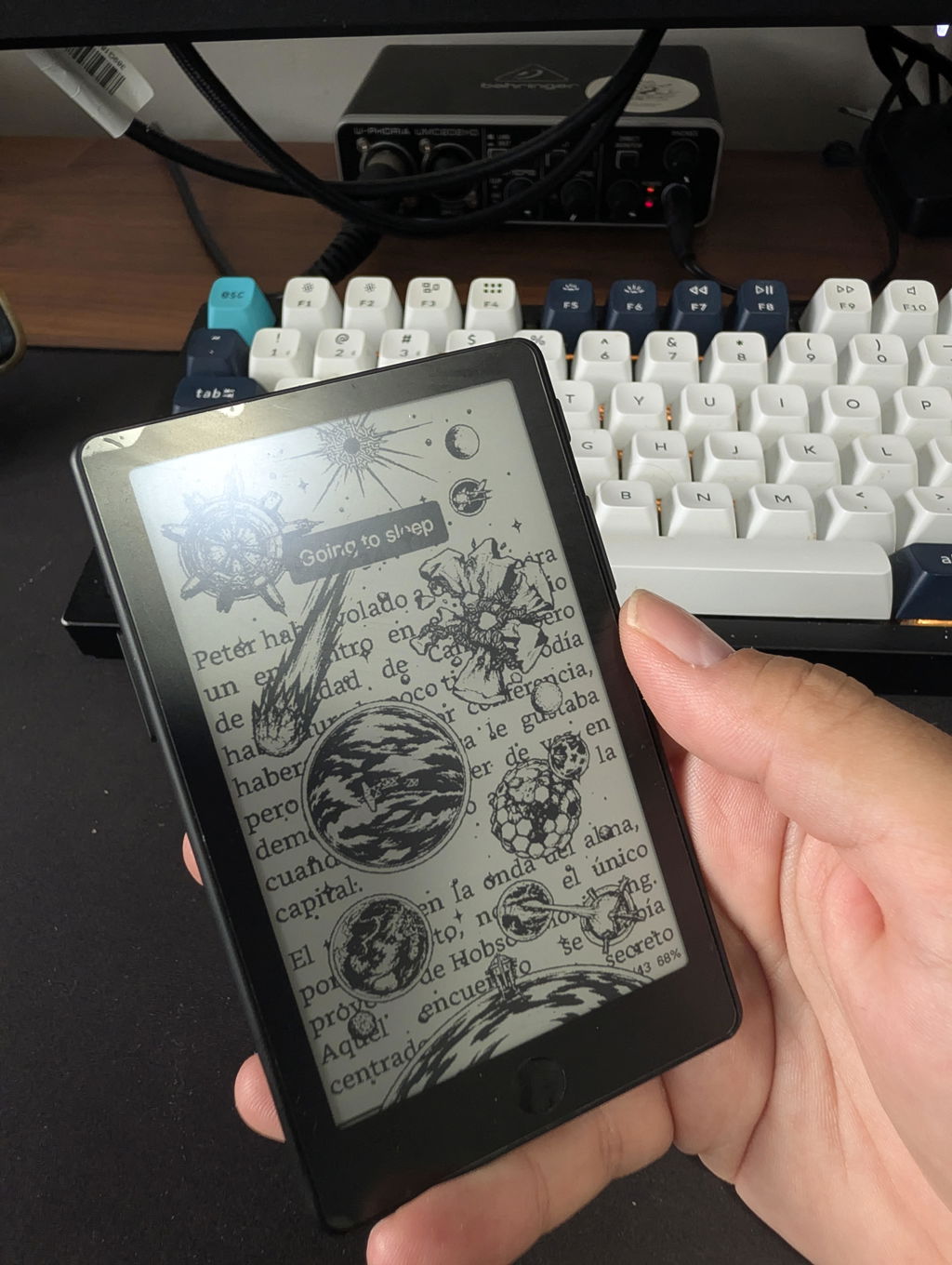
The Xteink X4 Pro is the perfect complement to my 11-inch e-reader. Its form factor is very appealing, and the design impresses with its excellent ergonomics. The touchscreen functionality and backlight are exactly the features I had been missing. Thanks to the alternative Crosspoint firmware—and the ease of switching back to the original software—the device offers great flexibility. File transfer via the browser is also extremely convenient.
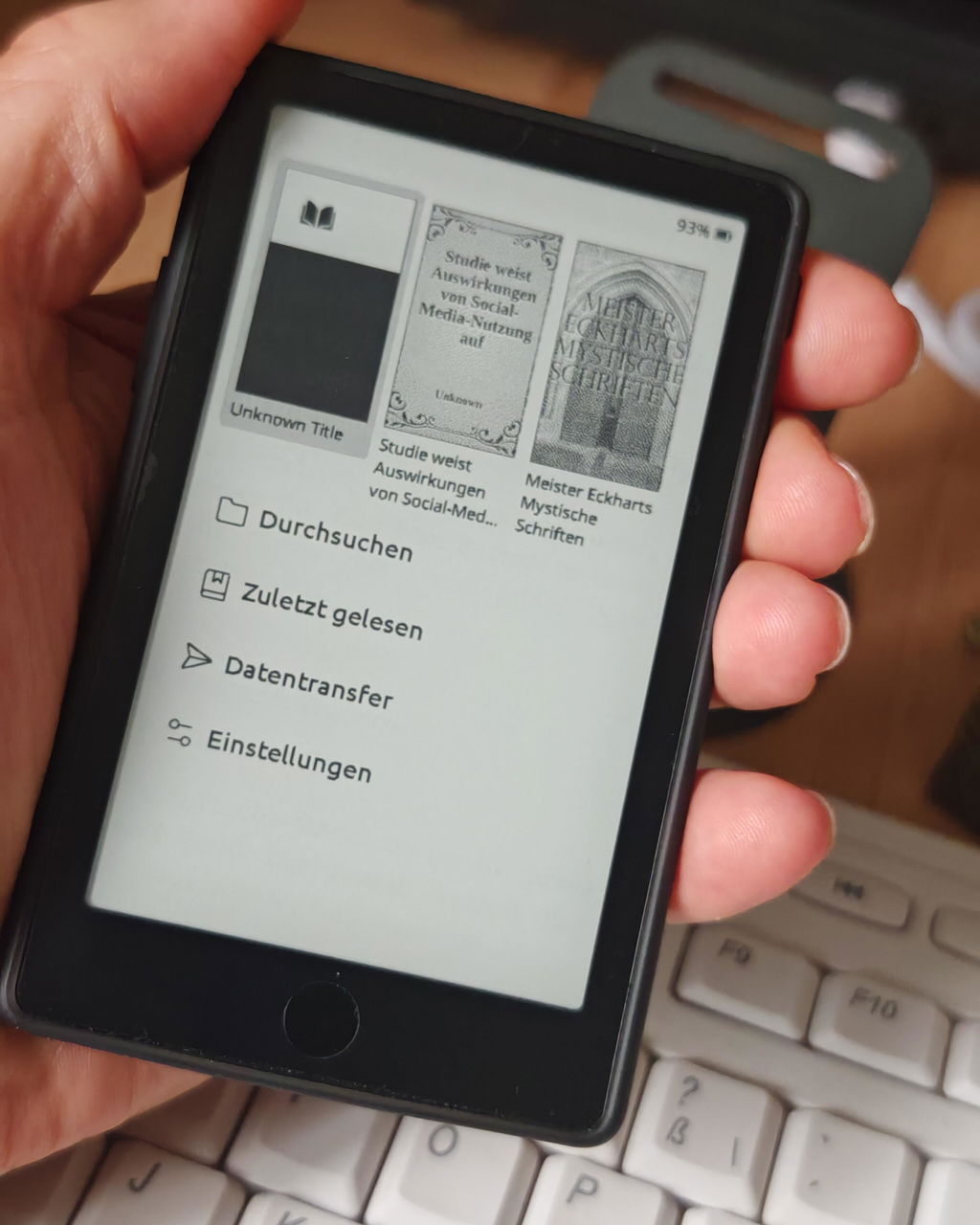
Great device but the display is not as sharp like the x3‘s display.
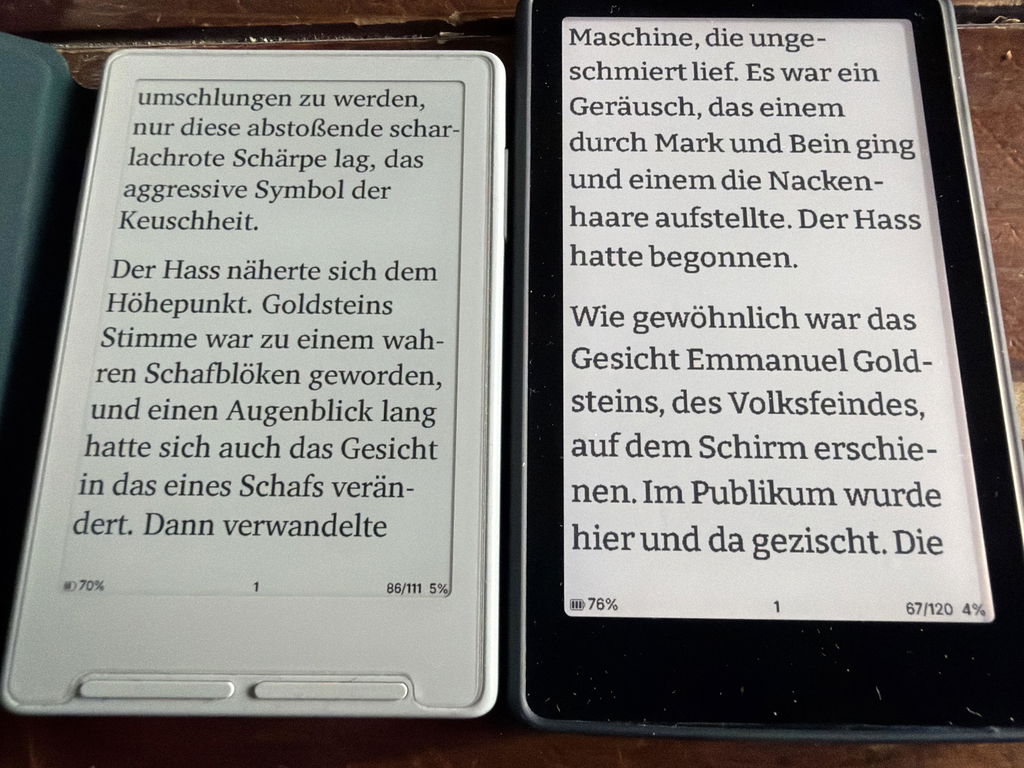
Ich bin wirklich sehr zufrieden mit dem X4 Pro. Das Gerät ist super handlich und einfach zu bedienen. Es ist ideal für unterwegs und ist genau die Ergänzung in meinem Bücherregal, die mir im Alltag gefehlt hat. Mir gefällt neben den Format besonders das beleuchtete Display und die Möglichkeit sowohl Tasten als auch Touch Display zu haben.
Des Weiteren hat das Überspielen einer anderen Firmware sehr einfach funktioniert, wodurch ich meinen X4 Pro noch mehr auf meine Bedürfnisse anpassen konnte.
Auch der Versand aus Übersee hat wunderbar funktioniert und das Paket war innerhalb von 9 Tagen (7 Werktagen) da.
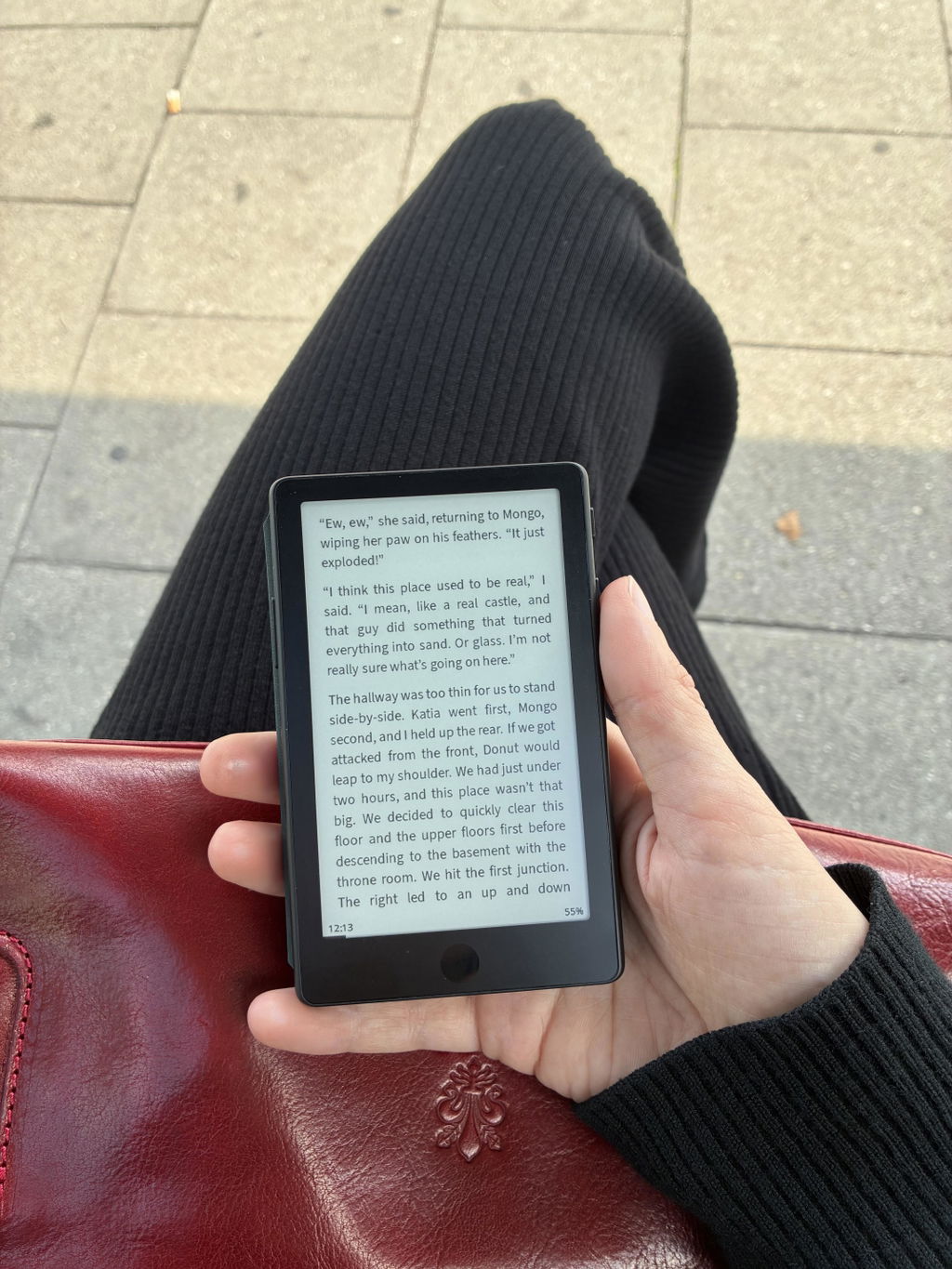
After waiting a month for my Xteink X4 PRO, I was deeply disappointed to discover dust/debris trapped inside the display right out of the box. To make matters worse, despite support reading my inquiry email, they haven't provided any follow-up or guidance regarding a replacement. It is truly a shame because the device itself would have been great if not for the defect, but the customer service experience has been very disappointing.
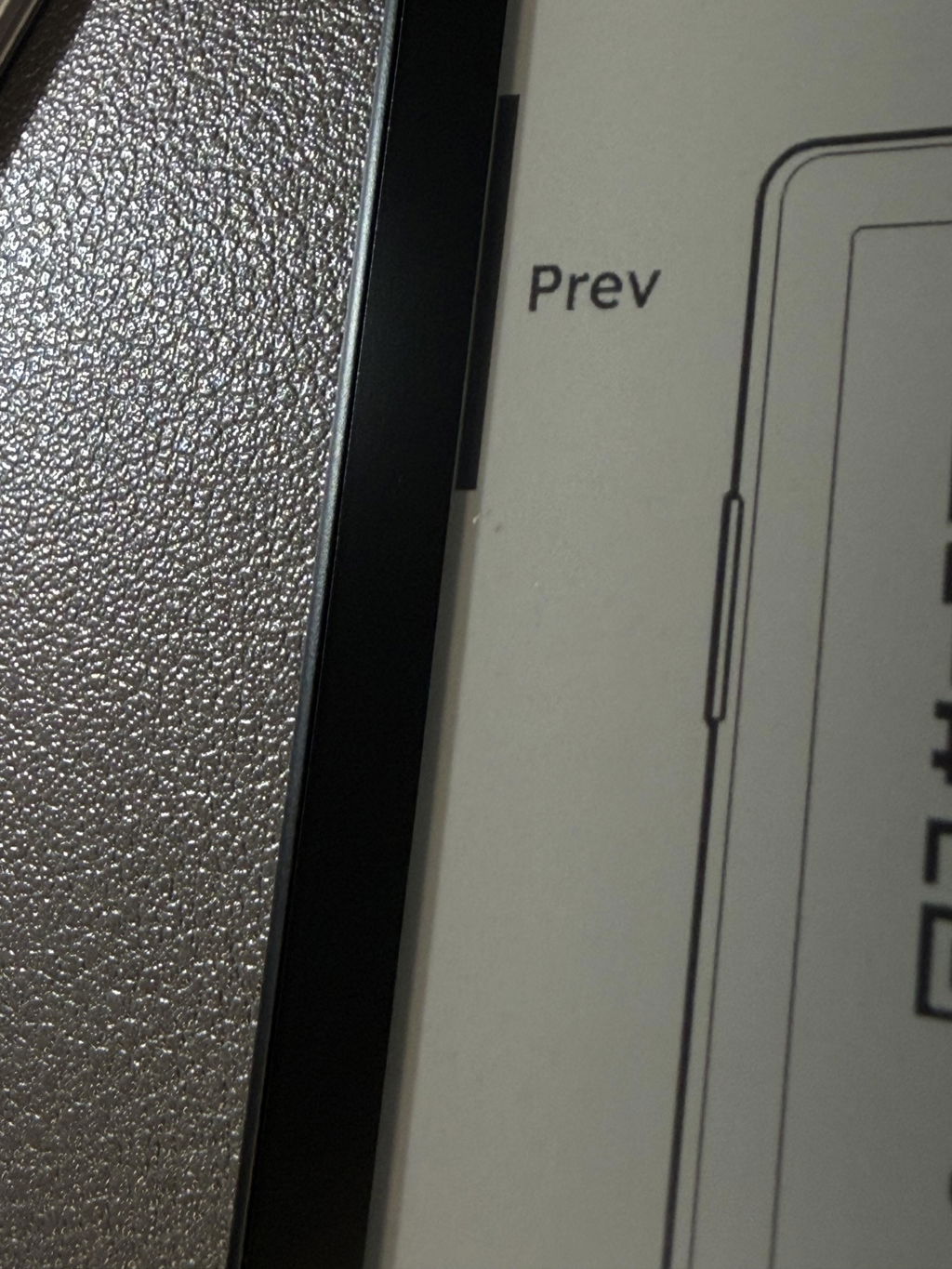
I read 5 books in 3 weeks and my doomscrolling time went practically to zero. Native software could be more friendly but loading much better community-made OS is easy-peasy. I don’t remember when last time I bought a gadget changing my life for better - but XTEINK is a such gadget for sure.
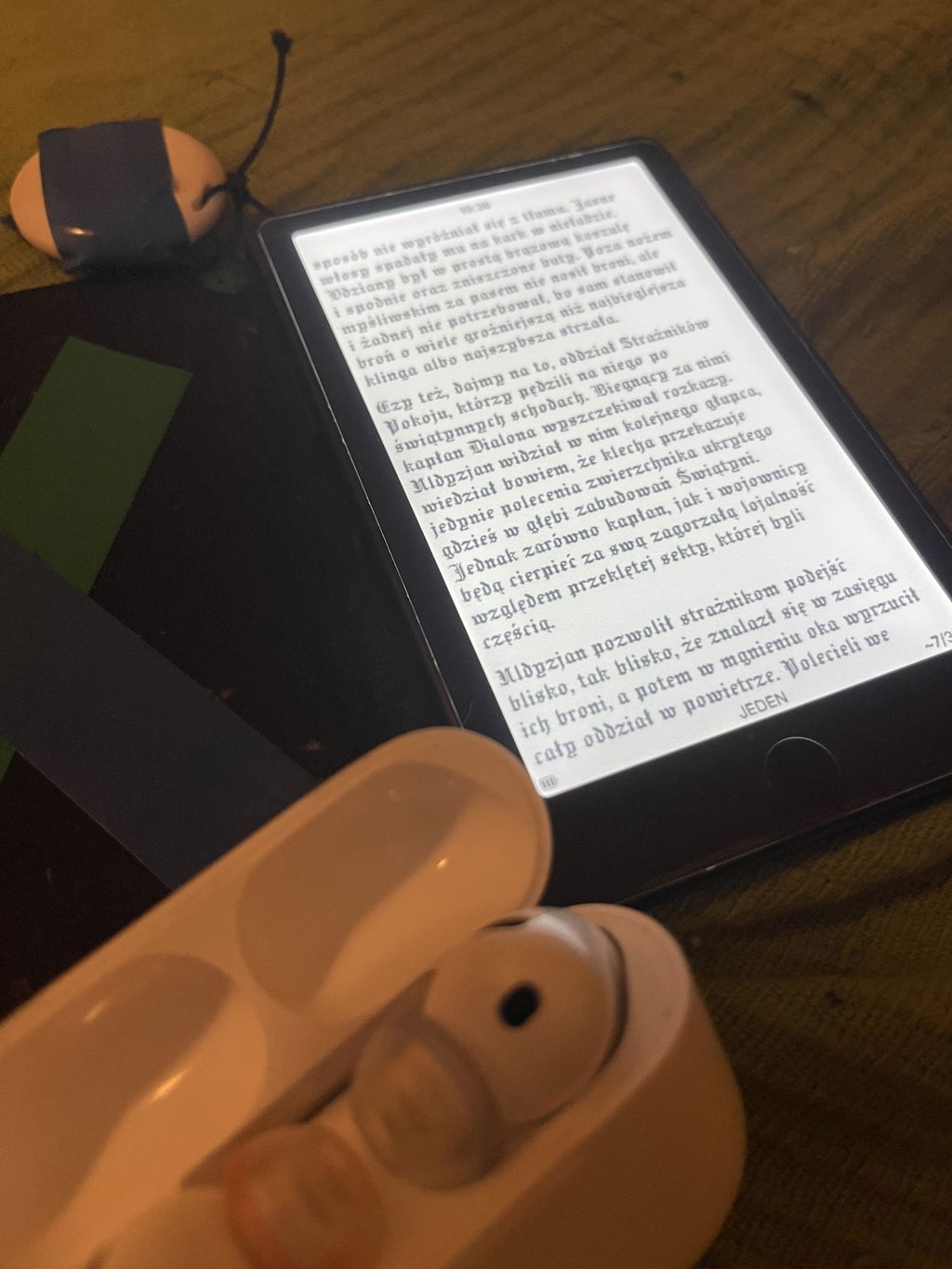
Huge upgrade from X4 but the front light of my device flickers. I tried different settings but it is still the same even when the front light is turned off, so I think my unit is defective. I’ve checked with other users who has the same unit and they told me that their unit is working well and no flickers. I emailed their support but haven’t heard from them. :( So pricey so it’s really sad to receive a defective unit and no support was given.
Meet all my expectation as my first pocketable ereader. Happy with the purchase.
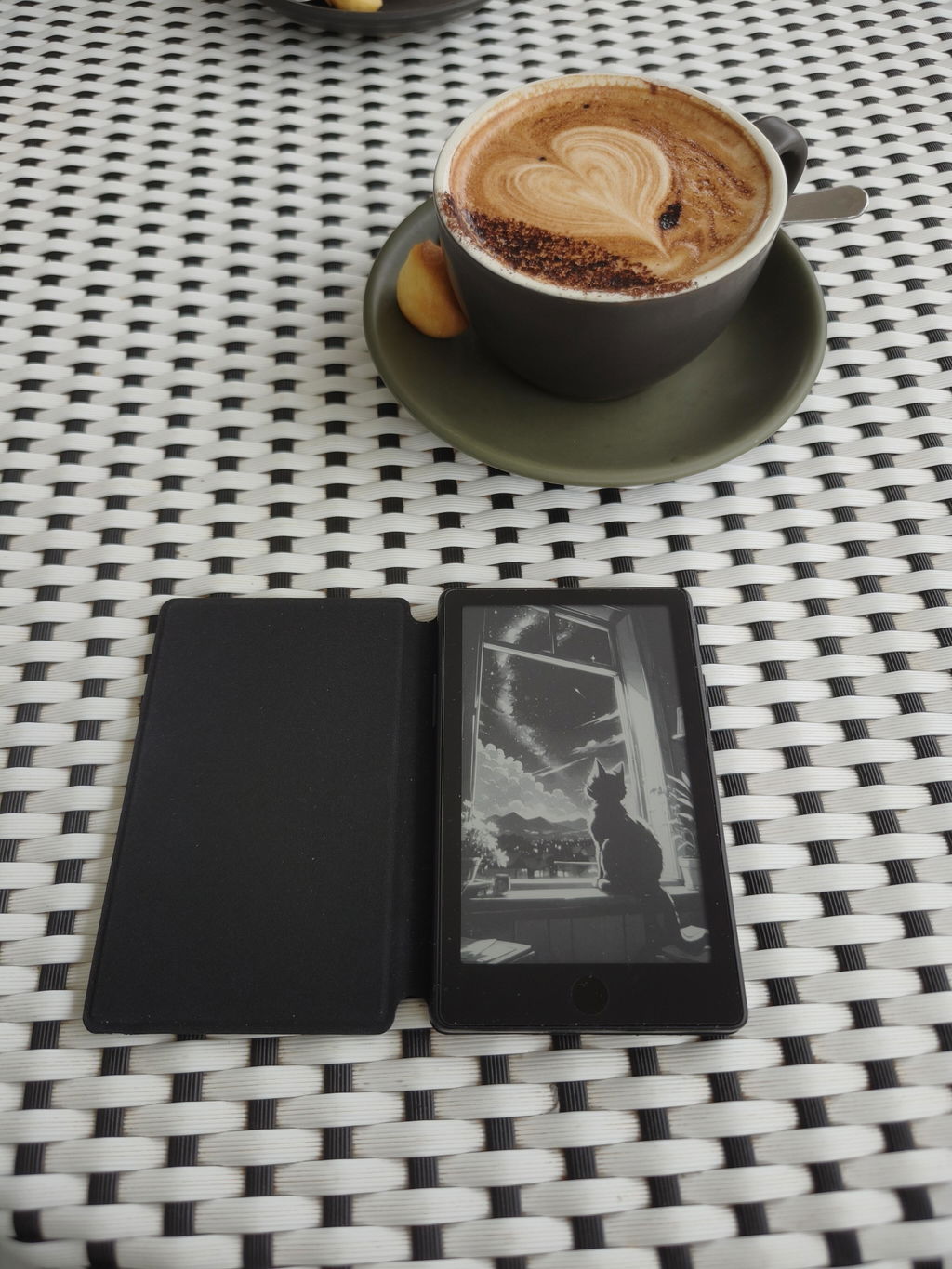
Shipping was reasonably fast and in line with guidance on website. Unfortunately, shipper crushed the package and my device arrived broken 😞
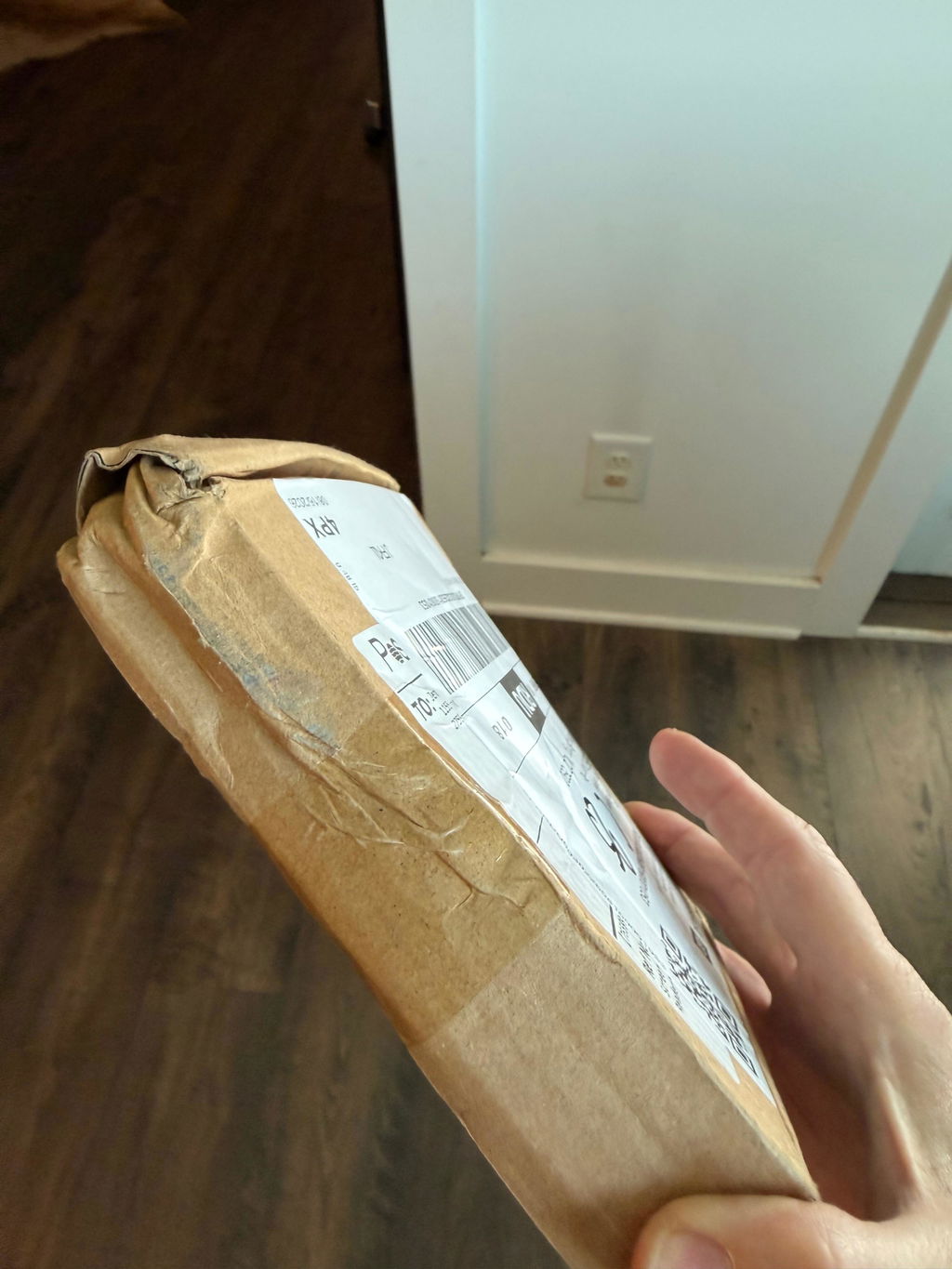
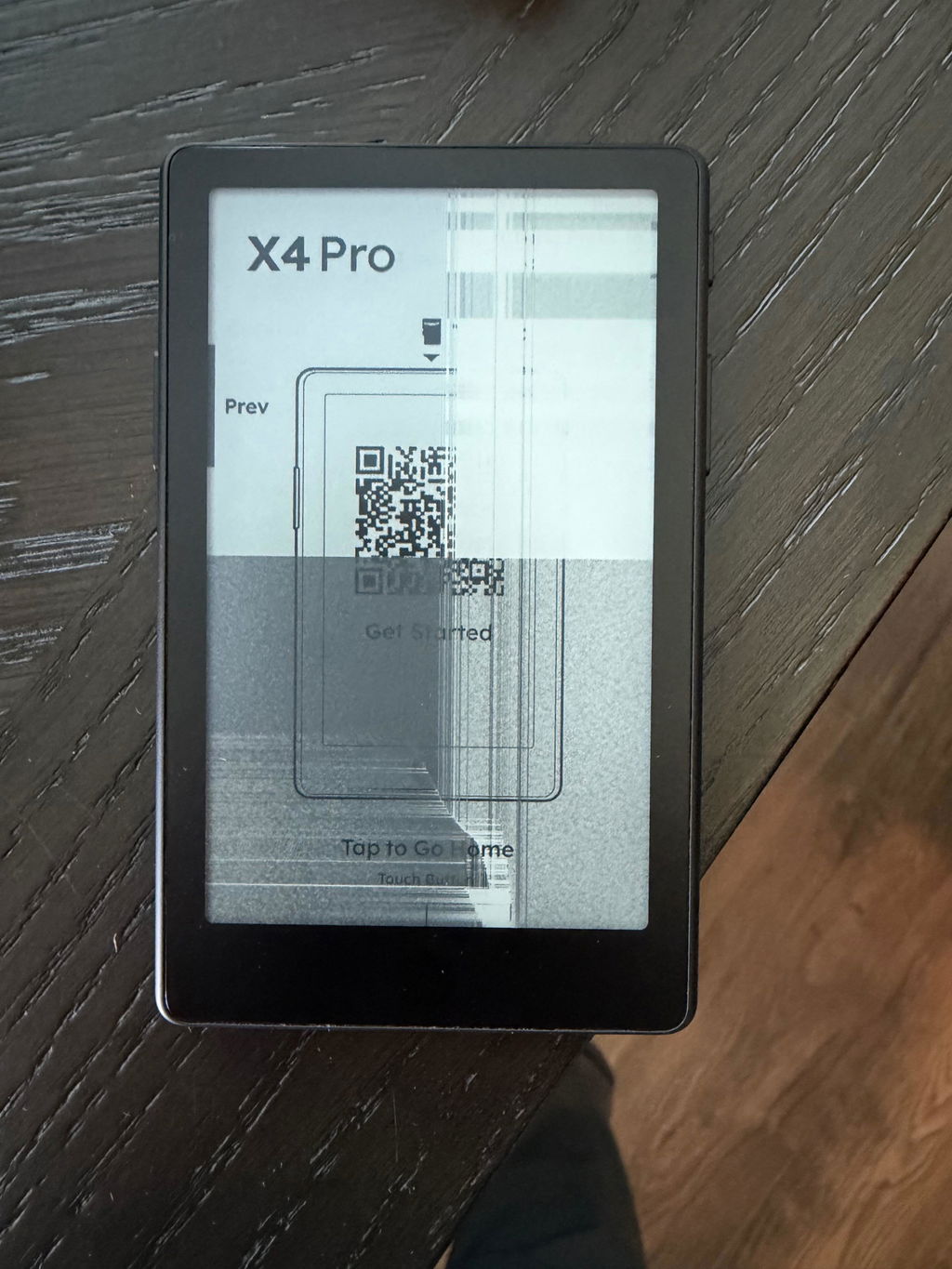
Hi Jennifer, we're very sorry to hear about the damaged device. Please contact our customer service so we can assist you with a replacement or refund. Thank you for your understanding.
Wallet size or smaller, comes with enough storage for a good library of books and PDF, Actively being improved, and with each update it gets better and better. Magnetic charger can be finicky, but I’ll take a backlight all day long over previous hardware versions.
I’m excited to get to modding!
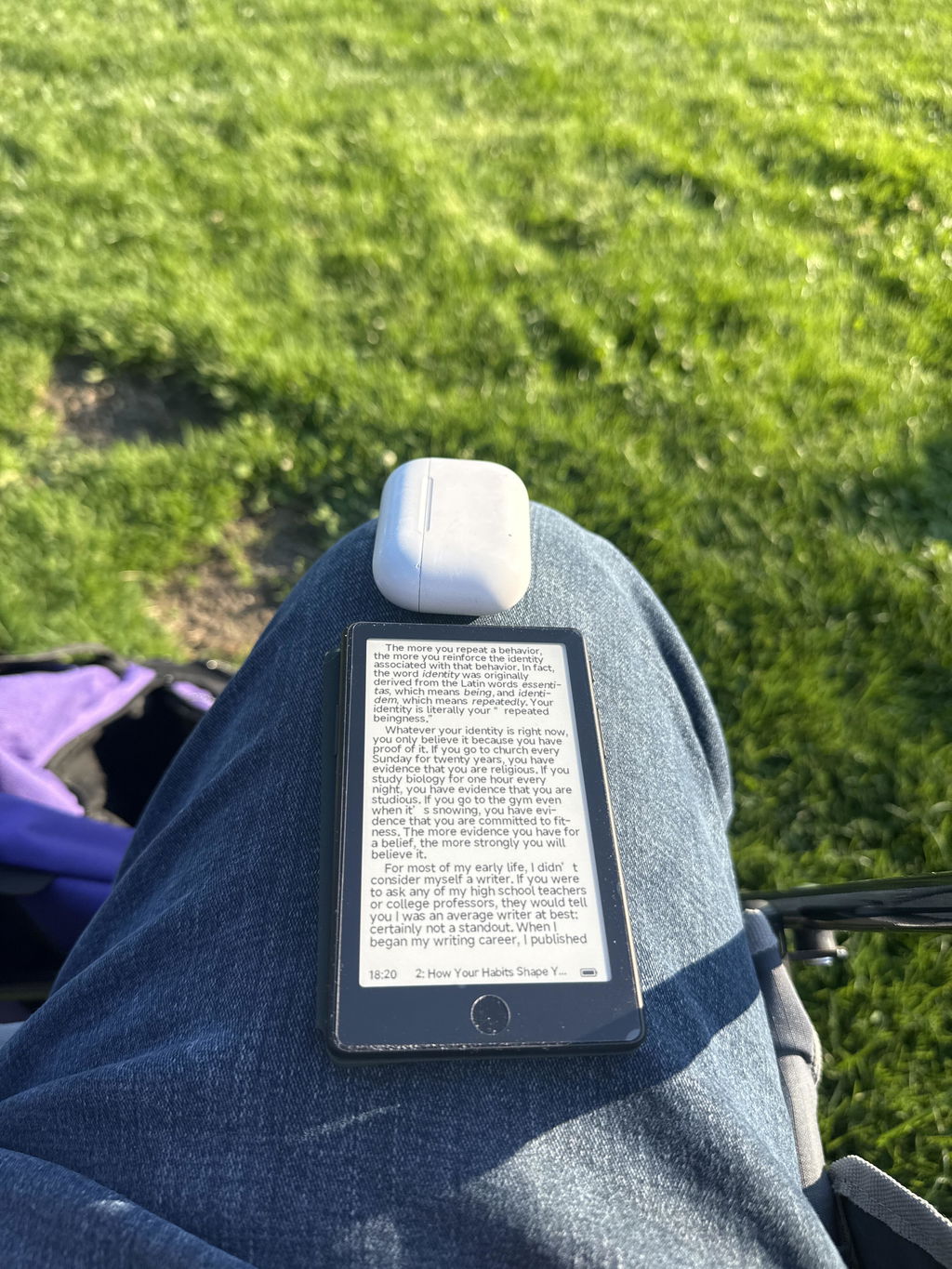
Ottimo e comodissimo per le leggere nonostante le dimensioni contenute.
nonostante le sue dimensioni è comodo per leggere e non risulta stancante. da consigliare per chi vuole leggere in qualsiasi posto.
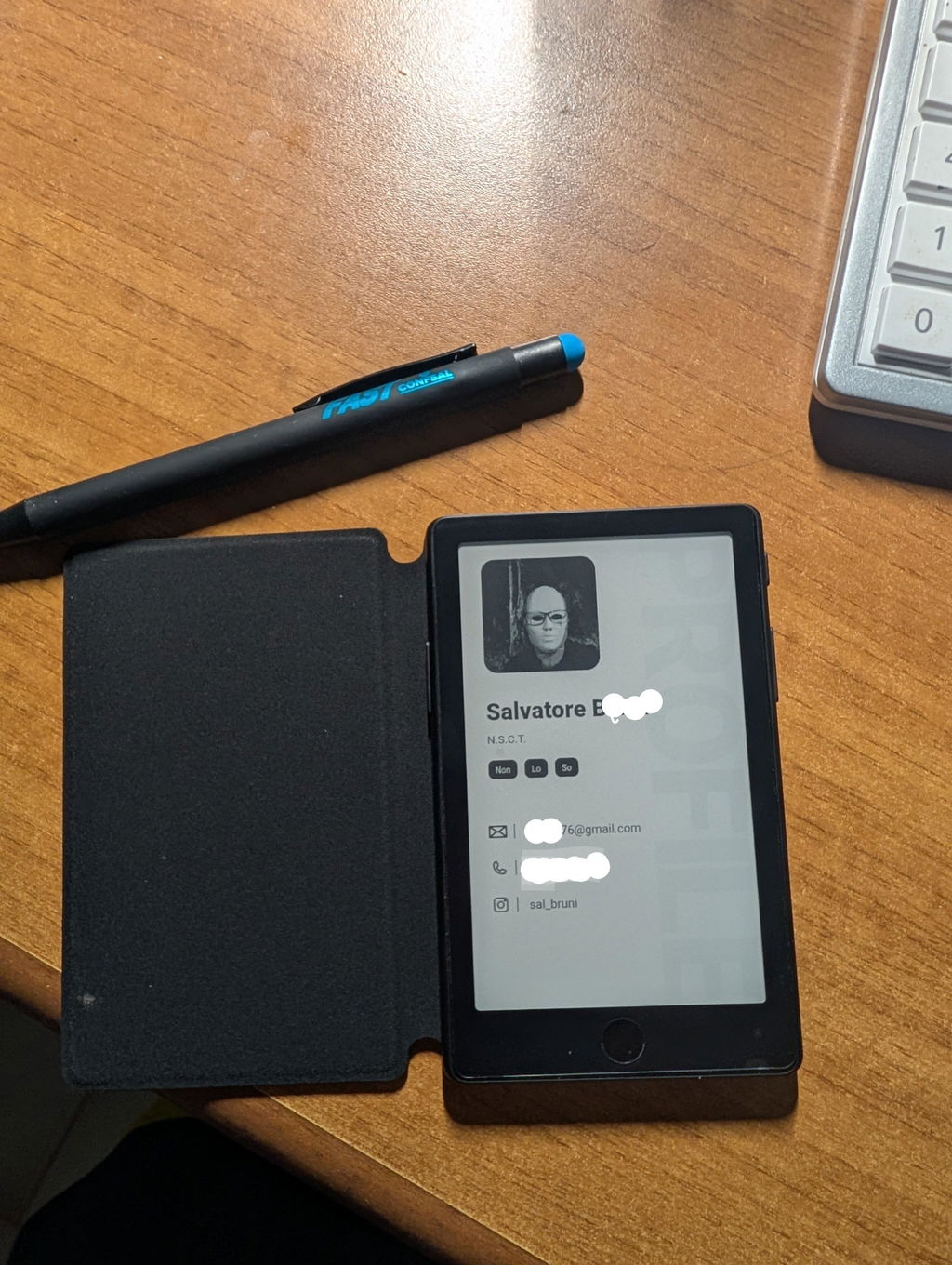
I finished a book in two days reaching for my Xteink X4 Pro rather than doom scrolling. This thing could be a game changer.
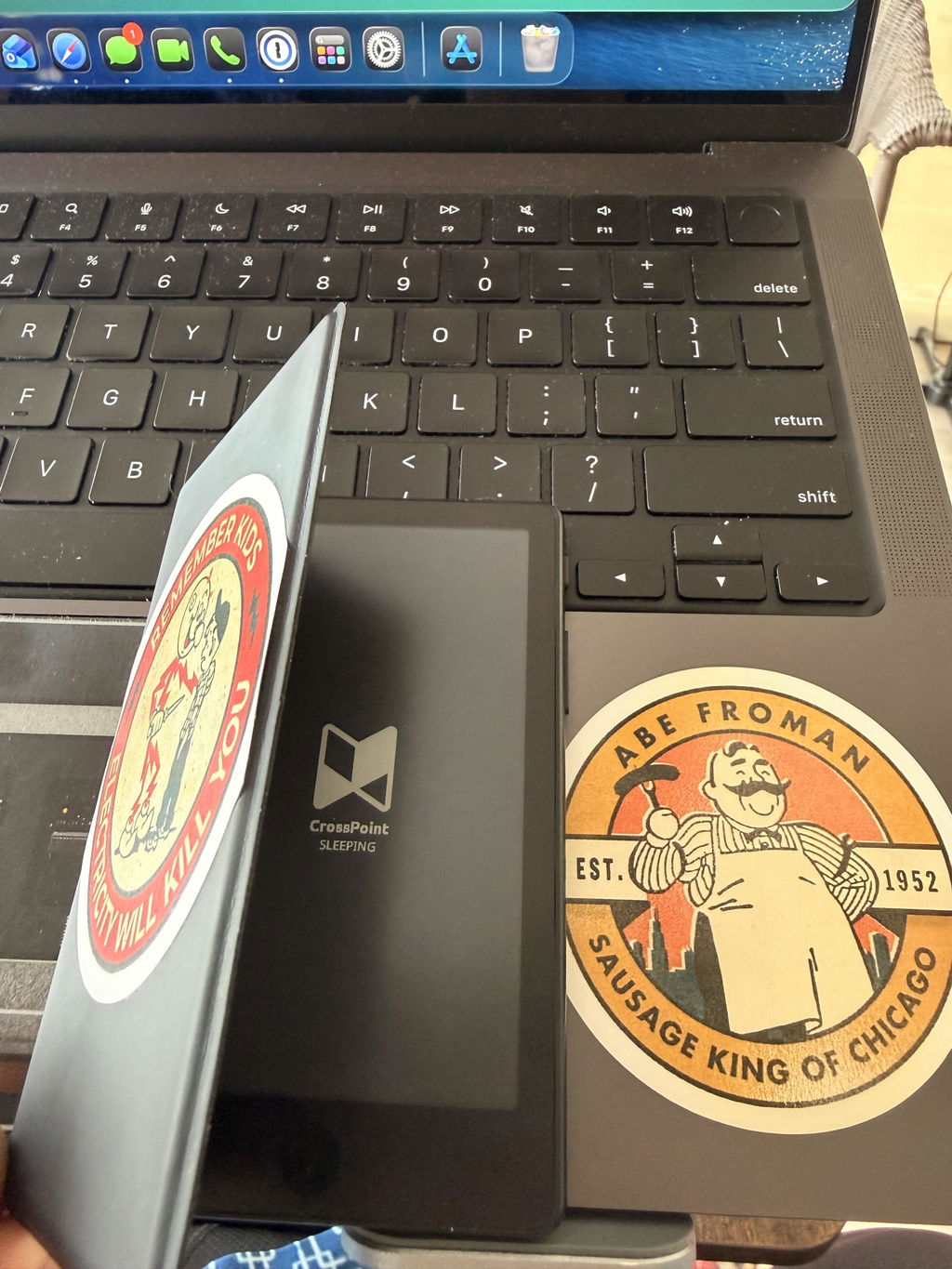
great product, I really love it, the light is a gamechanger. touchscreen is very good too, but not necessary in that kind of device. battery life is something you just don't have to worry about.
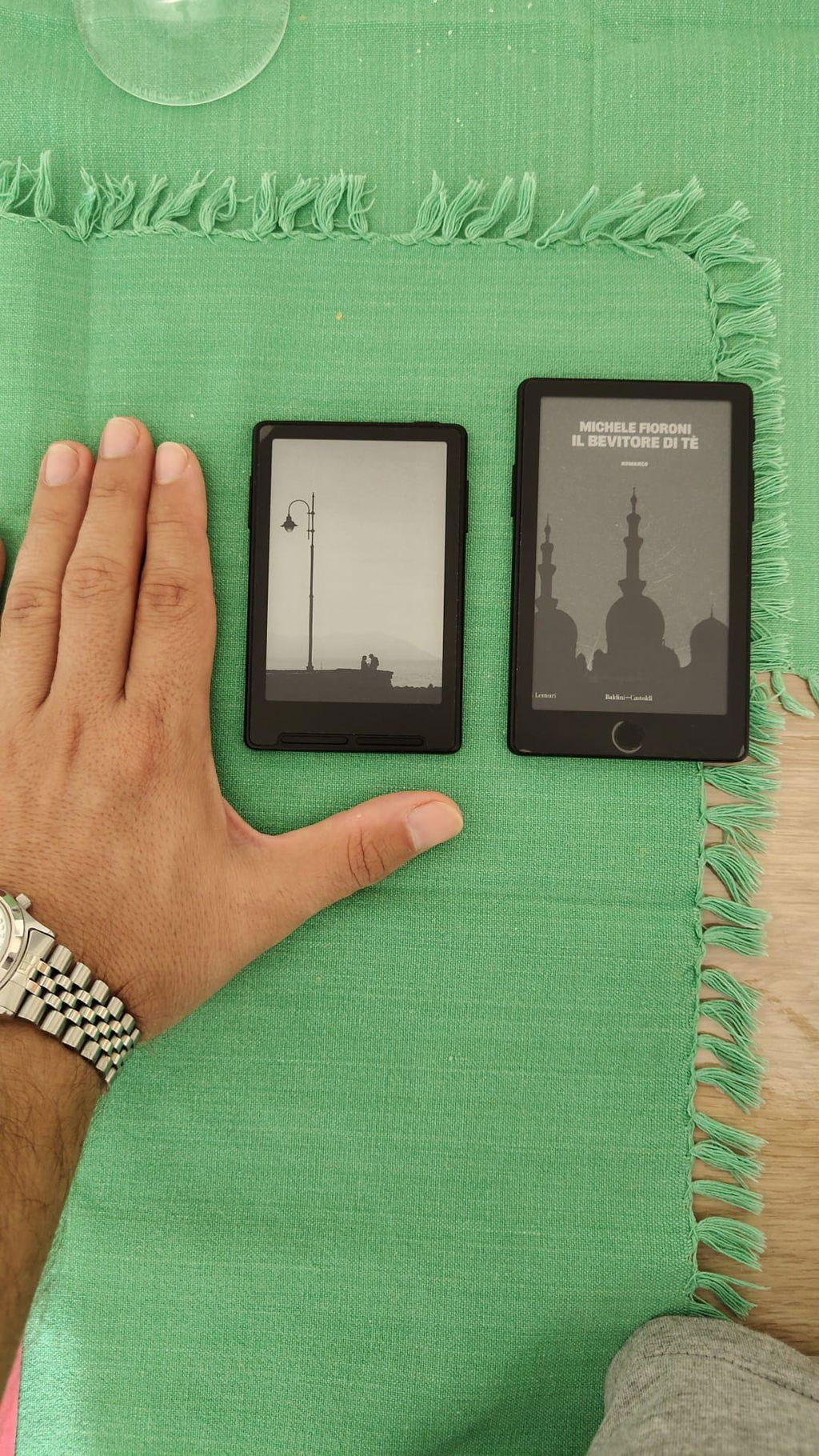
The ereader is now leaps and bounds better than the original X4. Front light is a welcome addition! Touch is convenient and familiar for phone users. It also accepts all epub files I loaded through xteink app, even the larger sized ones. Overall very nifty device to be carrying about during travels. Love it!