


Xteink X4 Pro Pocket eReader - Date de réapprovisionnement : 6 août
Xteink X4 Pro Pocket eReader - Date de réapprovisionnement : 6 août
Éclairage avant à double tonalité | Ultra-fin 5,95 mm | Liberté du firmware déverrouillé & Édition développeur
Pourquoi choisir notre X4 Pro ?
- Liberté du firmware débloqué : Un système d'exploitation purement destiné aux développeurs, sans aucune restriction tierce, vous permettant de choisir la meilleure façon de lire sur Xteink.
- 72g et 5,95 mm d'épaisseur, format de poche : Portabilité ultime. Avec seulement 5,95 mm d'épaisseur, le X4 Pro se glisse facilement dans n'importe quelle poche. Des aimants intégrés se fixent solidement à votre téléphone ou à vos accessoires EDC en déplacement.
- Luminosité réglable et lumière chaude/froide : Lisez confortablement de jour comme de nuit. Ajustez facilement la luminosité et la température de la lumière chaude/froide pour une expérience de lecture sans éblouissement, semblable au papier, dans n'importe quel environnement.
- Écran tactile et boutons physiques : Choisissez votre mode de navigation. Touchez et faites glisser l'écran tactile, ou utilisez les boutons physiques dédiés pour tourner les pages d'une seule main sans effort.
- Application compagnon et XT-Cloud : Votre centre de lecture quotidien. Synchronisez sans effort les flux, la météo, les mises à jour du marché et votre planning de lecture directement sur votre appareil via Vision.
- Batterie 1100mAh et lecture pure : Restez immergé plus longtemps. Alimenté par une batterie améliorée de 1100mAh pour une lecture sans distraction, transformant les moments libres en votre bibliothèque privée.
- Bien plus que la lecture : Passez de la lecture aux photos, à l'horloge et à d'autres modes d'affichage personnalisés pour une expérience de liseuse portable plus flexible.
 Coque magnétique X4 Pro - Plusieurs couleurs


 Étui de protection X4


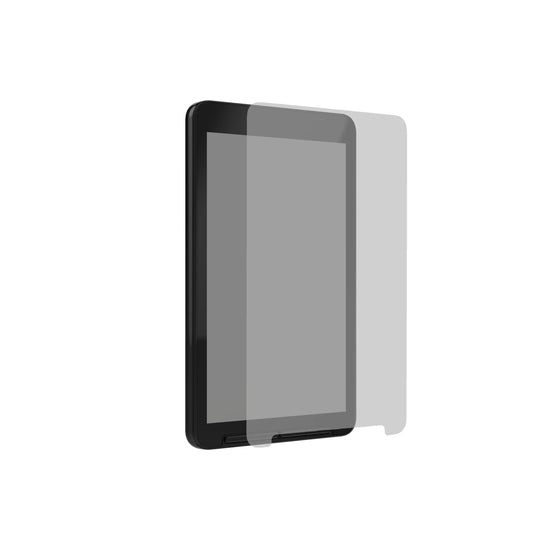 X4 Protection d'écran mate
 Anneau métallique adhésif pour liseuse


Impossible de charger la disponibilité de ramassage
Pourquoi acheter sur le site officiel ? Profitez d'un support complet XTEINK et évitez les restrictions des firmwares tiers.
Paiement sécurisé garanti
Paiement sécurisé garanti
Nous acceptons PayPal et plus de 10 méthodes de paiement principales, y compris Visa, Mastercard, American Express, Apple Pay et Google Pay. Toutes les transactions sont sécurisées et cryptées pour votre tranquillité d'esprit.
Où nous livrons
Où nous livrons
Australie, Autriche, Belgique, Bulgarie, Canada, Colombie, Croatie, Chypre, Tchéquie, Danemark, Estonie, Finlande, France, Allemagne, Grèce, RAS de Hong Kong, Hongrie, Islande, Inde, Irlande, Israël, Italie, Japon, Koweït, Lettonie, Lituanie, Luxembourg, RAS de Macao, Malaisie, Malte, Mexique, Pays-Bas, Nouvelle-Zélande, Norvège, Oman, Philippines, Pologne, Portugal, Qatar, Roumanie, Arabie Saoudite, Serbie, Singapour, Slovaquie, Slovénie, Corée du Sud, Espagne, Suède, Suisse, Taïwan, Thaïlande, Ukraine, Émirats arabes unis, Royaume-Uni, États-Unis d'Amérique, Vietnam
Garantie du firmware sans restriction
Garantie du firmware sans restriction
Toutes les unités achetées directement sur le site officiel de XTEINK sont exemptes des restrictions de firmware tierces. Cet engagement s'applique à tous les modèles passés et présents, sans changements prévus pour les mises à jour futures.


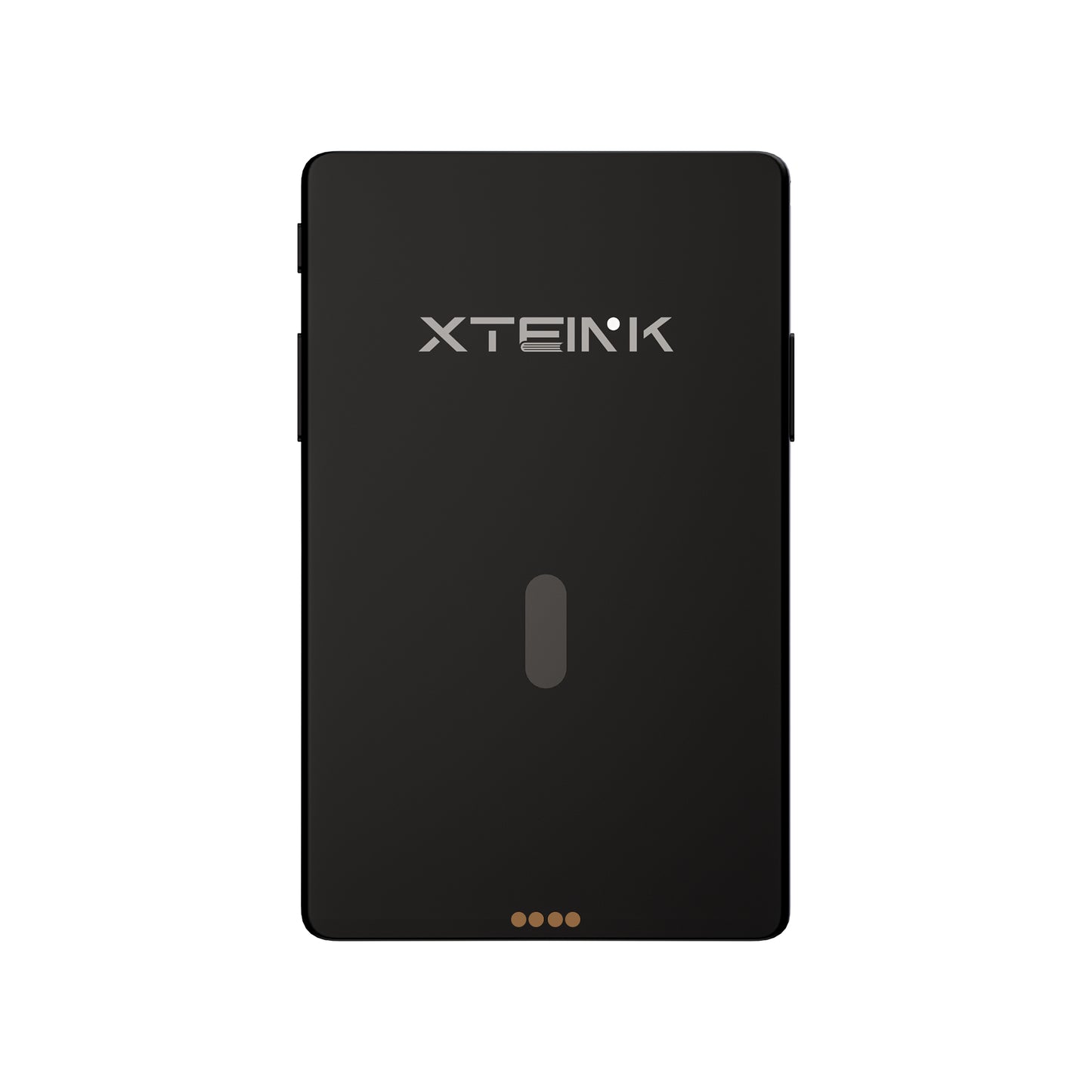


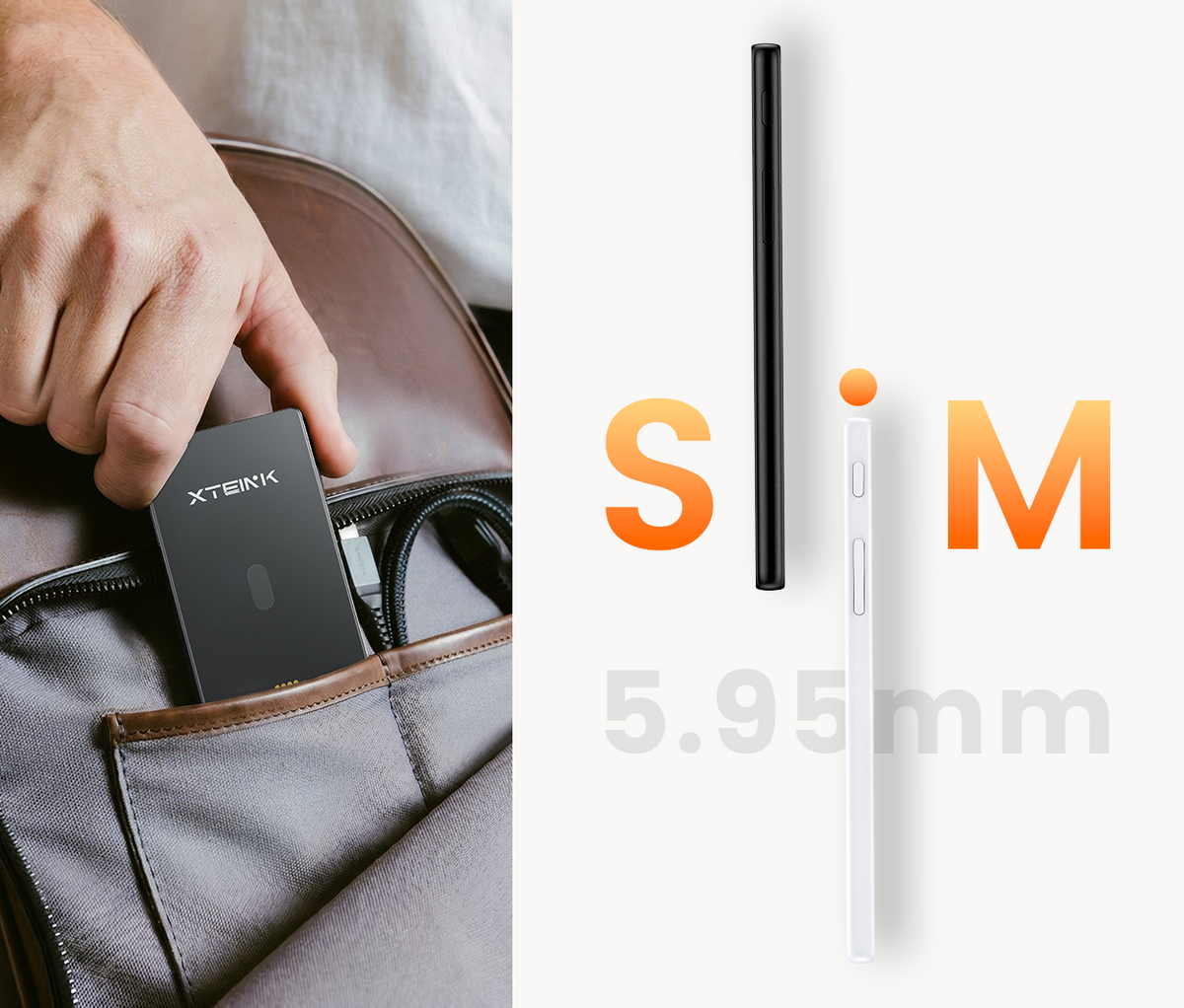
5,95 mm fin. Prêt pour la poche
Ultra-fin et léger, conçu pour s'intégrer facilement à votre journée.

Transformez les moments libres en temps de lecture
Pas de distractions. Juste une manière plus claire et plus calme de rester avec vos livres.

Commencez votre journée en pleine forme
Les aimants intégrés se connectent aux téléphones compatibles en déplacement.


X4 Pro
Le plus récent
|

X4
|

X3
|
|
|---|---|---|---|
| Idéal pour |
Lecture de jour comme de nuit
|
Lecture quotidienne ciblée
|
Portabilité ultra-légère
|
| Afficher |
4.3"
|
4.3"
|
3.7"
|
| Contrôle |
Écran tactile + Boutons
|
Boutons
|
Boutons
|
| Stockage |
16 Go, extensible jusqu'à 256 Go
|
16 Go, extensible jusqu'à 256 Go
|
16 Go, extensible jusqu'à 256 Go
|
| Transférer |
Transfert USB / Application
|
Transfert d'application / Scanner le code
|
Transfert d'application / Scanner le code
|
| Batterie |
1100mAh
|
650mAh
|
650mAh
|
| Poids |
72g
|
77g
|
58g
|
| Plaque arrière magnétique |
Yes
|
Yes
|
Yes
|
| Lumière avant |
Yes
|
No
|
No
|
| Formats pris en charge |
TXT, EPUB, MOBI, PDF, JPG, PNG
|
TXT, EPUB, MOBI, PDF, JPG, PNG
|
TXT, EPUB, MOBI, PDF, JPG, PNG
|
| Commander maintenant | En savoir plus | En savoir plus |

X4 Pro
Un lecteur électronique à éclairage frontal pour lire à tout moment, n'importe où.
Obtenez-le dès maintenant →
DÉTAILS + DIMENSIONS
Écran 4,3 pouces
Résolution 219 PPP
Dimensions 111 × 69 × 5,95 mm
Poids 72 g
Stockage Livré avec une carte microSD de 16 Go, prend en charge une extension jusqu’à 256 Go
Connectivité Wi-Fi 2,4 GHz et technologie sans fil Bluetooth®
Ports Pogo Pin
Batterie 1100 mAh
Formats pris en charge Document : EPUB, TXT / Image : JPG, BMP / Polices : BIN / XTF
Options de couleur Noir spatial
Langues du firmware Anglais, japonais, chinois simplifié/traditionnel. La disponibilité de certaines langues peut varier et sera déployée via de futures mises à jour du firmware : coréen, turc, allemand, français, espagnol, italien, portugais, néerlandais, russe, polonais, tchèque, hongrois, vietnamien, malais, indonésien, thaï et grec.
Lumière frontale Oui
Écran tactile Oui
PUISSANCE + CONNECTIVITÉ
Batterie 1100 mAh
Connectivité Wi-Fi 2,4 GHz
Ports Broche pogo
CONTENU DE LA BOÎTE
1 × X4 Pro Lecteur électronique
1× Guide de démarrage rapide
1× Carte MicroSD
1× Protecteur d'écran mat
2× Anneaux métalliques adhésifs pour lecteur électronique
1× Adaptateur de charge magnétique
Comment importer des livres dans X4 Pro ?
Vous pouvez importer des livres en utilisant soit l'application Xteink, soit un câble USB. Utilisation de l'application Xteink :
- Associez votre X4 Pro à l'application Xteink et connectez l'appareil à un réseau Wi-Fi.
- Ouvrez l'onglet Appareils dans l'application et sélectionnez X4 Pro.
- Appuyez sur Importer, choisissez le type de fichier, puis sélectionnez le fichier du livre depuis votre téléphone.
- Sur l'écran d'accueil du X4 Pro, appuyez sur le coin supérieur droit pour ouvrir le menu.
- Sélectionnez Synchronisation Cloud pour recevoir le fichier.
Utilisation d'un câble USB :
- Connectez le X4 Pro à votre ordinateur à l'aide d'un câble USB.
- Sur l'écran d'accueil du X4 Pro, appuyez sur le coin supérieur droit pour ouvrir le menu.
- Sélectionnez Mode USB.
- Une fois que le X4 Pro apparaît sur votre ordinateur, copiez le fichier du livre sur l'appareil.
Comment importer et utiliser des polices personnalisées ?
Vous pouvez importer des polices personnalisées en utilisant soit l'application Xteink, soit un câble USB.Utilisation de l'application Xteink :
- Associez votre X4 Pro à l'application Xteink et connectez l'appareil à un réseau Wi-Fi.
- Ouvrez l'onglet Appareils dans l'application et sélectionnez X4 Pro.
- Appuyez sur Importer, choisissez le type de fichier de police, puis sélectionnez un fichier de police depuis votre téléphone.
- Sur l'écran d'accueil du X4 Pro, appuyez sur le coin supérieur droit pour ouvrir le menu.
- Sélectionnez Synchronisation Cloud pour recevoir le fichier de police.
Utilisation d'un câble USB :
- Connectez le X4 Pro à votre ordinateur à l'aide d'un câble USB.
- Sur l'écran d'accueil du X4 Pro, appuyez sur le coin supérieur droit pour ouvrir le menu.
- Sélectionnez Mode USB.
- Une fois que le X4 Pro apparaît sur votre ordinateur, copiez le fichier de police dans le dossier Font.
- Quittez le Mode USB et ouvrez un livre.
- Sur l'écran de lecture, sélectionnez Police, puis choisissez la police que vous souhaitez utiliser.
Quels formats de police sont pris en charge ?
X4 Pro prend actuellement en charge les formats de police suivants :
- XTF
- BIN
La prise en charge des polices TTF sera ajoutée dans une future mise à jour du firmware.
Comment puis-je définir un fond d'écran personnalisé ?
Vous pouvez ajouter des fonds d’écran en utilisant l’application Xteink, un câble USB ou la section Discover dans l’application. Utilisation de l’application Xteink :
- Associez votre X4 Pro à l’application Xteink et connectez l’appareil à un réseau Wi-Fi.
- Ouvrez l’onglet Devices dans l’application et sélectionnez X4 Pro.
- Appuyez sur Import, choisissez le type de fichier de fond d’écran, puis sélectionnez une image depuis votre téléphone.
- Sur l’écran d’accueil du X4 Pro, appuyez sur le coin supérieur droit pour ouvrir le menu.
- Sélectionnez Cloud Sync pour recevoir le fond d’écran.
Utilisation d’un câble USB :
- Connectez le X4 Pro à votre ordinateur avec un câble USB.
- Sur l’écran d’accueil du X4 Pro, appuyez sur le coin supérieur droit pour ouvrir le menu.
- Sélectionnez USB Mode.
- Une fois que le X4 Pro apparaît sur votre ordinateur, copiez l’image dans le dossier wallpaper.
- Quittez le USB Mode.
- Allez dans All Files > Wallpapers et trouvez l’image.
- Appuyez longuement sur l’image, puis sélectionnez Set as Wallpaper.
- Éteignez l’appareil pour voir le fond d’écran.
Utilisation des fonds d’écran depuis Discover :
- Ouvrez l’application Xteink et allez dans l’onglet Discover.
- Parcourez les fonds d’écran partagés par d’autres utilisateurs.
- Sélectionnez un fond d’écran pour ouvrir sa page de détails.
- Appuyez sur Use This Template en bas à droite.
- Sélectionnez X4 Pro et confirmez.
- Sur le X4 Pro, ouvrez Cloud Sync pour recevoir le fond d’écran.
Cette fonctionnalité sera prise en charge dans une future mise à jour de l’application.
Comment puis-je connecter le X4 Pro à l'application Xteink ?
Appuyez sur le coin supérieur droit de l'écran d'accueil du X4 Pro pour ouvrir le menu.
Sélectionnez Paramètres.
Sélectionnez la première option, Se connecter au compte, pour ouvrir la page de liaison de l'appareil.
Ouvrez l'application Xteink sur votre téléphone.
Scannez le code QR affiché sur le X4 Pro.
Suivez les instructions à l'écran pour terminer le processus de liaison.
Comment régler l'heure et le fuseau horaire correctement ?
Tout d'abord, assurez-vous que le X4 Pro est connecté à un réseau Wi-Fi fonctionnel. Si l'heure affichée est incorrecte pour votre pays ou région :
- Allez dans Paramètres > Heure > Fuseau horaire.
- Sélectionnez le fuseau horaire approprié pour votre emplacement.
L'appareil affichera alors l'heure locale correcte.
Le X4 Pro inclut-il un câble de chargement ?
Non. Un câble de chargement n'est pas inclus dans la boîte.