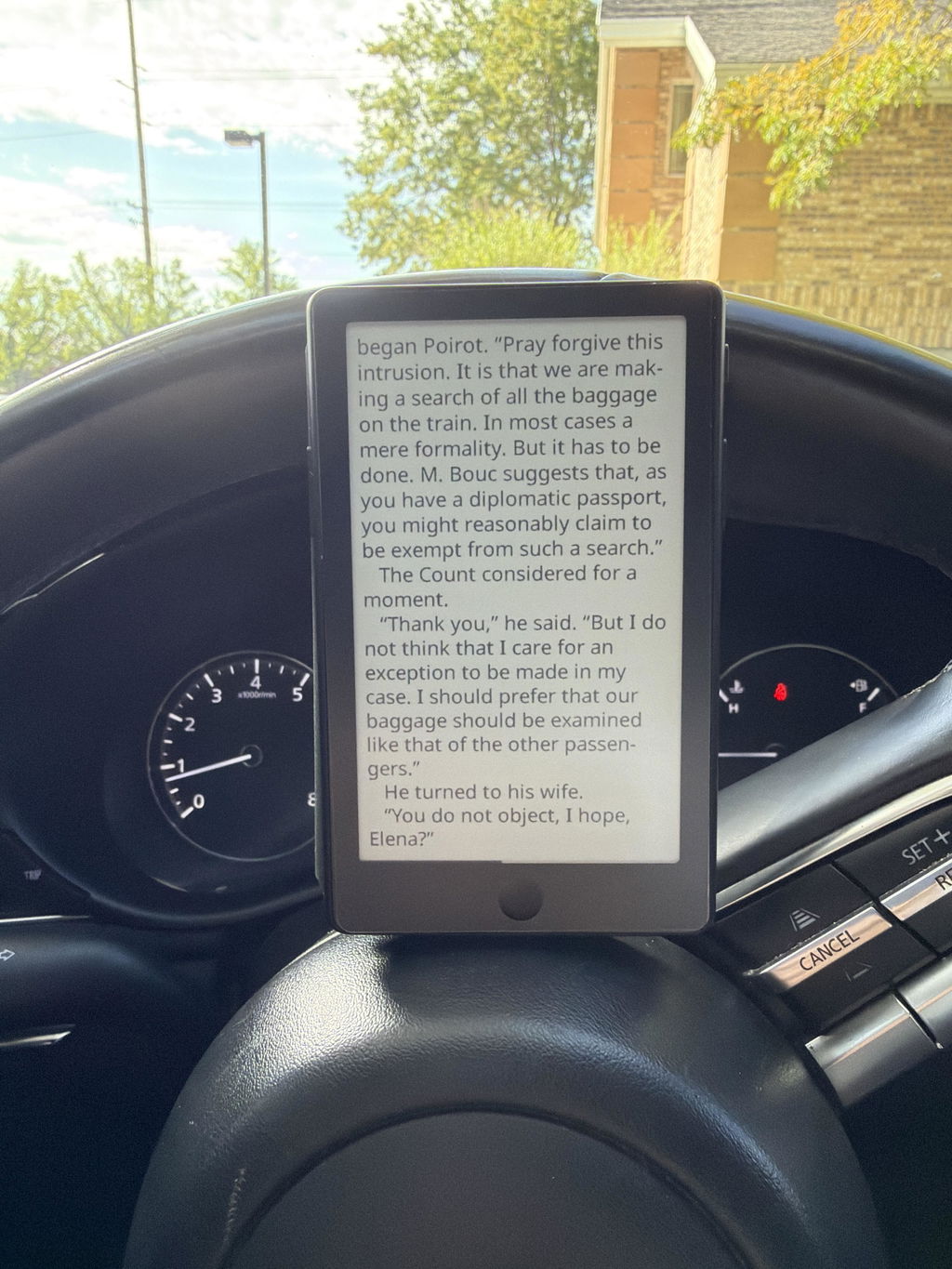
eReader tascabile Xteink X4 Pro
eReader tascabile Xteink X4 Pro
Luce frontale a doppia tonalità | Ultra-sottile da 5,95 mm | Firmware sbloccato e libertà per gli sviluppatori – Edizione Developer
Perché scegliere il nostro X4 Pro?
- Firmware sbloccato: Un sistema operativo puro per sviluppatori, senza restrizioni di terze parti, per scegliere il modo migliore di leggere su Xteink.
- 72 g e soli 5,95 mm di spessore: Portabilità assoluta. Con uno spessore di appena 5,95 mm, X4 Pro entra facilmente in qualsiasi tasca. I magneti integrati consentono di fissarlo saldamente al telefono o agli accessori EDC quando sei in movimento.
- Luminosità e luce calda/fredda regolabili: Leggi comodamente di giorno o di notte. Regola facilmente la luminosità e la temperatura della luce calda o fredda per un’esperienza di lettura senza riflessi, simile alla carta, in qualsiasi ambiente.
- Touchscreen e pulsanti fisici: Scegli come navigare. Tocca e scorri sul touchscreen oppure usa i pulsanti fisici dedicati per cambiare pagina facilmente con una sola mano.
- App complementare e XT-Cloud: Il tuo centro di lettura quotidiano. Sincronizza senza problemi feed, meteo, aggiornamenti di mercato e programma di lettura direttamente sul dispositivo tramite Vision.
- Batteria da 1100 mAh e lettura senza distrazioni: Immergiti più a lungo nella lettura. La batteria aggiornata da 1100 mAh ti offre un’esperienza senza distrazioni, trasformando i momenti liberi nella tua biblioteca privata.
- Molto più della semplice lettura: Passa dalla lettura alle foto, all’orologio e ad altre modalità di visualizzazione personalizzate per un’esperienza di lettura elettronica portatile più flessibile.
Come utilizzare la base di supporto e l’adattatore di ricarica XTEINK? Fai clic e scopri di più
 Custodia magnetica X4 Pro - Più colori


 XTEINK X4 Pro Custodia protettiva


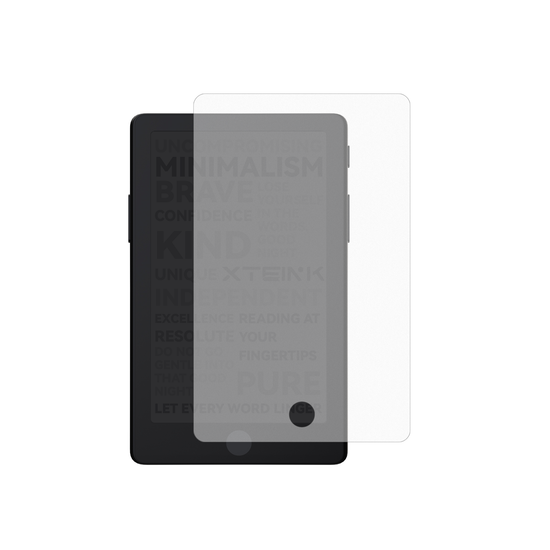 Pellicola protettiva opaca per schermo X4 Pro
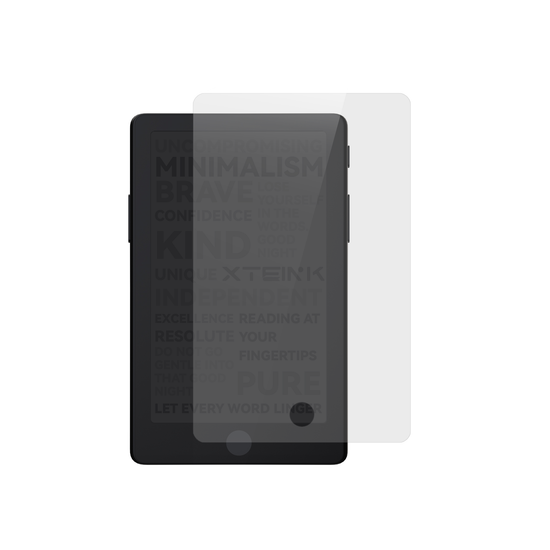 Pellicola protettiva in vetro temperato per schermo X4 Pro
 Anello metallico adesivo per eReader

Impossibile caricare la disponibilità per il ritiro
Perché acquistare sul sito ufficiale? Approfitta del supporto completo di XTEINK ed evita le restrizioni del firmware di terze parti.
Checkout sicuro garantito
Checkout sicuro garantito
Accettiamo PayPal e oltre 10 principali metodi di pagamento, tra cui Visa, Mastercard, American Express, Apple Pay e Google Pay. Tutte le transazioni sono crittografate in modo sicuro per la tua tranquillità.
Dove effettuiamo le spedizioni
Dove effettuiamo le spedizioni
Stati Uniti, Regno Unito, Canada, Australia, Hong Kong, Giappone, Malaysia, Singapore, Corea del Sud, Taiwan, Macao, Thailandia, India, Marocco, Emirati Arabi Uniti, Austria, Belgio, Svizzera, Repubblica Ceca, Germania, Danimarca, Spagna, Finlandia, Francia, Irlanda, Italia, Paesi Bassi, Nuova Zelanda, Polonia, Portogallo, Svezia, Filippine, Ungheria, Romania, Bulgaria, Estonia, Lettonia, Grecia, Slovacchia, Slovenia, Lituania, Messico, Israele, Ucraina, Turchia, Serbia, Pakistan, Brunei, Islanda, Lussemburgo, Arabia Saudita, Colombia, Kuwait, Norvegia, Oman, Qatar, Uruguay, Perù, Indonesia, Kazakistan, Uzbekistan, Sudafrica, Argentina, Costa Rica, Myanmar, Croazia
Garanzia del firmware senza restrizioni
Garanzia del firmware senza restrizioni
Tutte le unità acquistate direttamente tramite il sito web ufficiale di XTEINK sono esenti dalle restrizioni del firmware di terze parti. Questo impegno si applica a tutti i modelli passati e presenti, senza modifiche previste per gli aggiornamenti futuri.


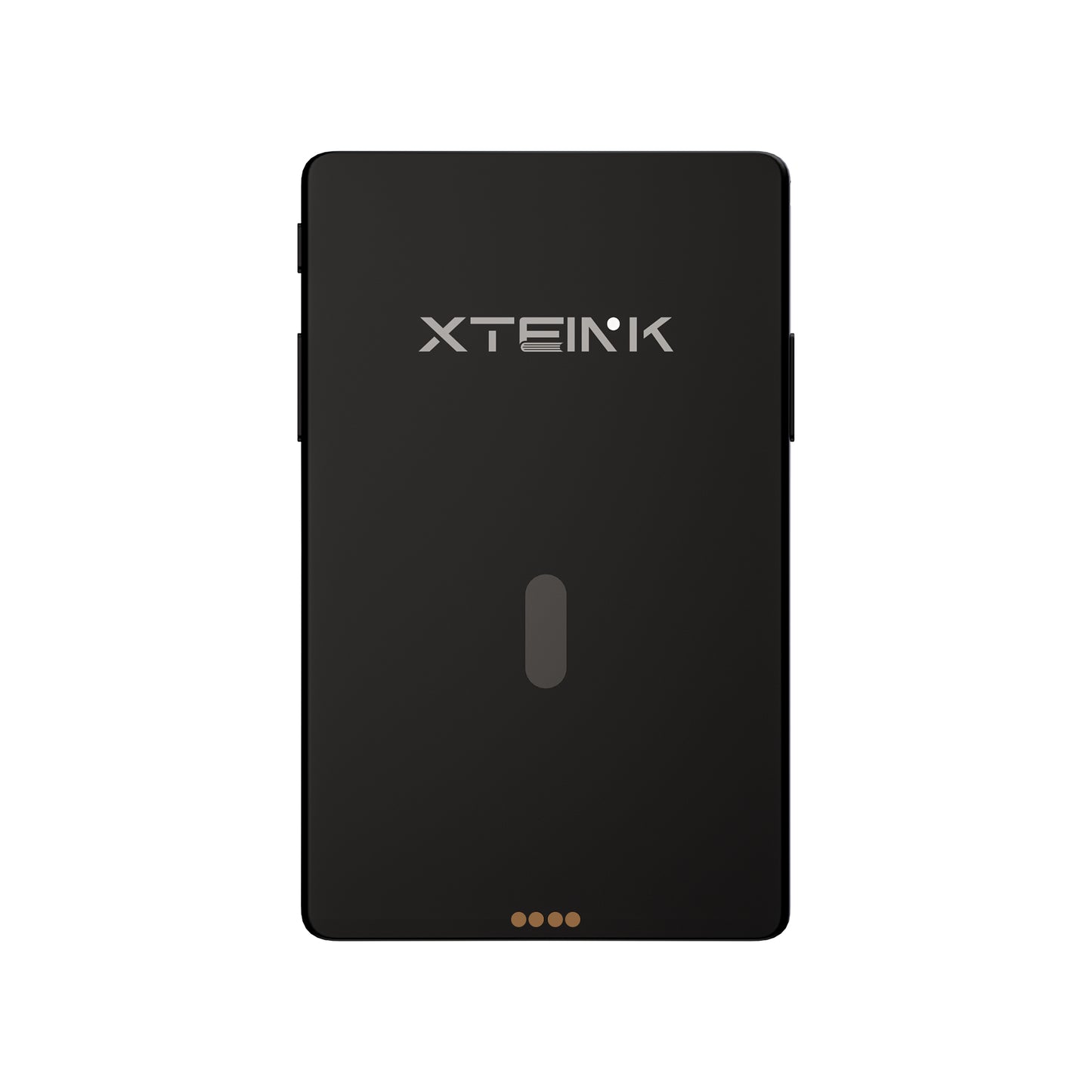


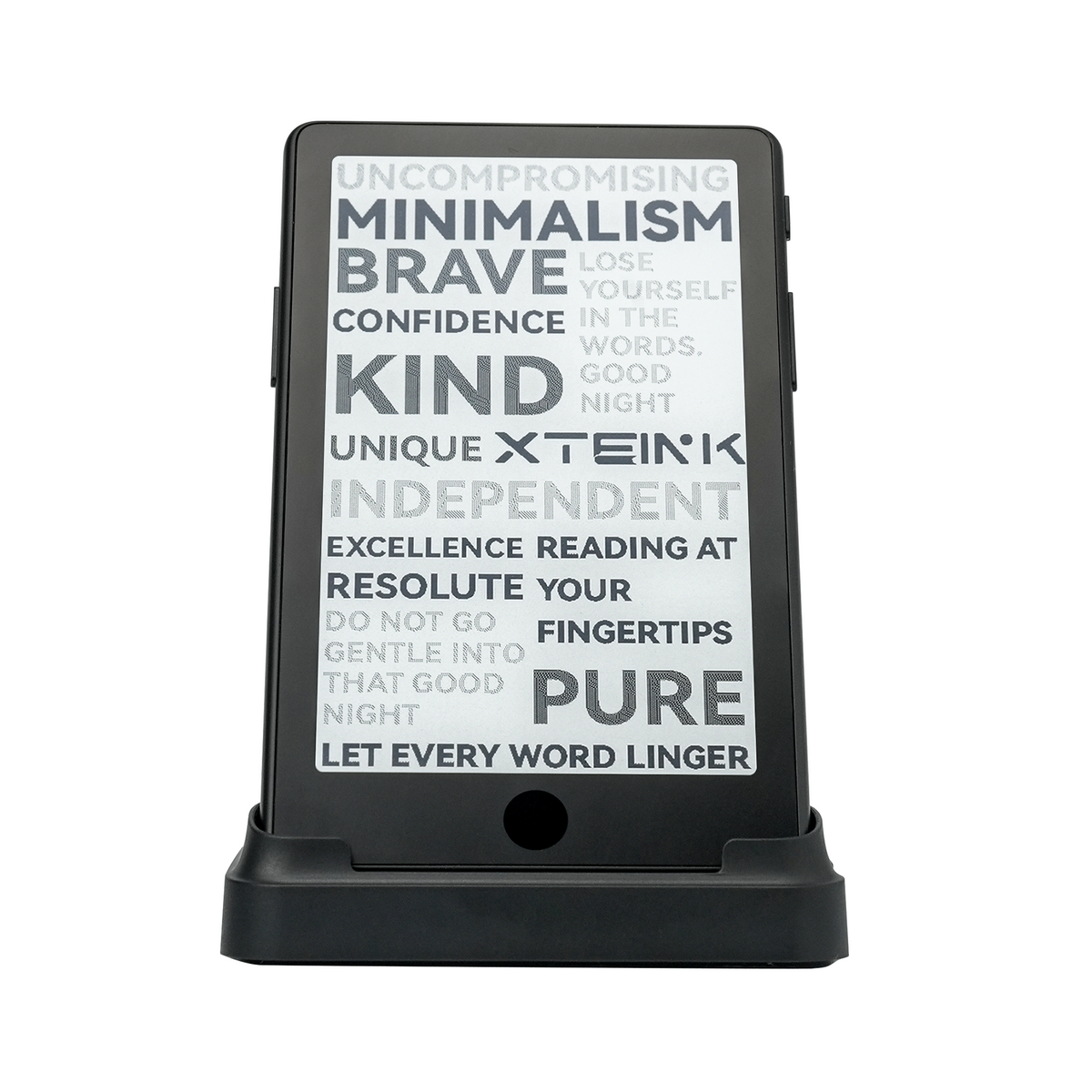


Luce anteriore

Pulsanti e touch

Tascabile

5.95mm

Magneti integrati

APP

Batteria da 1100 mAh


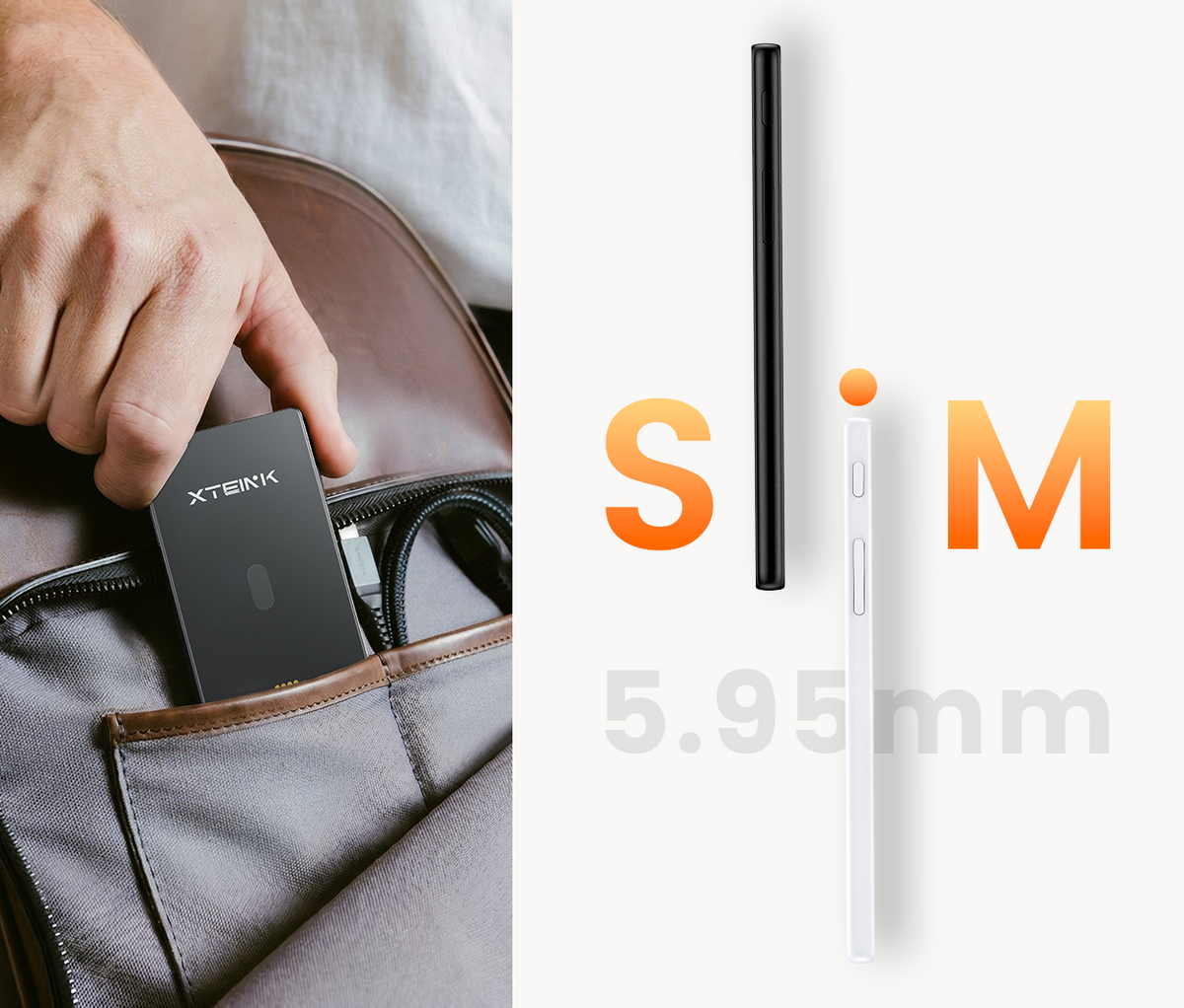
Sottile 5,95 mm. Pronto per la tasca
Ultrasottile e leggero, progettato per accompagnarti con facilità nella tua giornata.

Trasforma i momenti liberi in tempo per leggere
Niente distrazioni. Solo un modo più pulito e tranquillo per restare concentrati sui tuoi libri.
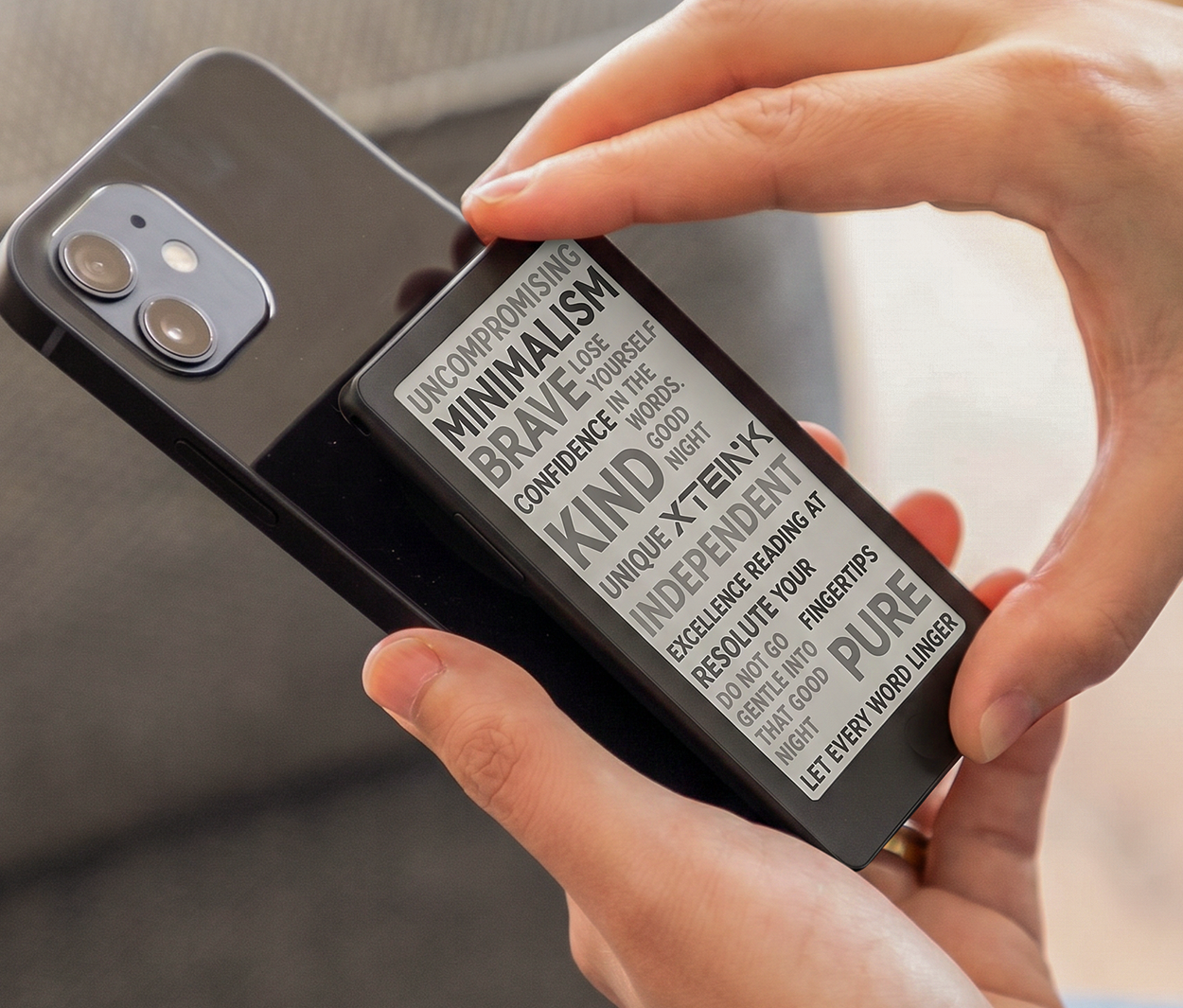
Dai una svolta alla tua giornata
I magneti integrati si abbinano ai telefoni compatibili in movimento.


DETTAGLI + DIMENSIONI
Display 4,3 pollici
Risoluzione 219 PPI
Dimensioni 111 × 69 × 5,95 mm
Peso 72 g
Memoria Include una scheda microSD da 16 GB, supporta l’espansione fino a 256 GB
Connettività Wi‑Fi a 2,4 GHz e tecnologia wireless Bluetooth®
Porte Pogo Pin
Batteria 1100 mAh
Formati supportati Documento: EPUB, TXT / Immagine: JPG, BMP / Caratteri: BIN / XTF
Opzioni di colore Nero siderale
Lingue del firmware Inglese, giapponese, cinese semplificato/tradizionale. La disponibilità di alcune lingue potrebbe variare e sarà estesa tramite futuri aggiornamenti del firmware: coreano, turco, tedesco, francese, spagnolo, italiano, portoghese, olandese, russo, polacco, ceco, ungherese, vietnamita, malese, indonesiano, thailandese e greco.
Luce frontale Sì
Schermo tattile Sì
ALIMENTAZIONE + CONNETTIVITÀ
Batteria 1100 mAh
Connettività Wi-Fi 2.4 GHz
Porte Pin pogo
CONTENUTO DELLA CONFEZIONE
1 × X4 Pro Lettore elettronico
1× Guida rapida all’avvio
1× Scheda MicroSD
1× Pellicola protettiva opaca per lo schermo
2× Anello metallico adesivo per lettore elettronico
1× Adattatore di ricarica magnetico
Come importo i libri su X4 Pro?
Puoi importare i libri utilizzando l’app Xteink o un cavo USB. Utilizzando l’app Xteink:
- Associa il tuo X4 Pro all’app Xteink e connetti il dispositivo a una rete Wi-Fi.
- Apri la scheda Dispositivi nell’app e seleziona X4 Pro.
- Tocca Importa, seleziona il tipo di file e scegli il file del libro dal telefono.
- Nella schermata Home di X4 Pro, tocca l’angolo in alto a destra per aprire il menu.
- Seleziona Sincronizzazione cloud per ricevere il file.
Utilizzando un cavo USB:
- Collega X4 Pro al computer utilizzando un cavo USB.
- Nella schermata Home di X4 Pro, tocca l’angolo in alto a destra per aprire il menu.
- Seleziona Modalità USB.
- Quando X4 Pro viene visualizzato sul computer, copia il file del libro sul dispositivo.
Come posso importare e utilizzare font personalizzati?
Puoi importare font personalizzati utilizzando l’app Xteink o un cavo USB.Utilizzando l’app Xteink:
- Associa il tuo X4 Pro all’app Xteink e collega il dispositivo a una rete Wi-Fi.
- Apri la scheda Dispositivi nell’app e seleziona X4 Pro.
- tocca Importa, seleziona il tipo di file del font e scegli un file del font dal telefono.
- Nella schermata Home di X4 Pro, tocca l’angolo in alto a destra per aprire il menu.
- Seleziona Sincronizzazione cloud per ricevere il file del font.
Utilizzando un cavo USB:
- Collega X4 Pro al computer utilizzando un cavo USB.
- Nella schermata Home di X4 Pro, tocca l’angolo in alto a destra per aprire il menu.
- Seleziona Modalità USB.
- Quando X4 Pro appare sul computer, copia il file del font nella cartella Font.
- Esci dalla Modalità USB e apri un libro.
- Nella schermata di lettura, seleziona Font, quindi scegli il font che desideri utilizzare.
Quali formati di font sono supportati?
X4 Pro supporta attualmente i seguenti formati di carattere:
- XTF
- BIN
Il supporto per i caratteri TTF sarà aggiunto in un futuro aggiornamento del firmware.
Come imposto uno sfondo personalizzato?
Puoi aggiungere sfondi utilizzando l’app Xteink, un cavo USB o la sezione Discover nell’app.Utilizzando l’app Xteink:
- Associa il tuo X4 Pro all’app Xteink e connetti il dispositivo a una rete Wi-Fi.
- Apri la scheda Dispositivi nell’app e seleziona X4 Pro.
- Tocca Importa, seleziona il tipo di file dello sfondo e scegli un’immagine dal tuo telefono.
- Nella schermata Home di X4 Pro, tocca l’angolo in alto a destra per aprire il menu.
- Seleziona Sincronizzazione cloud per ricevere lo sfondo.
Utilizzando un cavo USB:
- Collega X4 Pro al computer utilizzando un cavo USB.
- Nella schermata Home di X4 Pro, tocca l’angolo in alto a destra per aprire il menu.
- Seleziona Modalità USB.
- Quando X4 Pro viene visualizzato sul computer, copia l’immagine nella cartella wallpaper.
- Esci dalla Modalità USB.
- Vai a Tutti i file > Sfondi e trova l’immagine.
- Tieni premuta l’immagine, quindi seleziona Imposta come sfondo.
- Spegni il dispositivo per visualizzare lo sfondo.
Utilizzando gli sfondi di Discover:
- Apri l’app Xteink e vai alla scheda Discover.
- Sfoglia gli sfondi condivisi da altri utenti.
- Seleziona uno sfondo per aprire la relativa pagina dei dettagli.
- Tocca Usa questo modello nell’angolo in basso a destra.
- Seleziona X4 Pro e conferma.
- Su X4 Pro, apri Sincronizzazione cloud per ricevere lo sfondo.
Questa funzione sarà supportata in un futuro aggiornamento dell’app.
Come faccio ad associare X4 Pro all’app Xteink?
Tocca l’angolo in alto a destra nella schermata Home di X4 Pro per aprire il menu.
Seleziona Impostazioni.
Seleziona la prima opzione, Accedi all’account, per aprire la pagina di associazione del dispositivo.
Apri l’app Xteink sul telefono.
Scansiona il codice QR visualizzato su X4 Pro.
Segui le istruzioni visualizzate sullo schermo per completare il processo di associazione.
Come imposto l'ora e il fuso orario corretti?
Per prima cosa, assicurati che X4 Pro sia connesso a una rete Wi-Fi funzionante. Se l’ora visualizzata non è corretta per il tuo Paese o la tua regione:
- Vai a Impostazioni > Ora > Fuso orario.
- Seleziona il fuso orario appropriato per la tua posizione.
Il dispositivo visualizzerà quindi l’ora locale corretta.
L'X4 Pro include un cavo di ricarica?
No. Nella confezione non è incluso alcun cavo di ricarica.
I danni causati da modifiche al software sono coperti dalla garanzia?
I problemi causati da firmware non ufficiali, modifiche di SDK di terze parti o altre modifiche software non autorizzate non sono coperti dalla garanzia XTEINK. Il servizio di riparazione a pagamento potrebbe essere disponibile a seconda del problema.
Customers praised the compact, pocketable design with "excellent quality" and touchscreen responsiveness. The backlight is a standout feature, ideal for night reading. Battery life is exceptional. However, some noted concerns about pogo pin charging versus USB-C, slow shipping times, and rare device defects.
This has truly been a gamechanger for my reading. It is convenient, and the fact that it has a backlight has truly made it the best pocket rreader.
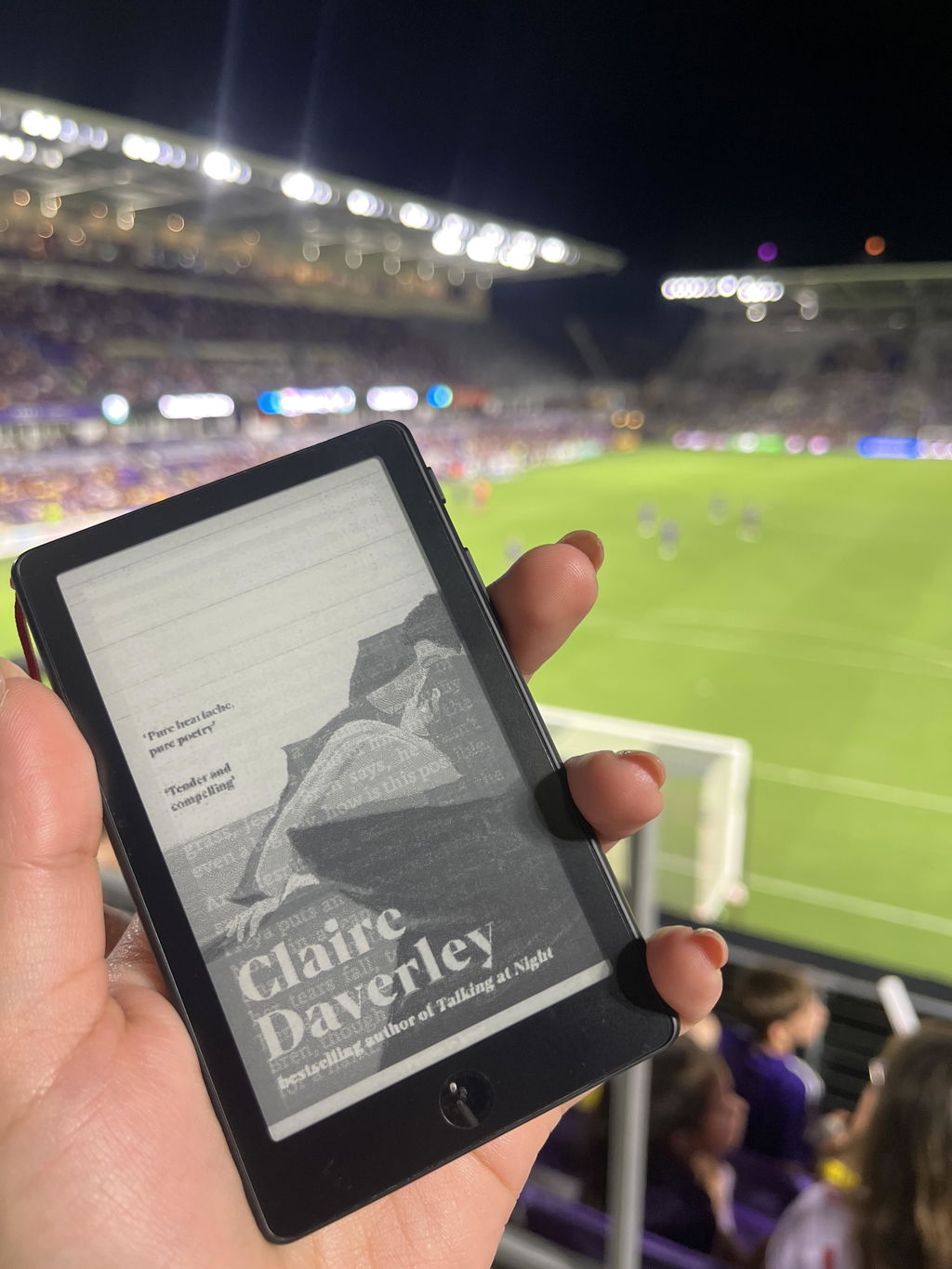
Best ereader ever

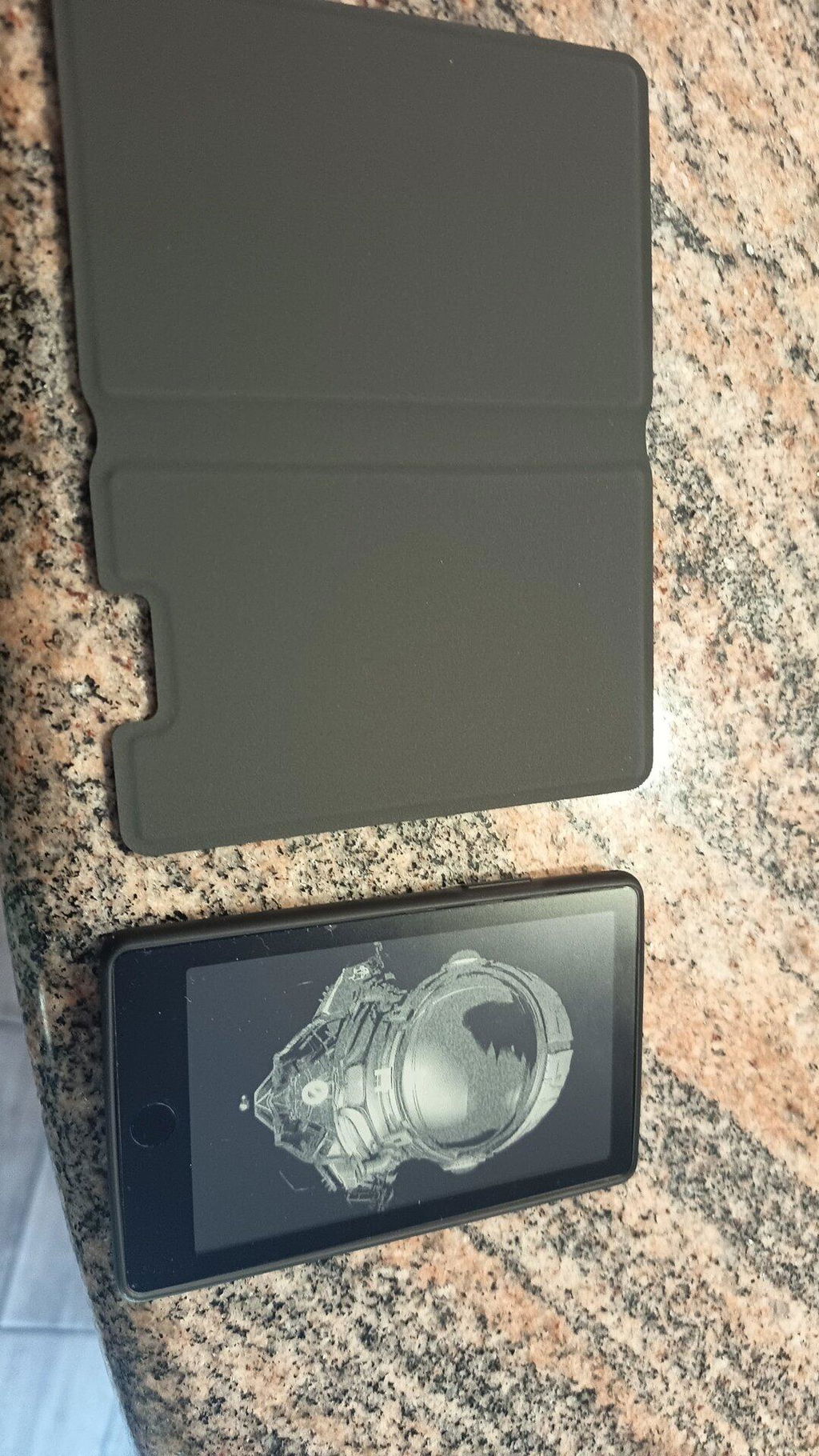
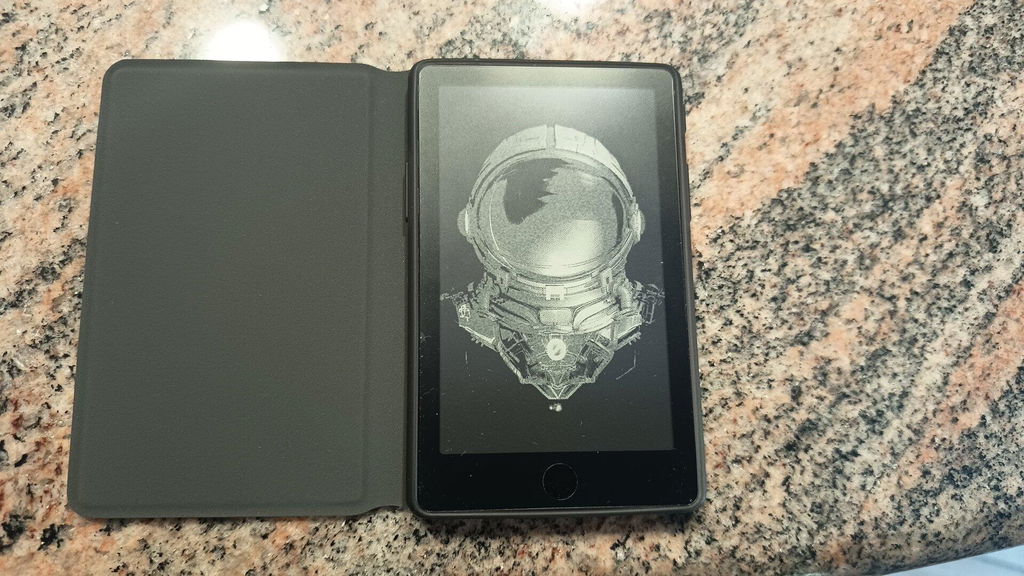
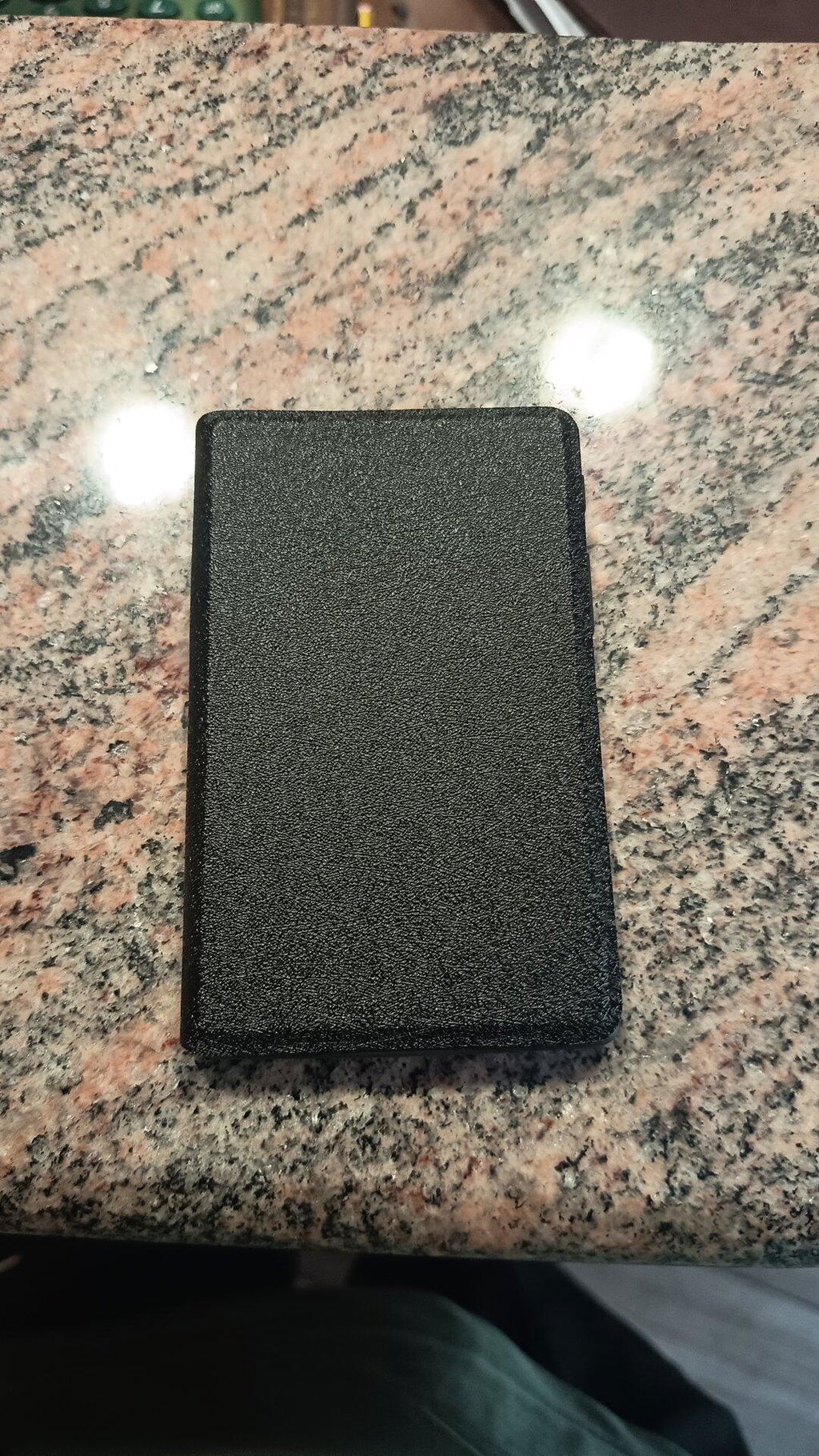
Love it! The touchscreen makes it easier to navigate through the menu’s and the front light is a game changer for late night reading sessions
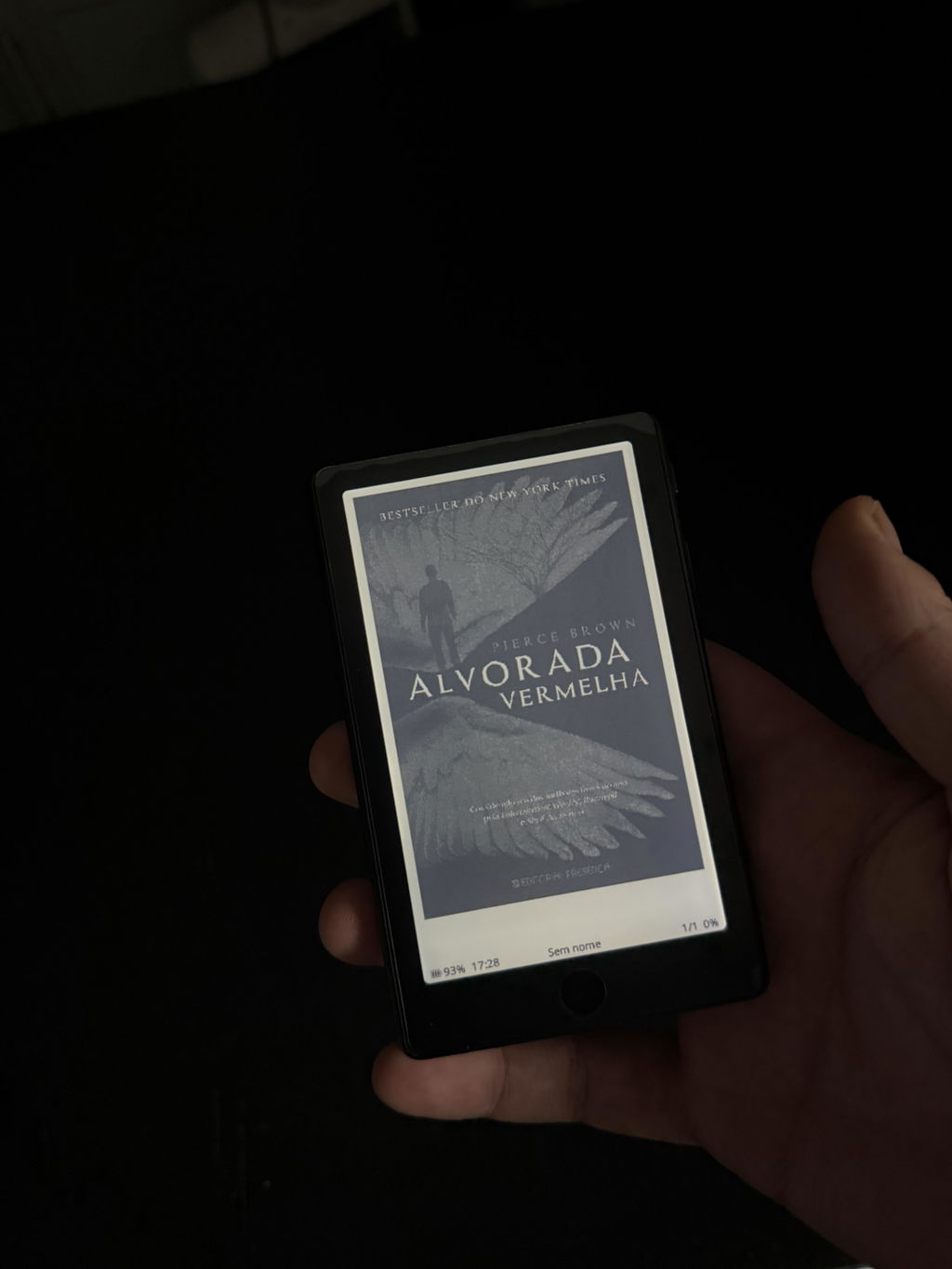
Love this little device, I've always had issues with getting to read books and this has actually helped me a lot. X4 pro has a lot of features that kept me from buying one of these little devices.
One con however is the constant worry of damaging the screen. After hearing multiple stories on how everyone ended up damaging the screen...im really careful with mine and end up not taking it outside, especially since I paid 100$ for it. Otherwise I extremely reccomend this little guy to anyone who's had trouble getting to read or finish a book
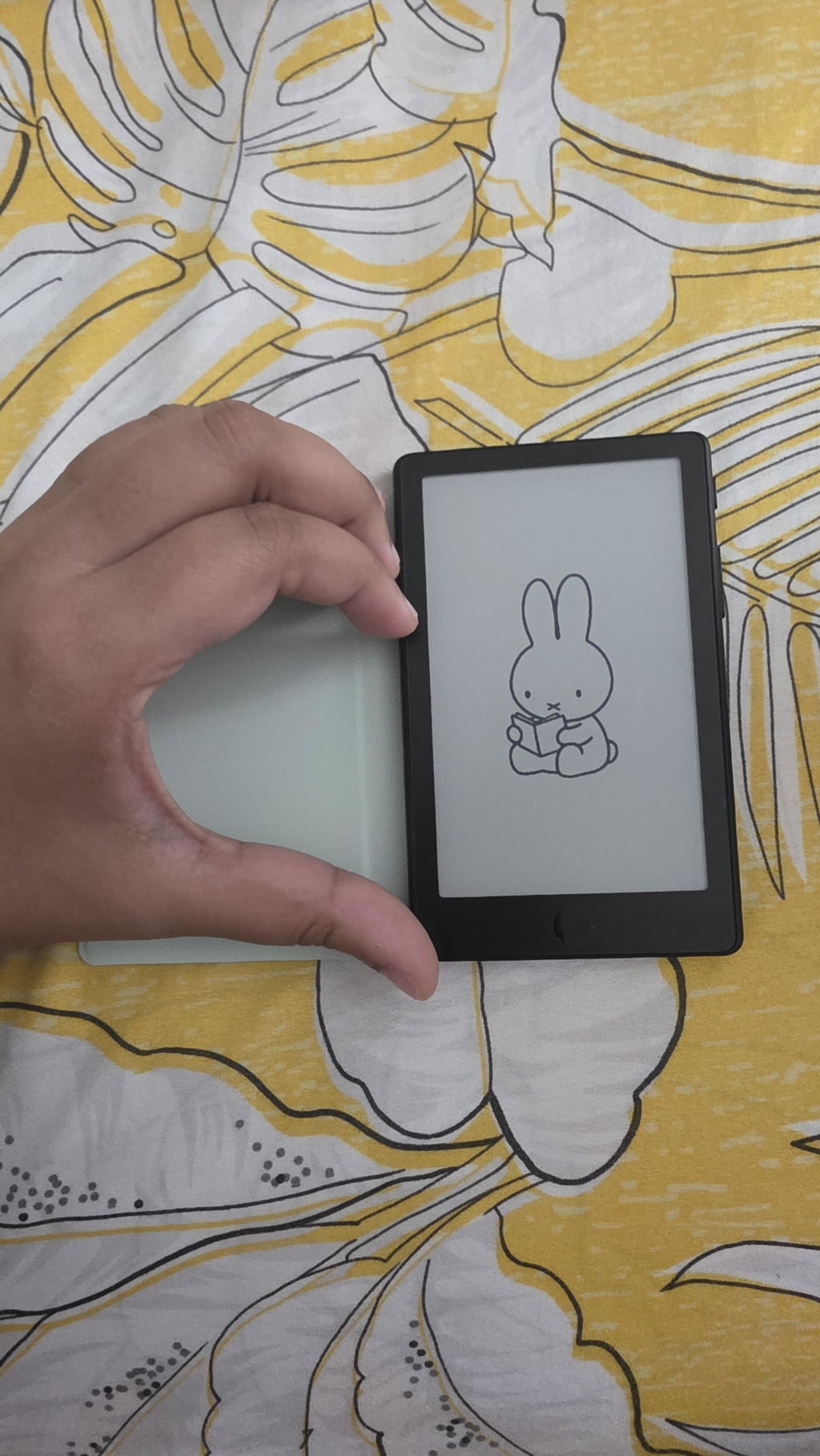
Me encanta su portabilidad y tenerlo siempre disponible en el bolsillo
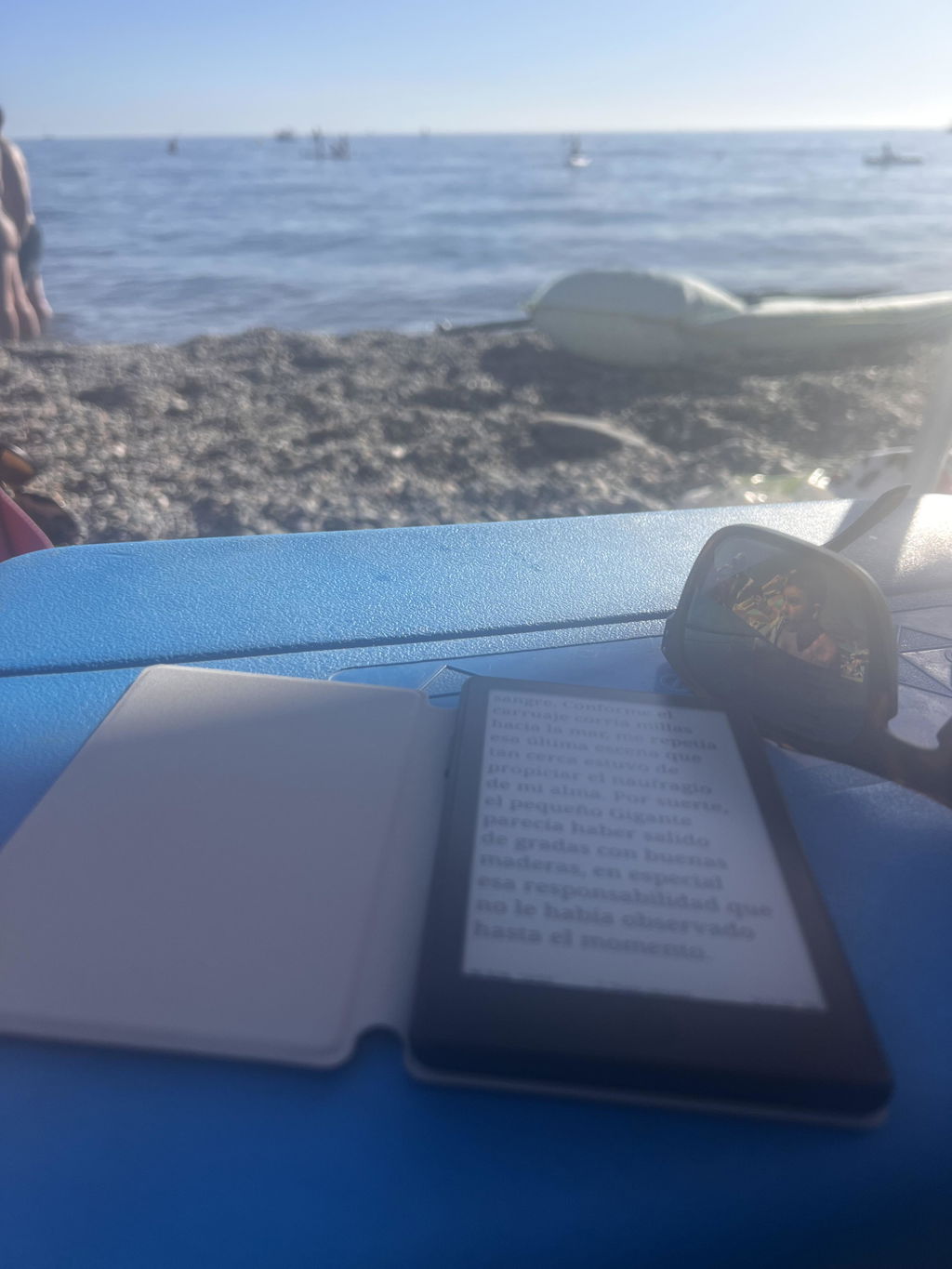
Me está cambiando la vida.
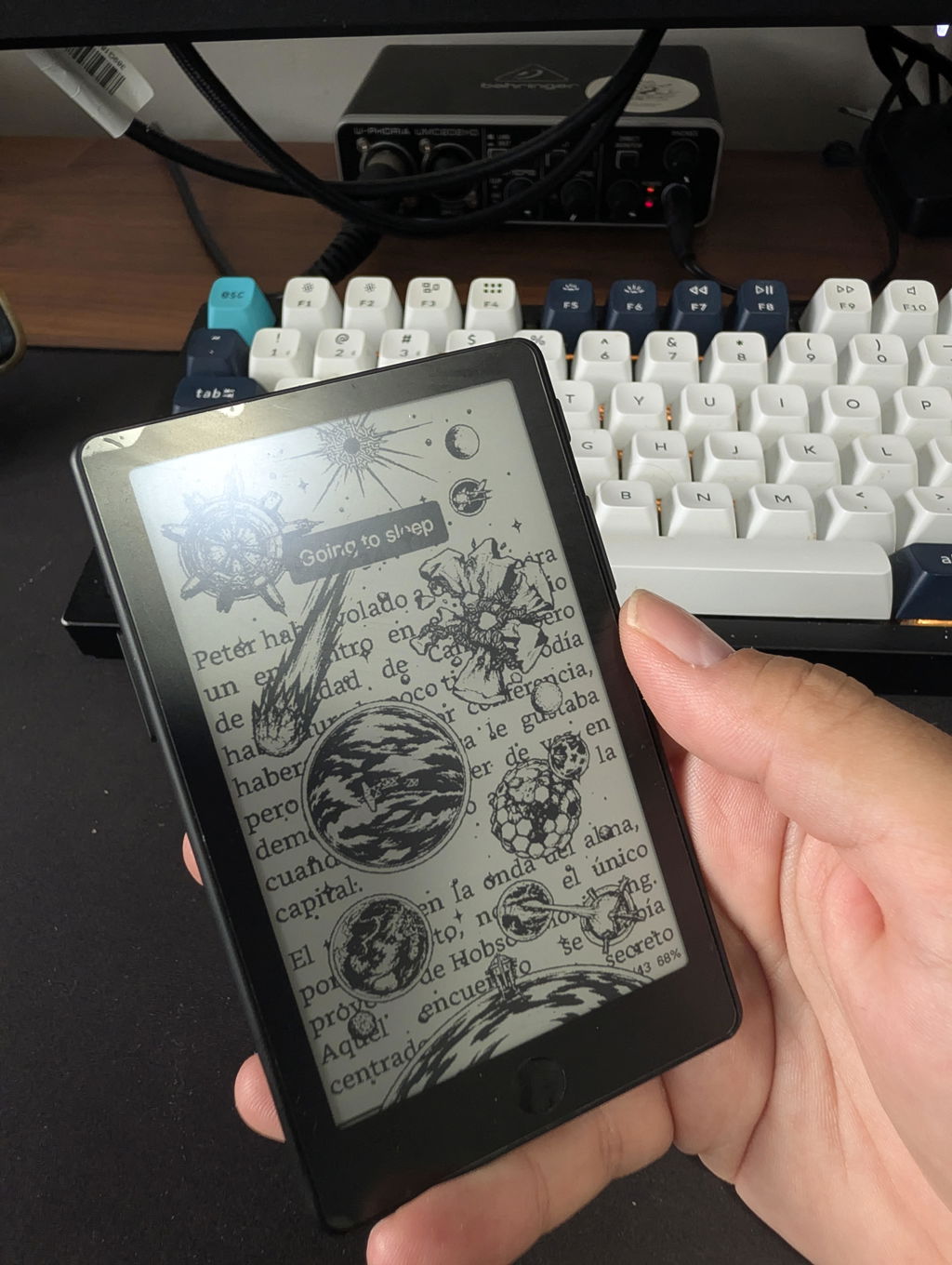
The Xteink X4 Pro is the perfect complement to my 11-inch e-reader. Its form factor is very appealing, and the design impresses with its excellent ergonomics. The touchscreen functionality and backlight are exactly the features I had been missing. Thanks to the alternative Crosspoint firmware—and the ease of switching back to the original software—the device offers great flexibility. File transfer via the browser is also extremely convenient.
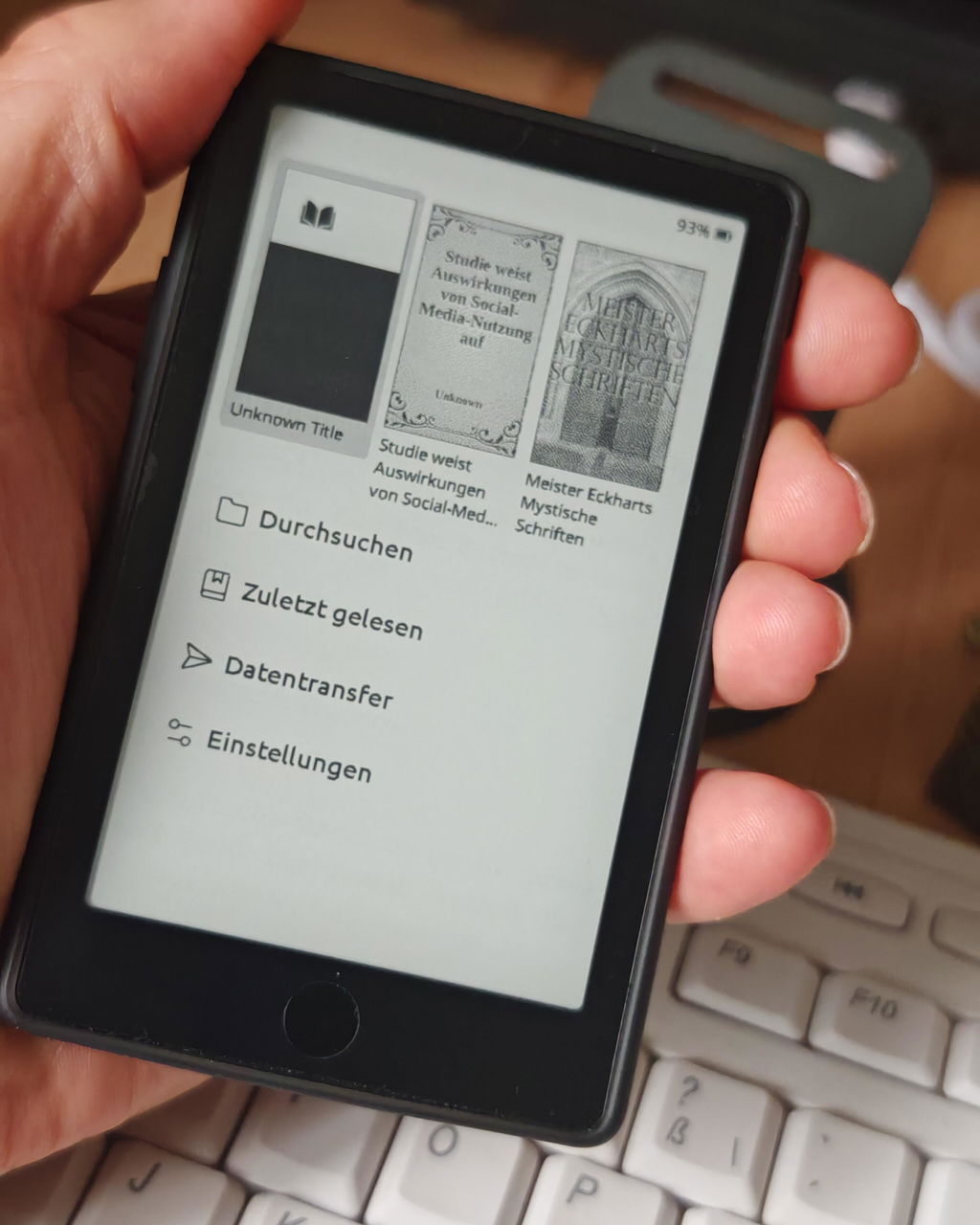
Great device but the display is not as sharp like the x3‘s display.
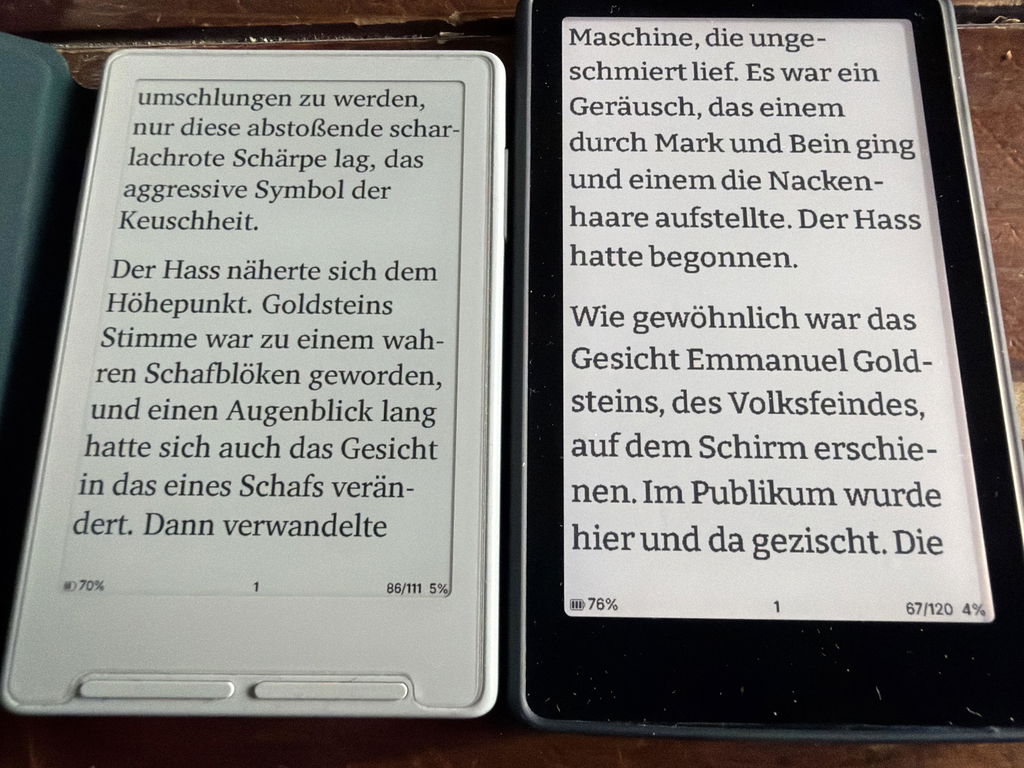
Ich bin wirklich sehr zufrieden mit dem X4 Pro. Das Gerät ist super handlich und einfach zu bedienen. Es ist ideal für unterwegs und ist genau die Ergänzung in meinem Bücherregal, die mir im Alltag gefehlt hat. Mir gefällt neben den Format besonders das beleuchtete Display und die Möglichkeit sowohl Tasten als auch Touch Display zu haben.
Des Weiteren hat das Überspielen einer anderen Firmware sehr einfach funktioniert, wodurch ich meinen X4 Pro noch mehr auf meine Bedürfnisse anpassen konnte.
Auch der Versand aus Übersee hat wunderbar funktioniert und das Paket war innerhalb von 9 Tagen (7 Werktagen) da.
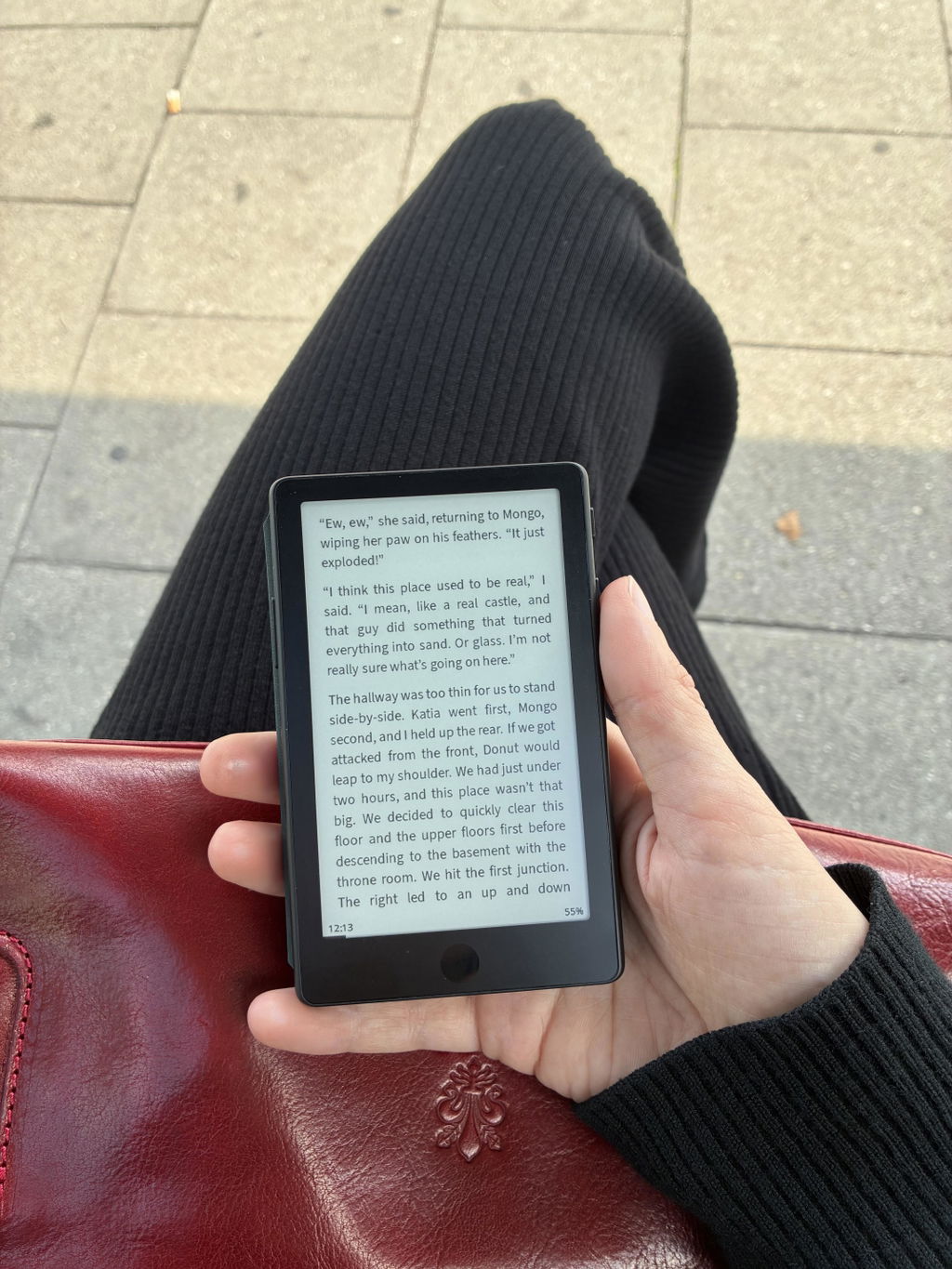
After waiting a month for my Xteink X4 PRO, I was deeply disappointed to discover dust/debris trapped inside the display right out of the box. To make matters worse, despite support reading my inquiry email, they haven't provided any follow-up or guidance regarding a replacement. It is truly a shame because the device itself would have been great if not for the defect, but the customer service experience has been very disappointing.
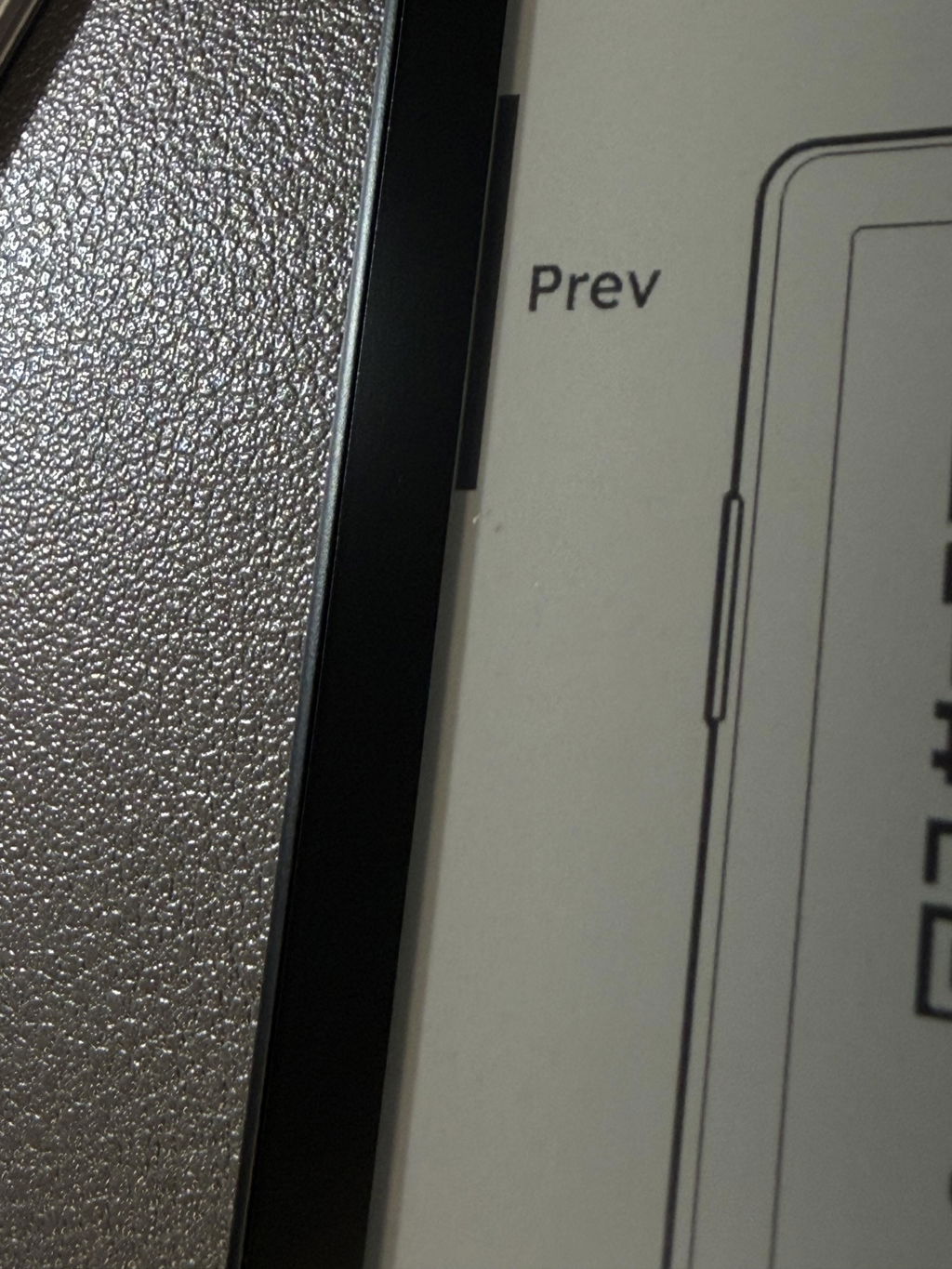
I read 5 books in 3 weeks and my doomscrolling time went practically to zero. Native software could be more friendly but loading much better community-made OS is easy-peasy. I don’t remember when last time I bought a gadget changing my life for better - but XTEINK is a such gadget for sure.
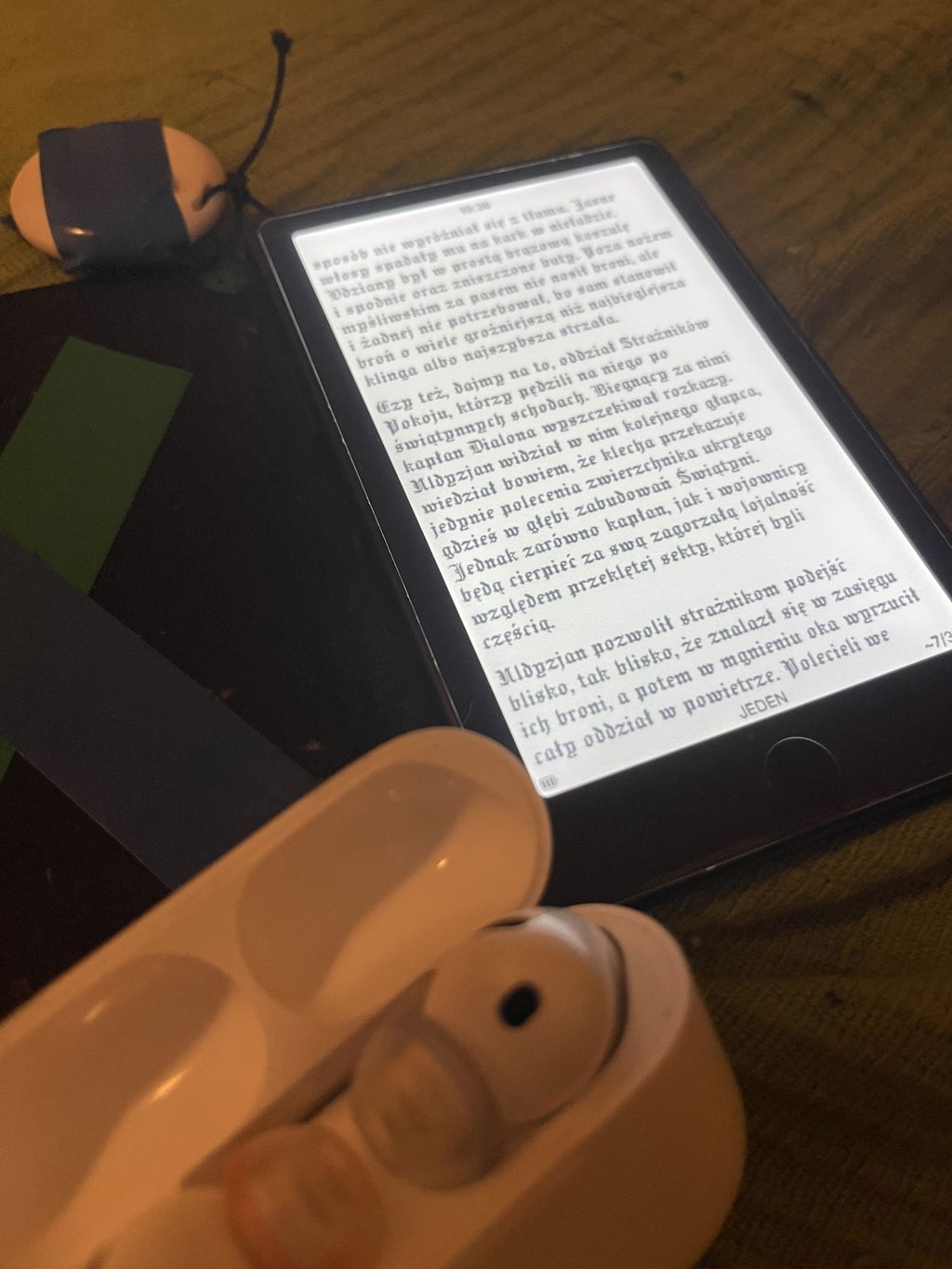
Huge upgrade from X4 but the front light of my device flickers. I tried different settings but it is still the same even when the front light is turned off, so I think my unit is defective. I’ve checked with other users who has the same unit and they told me that their unit is working well and no flickers. I emailed their support but haven’t heard from them. :( So pricey so it’s really sad to receive a defective unit and no support was given.
Meet all my expectation as my first pocketable ereader. Happy with the purchase.
Shipping was reasonably fast and in line with guidance on website. Unfortunately, shipper crushed the package and my device arrived broken 😞
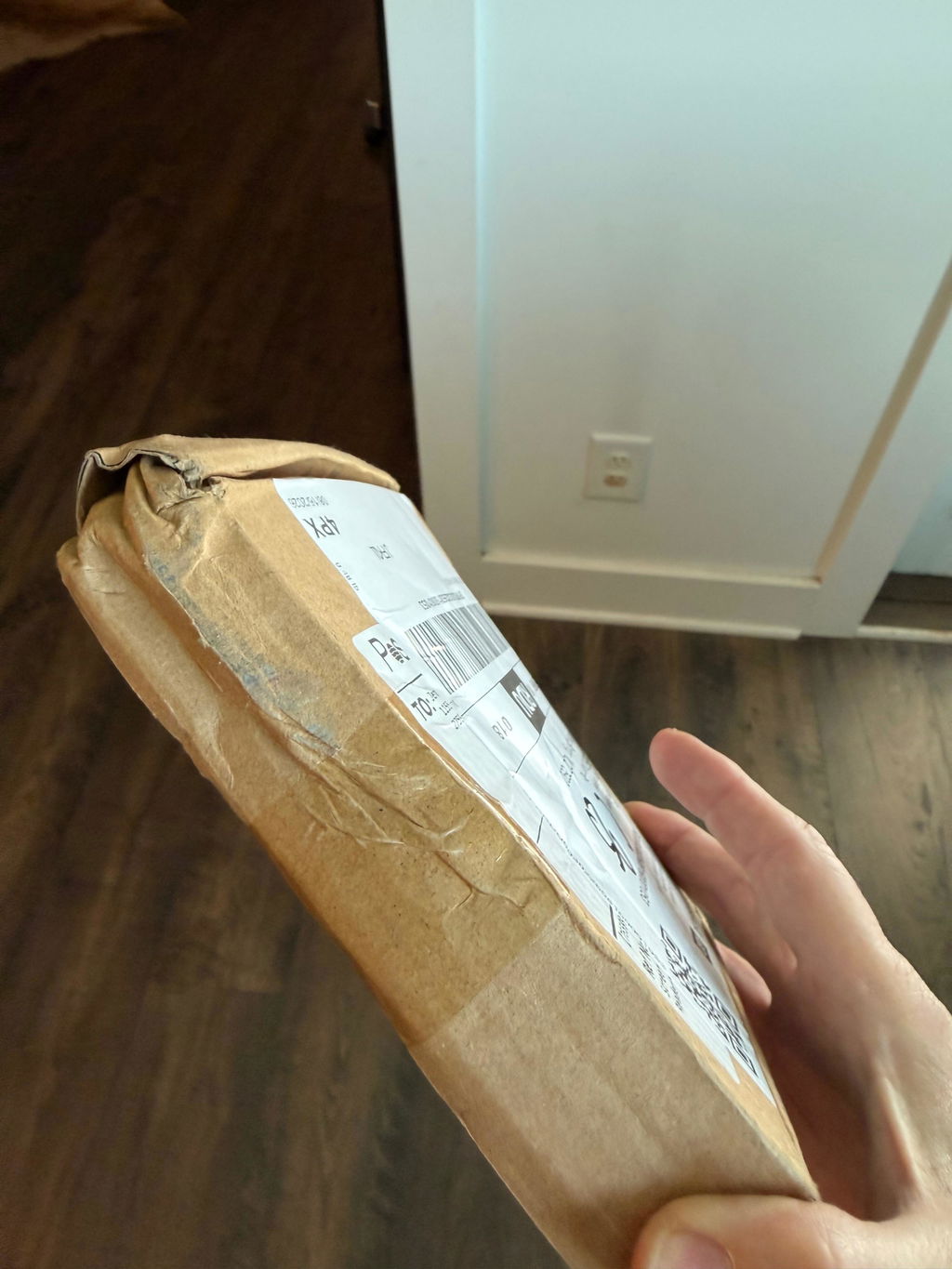
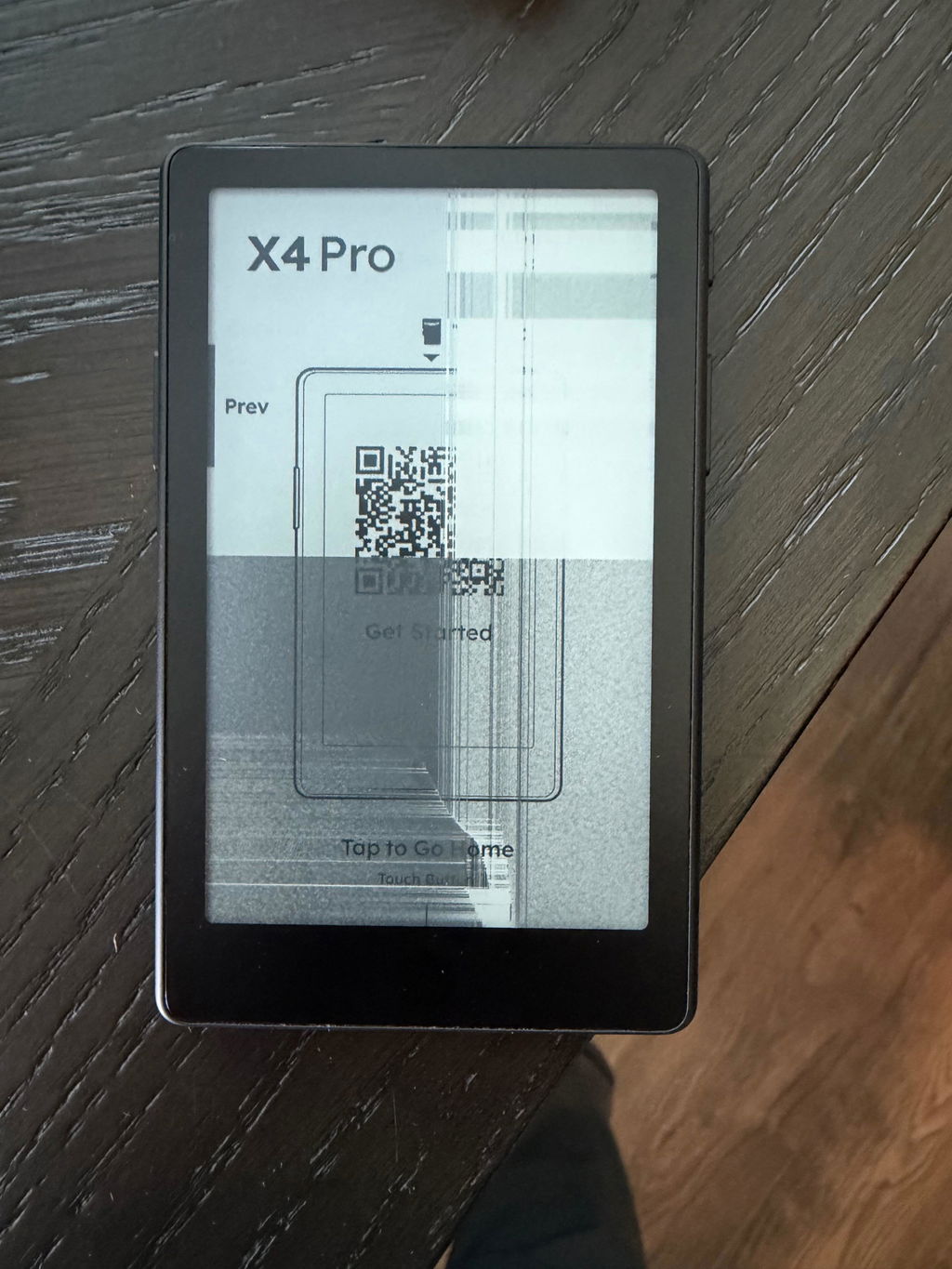
Hi Jennifer, we're very sorry to hear about the damaged device. Please contact our customer service so we can assist you with a replacement or refund. Thank you for your understanding.
Wallet size or smaller, comes with enough storage for a good library of books and PDF, Actively being improved, and with each update it gets better and better. Magnetic charger can be finicky, but I’ll take a backlight all day long over previous hardware versions.
I’m excited to get to modding!
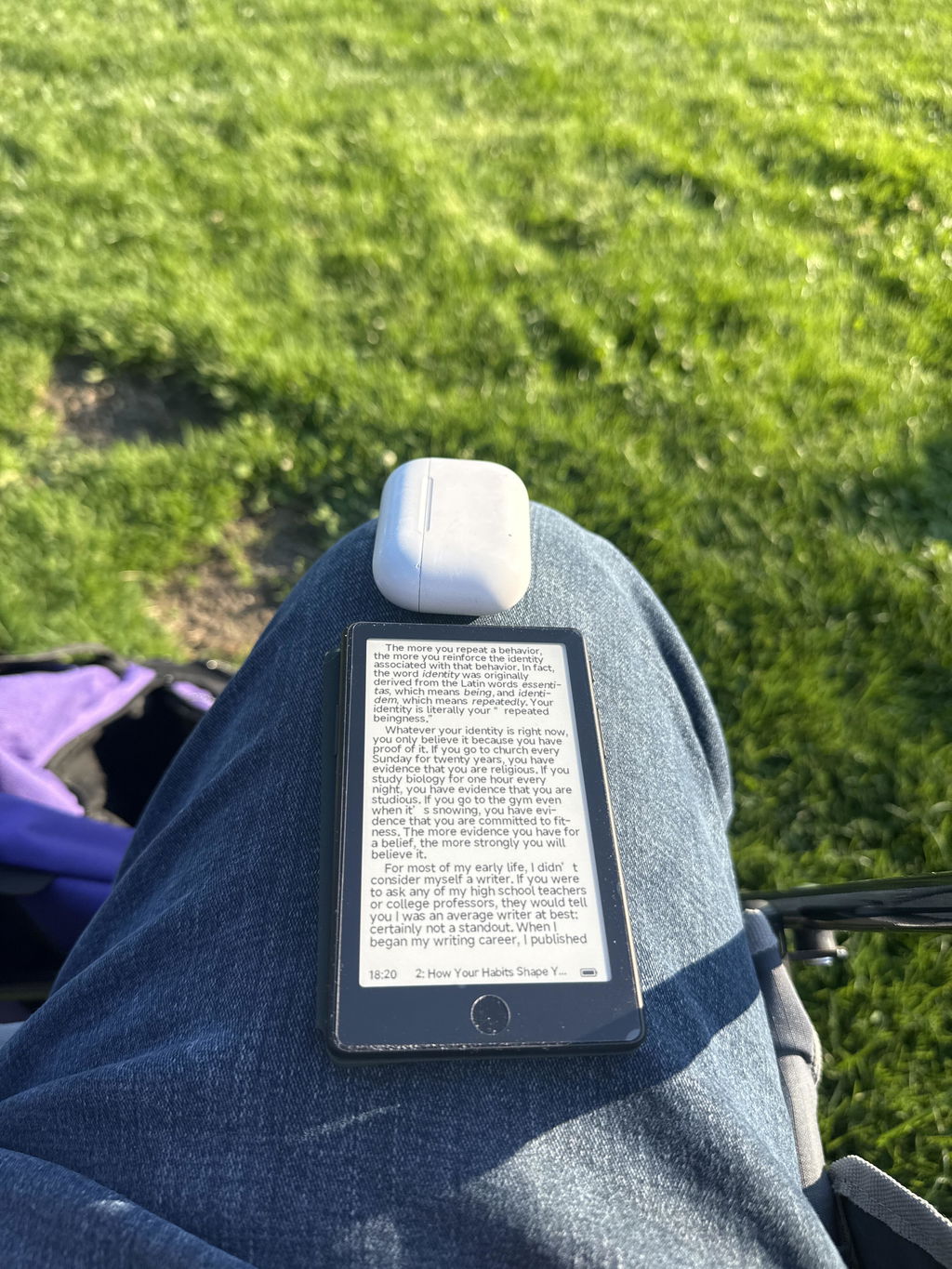
Ottimo e comodissimo per le leggere nonostante le dimensioni contenute.
nonostante le sue dimensioni è comodo per leggere e non risulta stancante. da consigliare per chi vuole leggere in qualsiasi posto.
I finished a book in two days reaching for my Xteink X4 Pro rather than doom scrolling. This thing could be a game changer.
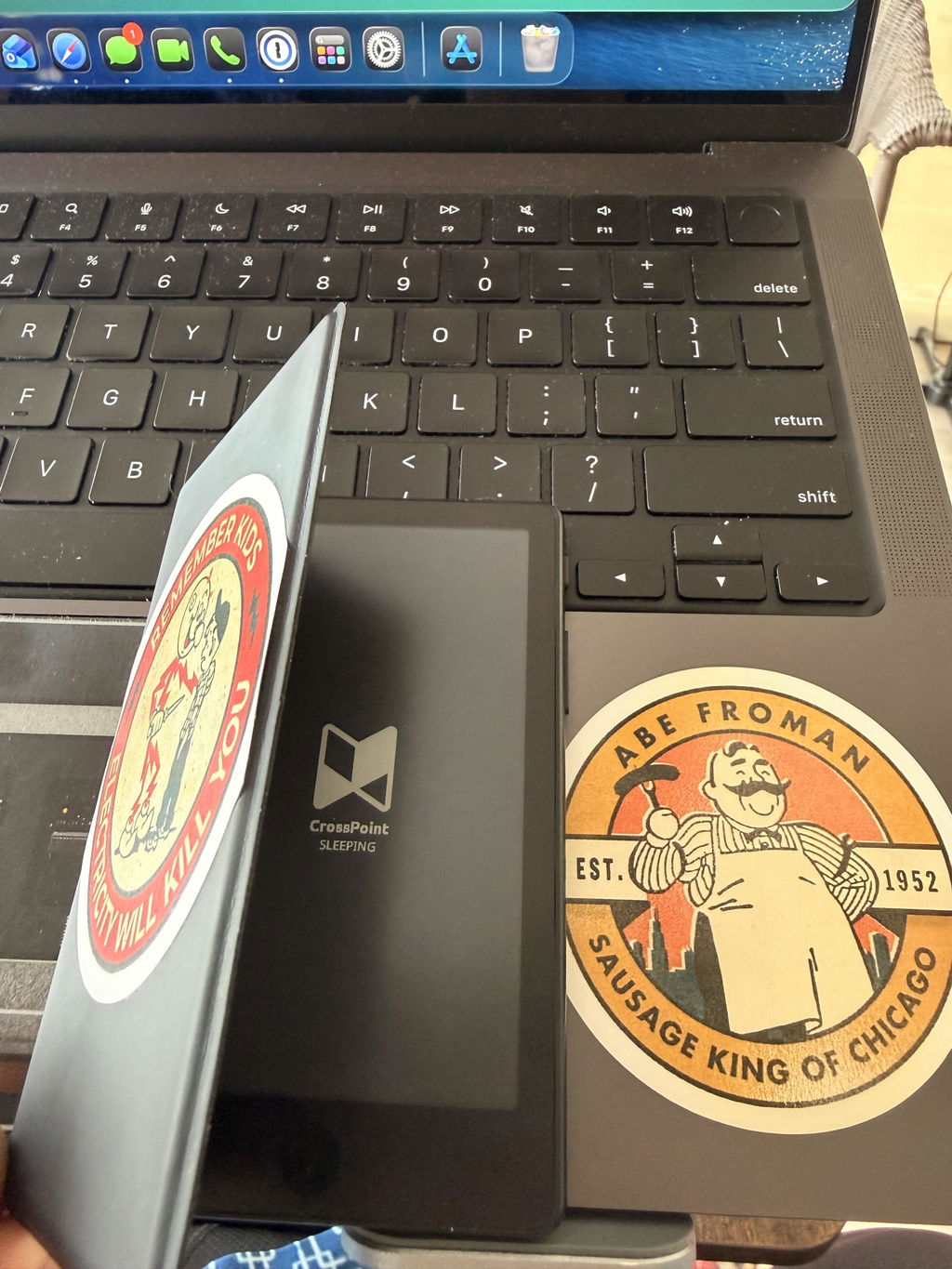
great product, I really love it, the light is a gamechanger. touchscreen is very good too, but not necessary in that kind of device. battery life is something you just don't have to worry about.
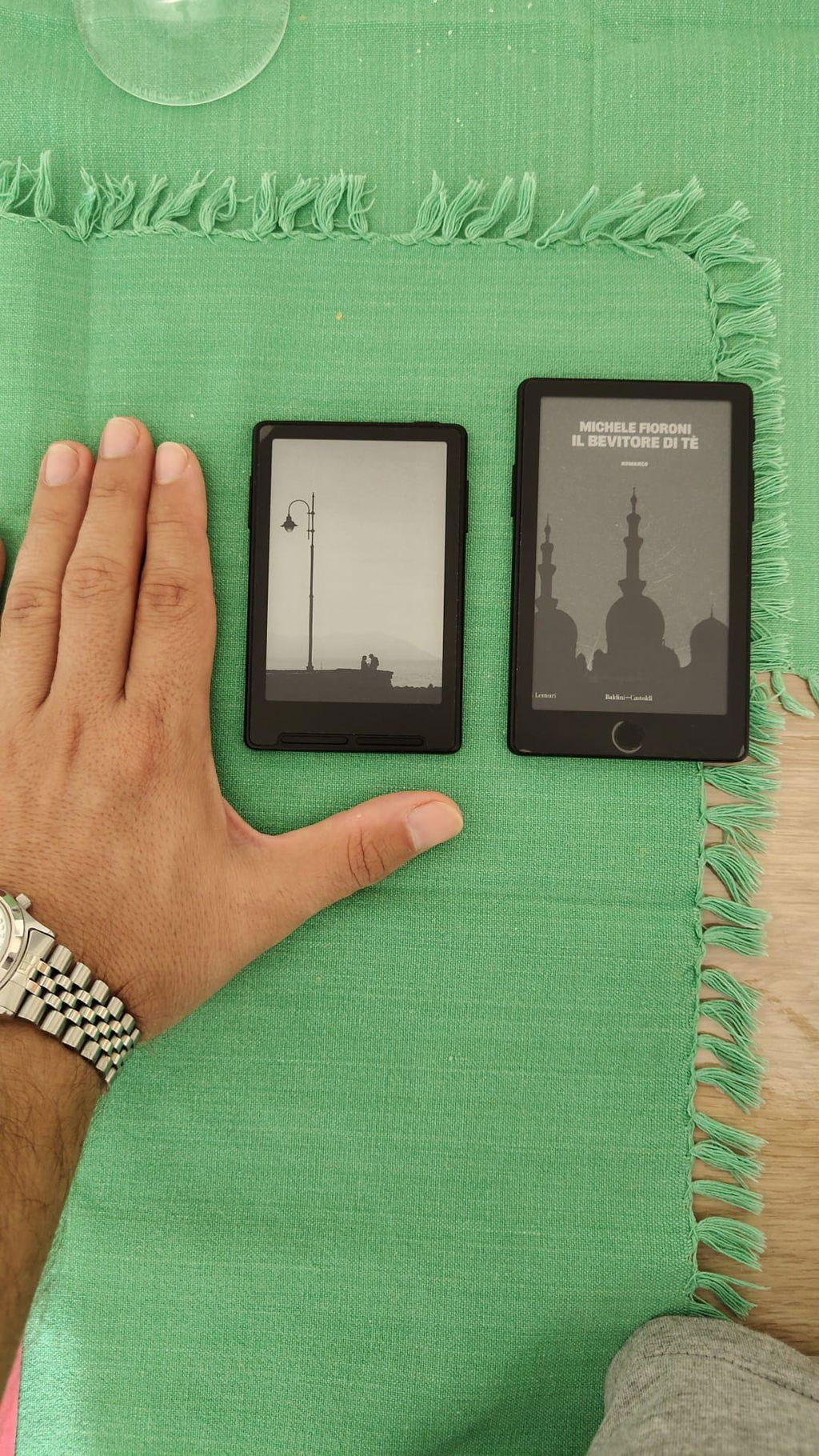
The ereader is now leaps and bounds better than the original X4. Front light is a welcome addition! Touch is convenient and familiar for phone users. It also accepts all epub files I loaded through xteink app, even the larger sized ones. Overall very nifty device to be carrying about during travels. Love it!
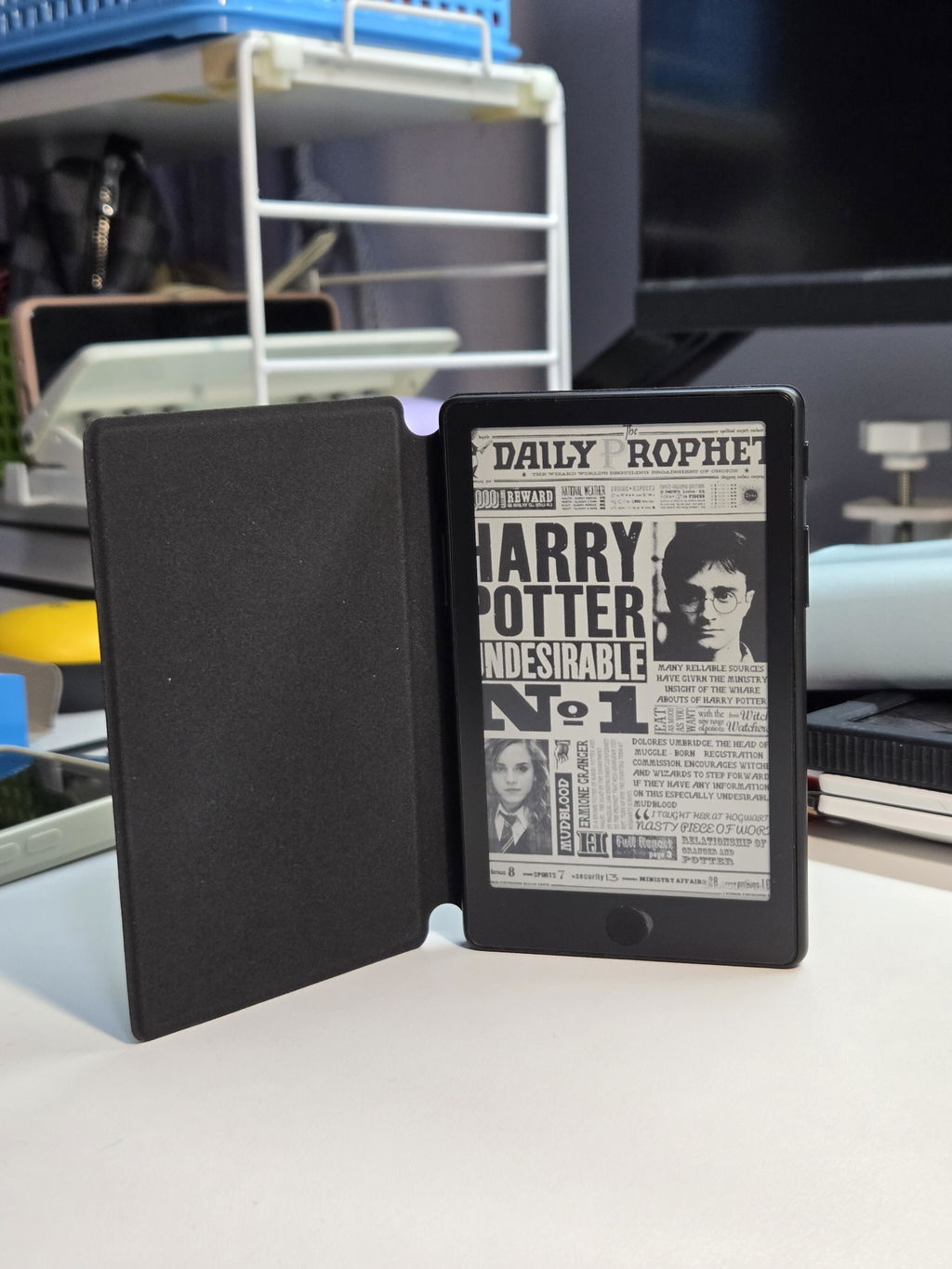
Exactly what I wanted! The X4 pro is the perfect eReader for me now that it has a front light and touch screen which makes operations much easier for my failing hands over my previous X3 device. Only thing I wish it had is a USB C port instead of pogo as the included adapter isn't as stable as the included cable with the X3.
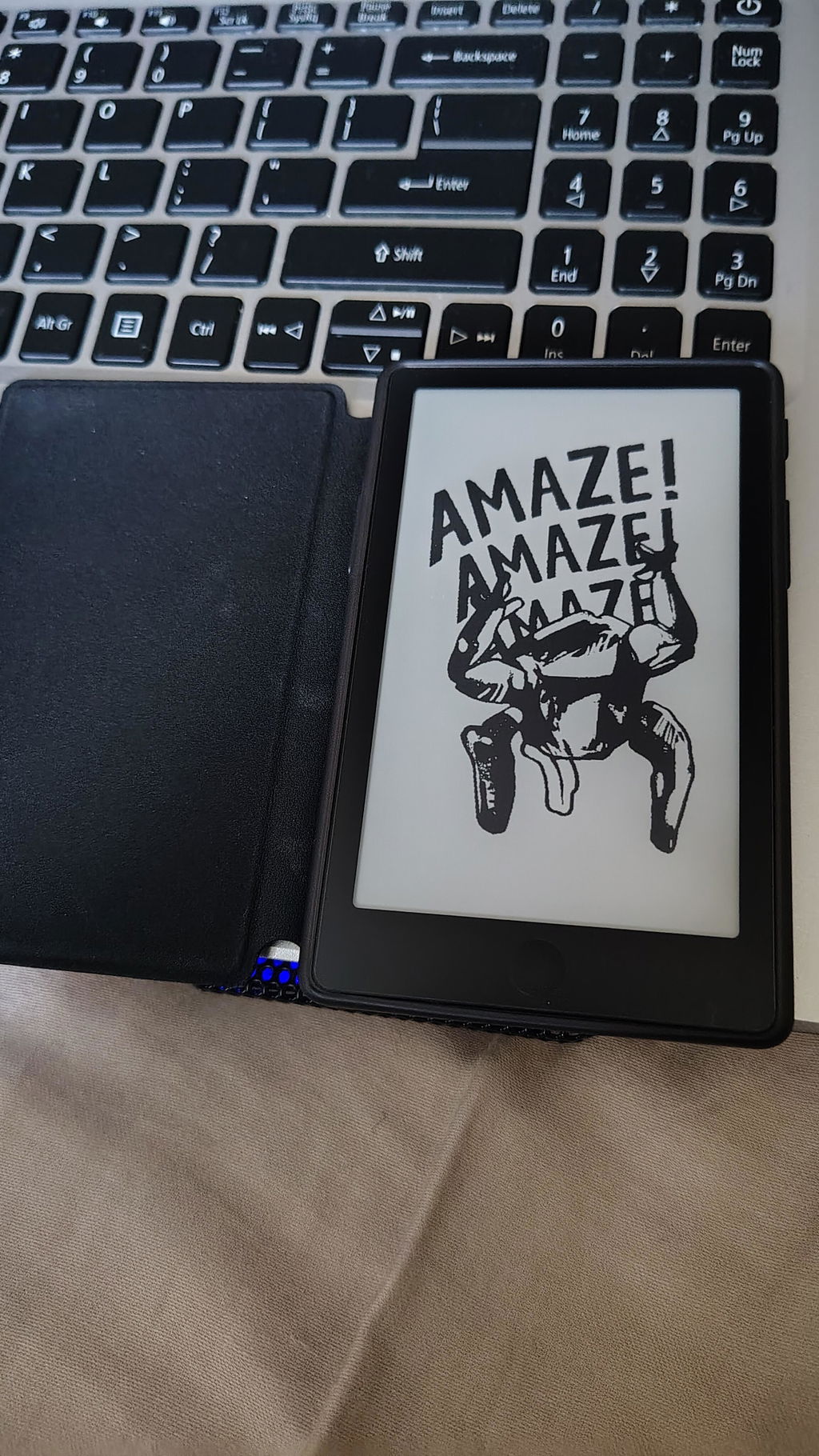
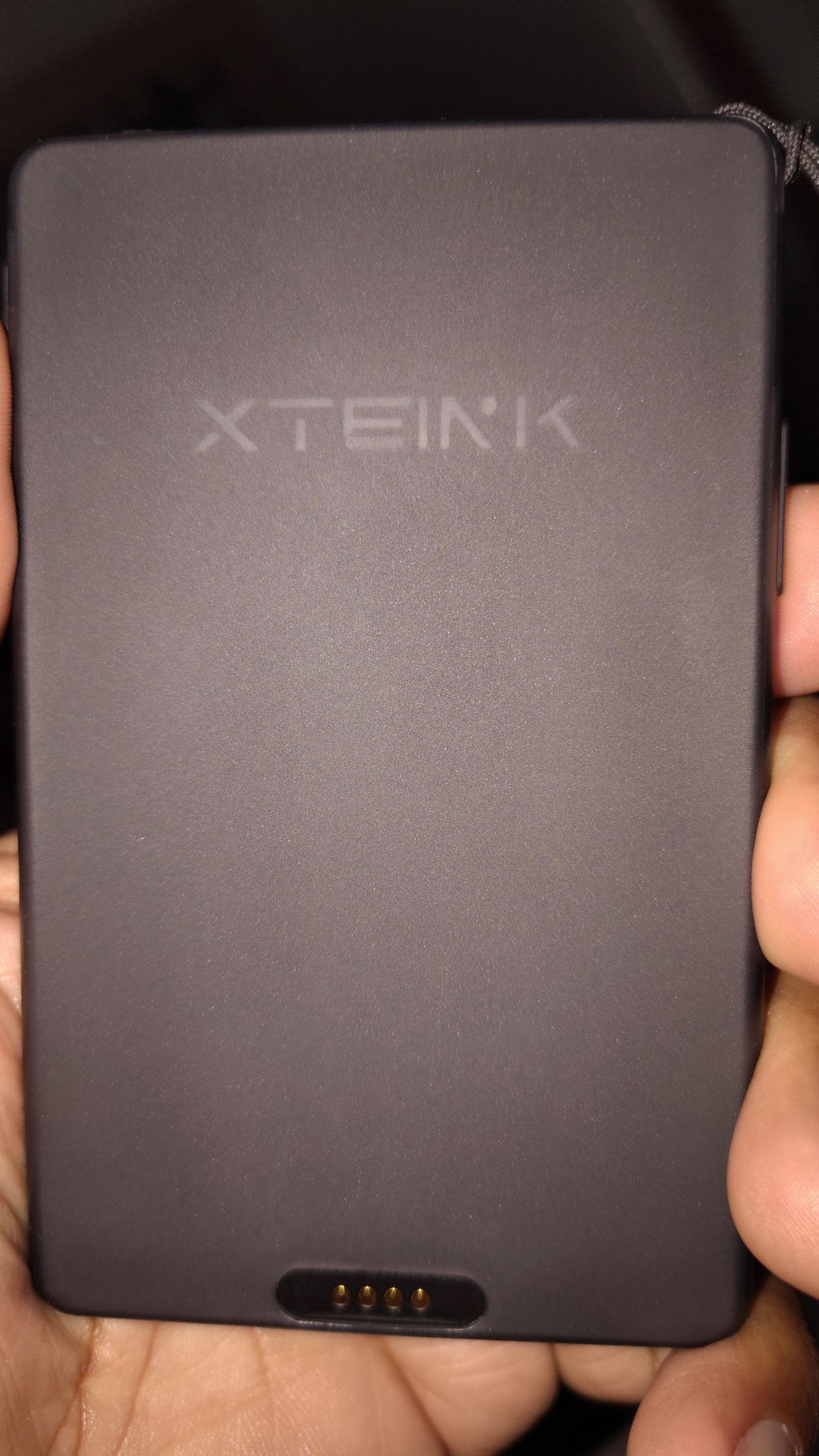
Amazing little device! I can read at night and find this being my go-to as opposed to my Kindle.