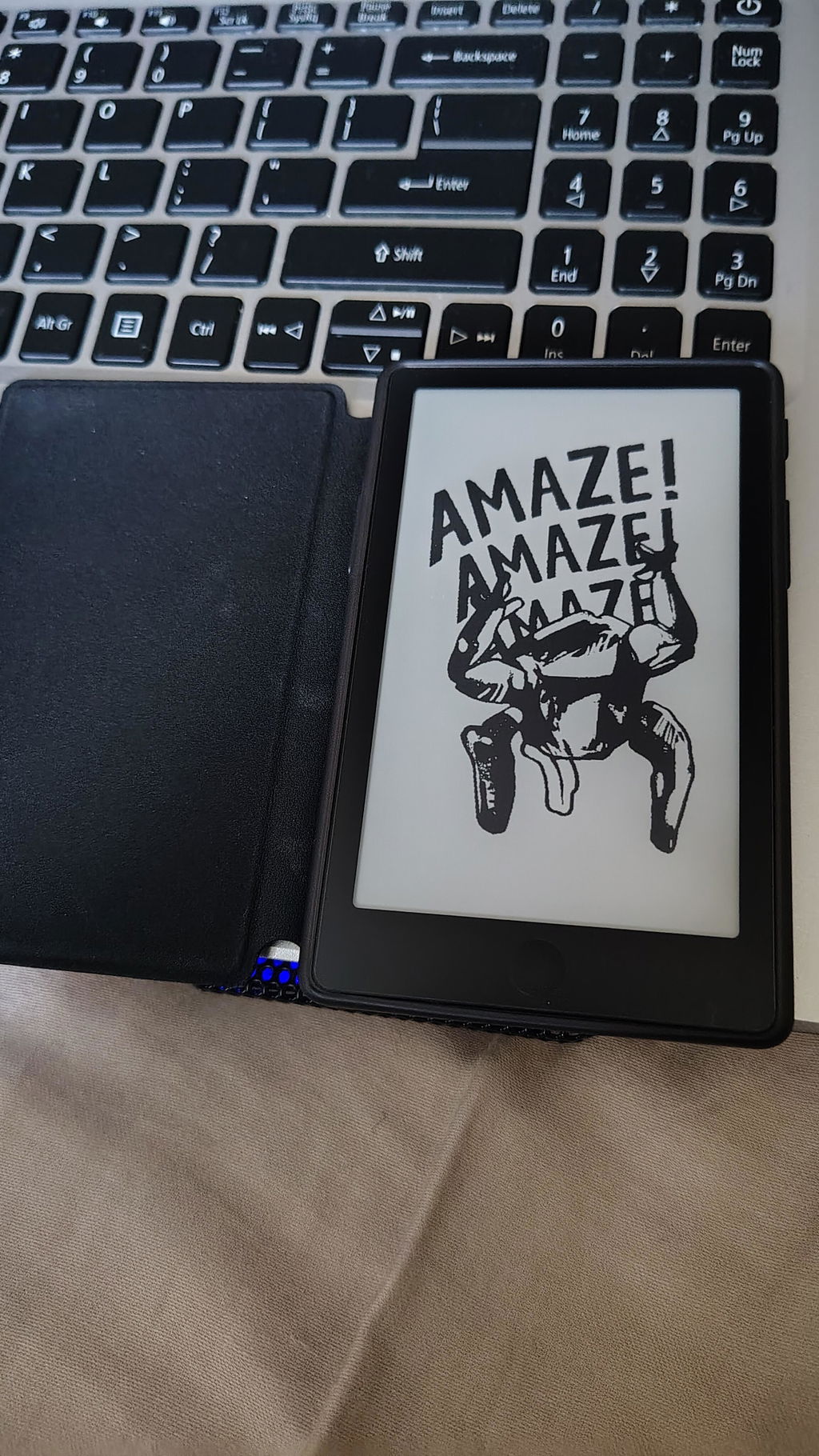
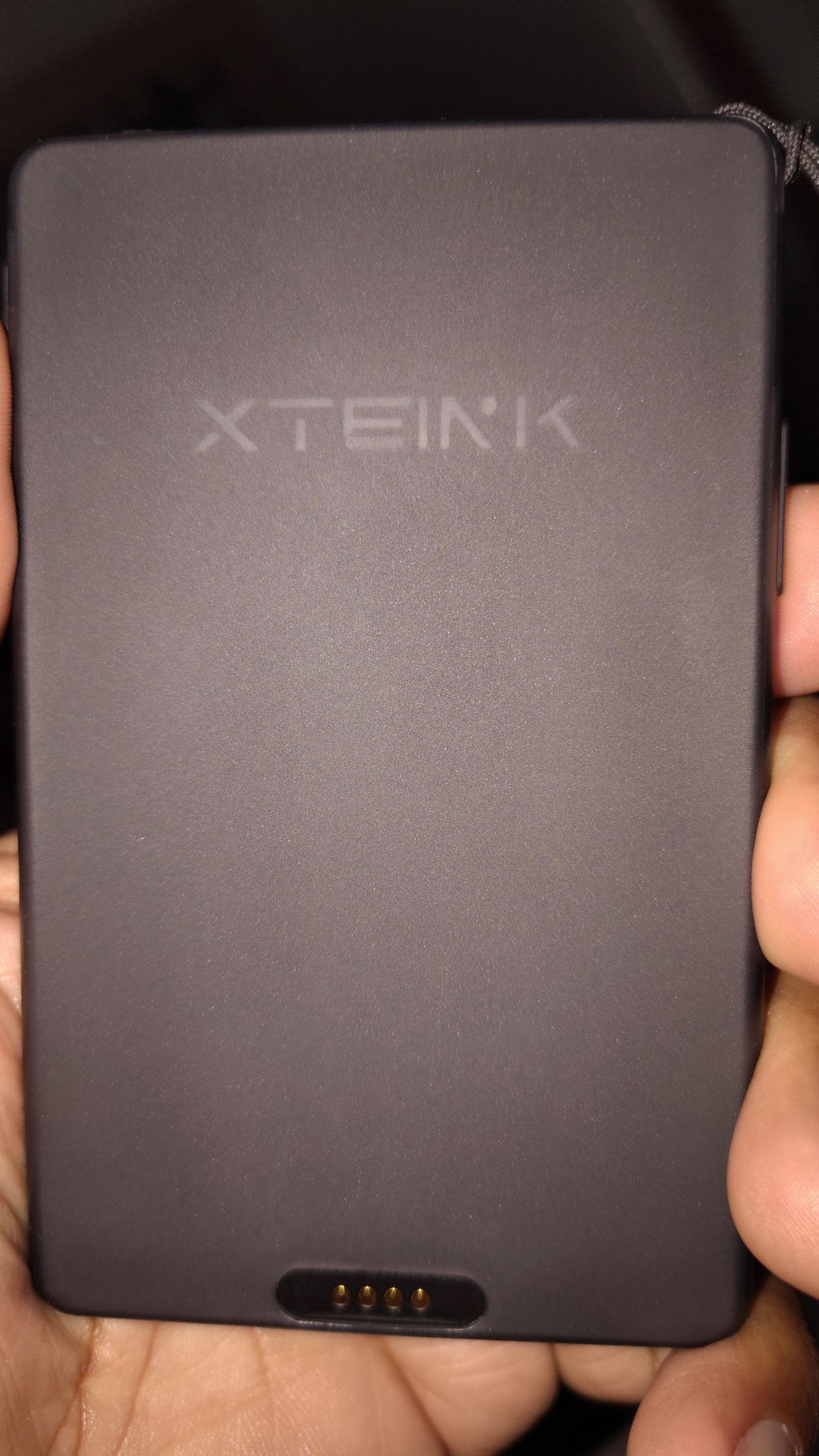
XTEINK X4 Pro 포켓 전자책 리더기
XTEINK X4 Pro 포켓 전자책 리더기
X4 Pro 미스트 그레이는 사전 예약 판매 중이며 10월 28일부터 배송이 시작될 예정입니다.
왜 X4 Pro를 선택해야 할까요?
- 잠금 해제 펌웨어의 자유: 제3자 제한이 전혀 없는 순수 개발자용 운영 체제로, Xteink에서 원하는 방식으로 자유롭게 읽을 수 있습니다.
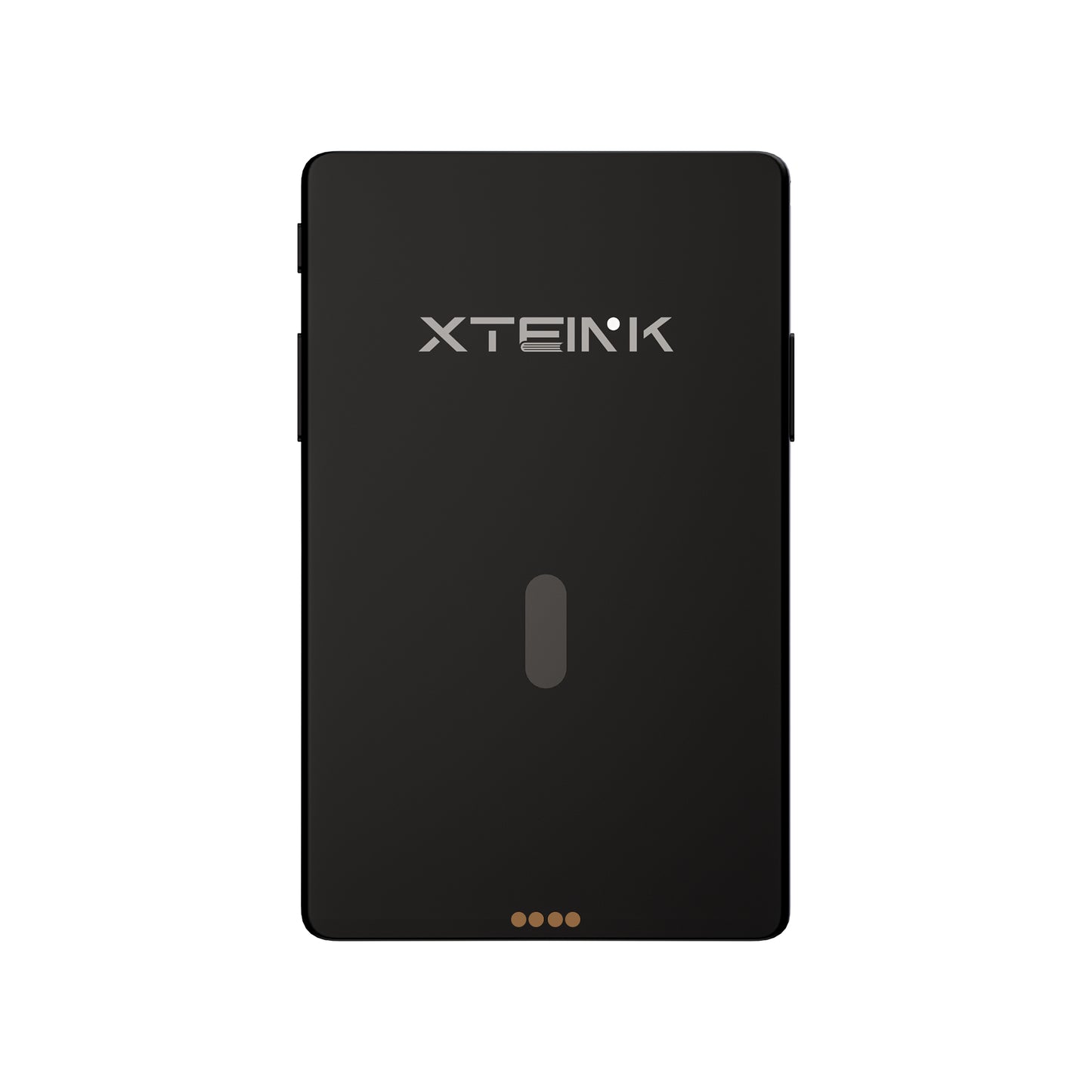
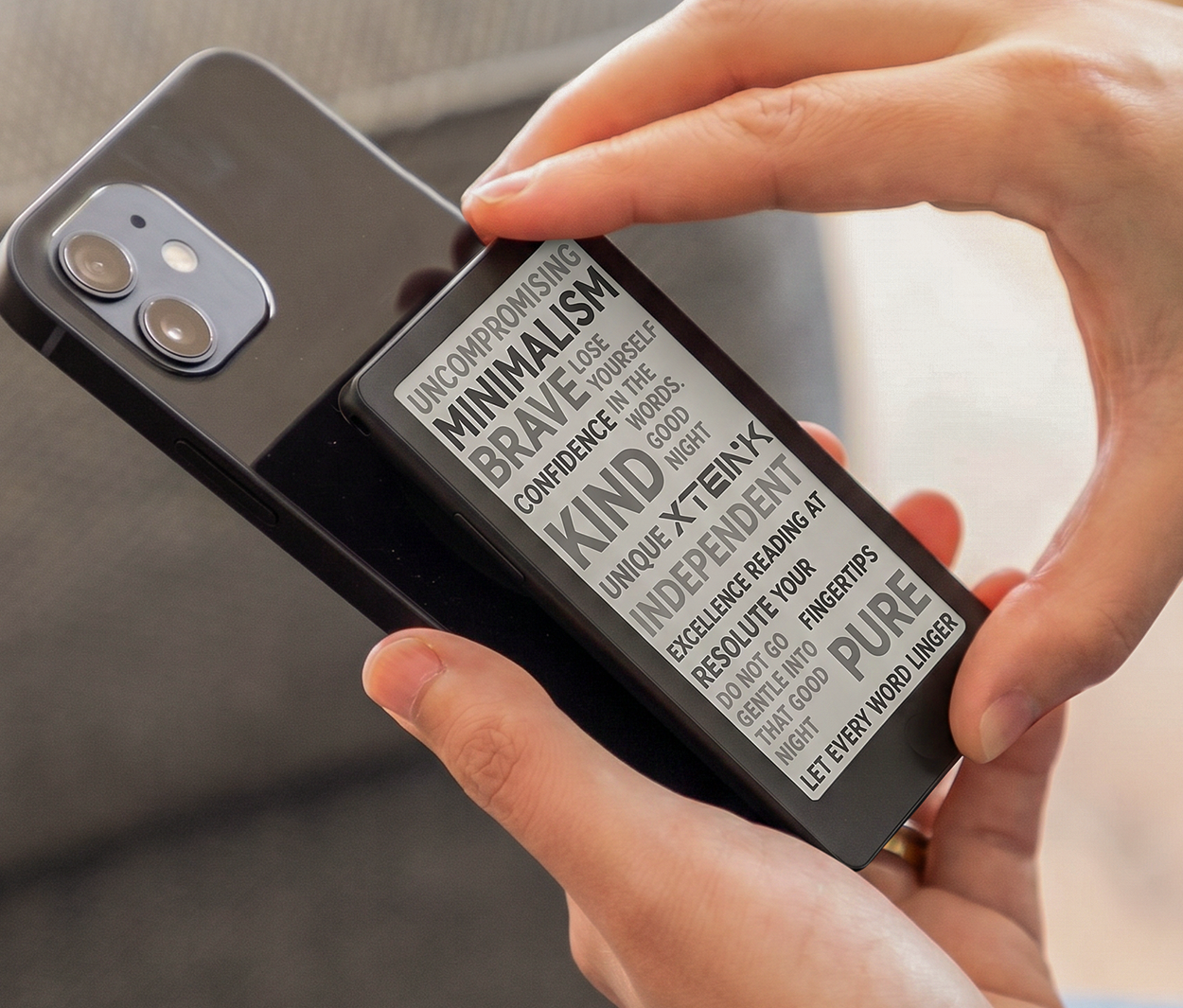
- 주머니에 쏙 들어가는 72g 무게와 5.95mm 두께: 최고의 휴대성. 두께가 단 5.95mm인 X4 Pro는 어떤 주머니에도 쉽게 들어갑니다. 내장 자석으로 이동 중에도 휴대폰이나 EDC 액세서리에 단단히 부착할 수 있습니다.
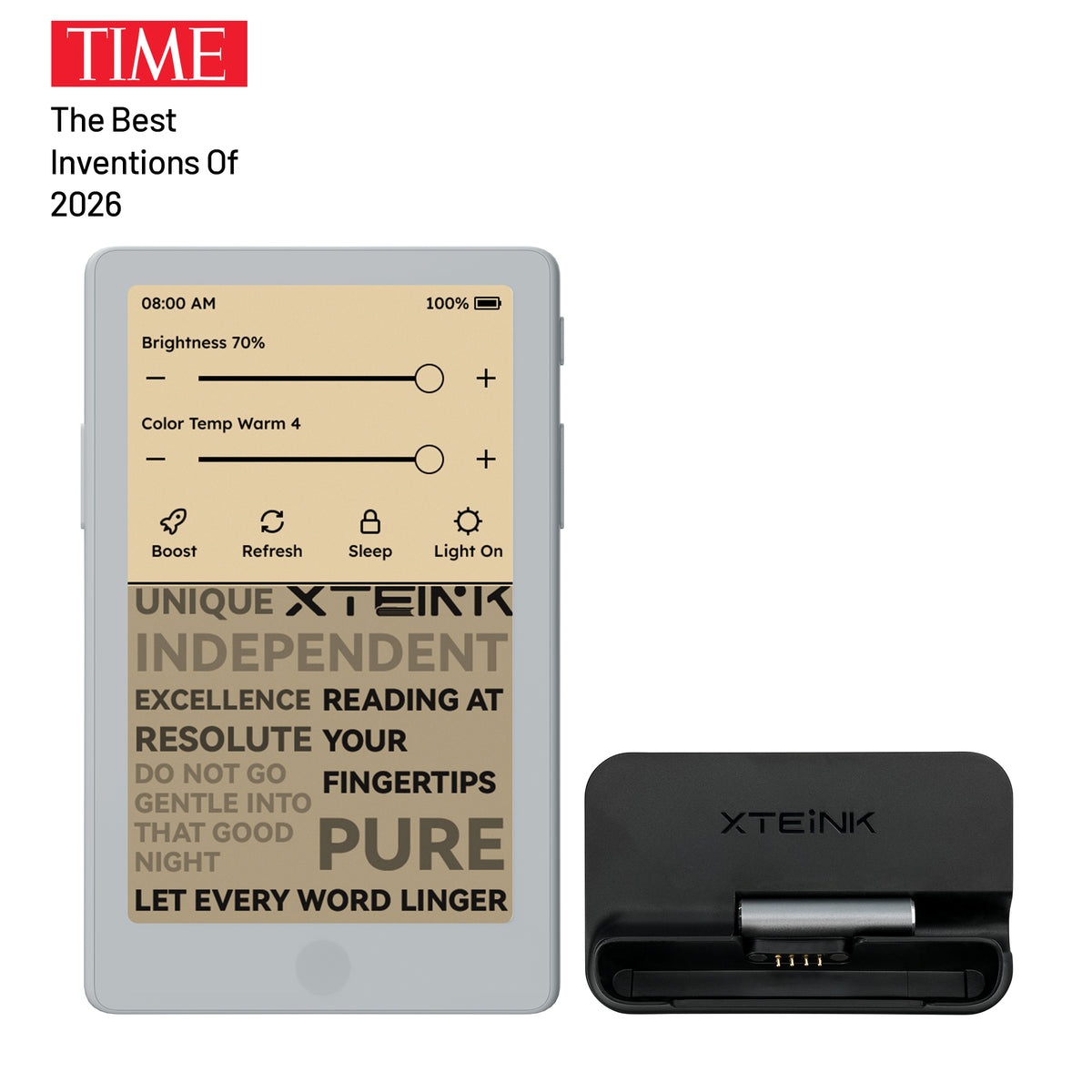
- 밝기 및 따뜻한 빛/차가운 빛 조절: 낮이나 밤이나 편안하게 읽어 보세요. 밝기와 따뜻한 빛/차가운 빛의 색온도를 간편하게 조절해 어떤 환경에서도 눈부심 없이 종이처럼 편안하게 읽을 수 있습니다.
- 터치 및 물리 버튼: 원하는 방식으로 조작하세요. 터치스크린을 탭하고 쓸어 넘기거나, 전용 물리 버튼으로 한 손으로도 손쉽게 페이지를 넘길 수 있습니다.
- 컴패니언 앱 및 XT-Cloud: 매일 사용하는 독서 허브. Vision을 통해 피드, 날씨, 시장 업데이트, 독서 일정을 기기에 바로 원활하게 동기화하세요.
- 1100mAh 배터리와 오롯한 독서: 더 오래 독서에 몰입하세요. 업그레이드된 1100mAh 배터리로 방해 없이 읽으며, 자투리 시간을 나만의 서재로 바꿔 보세요.
- 독서 그 이상: 독서, 사진, 시계 등 다양한 개인 맞춤형 디스플레이 모드로 전환해 휴대용 전자책 리더를 더욱 유연하게 활용하세요.
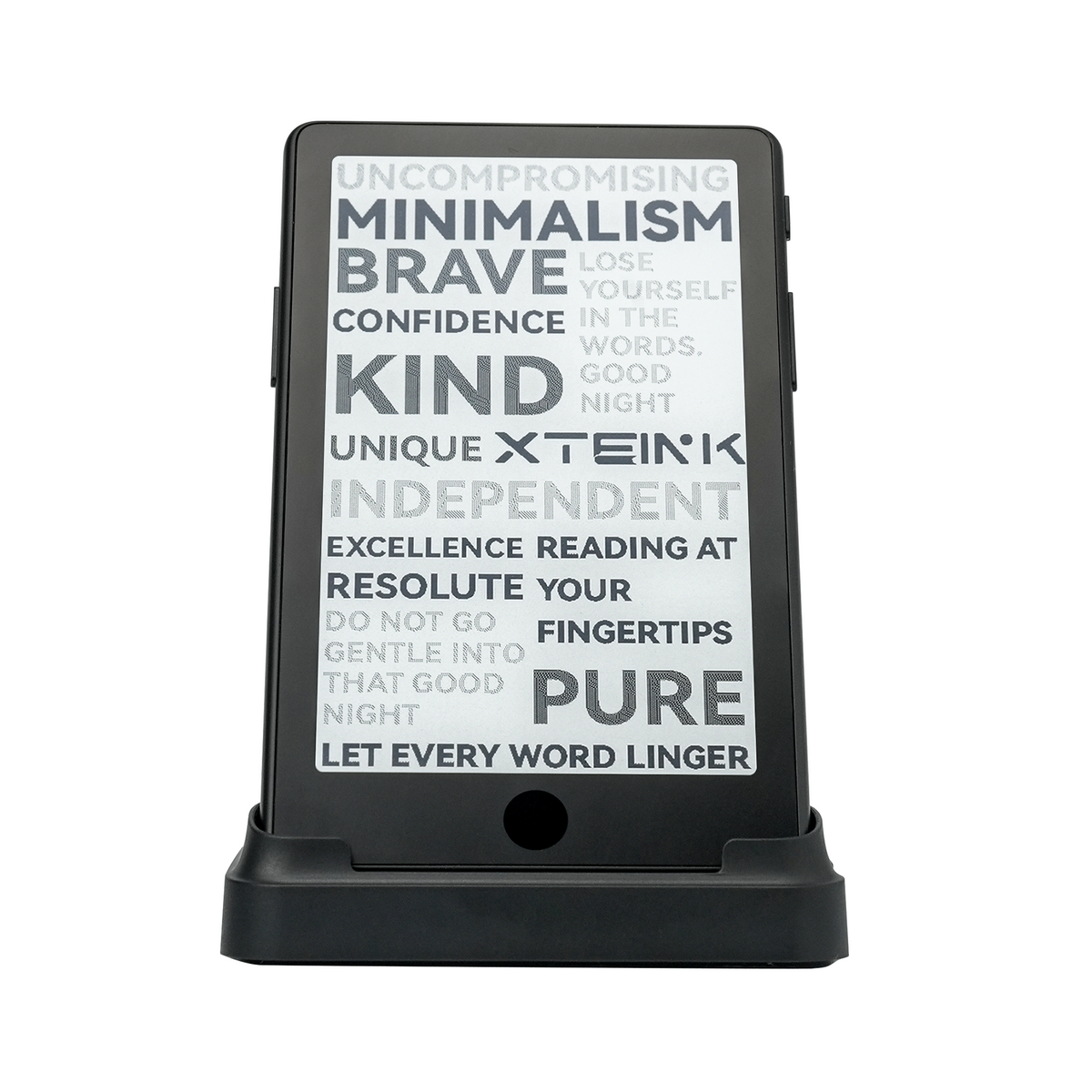
XTEINK 베이스 스탠드 및 충전 어댑터는 어떻게 사용하나요? 클릭하여 자세히 알아보기
 XTEINK X4 Pro 마그네틱 케이스 - 다양한 색상


 XTEINK X4 Pro 보호 케이스


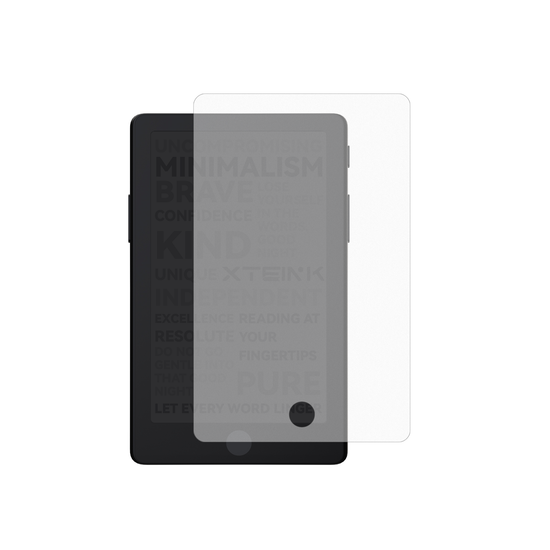 XTEINK X4 Pro 무광 화면 보호 필름
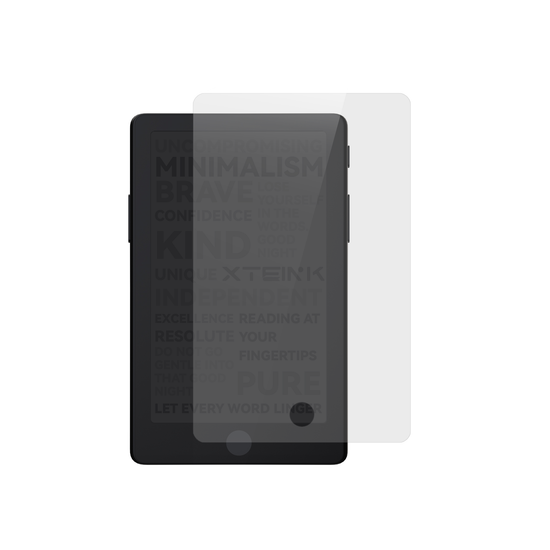 XTEINK X4 Pro 강화유리 화면 보호 필름
 XTEINK 전자책 리더기 접착식 금속 링

픽업 가능 여부를 불러올 수 없습니다
공식 웹사이트에서 구매해야 하는 이유는 무엇인가요? XTEINK의 완벽한 지원을 받고 타사 펌웨어 제한을 피하세요.
안전한 결제를 보장합니다
안전한 결제를 보장합니다
PayPal과 Visa, Mastercard, American Express, Apple Pay, Google Pay를 포함한 10개 이상의 주요 결제 수단을 이용하실 수 있습니다. 안심하고 이용하실 수 있도록 모든 거래는 안전하게 암호화됩니다.
배송 가능 지역
배송 가능 지역
아르헨티나, 호주, 오스트리아, 방글라데시, 벨기에, 브루나이, 불가리아, 캐나다, 콜롬비아, 코스타리카, 크로아티아, 키프로스, 체코, 덴마크, 에스토니아, 핀란드, 프랑스, 조지아, 독일, 그리스, 홍콩, 헝가리, 아이슬란드, 인도(메갈라야, 잠무 카슈미르, 텔랑가나 제외), 인도네시아, 이라크, 아일랜드, 이스라엘, 이탈리아, 일본, 카자흐스탄, 쿠웨이트, 라트비아, 리투아니아, 룩셈부르크, 마카오, 말레이시아, 몰타, 멕시코, 모로코, 미얀마, 네덜란드, 뉴질랜드, 노르웨이, 오만, 페루, 필리핀, 폴란드, 포르투갈, 카타르, 루마니아, 사우디아라비아, 세르비아, 싱가포르, 슬로바키아, 슬로베니아, 남아프리카공화국, 대한민국, 스페인, 스리랑카, 스웨덴, 스위스, 대만, 태국, 우크라이나, 아랍에미리트, 영국, 미국, 우루과이.
펌웨어 제한 없음 보장
펌웨어 제한 없음 보장
XTEINK 공식 웹사이트에서 직접 구매한 모든 기기는 타사 펌웨어 제한이 적용되지 않습니다. 이 약속은 과거와 현재의 모든 모델에 적용되며, 향후 업데이트에서도 변경할 계획이 없습니다.








전면 조명

버튼 및 터치

주머니에 쏙 들어가는

5.95mm

내장 자석

앱

1100mAh 배터리


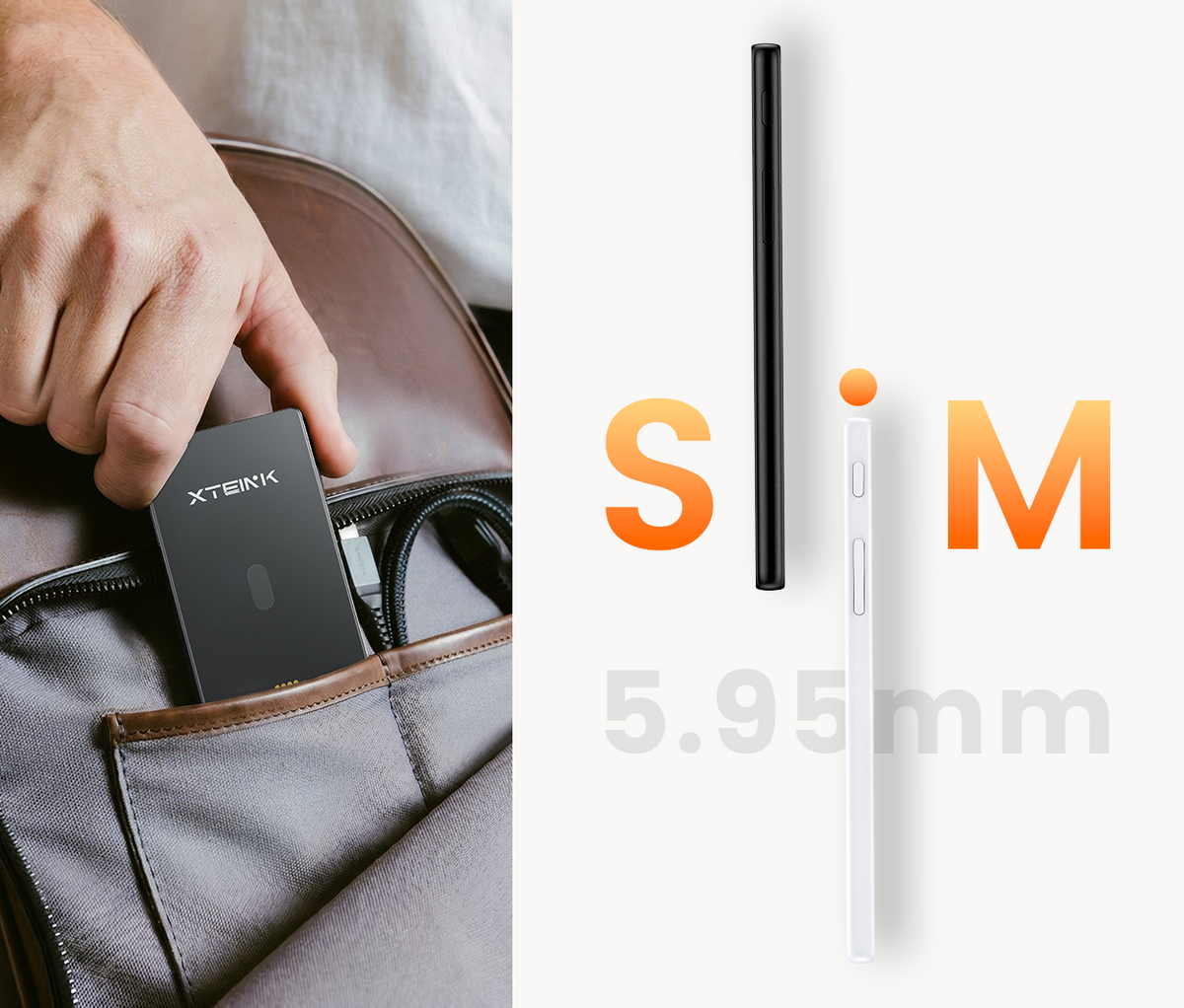
5.95mm 슬림. 주머니에 쏙 들어가는 디자인
초슬림하고 가벼워 일상에 간편하게 휴대할 수 있습니다.

자투리 시간을 독서 시간으로 바꾸세요
방해 요소 없이. 책에 더 깔끔하고 차분하게 집중할 수 있는 방법입니다.
하루를 경쾌하게 시작하세요
내장 자석으로 이동 중에도 호환되는 휴대폰과 결합됩니다.


세부 정보 + 치수
디스플레이 4.3인치
해상도 219 PPI
크기 111 × 69 × 5.95 mm
무게 72g
저장 공간 16GB microSD 카드가 포함되어 있으며, 최대 256GB까지 확장 지원
연결 Wi-Fi 2.4 GHz 및 Bluetooth® 무선 기술
포트 포고 핀
배터리 1100 mAh
지원 형식 문서: EPUB, TXT / 이미지: JPG, BMP / 글꼴: BIN / XTF
색상 옵션 스페이스 블랙
펌웨어 언어 영어, 일본어, 중국어 간체/번체. 일부 언어는 추후 펌웨어 업데이트를 통해 추가 지원될 수 있습니다: 한국어, 터키어, 독일어, 프랑스어, 스페인어, 이탈리아어, 포르투갈어, 네덜란드어, 러시아어, 폴란드어, 체코어, 헝가리어, 베트남어, 말레이어, 인도네시아어, 태국어, 그리스어.
전면 조명 있음
터치스크린 있음
전원 + 연결성
배터리 1100 mAh
연결 Wi-Fi 2.4 GHz
포트 포고 핀
상자 구성품
1 × X4 Pro 전자책 리더기
1× 빠른 시작 안내서
1× MicroSD 카드
1× 무광 화면 보호 필름
2× 전자책 리더기용 접착식 금속 링
1× 마그네틱 충전 어댑터
X4 Pro로 책을 가져오려면 어떻게 해야 하나요?
Xteink 앱이나 USB 케이블을 사용하여 책을 가져올 수 있습니다. Xteink 앱 사용:
- X4 Pro를 Xteink 앱에 바인딩하고 기기를 Wi-Fi 네트워크에 연결합니다.
- 앱에서 기기 탭을 열고 X4 Pro를 선택합니다.
- 가져오기를 탭하고 파일 형식을 선택한 다음 휴대폰에서 책 파일을 선택합니다.
- X4 Pro 홈 화면에서 오른쪽 상단을 탭해 메뉴를 엽니다.
- 클라우드 동기화를 선택해 파일을 받습니다.
USB 케이블 사용:
- USB 케이블을 사용해 X4 Pro를 컴퓨터에 연결합니다.
- X4 Pro 홈 화면에서 오른쪽 상단을 탭해 메뉴를 엽니다.
- USB 모드를 선택합니다.
- 컴퓨터에 X4 Pro가 표시되면 책 파일을 기기로 복사합니다.
사용자 지정 글꼴을 가져와서 사용하려면 어떻게 하나요?
Xteink 앱 또는 USB 케이블을 사용해 사용자 지정 글꼴을 가져올 수 있습니다.Xteink 앱 사용:
- X4 Pro를 Xteink 앱에 연결하고 기기를 Wi-Fi 네트워크에 연결합니다.
- 앱에서 기기 탭을 열고 X4 Pro를 선택합니다.
- 가져오기를 탭하고 글꼴 파일 형식을 선택한 다음 휴대폰에서 글꼴 파일을 선택합니다.
- X4 Pro 홈 화면에서 오른쪽 상단 모서리를 탭해 메뉴를 엽니다.
- 클라우드 동기화를 선택해 글꼴 파일을 가져옵니다.
USB 케이블 사용:
- USB 케이블을 사용해 X4 Pro를 컴퓨터에 연결합니다.
- X4 Pro 홈 화면에서 오른쪽 상단 모서리를 탭해 메뉴를 엽니다.
- USB 모드를 선택합니다.
- 컴퓨터에 X4 Pro가 표시되면 글꼴 파일을 글꼴 폴더에 복사합니다.
- USB 모드를 종료하고 책을 엽니다.
- 읽기 화면에서 글꼴을 선택한 다음 사용할 글꼴을 선택합니다.
어떤 글꼴 형식을 지원하나요?
X4 Pro는 현재 다음 글꼴 형식을 지원합니다:
- XTF
- BIN
향후 펌웨어 업데이트를 통해 TTF 글꼴 지원이 추가될 예정입니다.
사용자 지정 배경화면은 어떻게 설정하나요?
Xteink 앱, USB 케이블 또는 앱의 Discover 섹션을 사용해 배경화면을 추가할 수 있습니다.Xteink 앱 사용:
- X4 Pro를 Xteink 앱에 연결하고 기기를 Wi-Fi 네트워크에 연결합니다.
- 앱에서 기기 탭을 열고 X4 Pro를 선택합니다.
- 가져오기를 탭하고 배경화면 파일 형식을 선택한 다음 휴대폰에서 이미지를 선택합니다.
- X4 Pro 홈 화면에서 오른쪽 위 모서리를 탭해 메뉴를 엽니다.
- 클라우드 동기화를 선택해 배경화면을 받습니다.
USB 케이블 사용:
- USB 케이블을 사용해 X4 Pro를 컴퓨터에 연결합니다.
- X4 Pro 홈 화면에서 오른쪽 위 모서리를 탭해 메뉴를 엽니다.
- USB 모드를 선택합니다.
- 컴퓨터에 X4 Pro가 표시되면 이미지를 wallpaper 폴더에 복사합니다.
- USB 모드를 종료합니다.
- 모든 파일 > 배경화면으로 이동해 이미지를 찾습니다.
- 이미지를 길게 누른 다음 배경화면으로 설정을 선택합니다.
- 기기를 끄면 배경화면을 확인할 수 있습니다.
Discover의 배경화면 사용:
- Xteink 앱을 열고 Discover 탭으로 이동합니다.
- 다른 사용자가 공유한 배경화면을 둘러봅니다.
- 배경화면을 선택해 상세 페이지를 엽니다.
- 오른쪽 아래 모서리의 이 템플릿 사용을 탭합니다.
- X4 Pro를 선택하고 확인합니다.
- X4 Pro에서 클라우드 동기화를 열어 배경화면을 받습니다.
이 기능은 향후 앱 업데이트에서 지원될 예정입니다.
X4 Pro를 Xteink 앱에 어떻게 연결하나요?
X4 Pro 홈 화면의 오른쪽 상단을 탭해 메뉴를 여세요.
설정을 선택하세요.
첫 번째 옵션인 계정에 로그인을 선택해 기기 연결 페이지를 여세요.
휴대폰에서 Xteink 앱을 여세요.
X4 Pro에 표시된 QR 코드를 스캔하세요.
화면의 안내에 따라 연결을 완료하세요.
정확한 시간과 시간대를 어떻게 설정하나요?
먼저 X4 Pro가 정상적으로 작동하는 Wi-Fi 네트워크에 연결되어 있는지 확인하세요. 표시된 시간이 거주 국가나 지역의 시간과 일치하지 않는 경우:
- 설정 > 시간 > 시간대로 이동하세요.
- 현재 위치에 맞는 시간대를 선택하세요.
그러면 기기에 현지 시간이 올바르게 표시됩니다.
X4 Pro에 충전 케이블이 포함되어 있나요?
아니요. 충전 케이블은 구성품에 포함되어 있지 않습니다.
소프트웨어 수정으로 인한 손상도 보증 대상인가요?
비공식 펌웨어, 타사 SDK 수정 또는 기타 승인되지 않은 소프트웨어 변경으로 발생한 문제는 XTEINK 보증 대상이 아닙니다. 문제에 따라 유상 수리 서비스를 이용할 수 있습니다.
Pocket-sized e-reader with touchscreen, adjustable backlight, and excellent battery life. Customers said "it's a game changer" for portable reading. Praised for compact size and customization. Some reported issues with pogo charger connection, button quality, and customer service responsiveness. A few received defective units.
I loved my original X4, but the XTEINK X4Pro is on a completely different level. This is the tiny e-reader I always dreamed of.
1. The Touchscreen - So Natural, So Fast:
The addition of the touchscreen makes this feel like a *real* main e-reader, not just a novelty companion. The old button-only navigation is gone. Now you can tap to turn pages, tap the side of the screen, or still use the physical buttons if you want one-handed reading in bed. You can even disable the touch and go full buttons if you want. It's the best of both worlds - phone-like UI with e-ink soul. I built muscle memory in a day.
**2. The Front Light - The Game Changer:
This is the upgrade that made me sell my Kindle. The **adjustable dual-tone front light with warm-to-cool temperature controls** is absolutely beautiful. During the day you don't need it at all, but at night? In a completely dark room? Pure magic.
I now read on the X4Pro every single night before sleep on the dimmest warm setting. It's a soft, eye-friendly glow - slightly warm, not harsh or blue at all - that lets you read under the covers without disturbing anyone. The fact they kept it at 72g and only 5.95mm thin while ADDING a light and a much bigger 1100mAh battery is engineering wizardry.
Everything else is still perfect: 4.3-inch 219 PPI E Ink display that's razor sharp, magnetic back that snaps to my iPhone so I literally never forget it, 16GB expandable storage, and open-source firmware support.
For $99, this is not just the cutest e-reader ever made - it's now the most *usable*. If you were on the fence about the X4, the X4Pro fixes its predecessor's biggest problems and turns it into a true Kindle replacement you can fit in your palm.
Buy it. You will read more. Period.
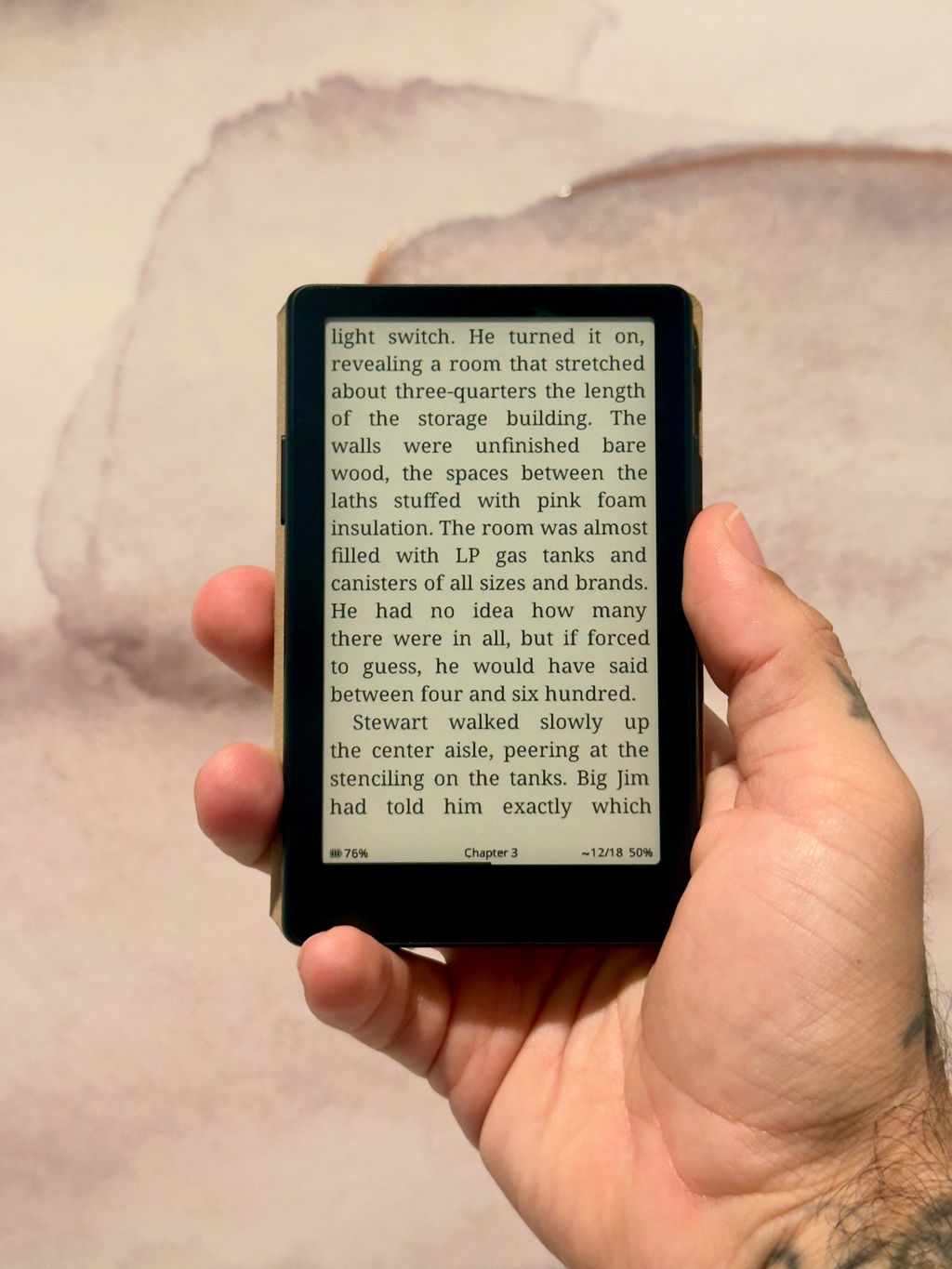
This has truly been a gamechanger for my reading. It is convenient, and the fact that it has a backlight has truly made it the best pocket rreader.
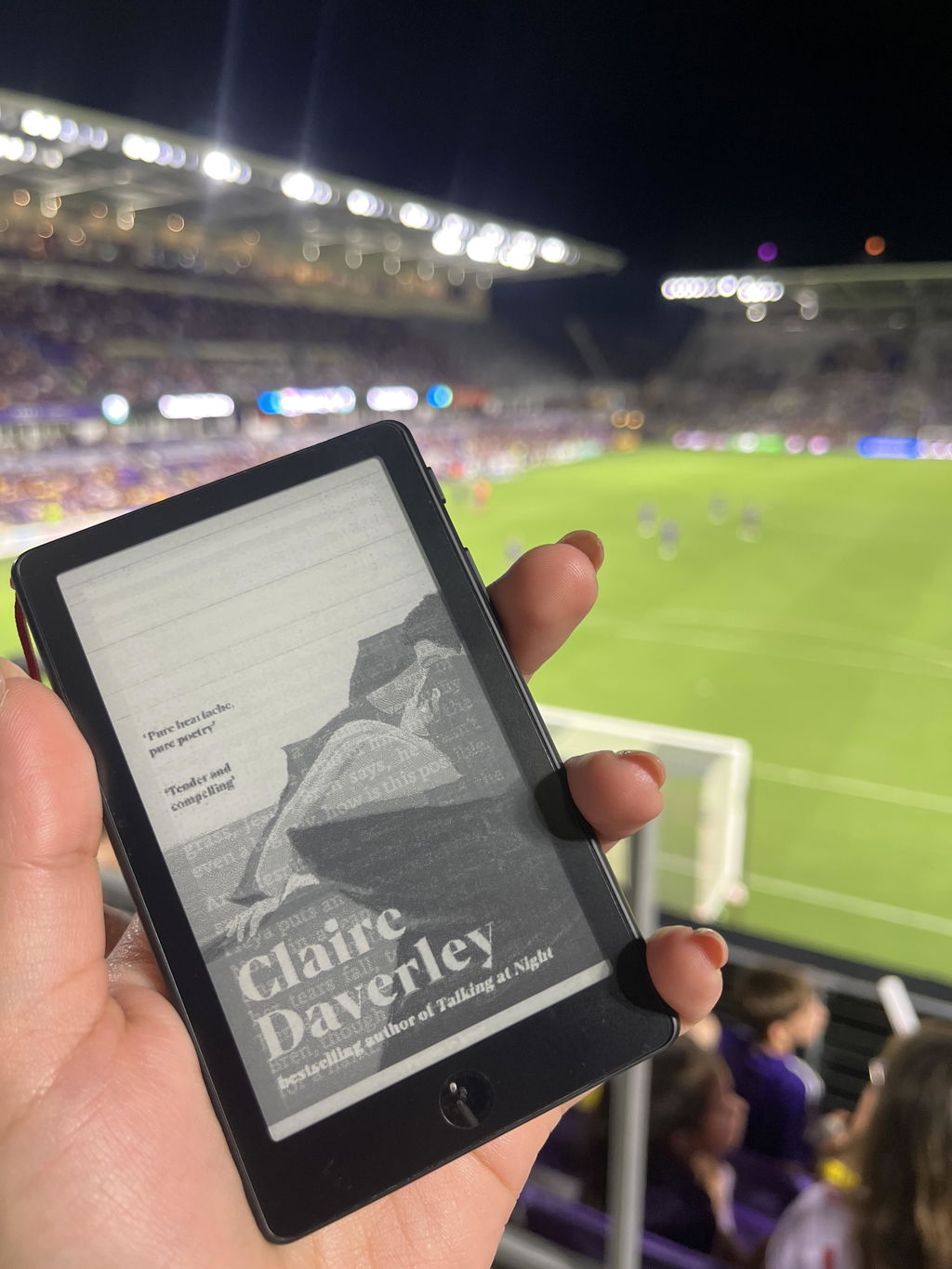
Best ereader ever
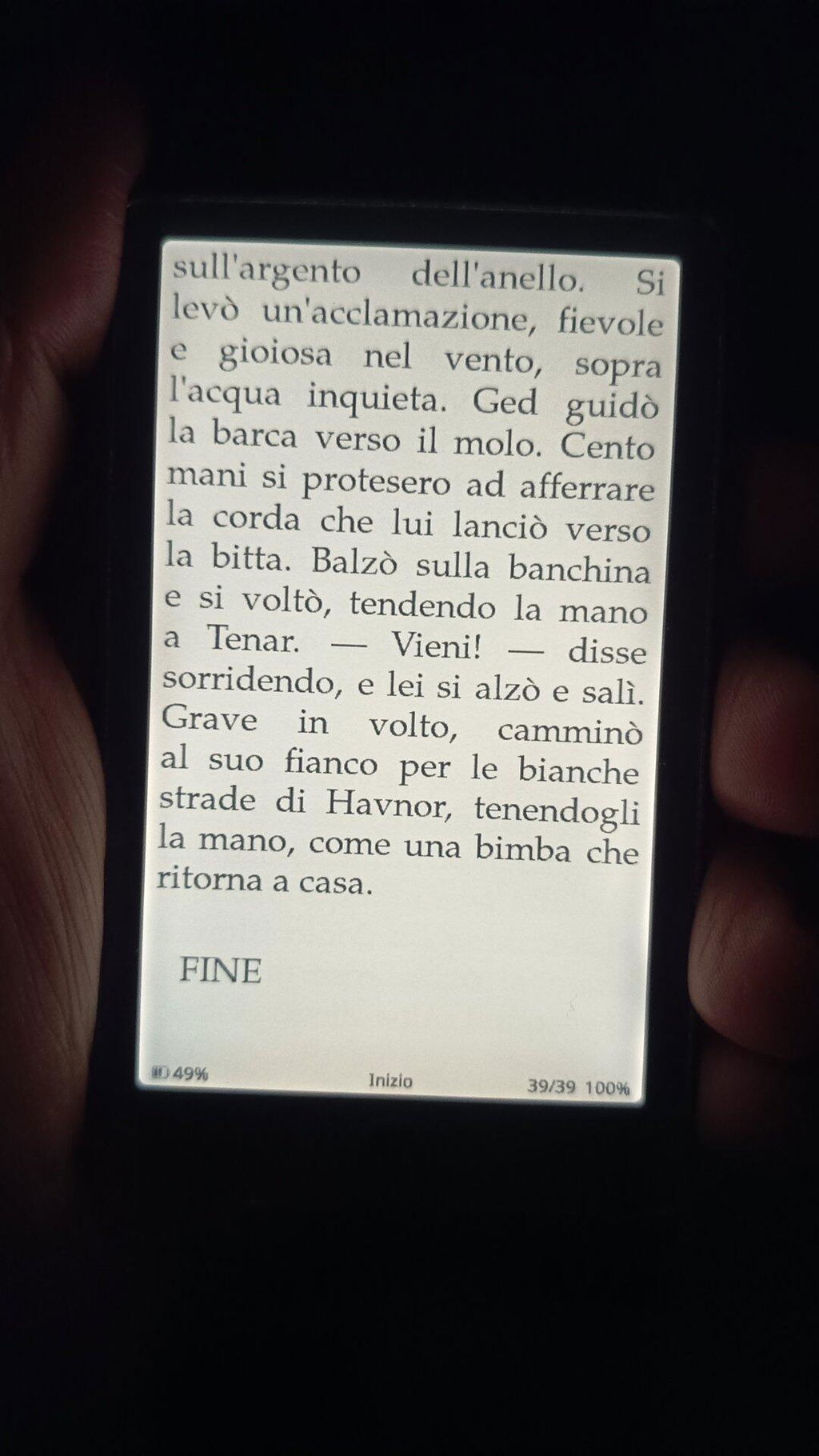
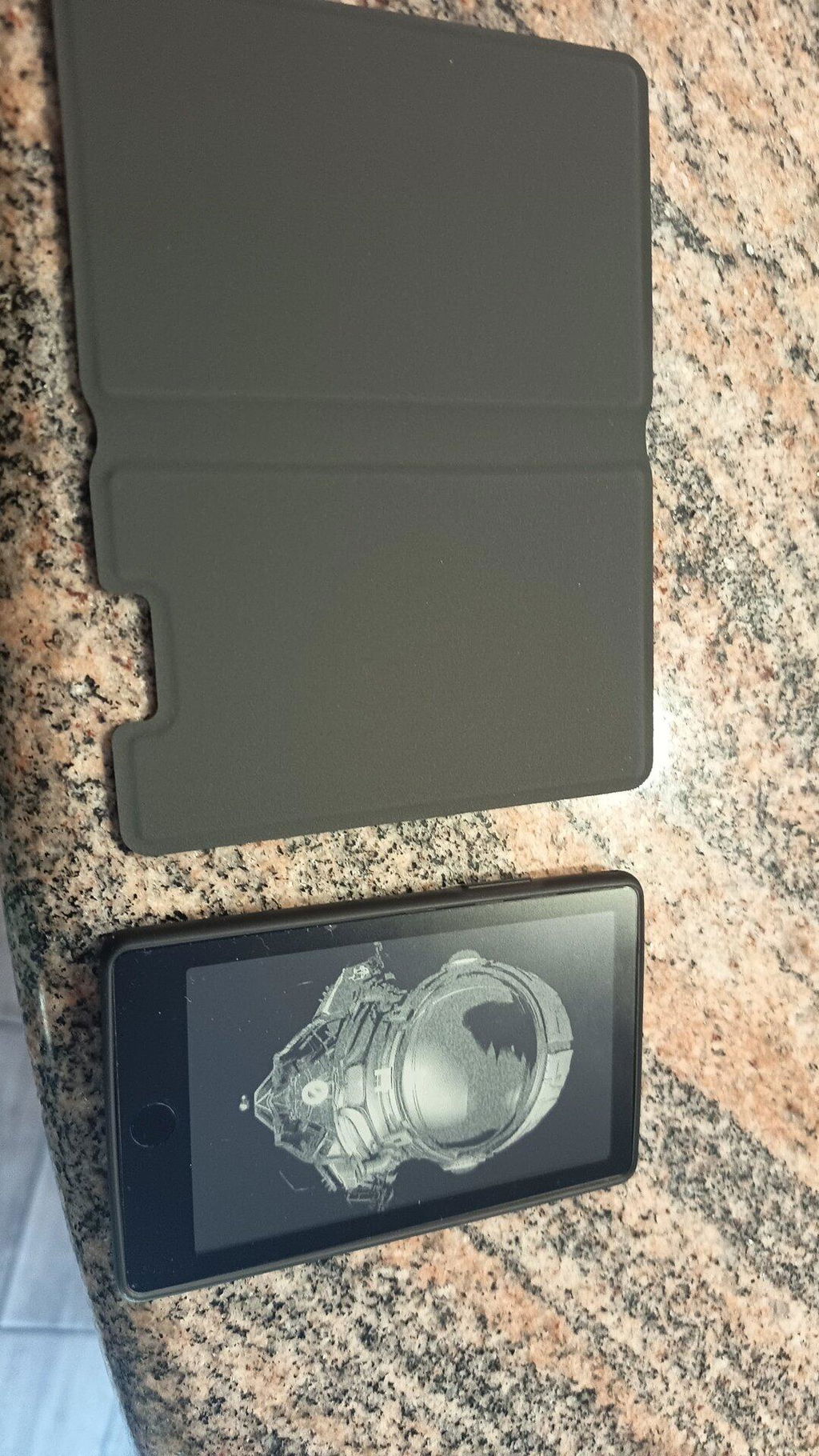
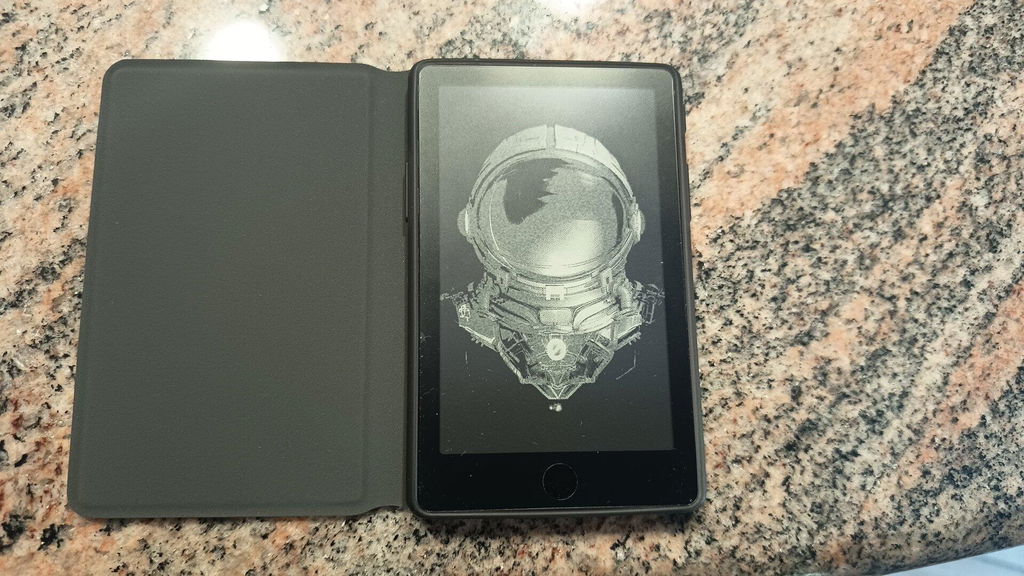
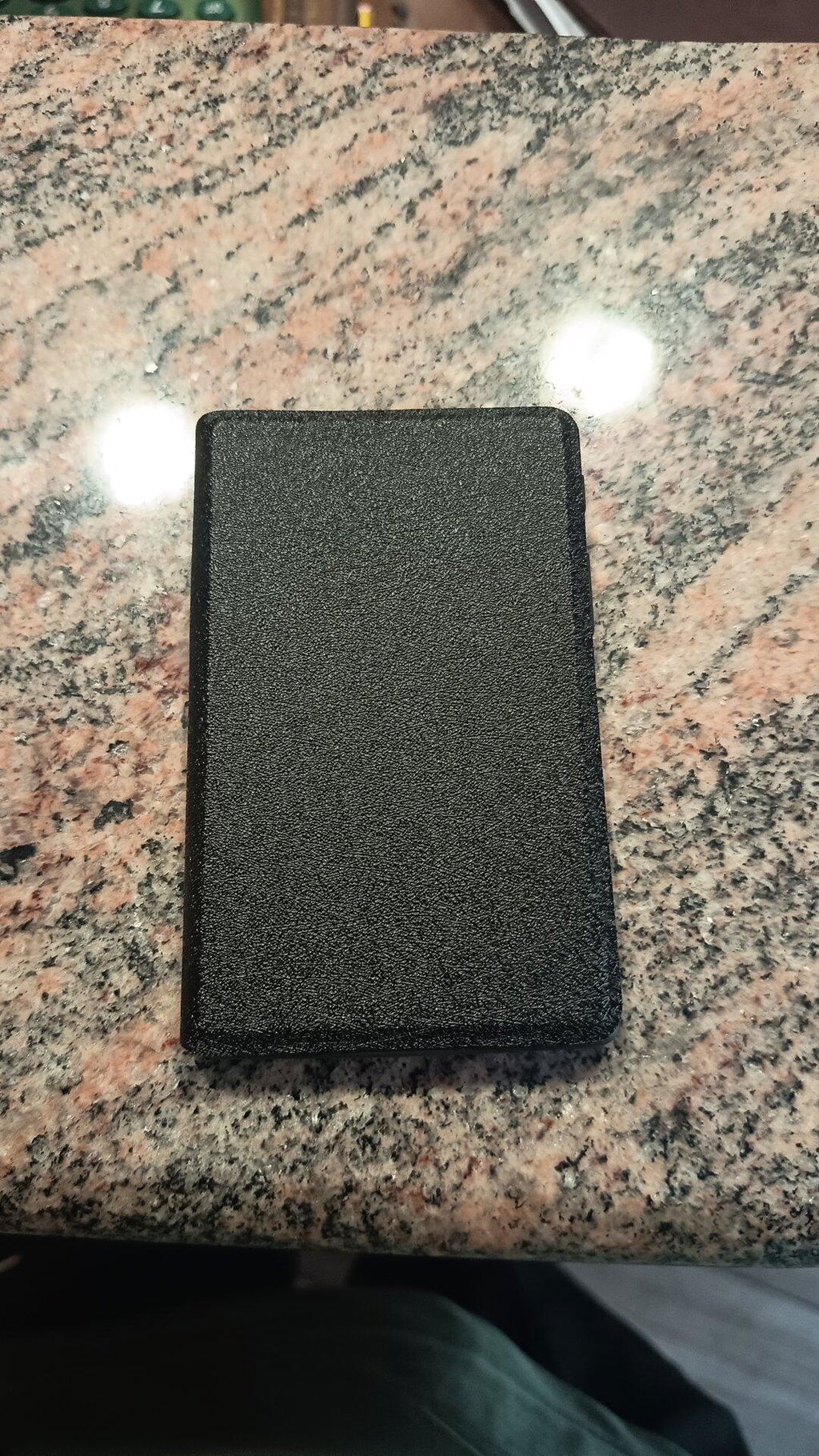
Love it! The touchscreen makes it easier to navigate through the menu’s and the front light is a game changer for late night reading sessions
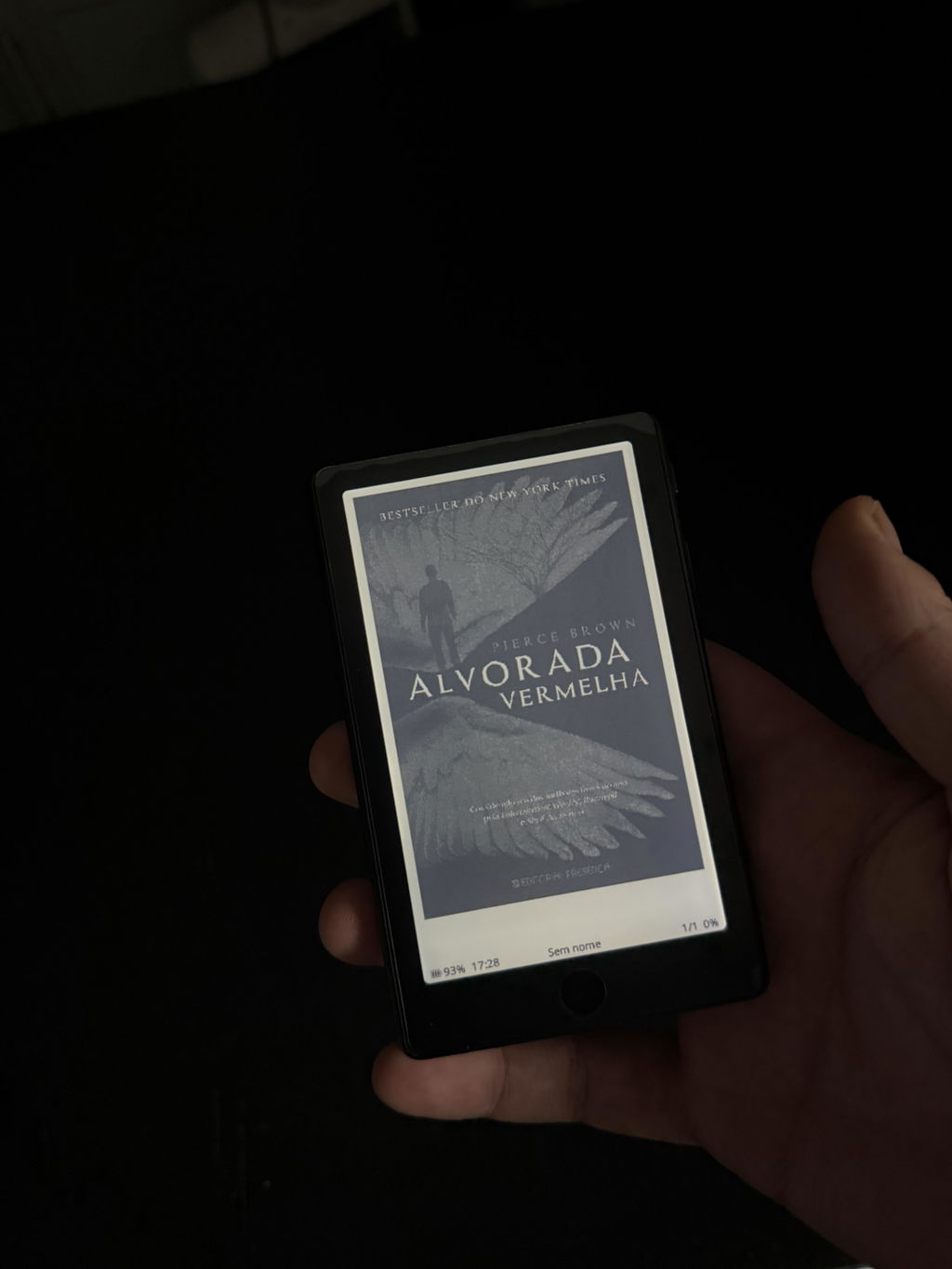
Love this little device, I've always had issues with getting to read books and this has actually helped me a lot. X4 pro has a lot of features that kept me from buying one of these little devices.
One con however is the constant worry of damaging the screen. After hearing multiple stories on how everyone ended up damaging the screen...im really careful with mine and end up not taking it outside, especially since I paid 100$ for it. Otherwise I extremely reccomend this little guy to anyone who's had trouble getting to read or finish a book
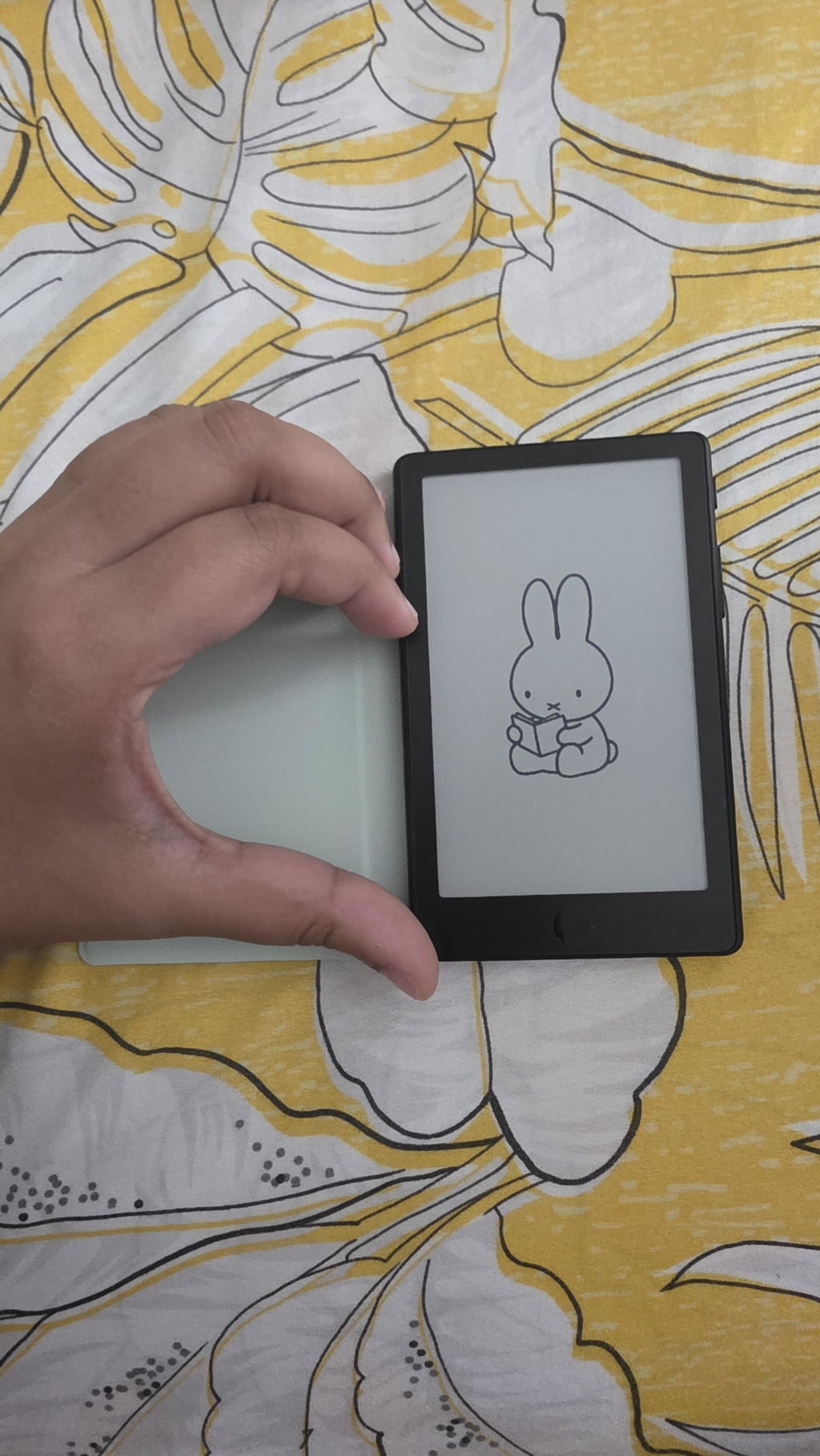
Me encanta su portabilidad y tenerlo siempre disponible en el bolsillo
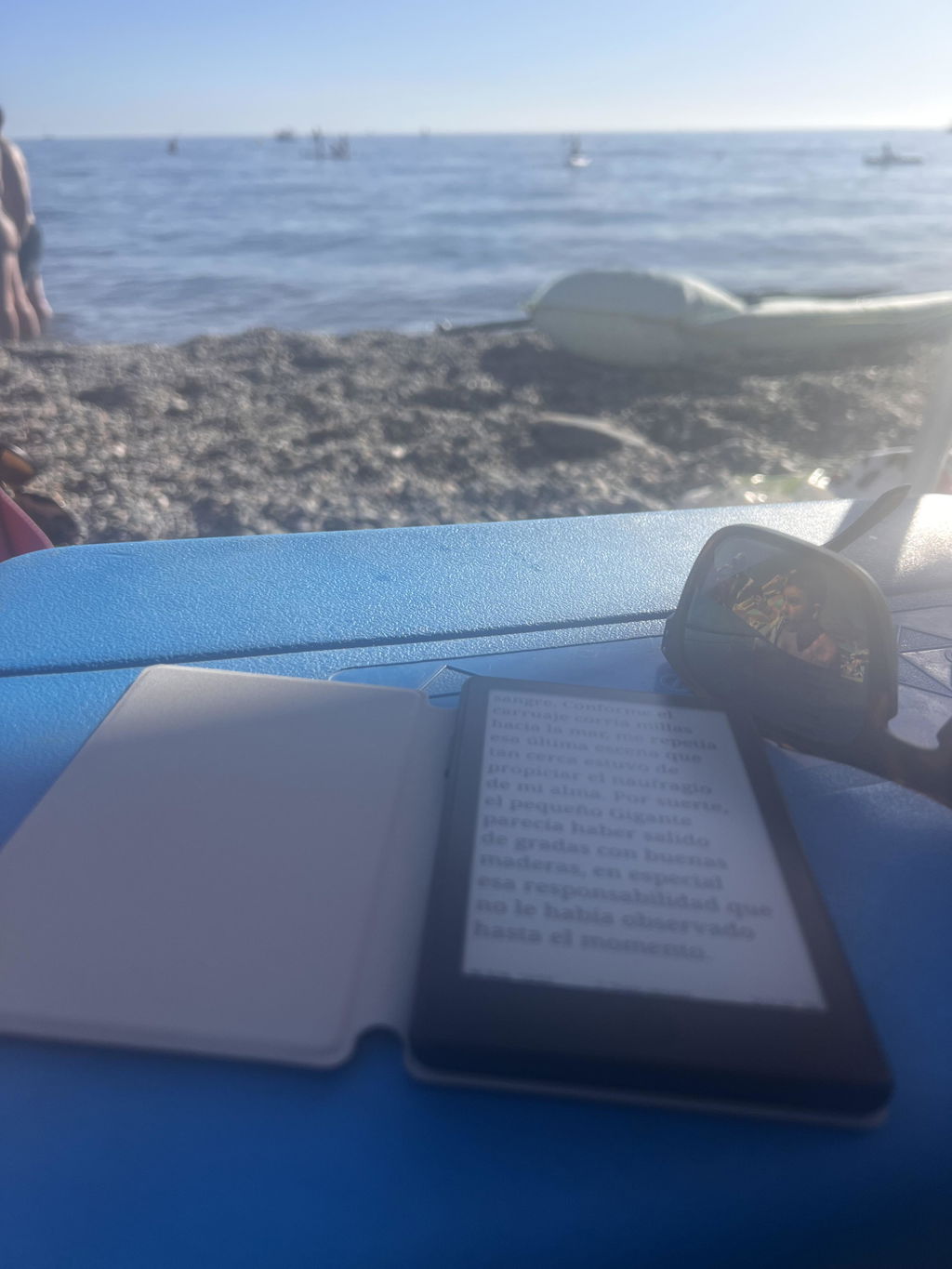
Me está cambiando la vida.
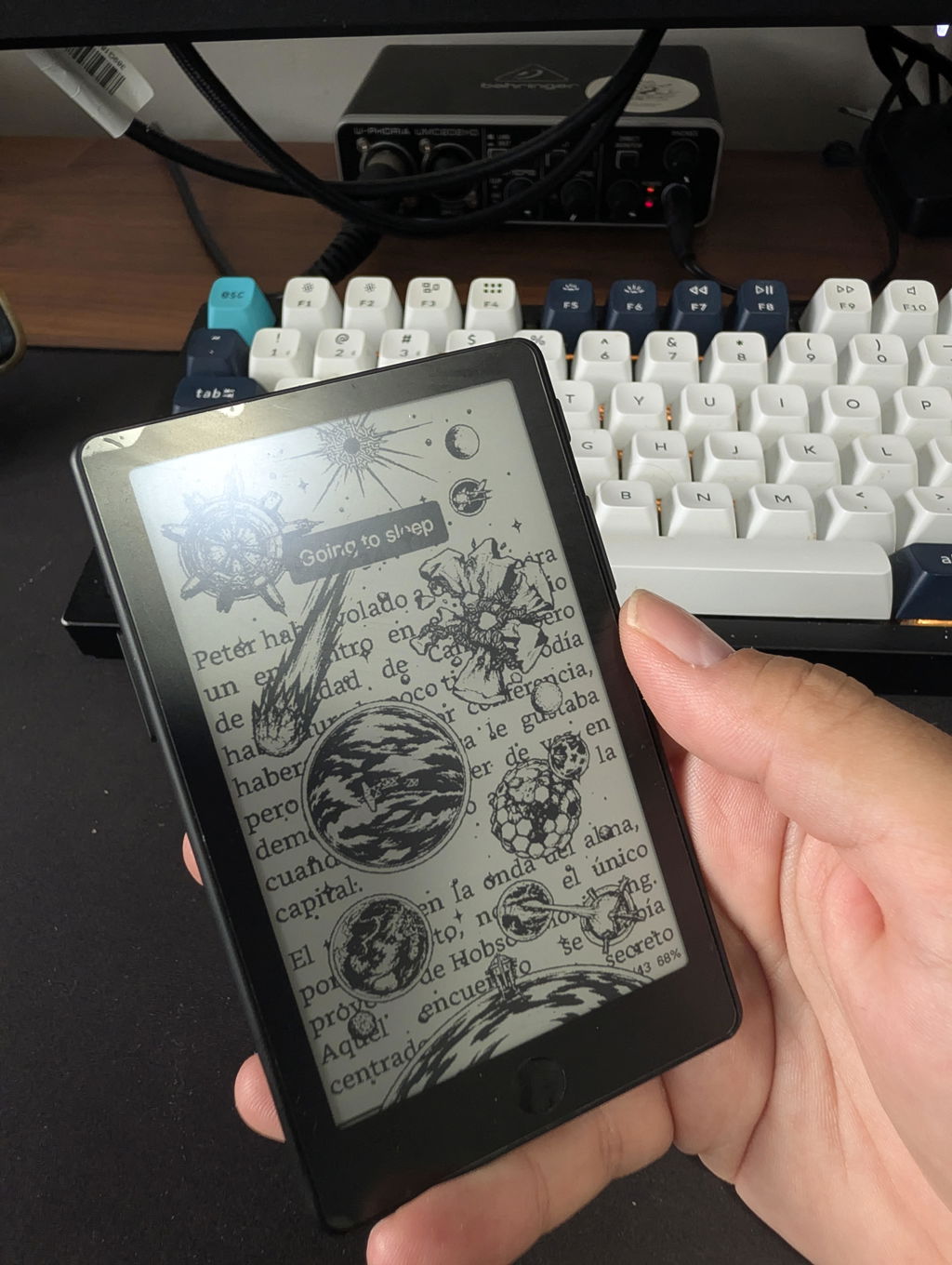
The Xteink X4 Pro is the perfect complement to my 11-inch e-reader. Its form factor is very appealing, and the design impresses with its excellent ergonomics. The touchscreen functionality and backlight are exactly the features I had been missing. Thanks to the alternative Crosspoint firmware—and the ease of switching back to the original software—the device offers great flexibility. File transfer via the browser is also extremely convenient.
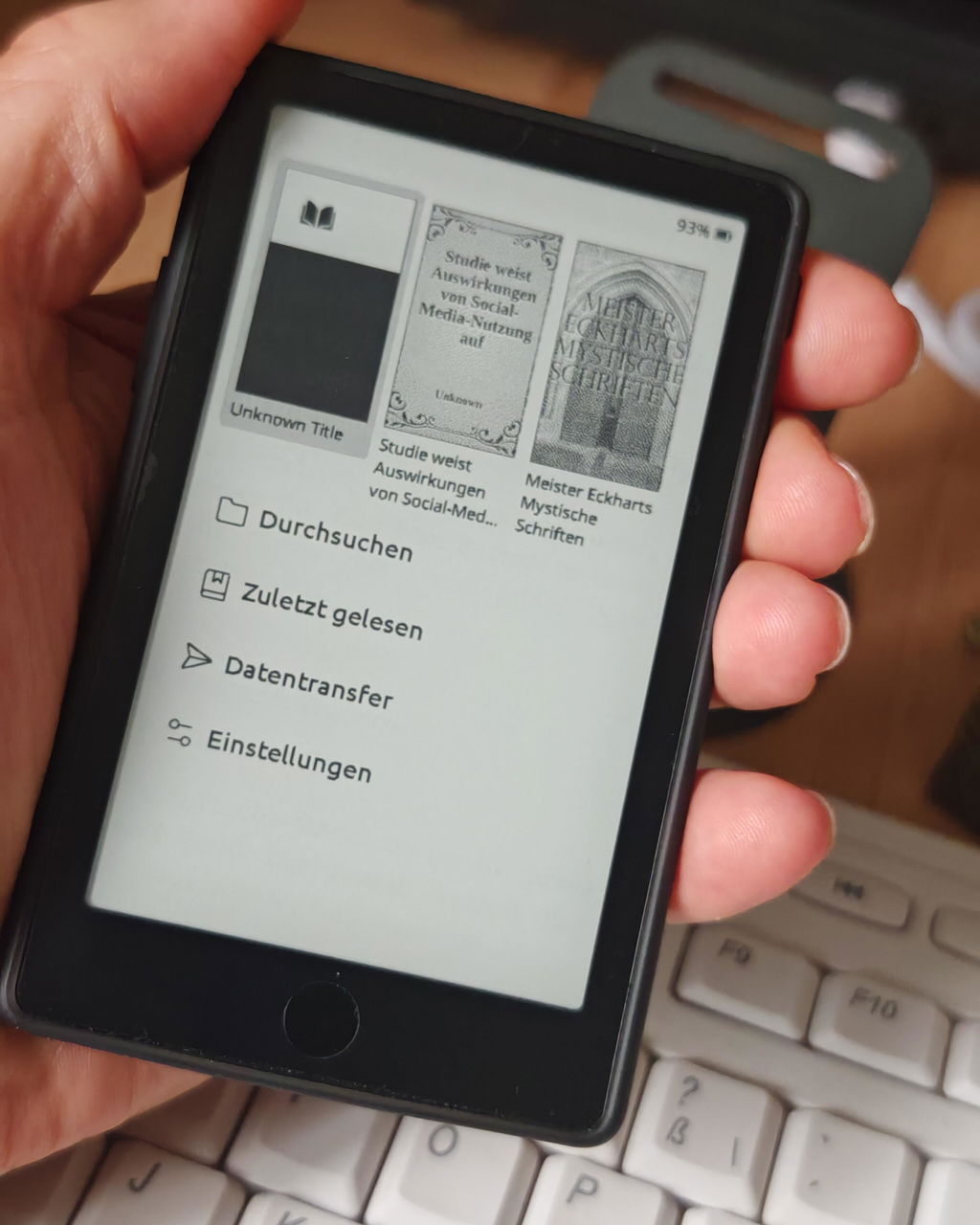
Great device but the display is not as sharp like the x3‘s display.
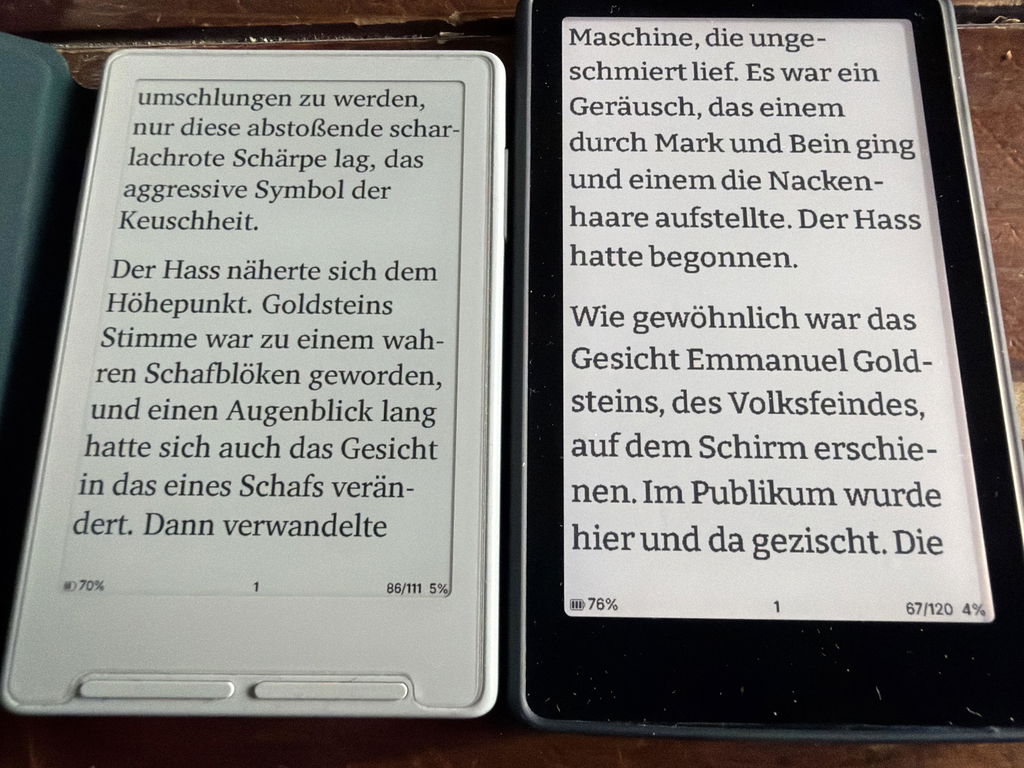
Ich bin wirklich sehr zufrieden mit dem X4 Pro. Das Gerät ist super handlich und einfach zu bedienen. Es ist ideal für unterwegs und ist genau die Ergänzung in meinem Bücherregal, die mir im Alltag gefehlt hat. Mir gefällt neben den Format besonders das beleuchtete Display und die Möglichkeit sowohl Tasten als auch Touch Display zu haben.
Des Weiteren hat das Überspielen einer anderen Firmware sehr einfach funktioniert, wodurch ich meinen X4 Pro noch mehr auf meine Bedürfnisse anpassen konnte.
Auch der Versand aus Übersee hat wunderbar funktioniert und das Paket war innerhalb von 9 Tagen (7 Werktagen) da.
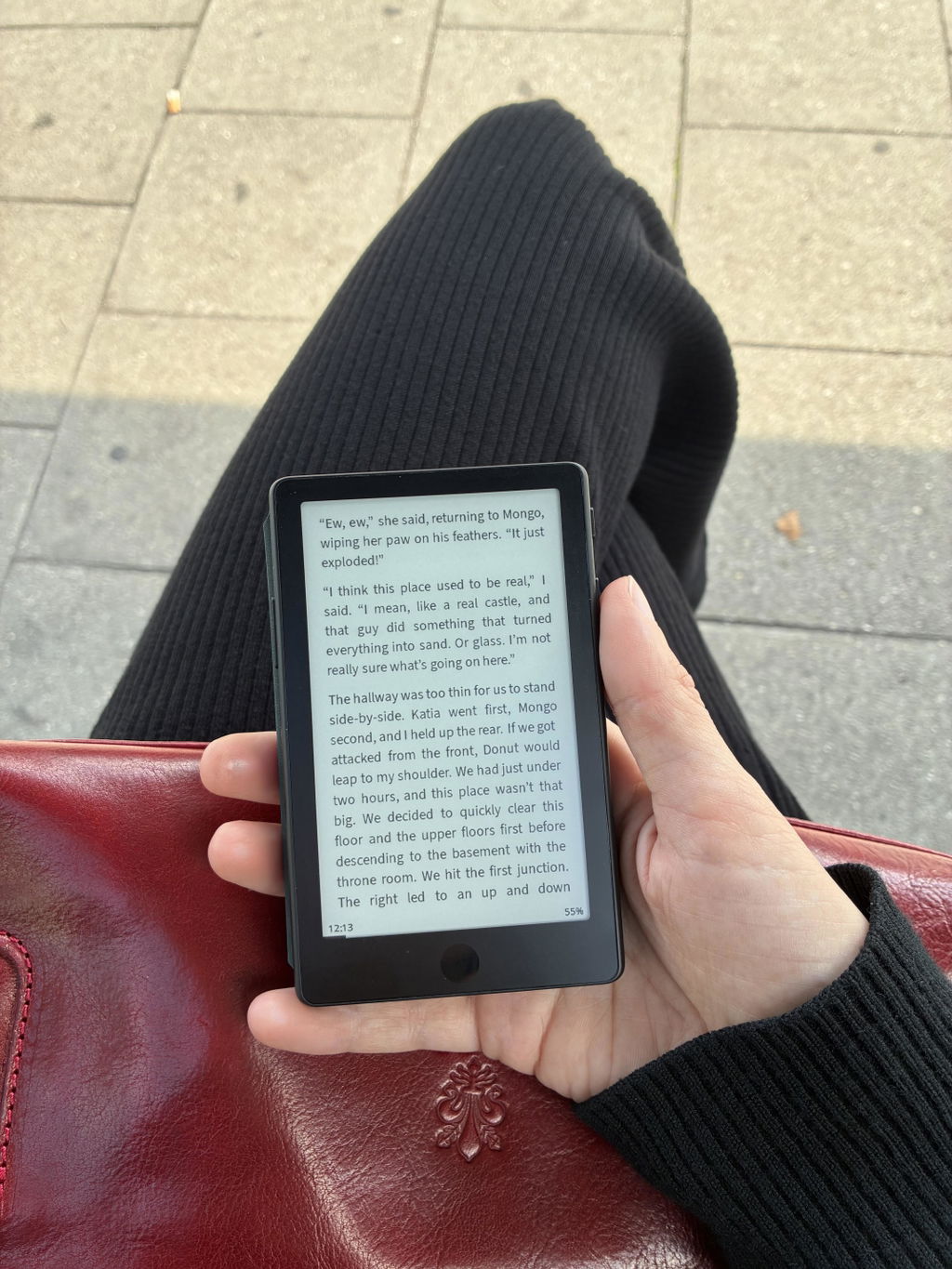
After waiting a month for my Xteink X4 PRO, I was deeply disappointed to discover dust/debris trapped inside the display right out of the box. To make matters worse, despite support reading my inquiry email, they haven't provided any follow-up or guidance regarding a replacement. It is truly a shame because the device itself would have been great if not for the defect, but the customer service experience has been very disappointing.
I read 5 books in 3 weeks and my doomscrolling time went practically to zero. Native software could be more friendly but loading much better community-made OS is easy-peasy. I don’t remember when last time I bought a gadget changing my life for better - but XTEINK is a such gadget for sure.
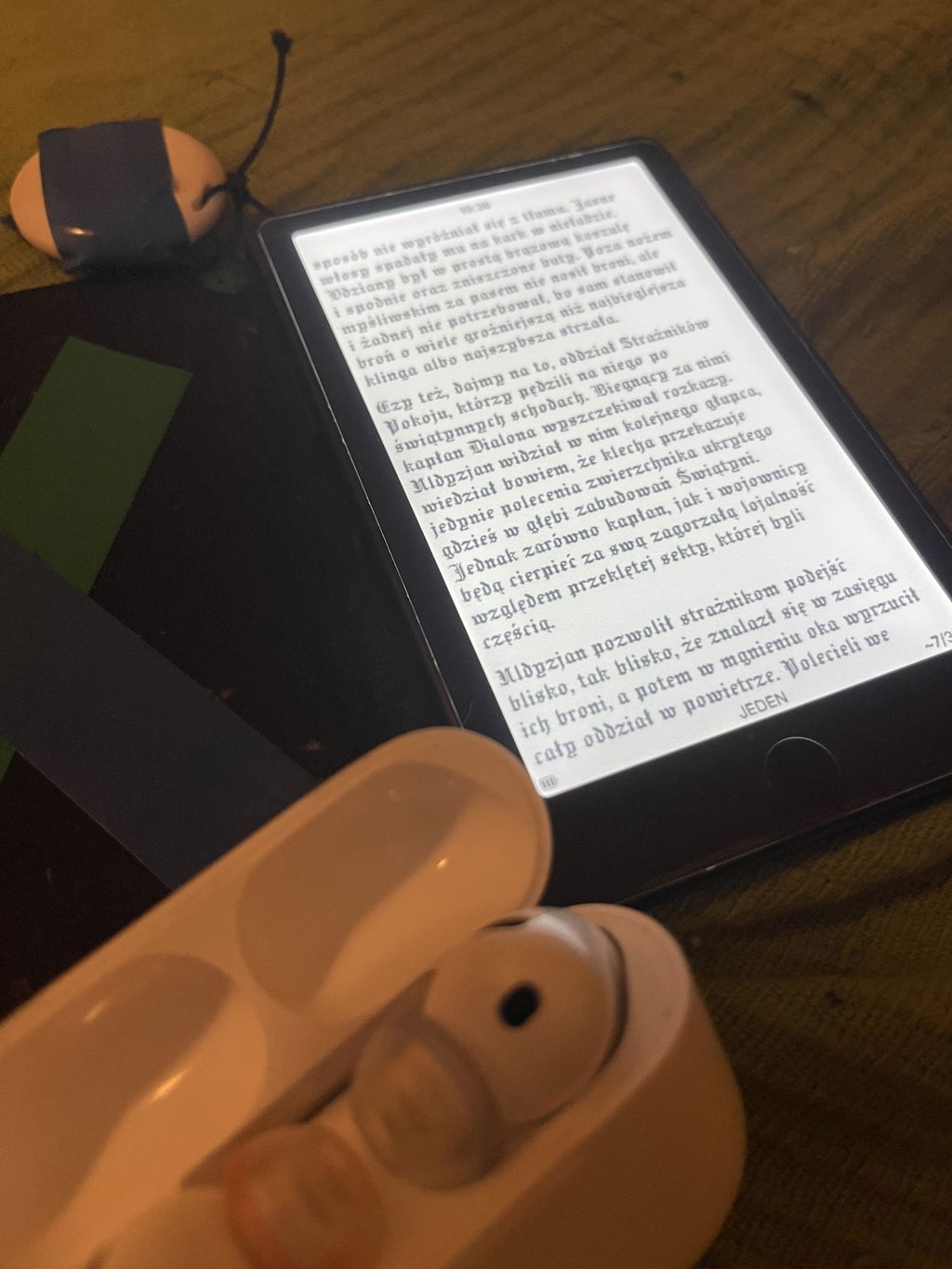
Huge upgrade from X4 but the front light of my device flickers. I tried different settings but it is still the same even when the front light is turned off, so I think my unit is defective. I’ve checked with other users who has the same unit and they told me that their unit is working well and no flickers. I emailed their support but haven’t heard from them. :( So pricey so it’s really sad to receive a defective unit and no support was given.
Meet all my expectation as my first pocketable ereader. Happy with the purchase.
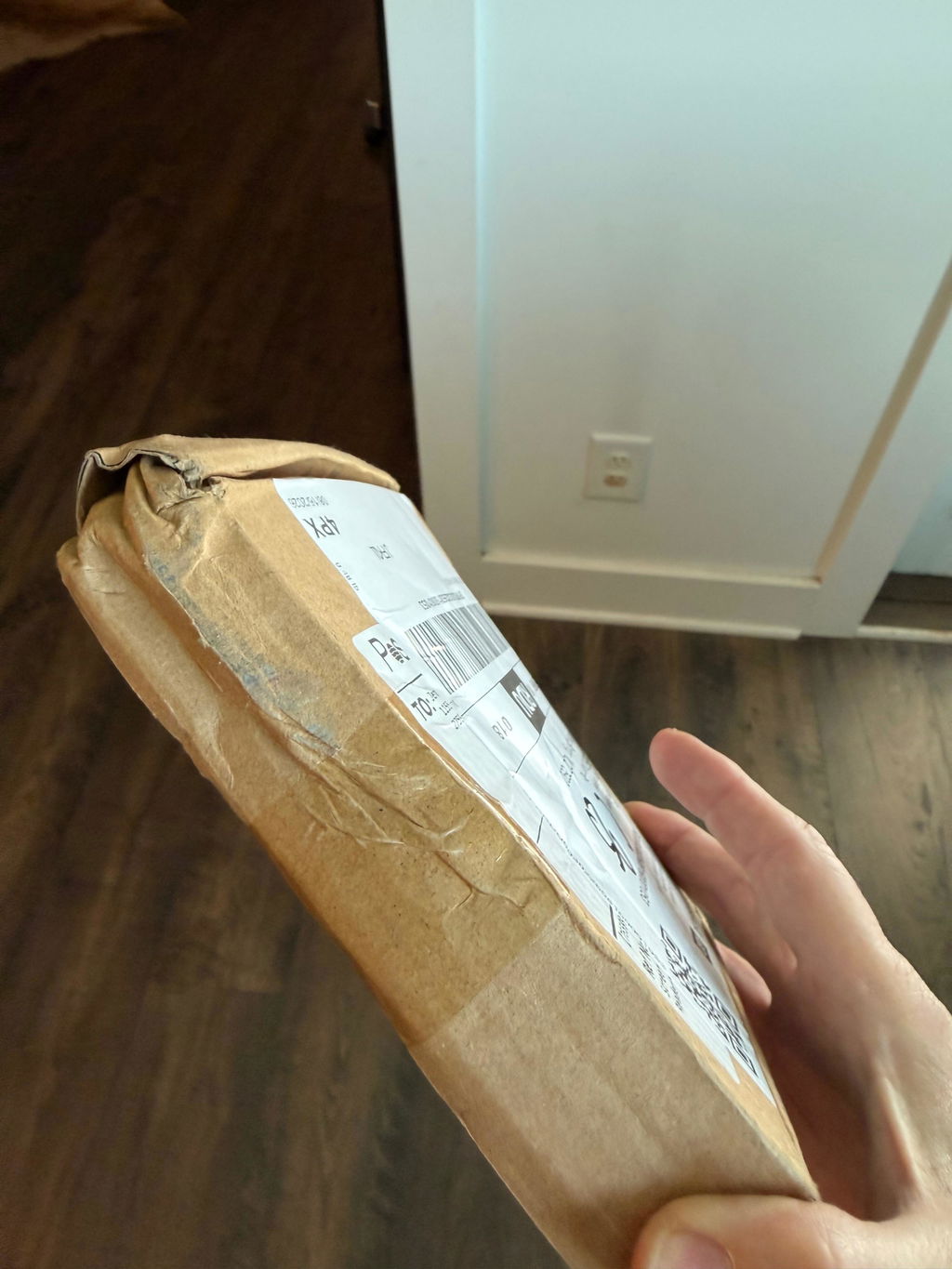
Shipping was reasonably fast and in line with guidance on website. Unfortunately, shipper crushed the package and my device arrived broken 😞
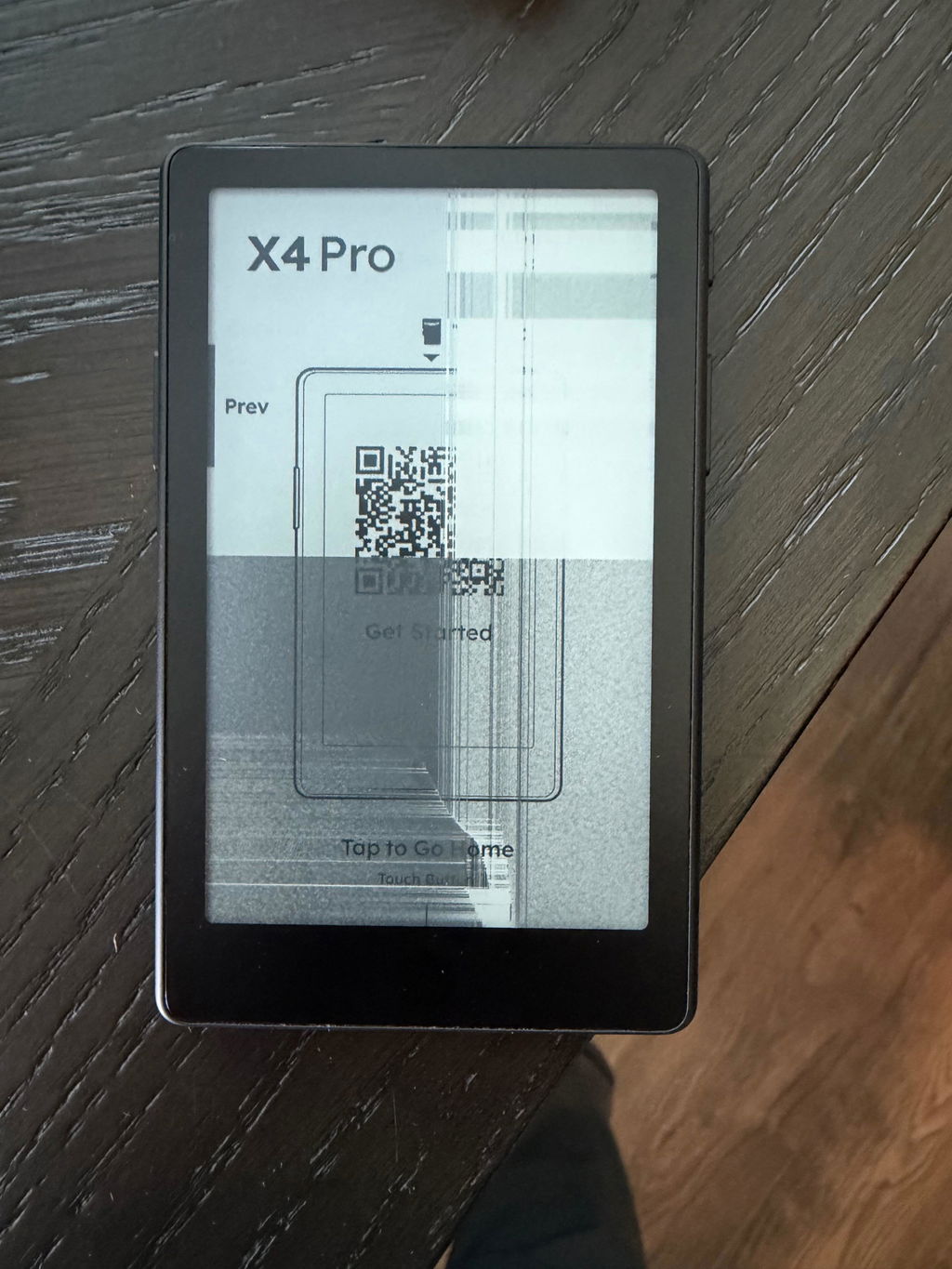
Hi Jennifer, we're very sorry to hear about the damaged device. Please contact our customer service so we can assist you with a replacement or refund. Thank you for your understanding.
Wallet size or smaller, comes with enough storage for a good library of books and PDF, Actively being improved, and with each update it gets better and better. Magnetic charger can be finicky, but I’ll take a backlight all day long over previous hardware versions.
I’m excited to get to modding!
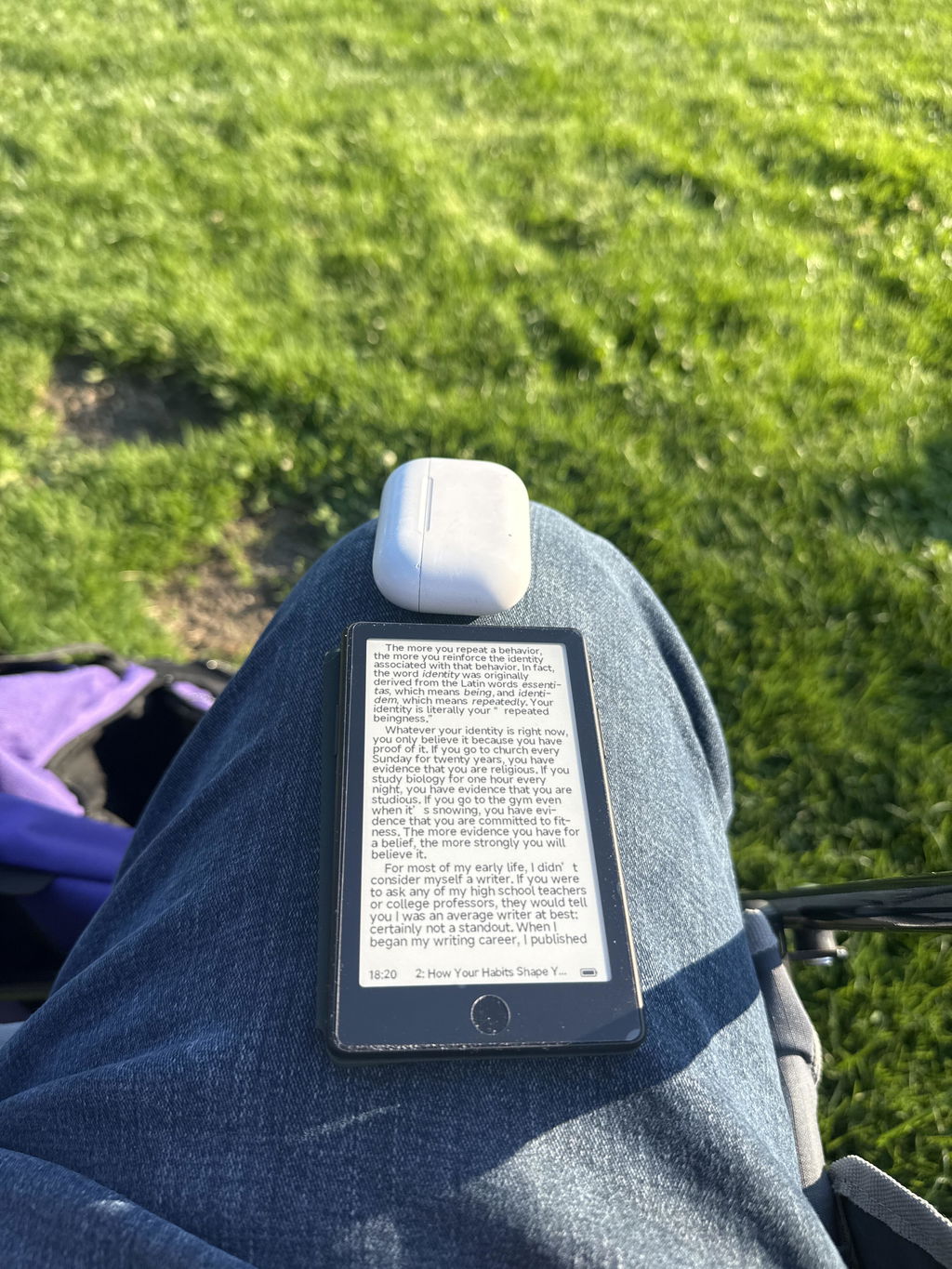
Ottimo e comodissimo per le leggere nonostante le dimensioni contenute.
nonostante le sue dimensioni è comodo per leggere e non risulta stancante. da consigliare per chi vuole leggere in qualsiasi posto.
I finished a book in two days reaching for my Xteink X4 Pro rather than doom scrolling. This thing could be a game changer.
great product, I really love it, the light is a gamechanger. touchscreen is very good too, but not necessary in that kind of device. battery life is something you just don't have to worry about.
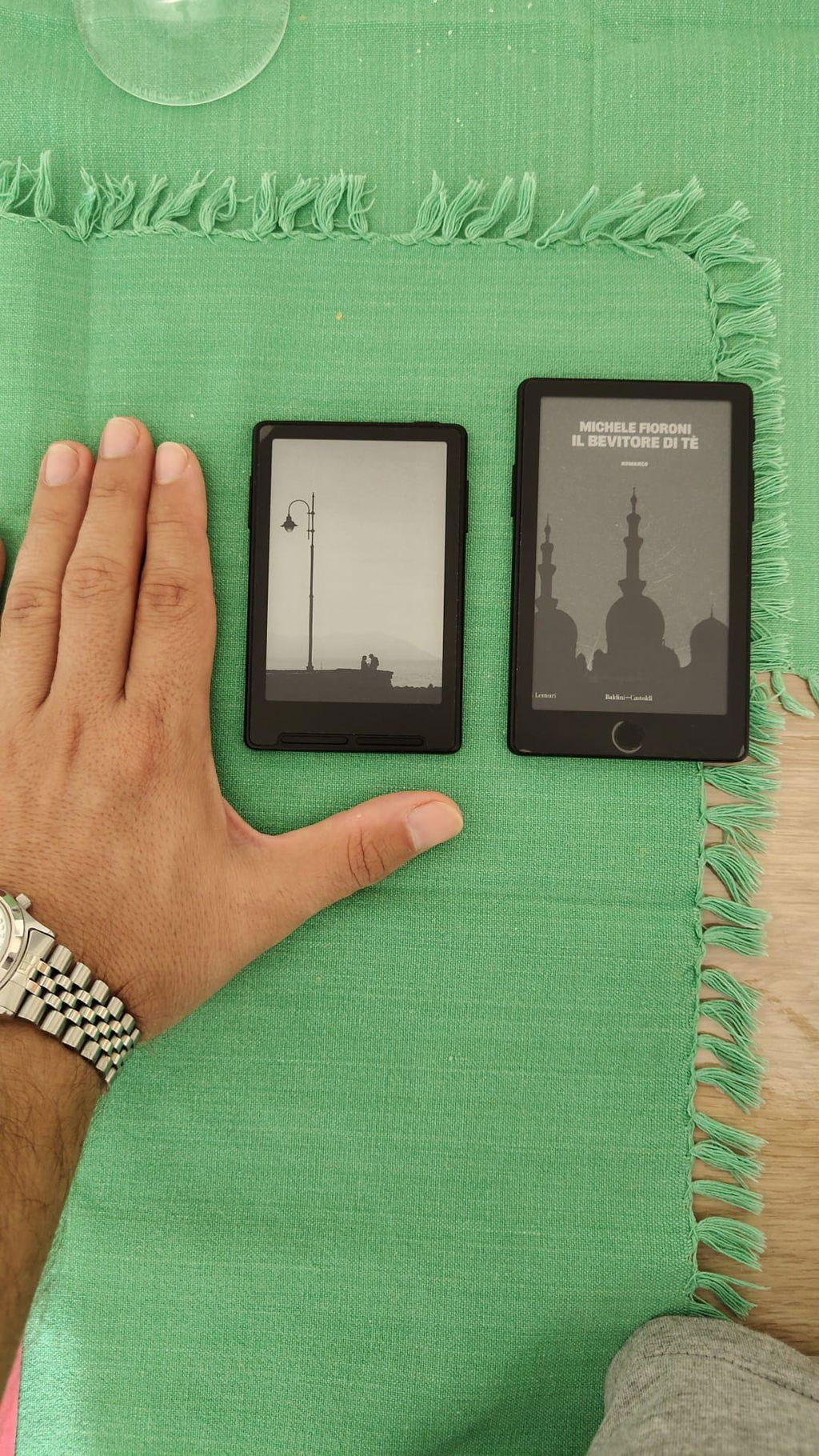
The ereader is now leaps and bounds better than the original X4. Front light is a welcome addition! Touch is convenient and familiar for phone users. It also accepts all epub files I loaded through xteink app, even the larger sized ones. Overall very nifty device to be carrying about during travels. Love it!
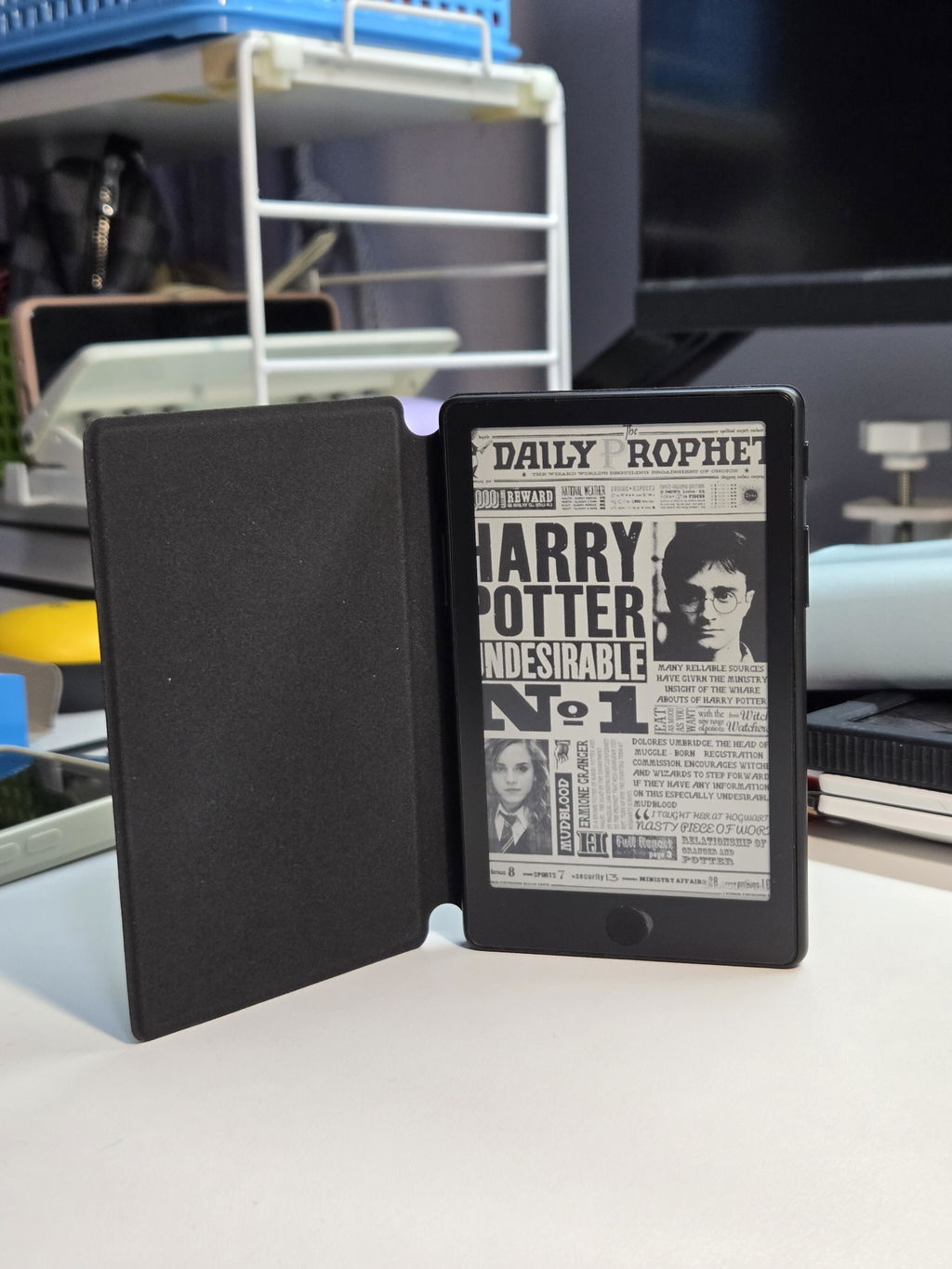
Exactly what I wanted! The X4 pro is the perfect eReader for me now that it has a front light and touch screen which makes operations much easier for my failing hands over my previous X3 device. Only thing I wish it had is a USB C port instead of pogo as the included adapter isn't as stable as the included cable with the X3.