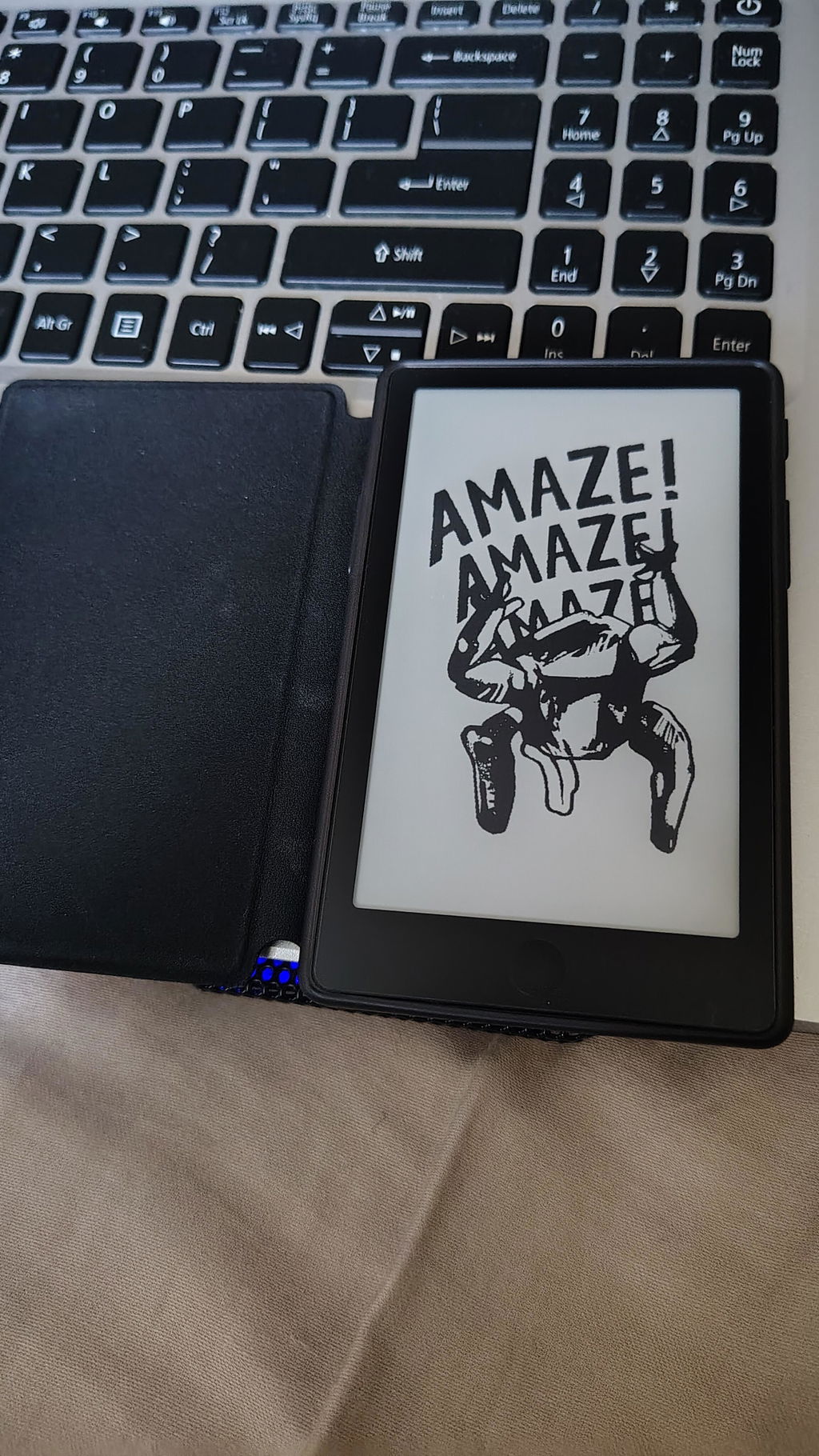
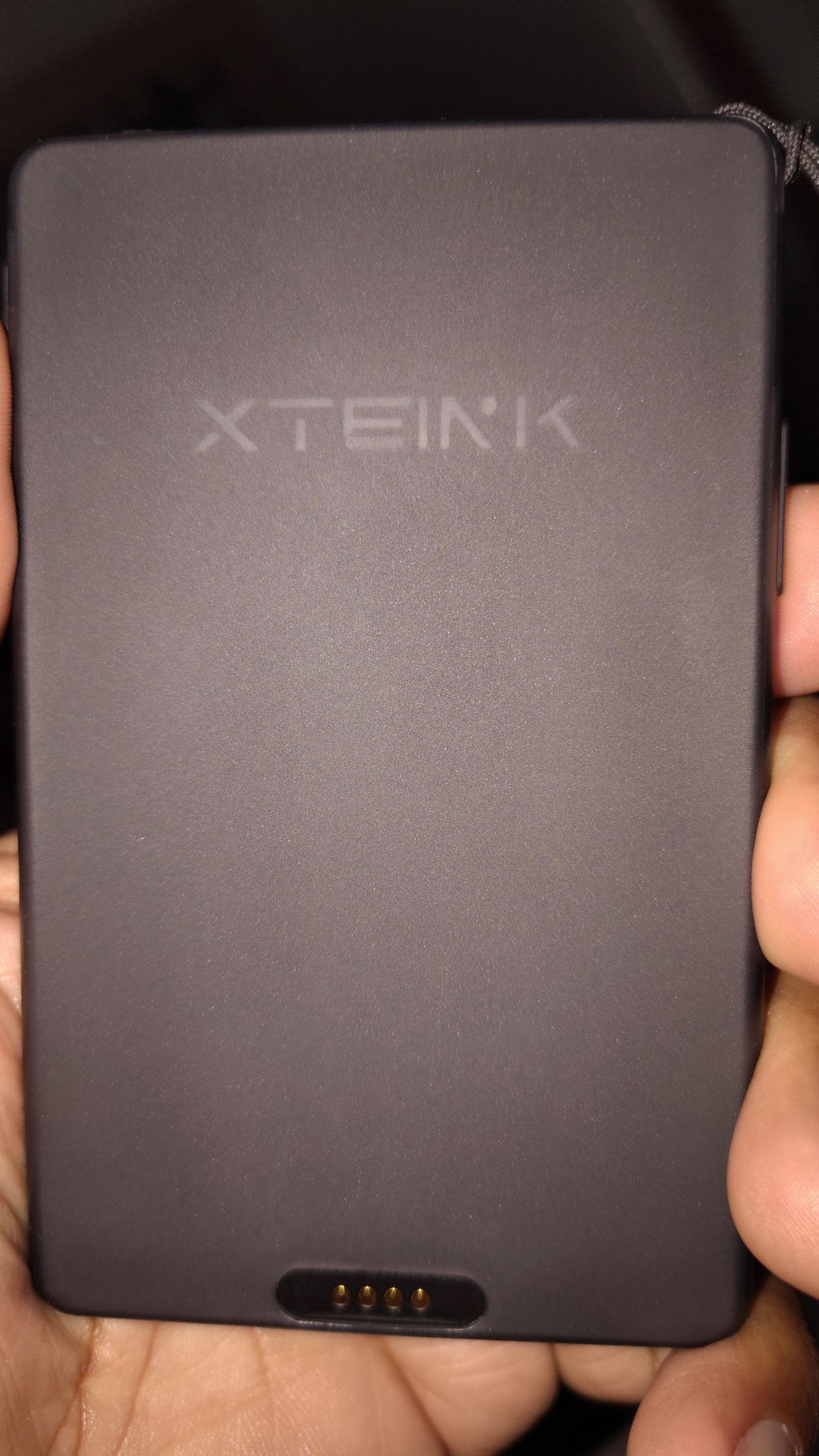
eReader Saku XTEINK X4 Pro
eReader Saku XTEINK X4 Pro
X4 Pro Mist Gray tersedia untuk pre-order dan diperkirakan mulai dikirim pada 28 Oktober.
Mengapa memilih X4 Pro kami?
- Kebebasan Firmware Tanpa Kunci: Sistem operasi murni untuk pengembang tanpa batasan pihak ketiga, sehingga Anda bebas memilih cara terbaik untuk membaca di Xteink.
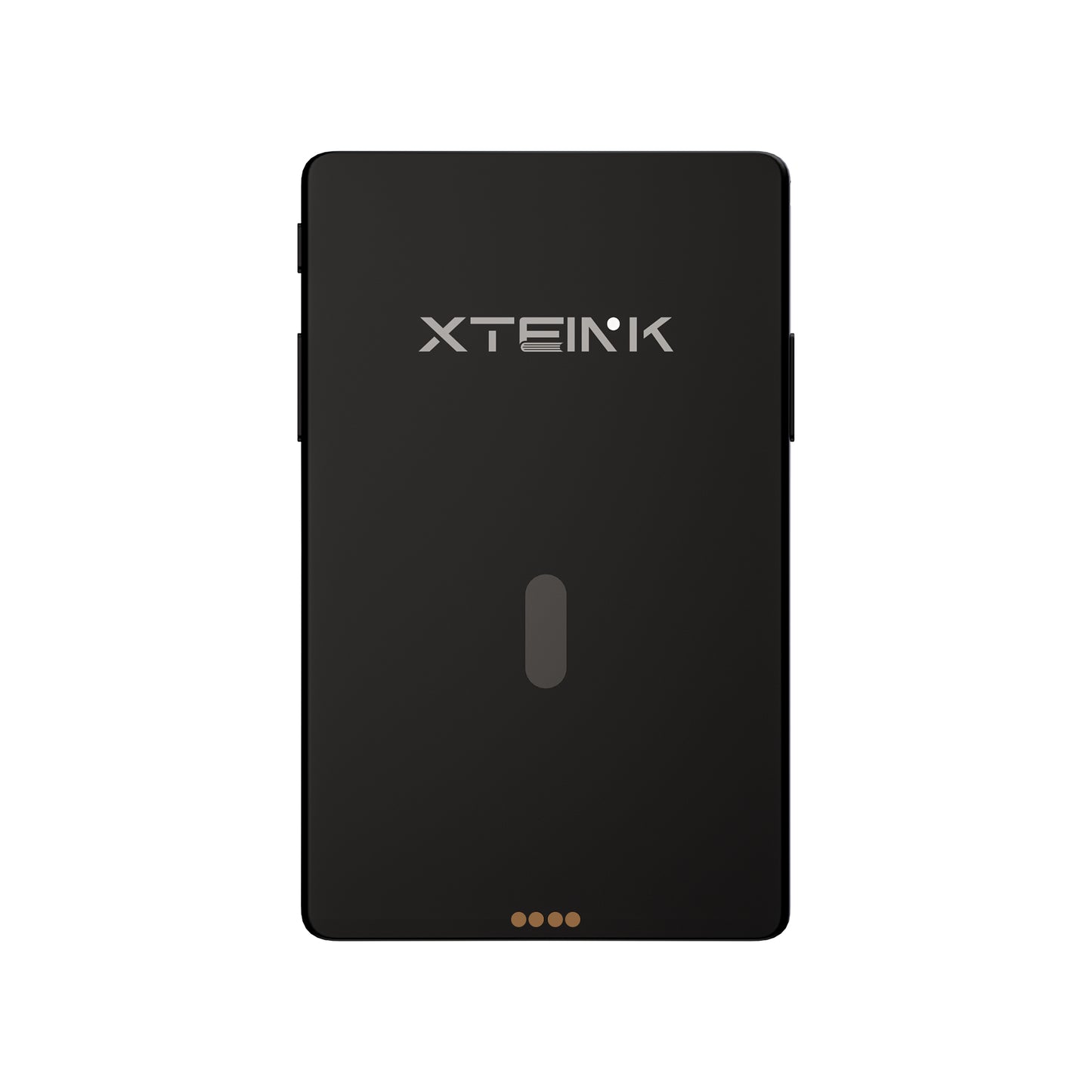
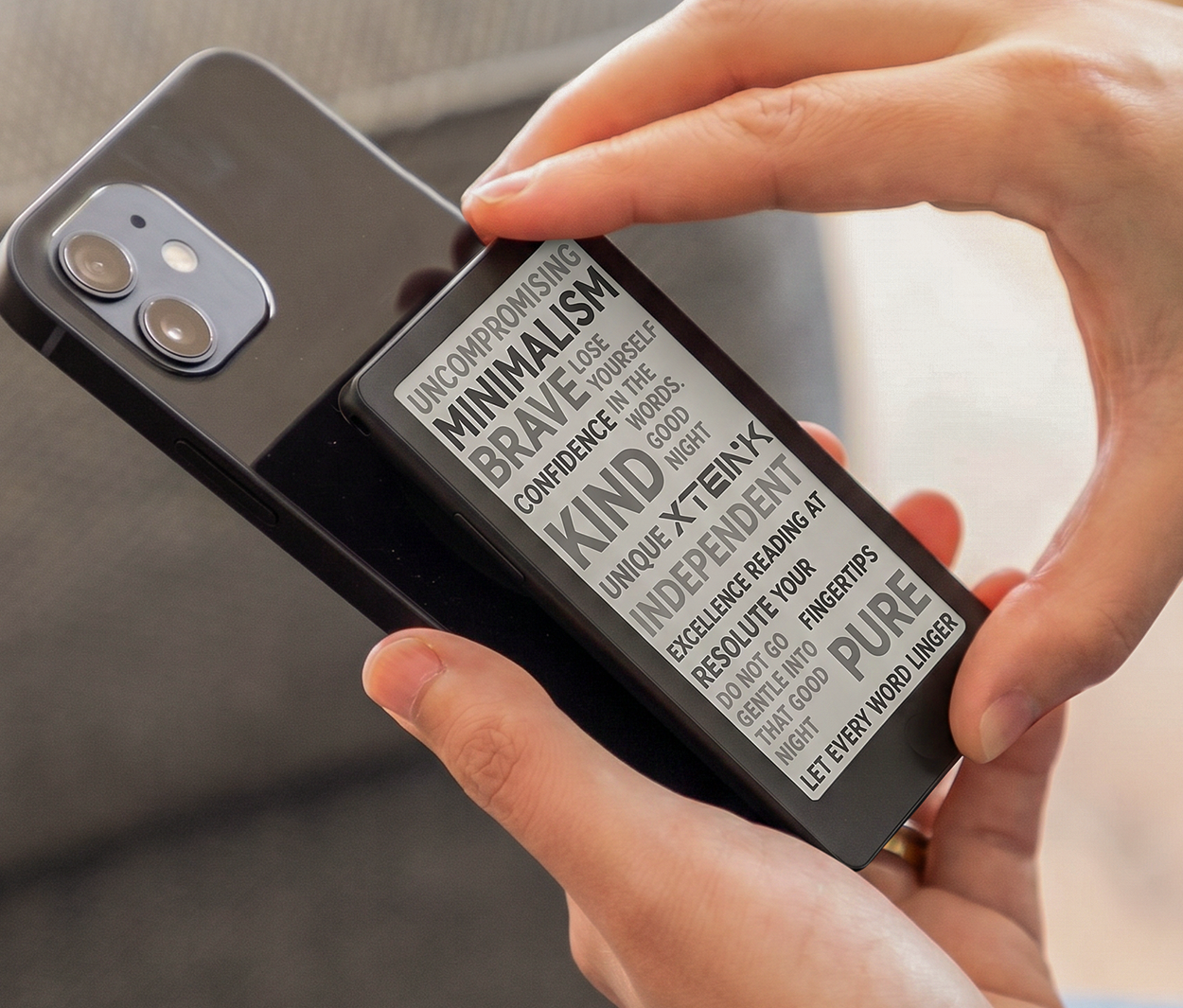
- Ukuran Saku, 72g & Tebal 5.95mm: Sangat mudah dibawa. Dengan ketebalan hanya 5.95mm, X4 Pro mudah dimasukkan ke saku mana pun. Magnet bawaan memasangkannya dengan aman ke ponsel atau aksesori EDC saat bepergian.
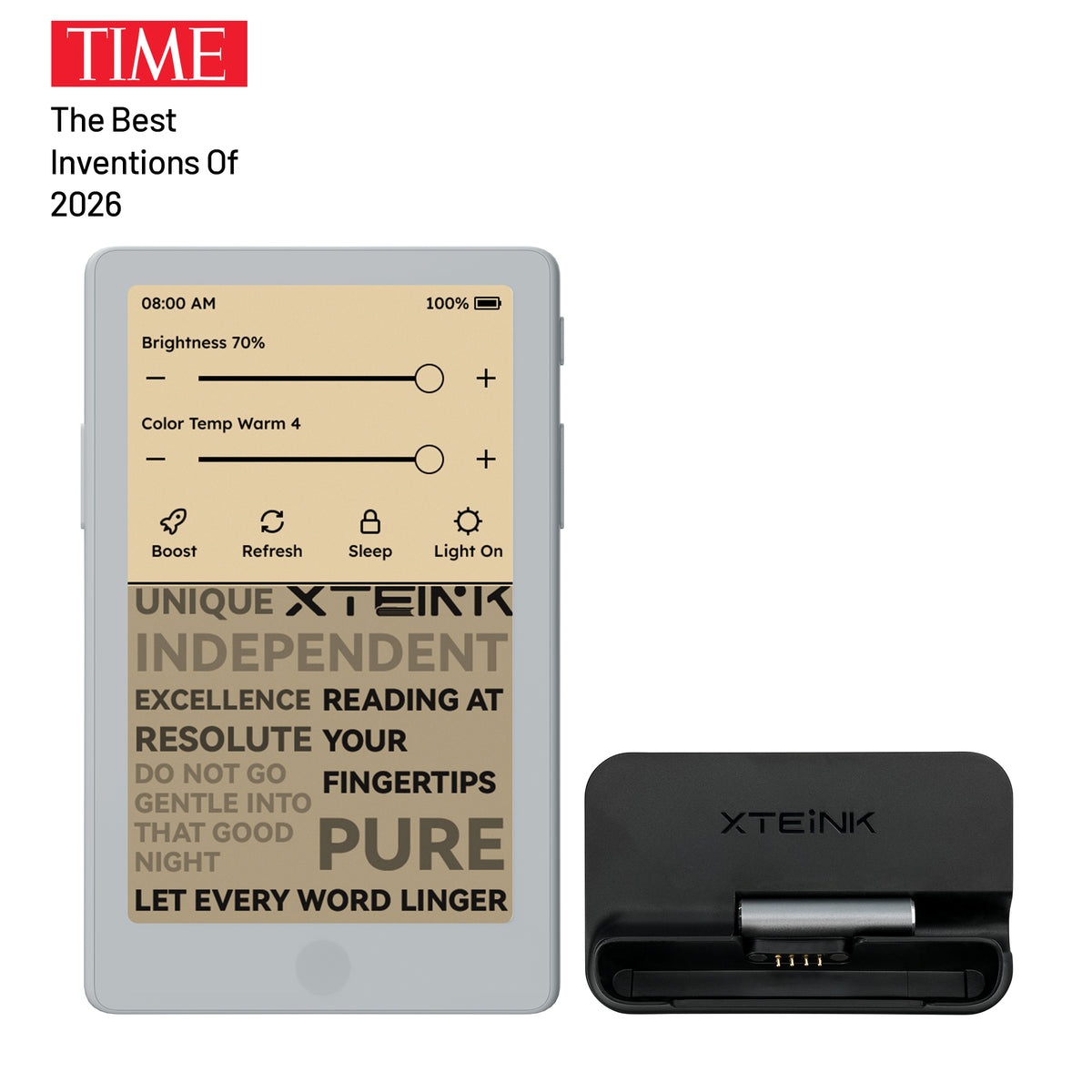
- Kecerahan dan cahaya hangat/dingin yang dapat disesuaikan: Baca dengan nyaman siang maupun malam. Sesuaikan kecerahan dan suhu cahaya hangat/dingin dengan mudah untuk pengalaman membaca seperti di atas kertas tanpa silau dalam suasana apa pun.
- Layar Sentuh & Tombol Fisik: Pilih cara menavigasi. Ketuk dan geser layar sentuh, atau gunakan tombol fisik khusus untuk membalik halaman dengan mudah menggunakan satu tangan.
- Aplikasi Pendamping & XT-Cloud: Pusat aktivitas membaca harian Anda. Sinkronkan feed, cuaca, info pasar, dan jadwal membaca langsung ke perangkat melalui Vision dengan mudah.
- Daya 1100mAh & Membaca Tanpa Gangguan: Terus larut dalam bacaan lebih lama. Didukung baterai 1100mAh yang telah ditingkatkan untuk membaca tanpa gangguan, mengubah waktu luang menjadi perpustakaan pribadi Anda.
- Lebih dari sekadar Membaca: Beralih antara mode tampilan membaca, foto, jam, dan mode personalisasi lainnya untuk pengalaman eReader portabel yang lebih fleksibel.
Bagaimana cara menggunakan Dudukan Dasar & Adaptor Pengisian Daya XTEINK? Klik untuk mempelajari lebih lanjut
 Casing Magnetik XTEINK X4 Pro - Berbagai Warna


 Casing Pelindung XTEINK X4 Pro


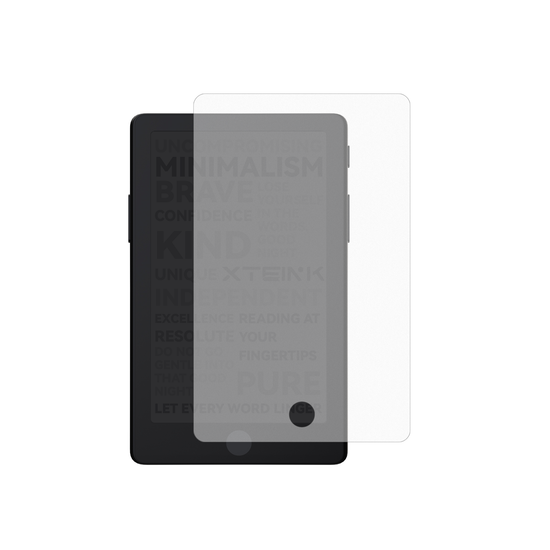 Pelindung Layar Matte XTEINK X4 Pro
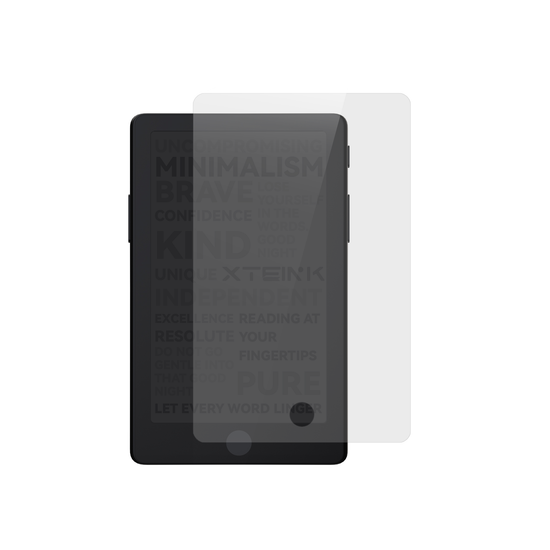 Pelindung Layar Kaca Tempered XTEINK X4 Pro
 Cincin Logam Perekat eReader XTEINK

Tidak dapat memuat ketersediaan pengambilan pesanan
Mengapa berbelanja di situs web resmi? Nikmati dukungan penuh XTEINK dan hindari pembatasan firmware pihak ketiga.
Checkout Aman Terjamin
Checkout Aman Terjamin
Kami menerima PayPal dan 10+ metode pembayaran utama, termasuk Visa, Mastercard, American Express, Apple Pay, dan Google Pay. Semua transaksi dienkripsi dengan aman agar Anda merasa tenang.
Wilayah Pengiriman Kami
Wilayah Pengiriman Kami
Argentina, Australia, Austria, Bangladesh, Belgia, Brunei, Bulgaria, Kanada, Kolombia, Kosta Rika, Kroasia, Siprus, Republik Ceko, Denmark, Estonia, Finlandia, Prancis, Georgia, Jerman, Yunani, Hong Kong, Hungaria, Islandia, India (tidak termasuk Meghalaya, Jammu dan Kashmir, Telangana), Indonesia, Irak, Irlandia, Israel, Italia, Jepang, Kazakhstan, Kuwait, Latvia, Lituania, Luksemburg, Makau, Malaysia, Malta, Meksiko, Maroko, Myanmar, Belanda, Selandia Baru, Norwegia, Oman, Peru, Filipina, Polandia, Portugal, Qatar, Rumania, Arab Saudi, Serbia, Singapura, Slovakia, Slovenia, Afrika Selatan, Korea Selatan, Spanyol, Sri Lanka, Swedia, Swiss, Taiwan, Thailand, Ukraina, Uni Emirat Arab, Britania Raya, Amerika Serikat, Uruguay.
Jaminan Firmware Tanpa Batas
Jaminan Firmware Tanpa Batas
Semua unit yang dibeli langsung melalui situs web resmi XTEINK bebas dari batasan firmware pihak ketiga. Komitmen ini berlaku untuk semua model lama dan saat ini, tanpa rencana perubahan untuk pembaruan mendatang.








Lampu Depan

Tombol & Sentuhan

Berukuran Saku

5.95mm

Magnet Bawaan

APLIKASI

Baterai 1100 mAh


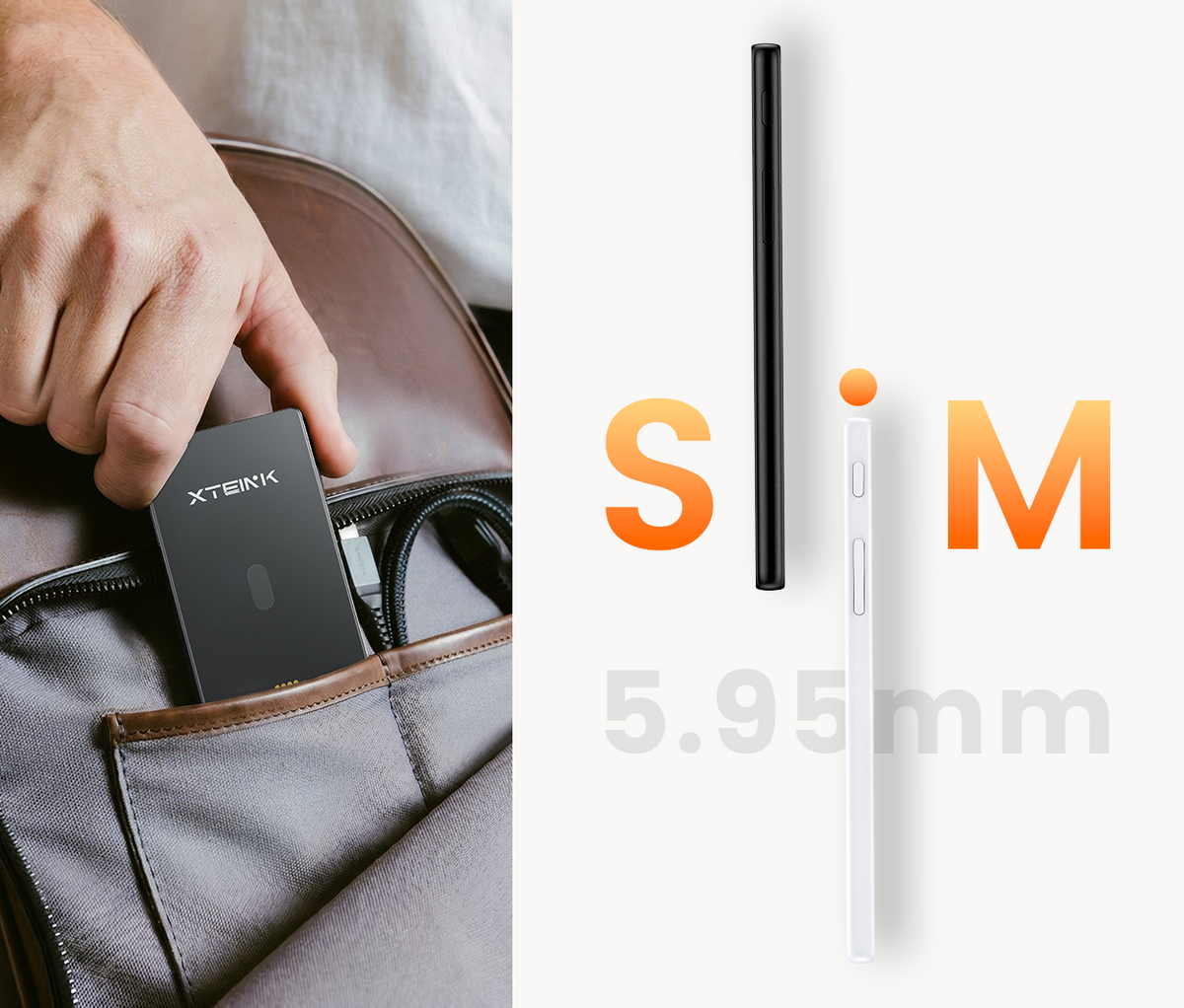
Ramping 5.95mm. Siap masuk saku
Sangat tipis dan ringan, dirancang agar mudah menemani aktivitas Anda.

Ubah Waktu Luang Menjadi Waktu Membaca
Tanpa gangguan. Cara yang lebih bersih dan tenang untuk tetap fokus pada buku Anda.
Mulai Harimu dengan Semangat
Magnet bawaan dapat dipasangkan dengan ponsel yang kompatibel saat bepergian.


X4 Pro
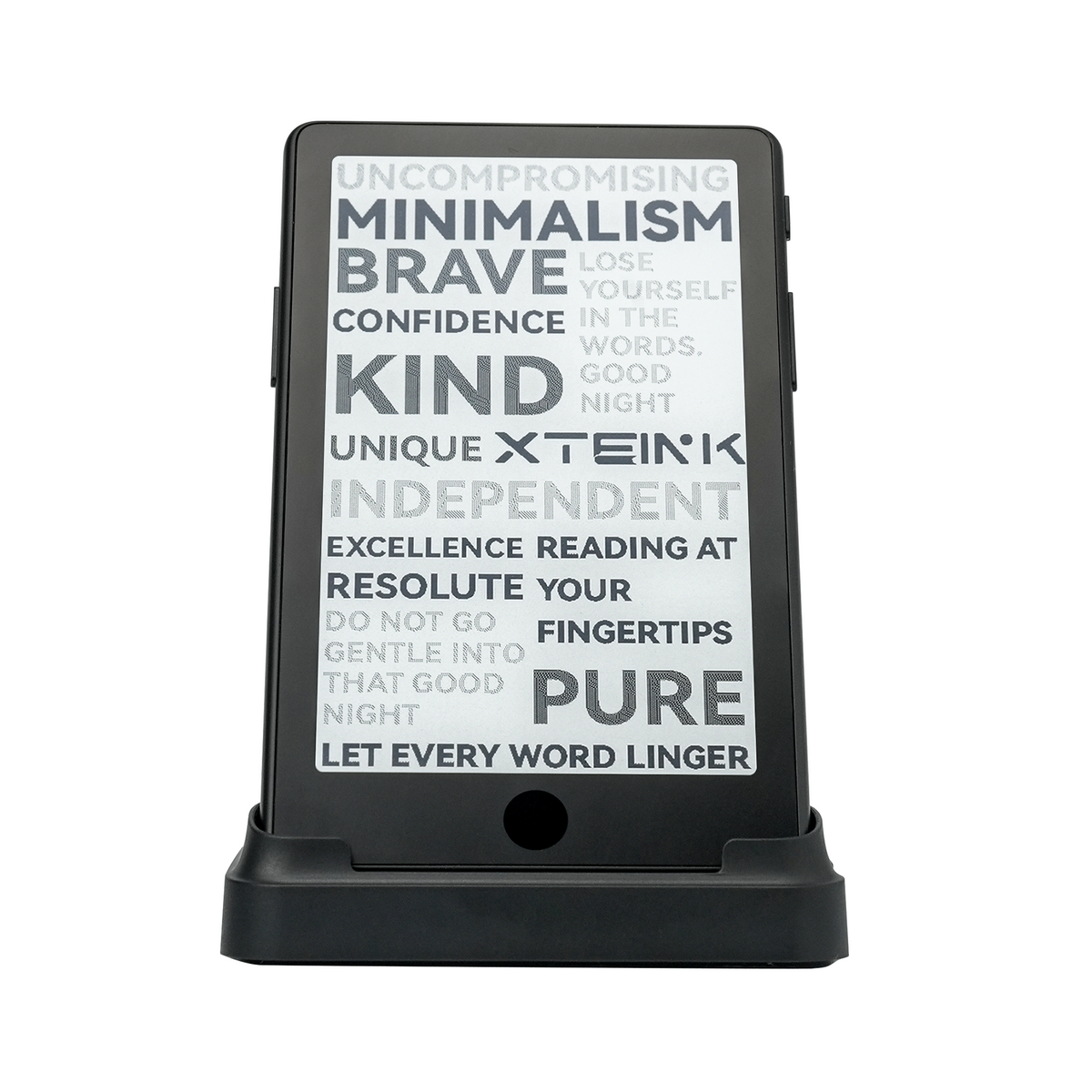
eReader dengan pencahayaan depan untuk membaca kapan saja, di mana saja.
Dapatkan Milik Anda Sekarang →
DETAIL + DIMENSI
Layar 4.3 inci
Resolusi 219 PPI
Dimensi 111 × 69 × 5.95 mm
Berat 72g
Penyimpanan Dilengkapi kartu microSD 16 GB, mendukung ekspansi hingga 256 GB
Konektivitas Wi-Fi 2.4 GHz & teknologi nirkabel Bluetooth®
Port Pogo Pin
Baterai 1100 mAh
Format yang Didukung Dokumen: EPUB, TXT / Gambar: JPG, BMP / Font: BIN / XTF
Pilihan Warna Hitam Angkasa
Bahasa Firmware Inggris, Jepang, Tionghoa Sederhana/Tradisional. Ketersediaan beberapa bahasa dapat bervariasi dan akan diluncurkan melalui pembaruan firmware mendatang: Korea, Turki, Jerman, Prancis, Spanyol, Italia, Portugis, Belanda, Rusia, Polandia, Ceko, Hungaria, Vietnam, Melayu, Indonesia, Thailand, dan Yunani.
Lampu depan Ya
Layar sentuh Ya
DAYA + KONEKTIVITAS
Baterai 1100 mAh
Konektivitas Wi-Fi 2.4 GHz
Port Pogo pin
ISI KOTAK
1 × Pembaca Elektronik X4 Pro
1× Panduan Memulai Cepat
1× Kartu MicroSD
1× Pelindung Layar Matte
2× Cincin Logam Perekat untuk Pembaca Elektronik
1× Adaptor Pengisian Daya Magnetik
Bagaimana cara mengimpor buku ke X4 Pro?
Anda dapat mengimpor buku menggunakan aplikasi Xteink atau kabel USB. Menggunakan Aplikasi Xteink:
- Hubungkan X4 Pro ke aplikasi Xteink dan sambungkan perangkat ke jaringan Wi-Fi.
- Buka tab Perangkat di aplikasi, lalu pilih X4 Pro.
- Ketuk Impor, pilih jenis file, lalu pilih file buku dari ponsel Anda.
- Di layar Utama X4 Pro, ketuk sudut kanan atas untuk membuka menu.
- Pilih Sinkronisasi Cloud untuk menerima file.
Menggunakan kabel USB:
- Sambungkan X4 Pro ke komputer menggunakan kabel USB.
- Di layar Utama X4 Pro, ketuk sudut kanan atas untuk membuka menu.
- Pilih Mode USB.
- Setelah X4 Pro muncul di komputer, salin file buku ke perangkat.
Bagaimana cara mengimpor dan menggunakan font kustom?
Anda dapat mengimpor font kustom menggunakan aplikasi Xteink atau kabel USB.Menggunakan aplikasi Xteink:
- Hubungkan X4 Pro ke aplikasi Xteink dan sambungkan perangkat ke jaringan Wi-Fi.
- Buka tab Perangkat di aplikasi, lalu pilih X4 Pro.
- Ketuk Impor, pilih jenis file font, lalu pilih file font dari ponsel Anda.
- Di layar Utama X4 Pro, ketuk sudut kanan atas untuk membuka menu.
- Pilih Sinkronisasi Cloud untuk menerima file font.
Menggunakan kabel USB:
- Sambungkan X4 Pro ke komputer menggunakan kabel USB.
- Di layar Utama X4 Pro, ketuk sudut kanan atas untuk membuka menu.
- Pilih Mode USB.
- Setelah X4 Pro muncul di komputer, salin file font ke folder Font.
- Keluar dari Mode USB dan buka buku.
- Di layar baca, pilih Font, lalu pilih font yang ingin Anda gunakan.
Format font apa saja yang didukung?
X4 Pro saat ini mendukung format font berikut:
- XTF
- BIN
Dukungan font TTF akan ditambahkan dalam pembaruan firmware mendatang.
Bagaimana cara mengatur wallpaper khusus?
Anda dapat menambahkan wallpaper menggunakan aplikasi Xteink, kabel USB, atau bagian Discover di aplikasi.Menggunakan aplikasi Xteink:
- Hubungkan X4 Pro ke aplikasi Xteink dan sambungkan perangkat ke jaringan Wi-Fi.
- Buka tab Devices di aplikasi, lalu pilih X4 Pro.
- Ketuk Import, pilih jenis file wallpaper, lalu pilih gambar dari ponsel Anda.
- Di layar Beranda X4 Pro, ketuk sudut kanan atas untuk membuka menu.
- Pilih Cloud Sync untuk menerima wallpaper.
Menggunakan kabel USB:
- Sambungkan X4 Pro ke komputer menggunakan kabel USB.
- Di layar Beranda X4 Pro, ketuk sudut kanan atas untuk membuka menu.
- Pilih USB Mode.
- Setelah X4 Pro muncul di komputer, salin gambar ke folder wallpaper.
- Keluar dari USB Mode.
- Buka All Files > Wallpapers, lalu cari gambarnya.
- Tekan dan tahan gambar, lalu pilih Set as Wallpaper.
- Matikan perangkat untuk melihat wallpaper.
Menggunakan wallpaper dari Discover:
- Buka aplikasi Xteink, lalu buka tab Discover.
- Jelajahi wallpaper yang dibagikan oleh pengguna lain.
- Pilih wallpaper untuk membuka halaman detailnya.
- Ketuk Use This Template di sudut kanan bawah.
- Pilih X4 Pro, lalu konfirmasi.
- Di X4 Pro, buka Cloud Sync untuk menerima wallpaper.
Fitur ini akan didukung dalam pembaruan aplikasi mendatang.
Bagaimana cara menghubungkan X4 Pro ke aplikasi Xteink?
Ketuk pojok kanan atas pada layar Beranda X4 Pro untuk membuka menu.
Pilih Pengaturan.
Pilih opsi pertama, Masuk ke Akun, untuk membuka halaman pengaitan perangkat.
Buka aplikasi Xteink di ponsel Anda.
Pindai kode QR yang ditampilkan di X4 Pro.
Ikuti petunjuk di layar untuk menyelesaikan proses pengaitan.
Bagaimana cara mengatur waktu dan zona waktu yang benar?
Pertama, pastikan X4 Pro terhubung ke jaringan Wi-Fi yang berfungsi. Jika waktu yang ditampilkan tidak sesuai dengan negara atau wilayah Anda:
- Buka Pengaturan > Waktu > Zona Waktu.
- Pilih zona waktu yang sesuai dengan lokasi Anda.
Perangkat kemudian akan menampilkan waktu setempat yang benar.
Apakah X4 Pro dilengkapi kabel pengisi daya?
Tidak. Kabel pengisi daya tidak disertakan dalam kotak.
Apakah kerusakan yang disebabkan oleh modifikasi perangkat lunak ditanggung oleh garansi?
Masalah yang disebabkan oleh firmware tidak resmi, modifikasi SDK pihak ketiga, atau perubahan perangkat lunak lain yang tidak sah tidak ditanggung oleh garansi XTEINK. Layanan perbaikan berbayar mungkin tersedia, tergantung pada masalahnya.
Pocket-sized e-reader with touchscreen, adjustable backlight, and excellent battery life. Customers said "it's a game changer" for portable reading. Praised for compact size and customization. Some reported issues with pogo charger connection, button quality, and customer service responsiveness. A few received defective units.
I loved my original X4, but the XTEINK X4Pro is on a completely different level. This is the tiny e-reader I always dreamed of.
1. The Touchscreen - So Natural, So Fast:
The addition of the touchscreen makes this feel like a *real* main e-reader, not just a novelty companion. The old button-only navigation is gone. Now you can tap to turn pages, tap the side of the screen, or still use the physical buttons if you want one-handed reading in bed. You can even disable the touch and go full buttons if you want. It's the best of both worlds - phone-like UI with e-ink soul. I built muscle memory in a day.
**2. The Front Light - The Game Changer:
This is the upgrade that made me sell my Kindle. The **adjustable dual-tone front light with warm-to-cool temperature controls** is absolutely beautiful. During the day you don't need it at all, but at night? In a completely dark room? Pure magic.
I now read on the X4Pro every single night before sleep on the dimmest warm setting. It's a soft, eye-friendly glow - slightly warm, not harsh or blue at all - that lets you read under the covers without disturbing anyone. The fact they kept it at 72g and only 5.95mm thin while ADDING a light and a much bigger 1100mAh battery is engineering wizardry.
Everything else is still perfect: 4.3-inch 219 PPI E Ink display that's razor sharp, magnetic back that snaps to my iPhone so I literally never forget it, 16GB expandable storage, and open-source firmware support.
For $99, this is not just the cutest e-reader ever made - it's now the most *usable*. If you were on the fence about the X4, the X4Pro fixes its predecessor's biggest problems and turns it into a true Kindle replacement you can fit in your palm.
Buy it. You will read more. Period.
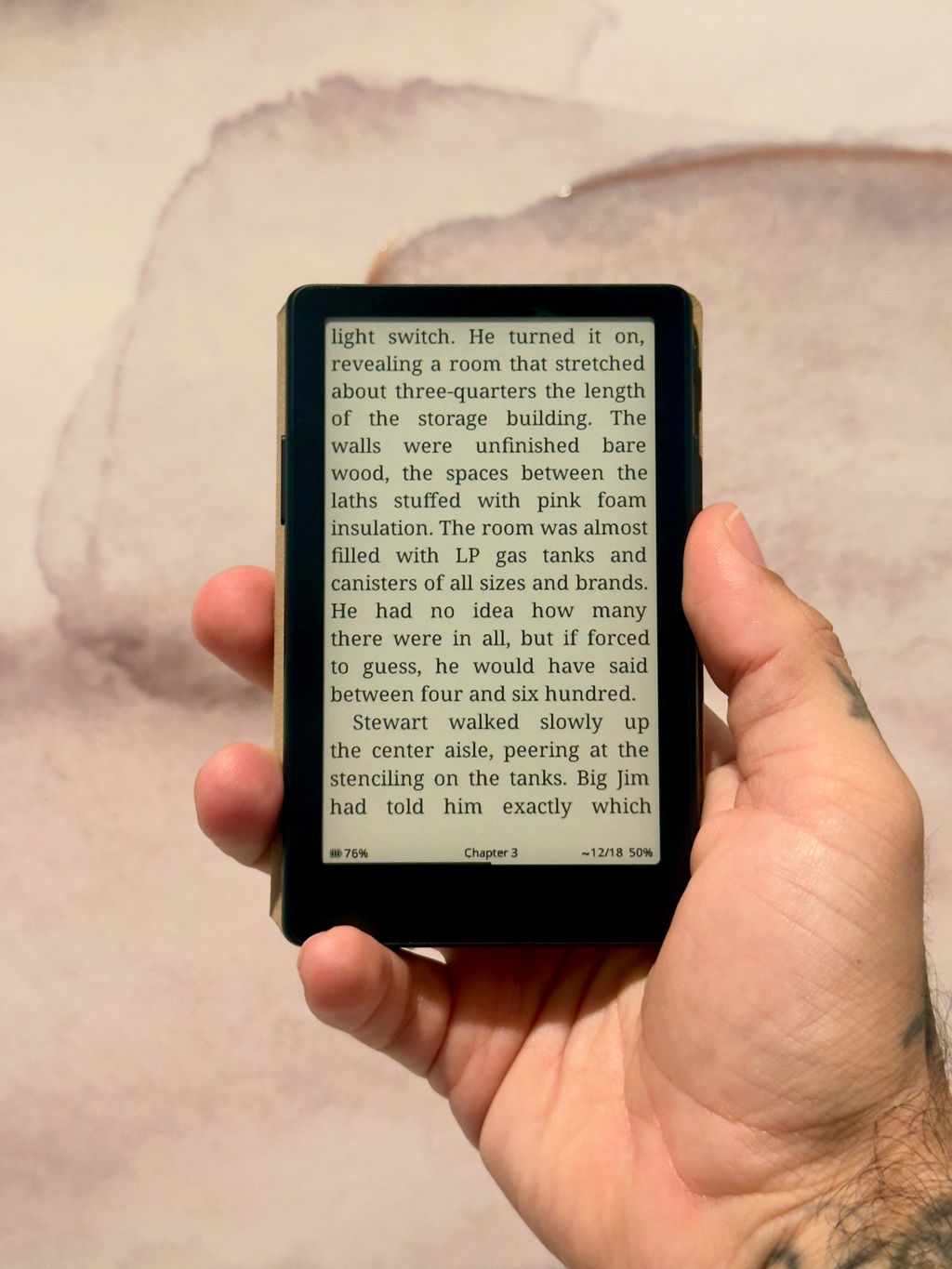
This has truly been a gamechanger for my reading. It is convenient, and the fact that it has a backlight has truly made it the best pocket rreader.
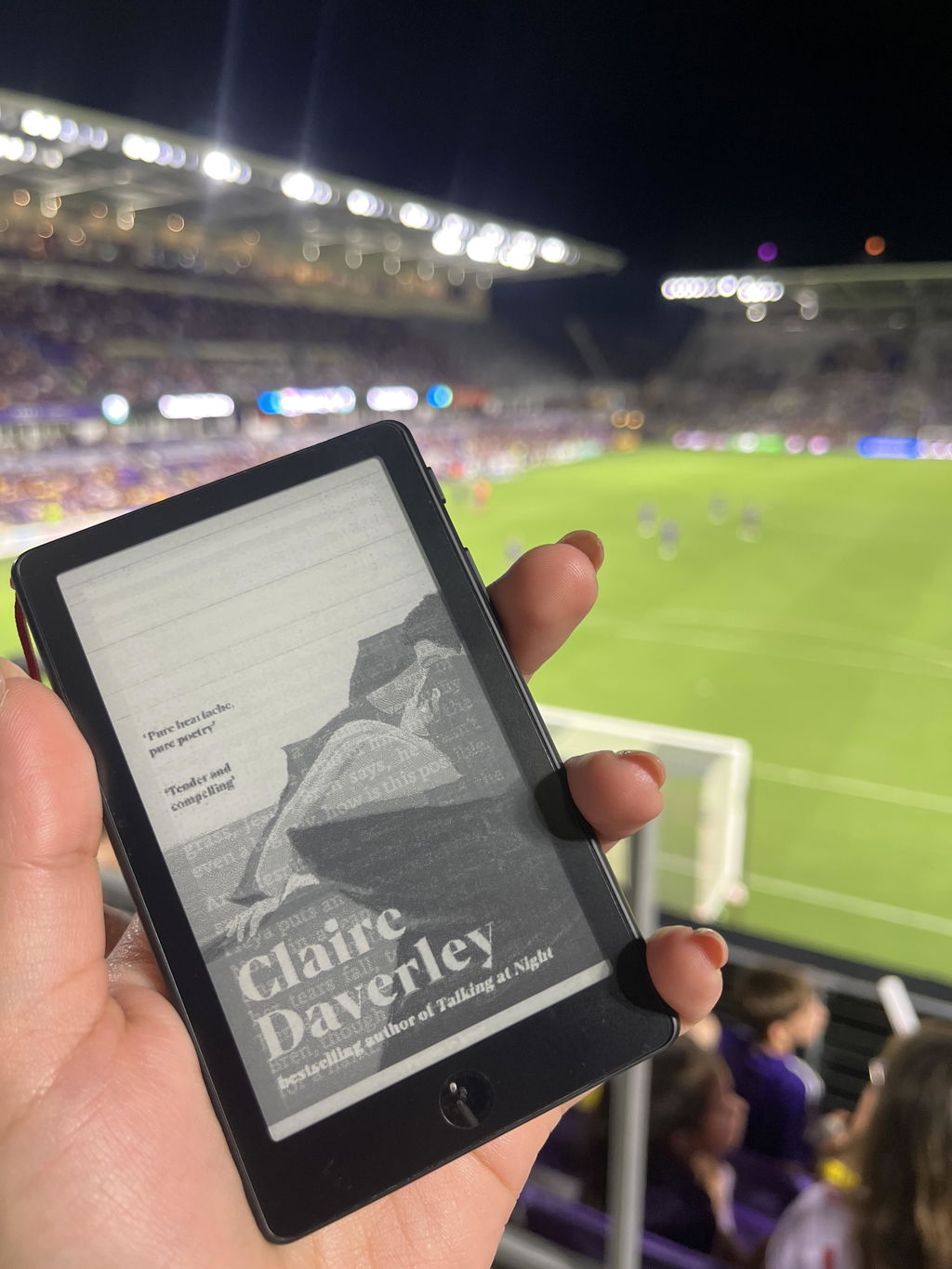
Best ereader ever

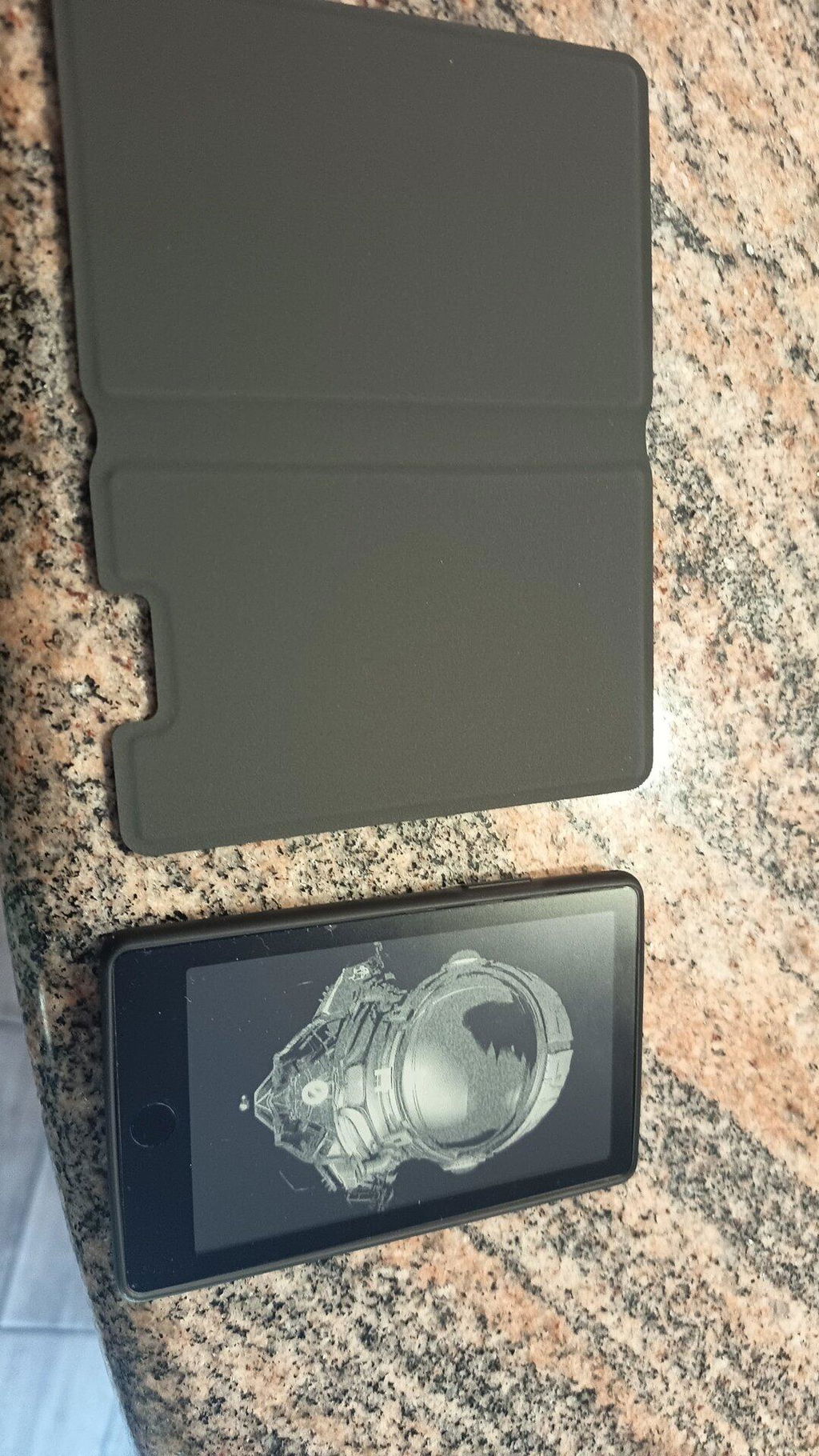
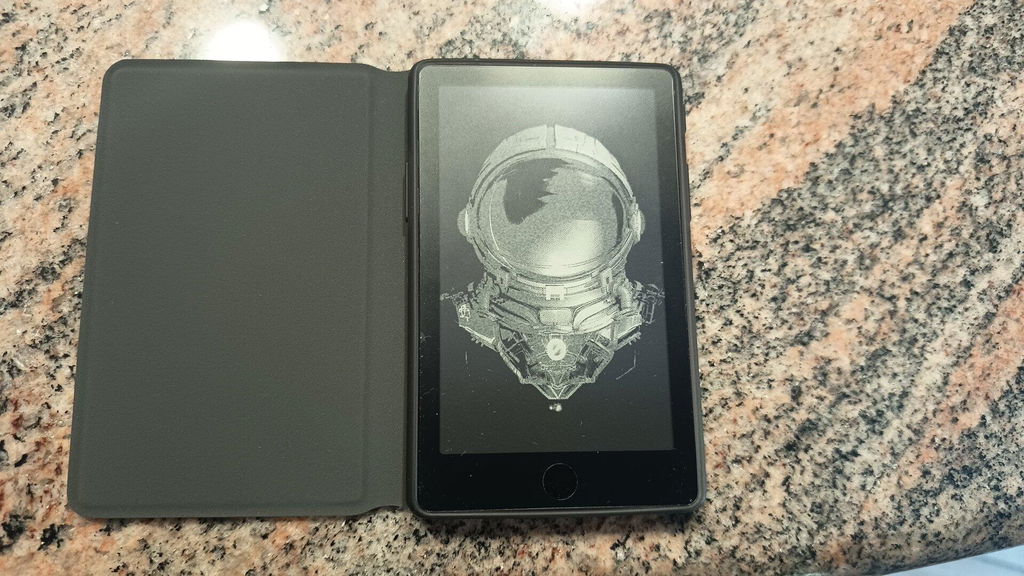
Love it! The touchscreen makes it easier to navigate through the menu’s and the front light is a game changer for late night reading sessions
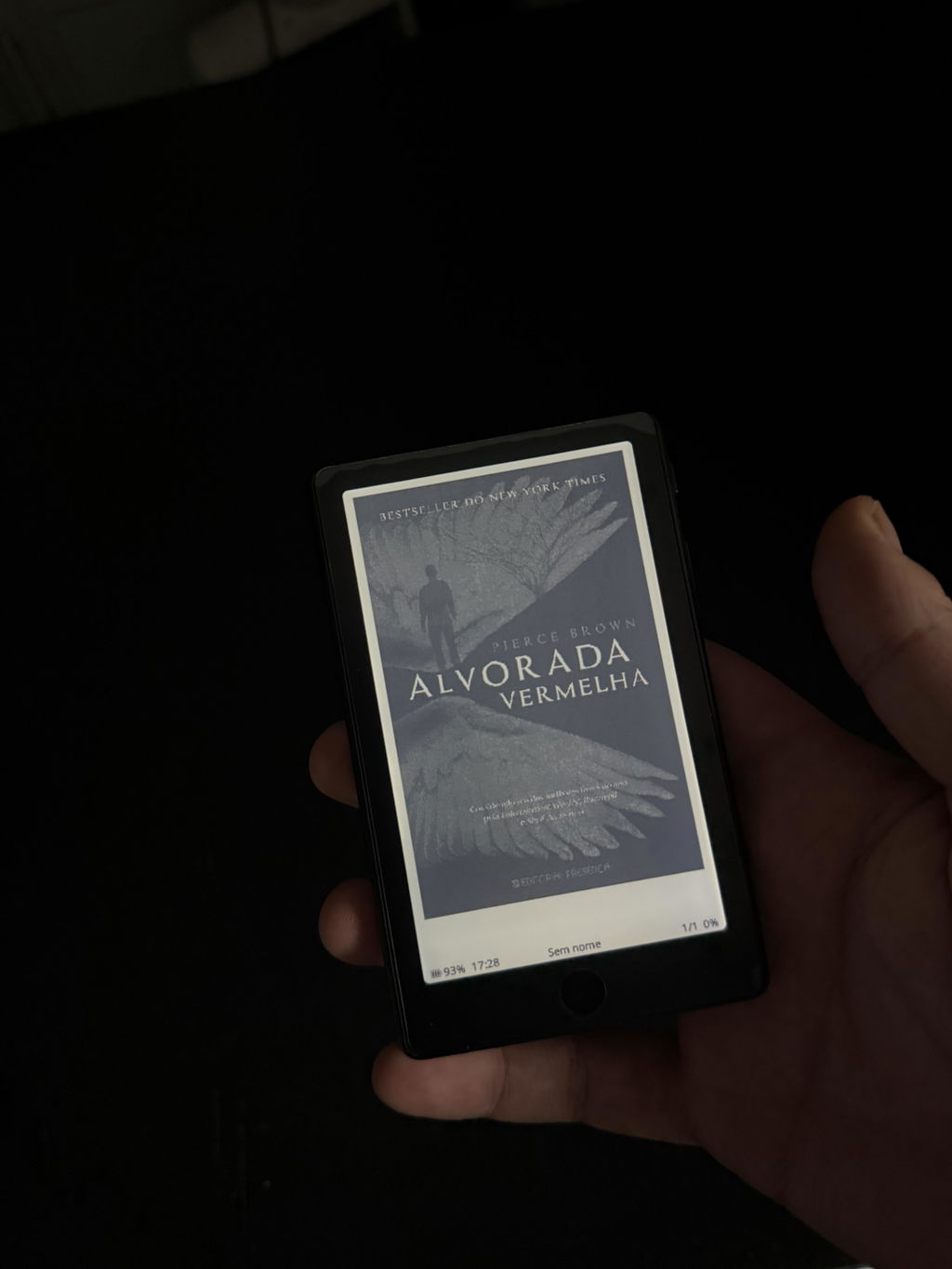
Love this little device, I've always had issues with getting to read books and this has actually helped me a lot. X4 pro has a lot of features that kept me from buying one of these little devices.
One con however is the constant worry of damaging the screen. After hearing multiple stories on how everyone ended up damaging the screen...im really careful with mine and end up not taking it outside, especially since I paid 100$ for it. Otherwise I extremely reccomend this little guy to anyone who's had trouble getting to read or finish a book
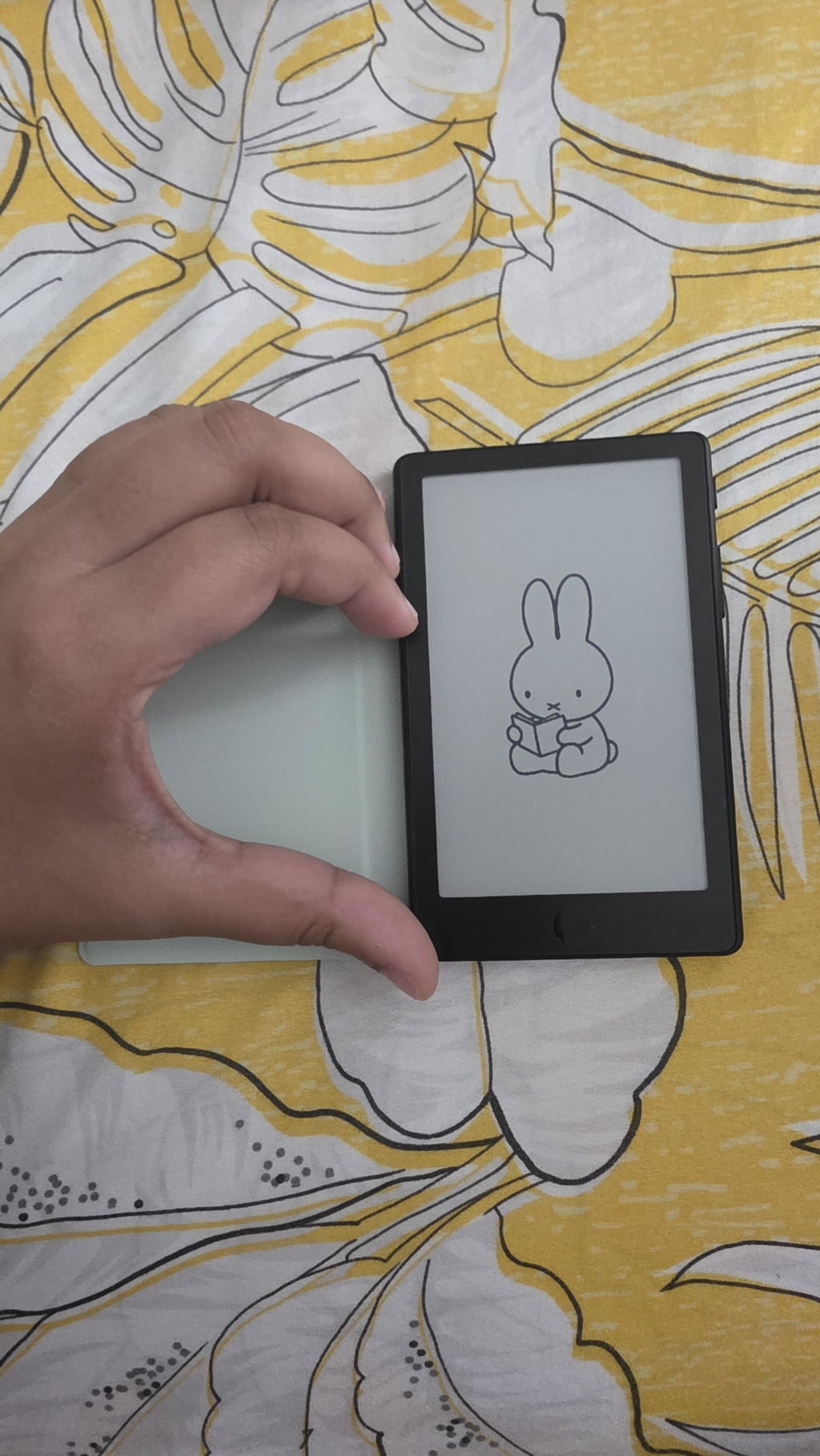
Me encanta su portabilidad y tenerlo siempre disponible en el bolsillo
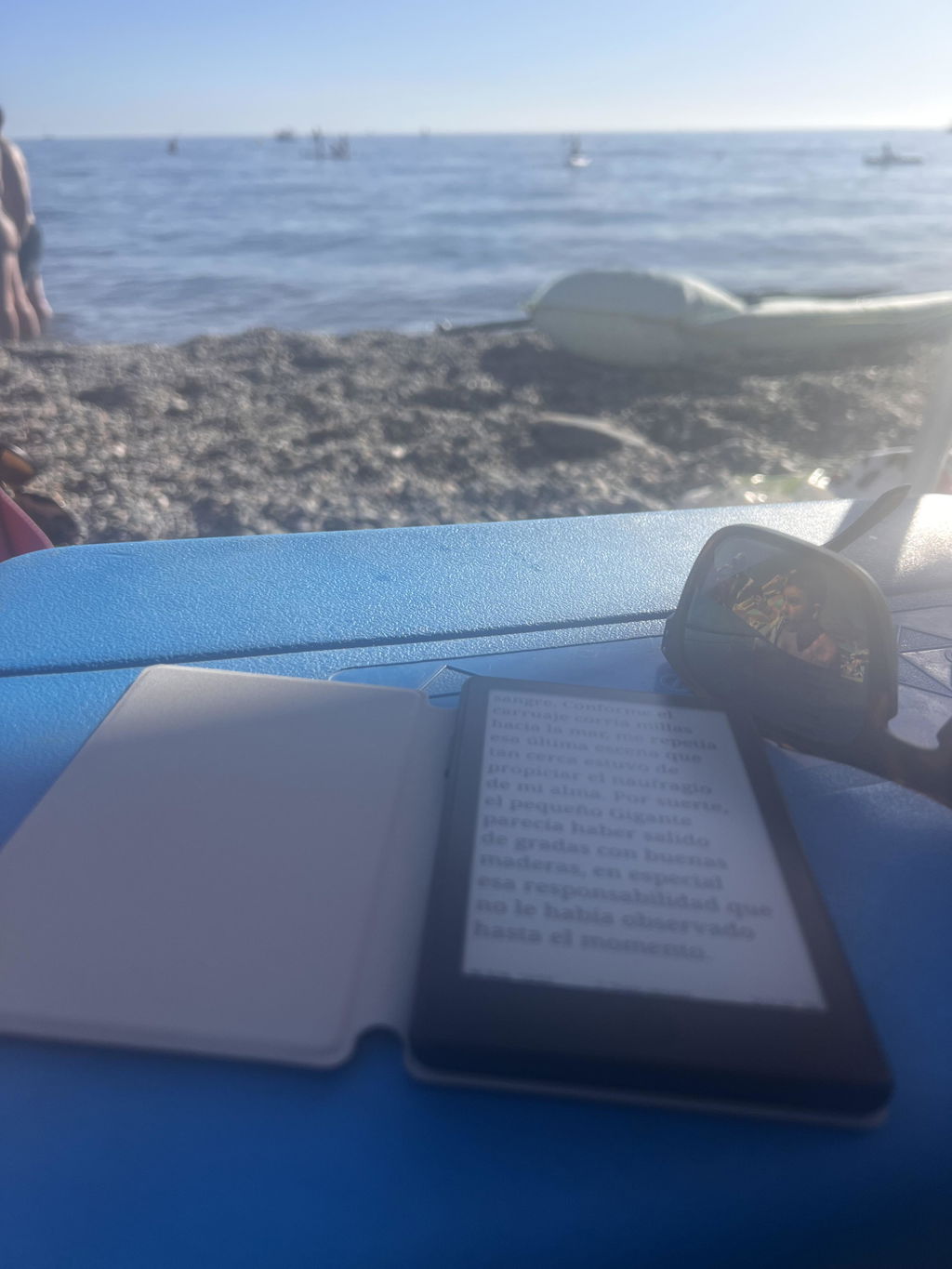
Me está cambiando la vida.
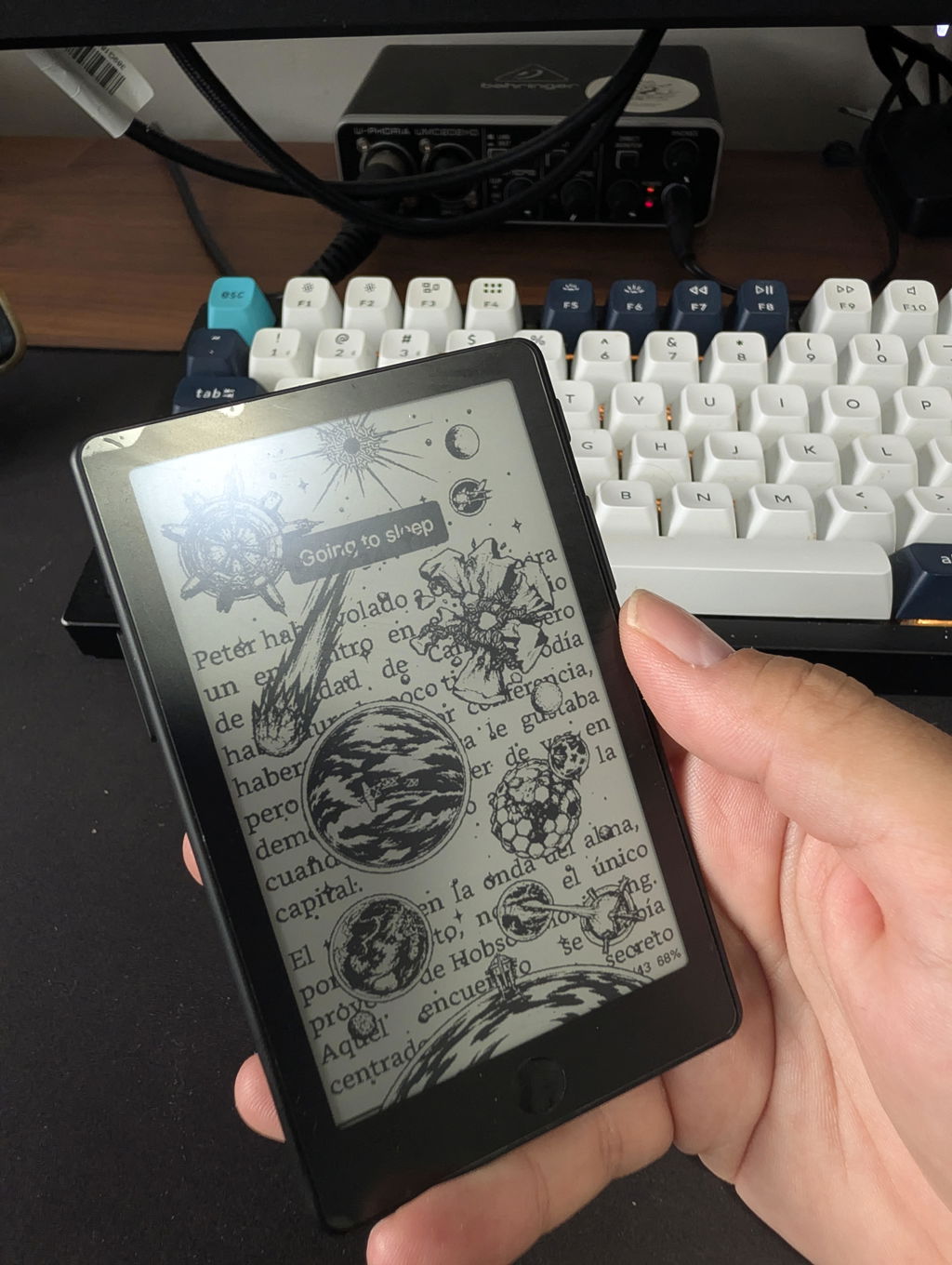
The Xteink X4 Pro is the perfect complement to my 11-inch e-reader. Its form factor is very appealing, and the design impresses with its excellent ergonomics. The touchscreen functionality and backlight are exactly the features I had been missing. Thanks to the alternative Crosspoint firmware—and the ease of switching back to the original software—the device offers great flexibility. File transfer via the browser is also extremely convenient.
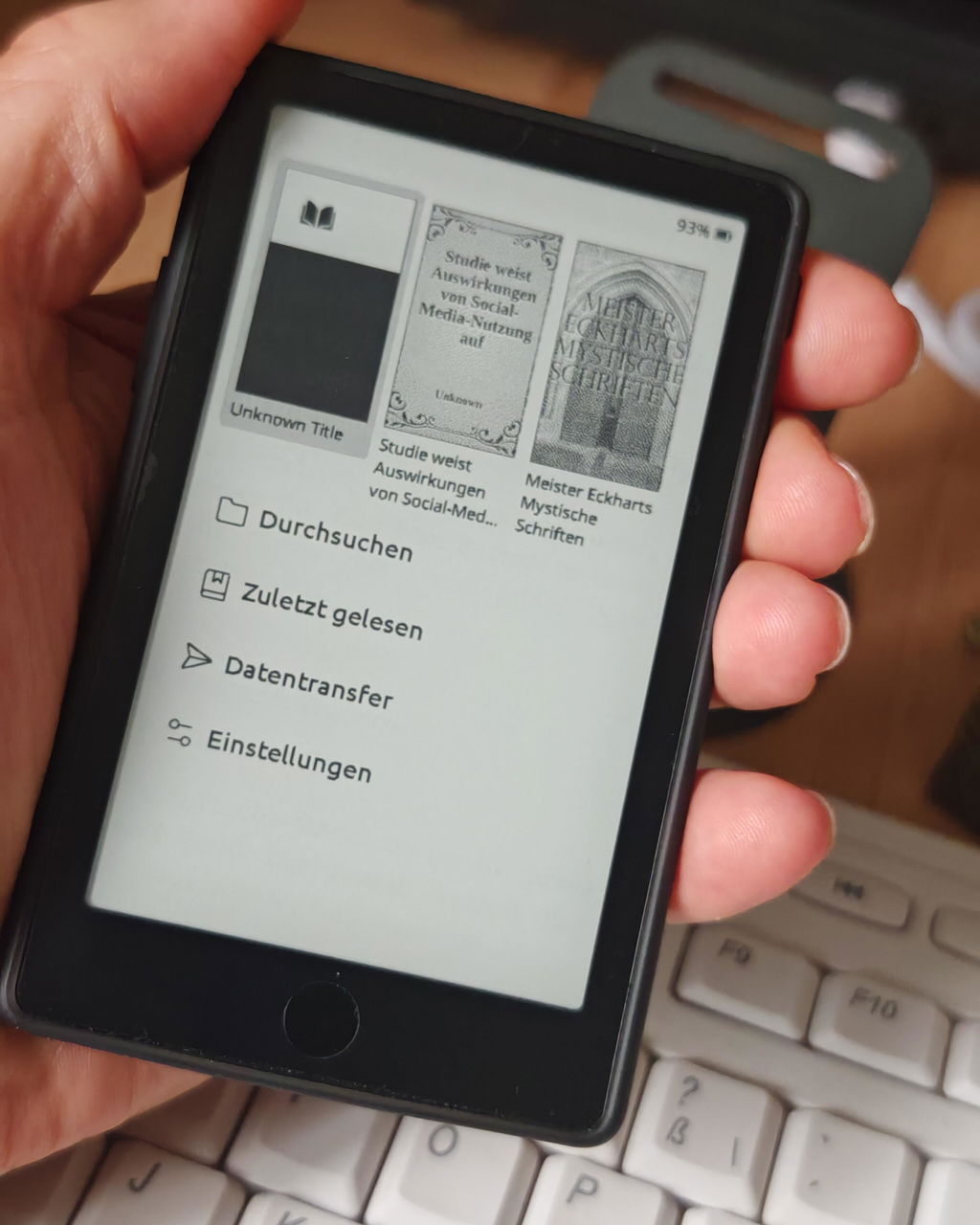
Great device but the display is not as sharp like the x3‘s display.
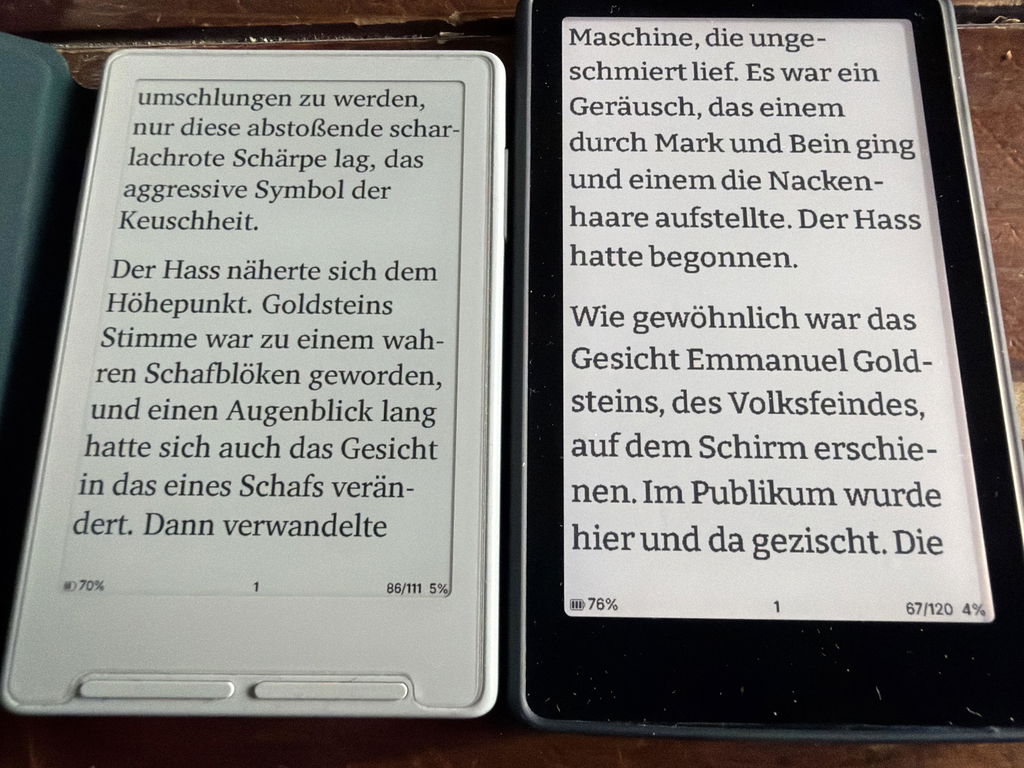
Ich bin wirklich sehr zufrieden mit dem X4 Pro. Das Gerät ist super handlich und einfach zu bedienen. Es ist ideal für unterwegs und ist genau die Ergänzung in meinem Bücherregal, die mir im Alltag gefehlt hat. Mir gefällt neben den Format besonders das beleuchtete Display und die Möglichkeit sowohl Tasten als auch Touch Display zu haben.
Des Weiteren hat das Überspielen einer anderen Firmware sehr einfach funktioniert, wodurch ich meinen X4 Pro noch mehr auf meine Bedürfnisse anpassen konnte.
Auch der Versand aus Übersee hat wunderbar funktioniert und das Paket war innerhalb von 9 Tagen (7 Werktagen) da.
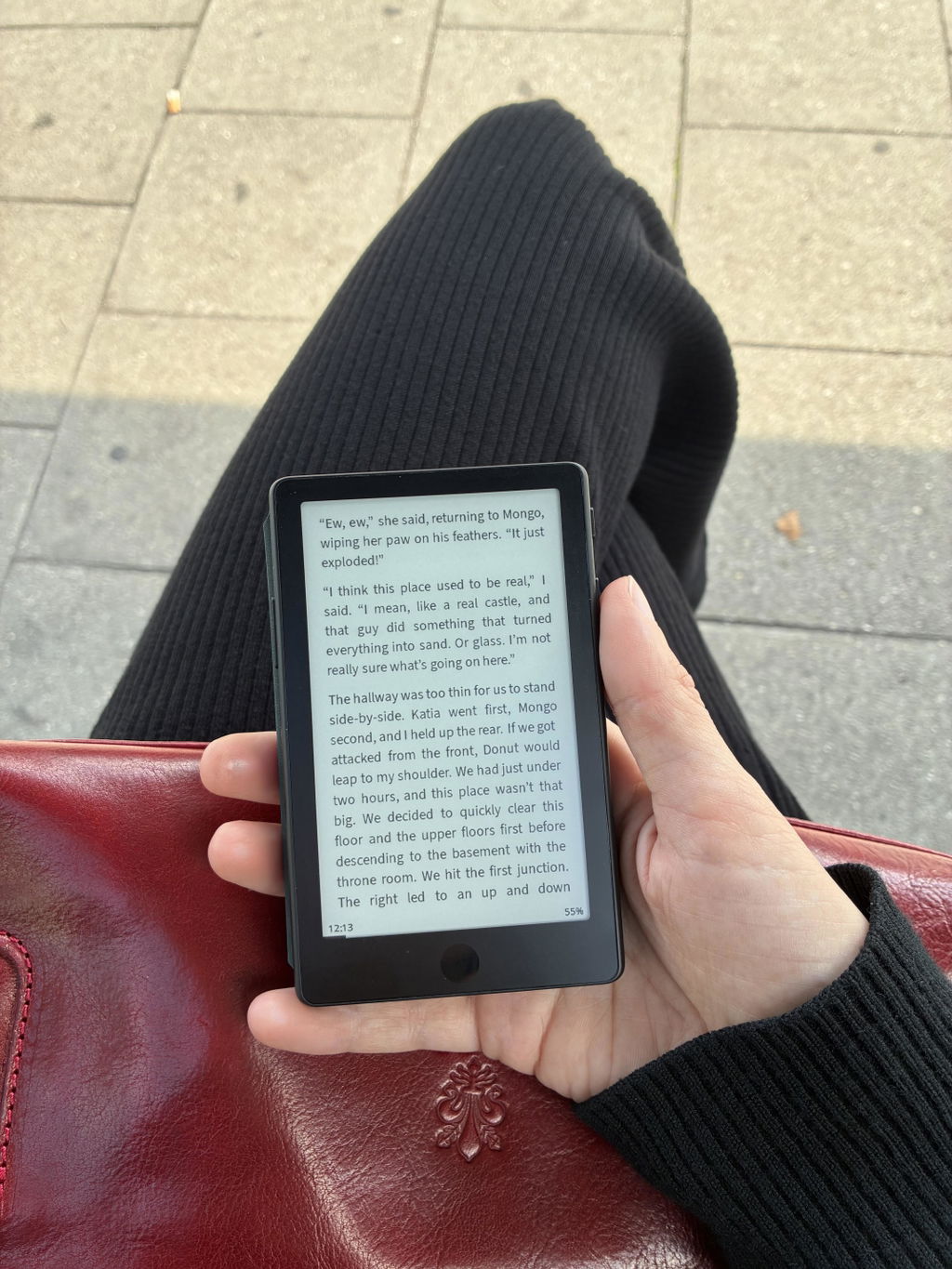
After waiting a month for my Xteink X4 PRO, I was deeply disappointed to discover dust/debris trapped inside the display right out of the box. To make matters worse, despite support reading my inquiry email, they haven't provided any follow-up or guidance regarding a replacement. It is truly a shame because the device itself would have been great if not for the defect, but the customer service experience has been very disappointing.
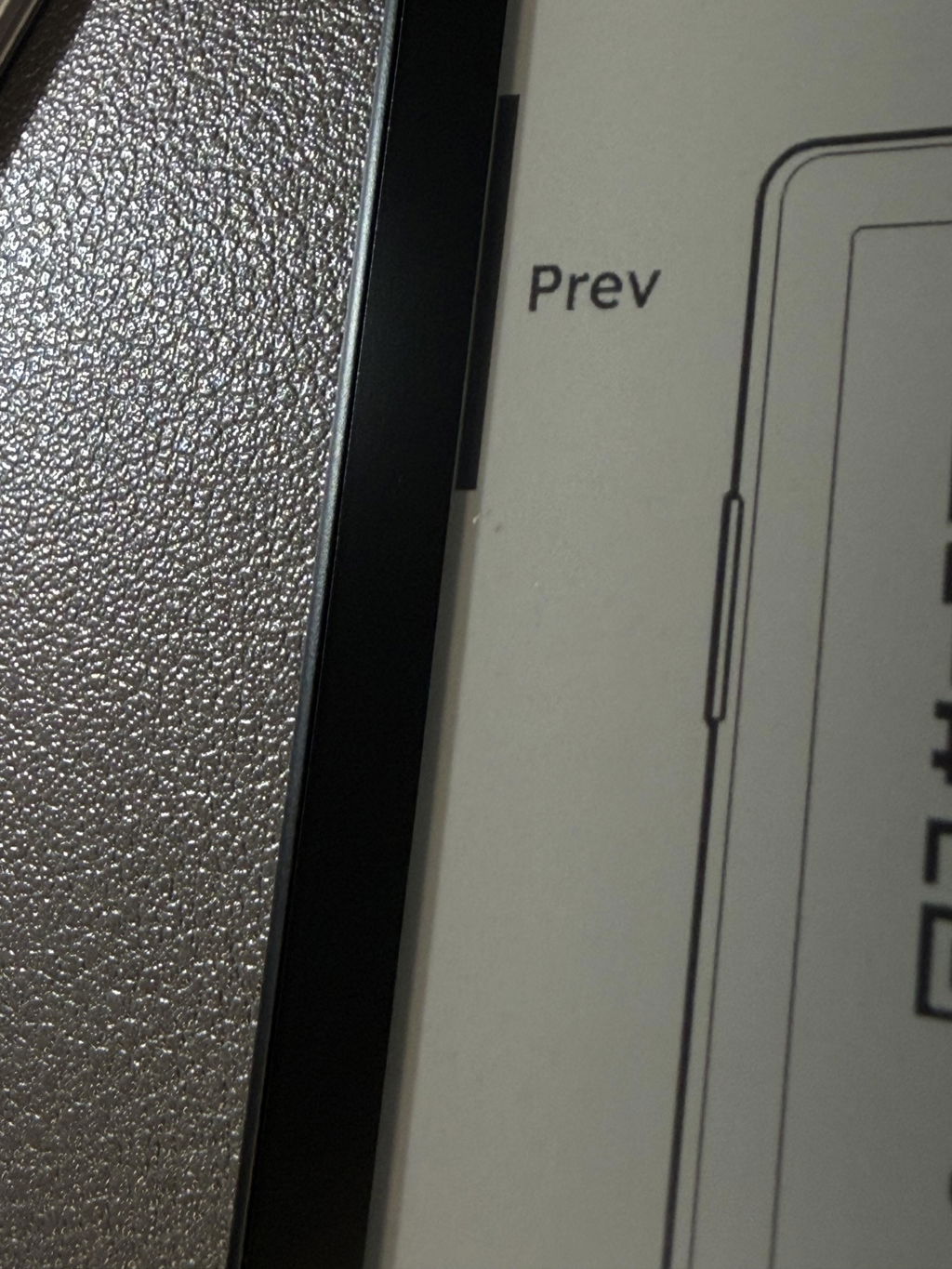
I read 5 books in 3 weeks and my doomscrolling time went practically to zero. Native software could be more friendly but loading much better community-made OS is easy-peasy. I don’t remember when last time I bought a gadget changing my life for better - but XTEINK is a such gadget for sure.
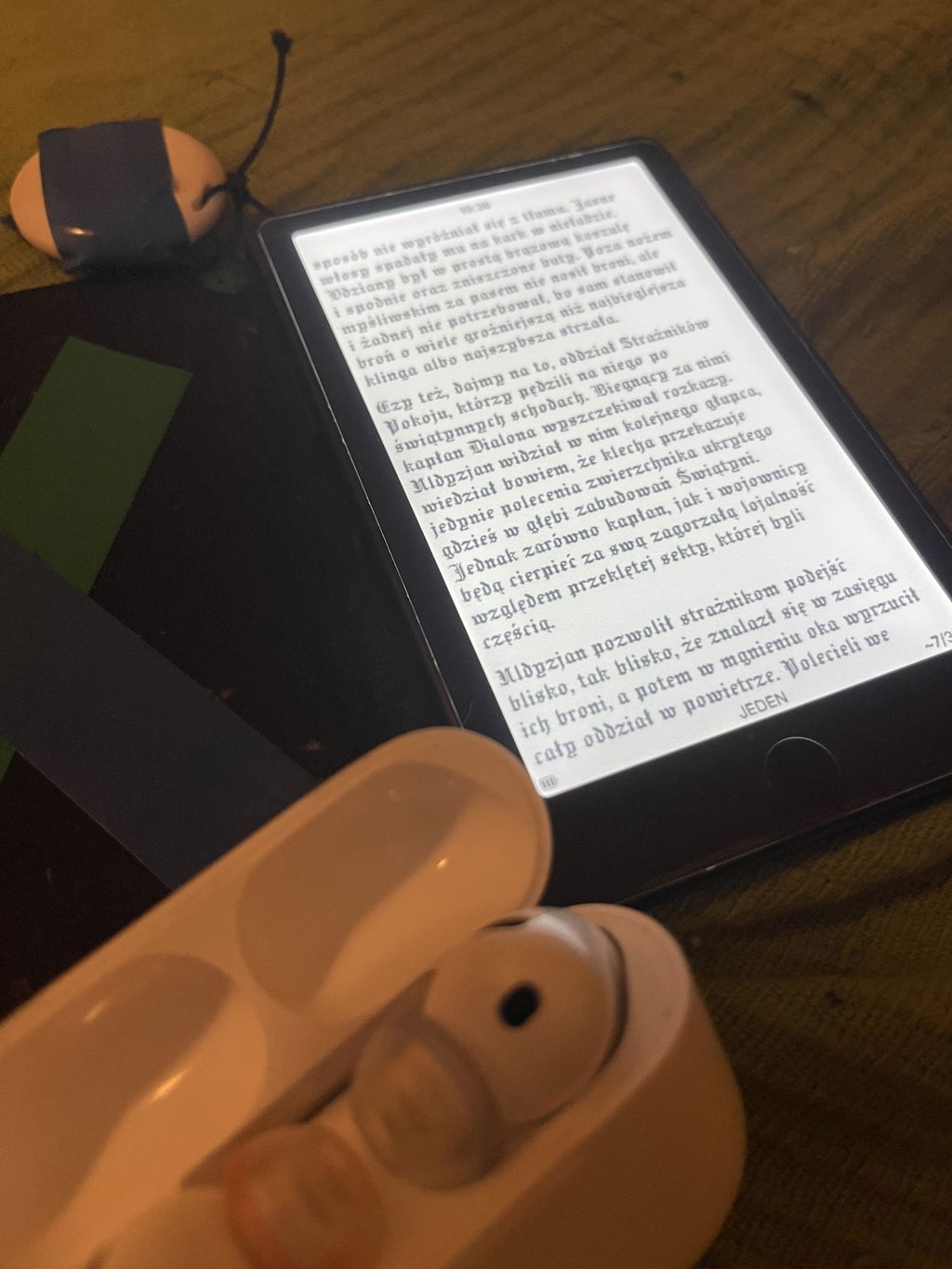
Huge upgrade from X4 but the front light of my device flickers. I tried different settings but it is still the same even when the front light is turned off, so I think my unit is defective. I’ve checked with other users who has the same unit and they told me that their unit is working well and no flickers. I emailed their support but haven’t heard from them. :( So pricey so it’s really sad to receive a defective unit and no support was given.
Meet all my expectation as my first pocketable ereader. Happy with the purchase.
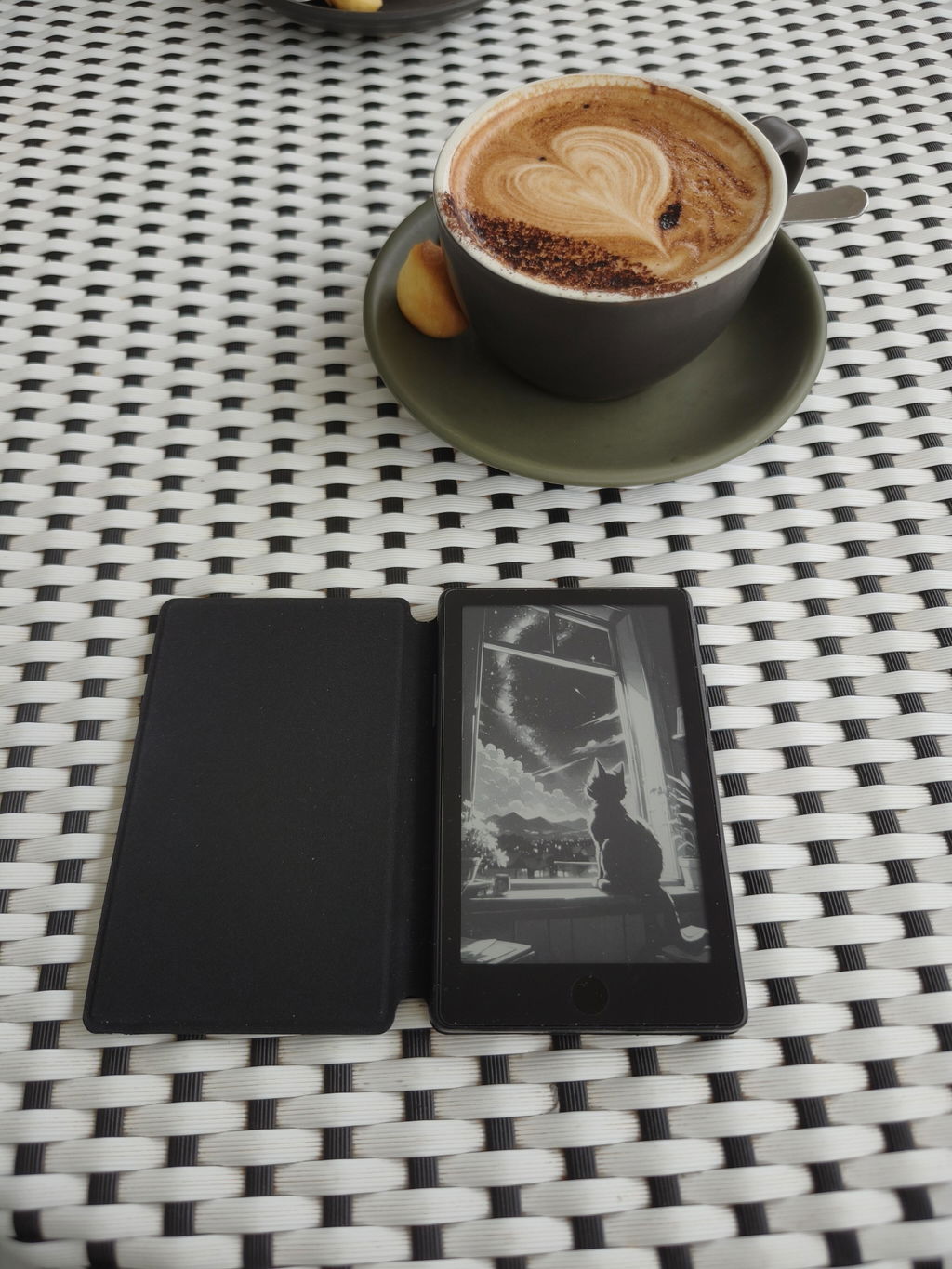
Shipping was reasonably fast and in line with guidance on website. Unfortunately, shipper crushed the package and my device arrived broken 😞
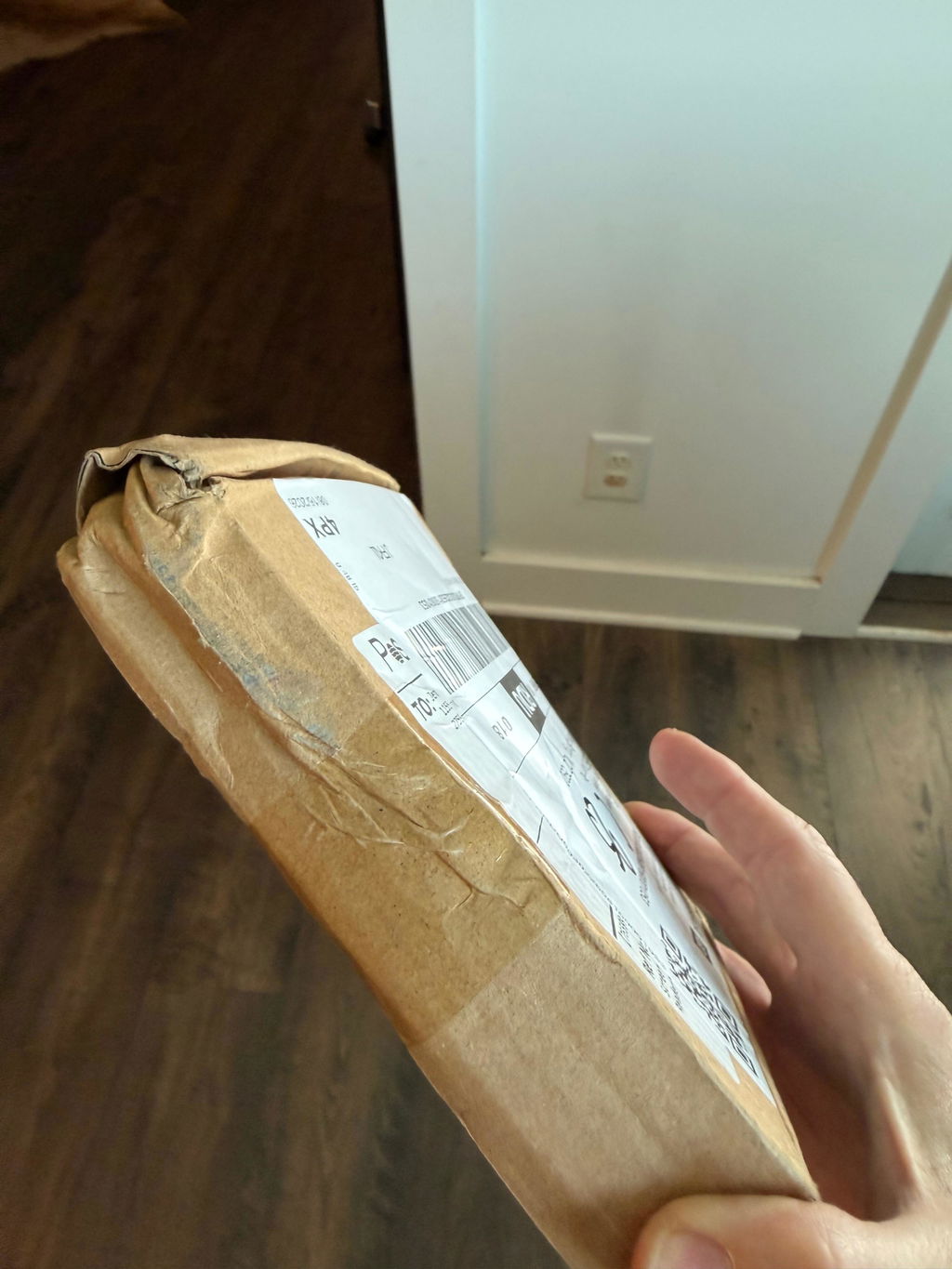
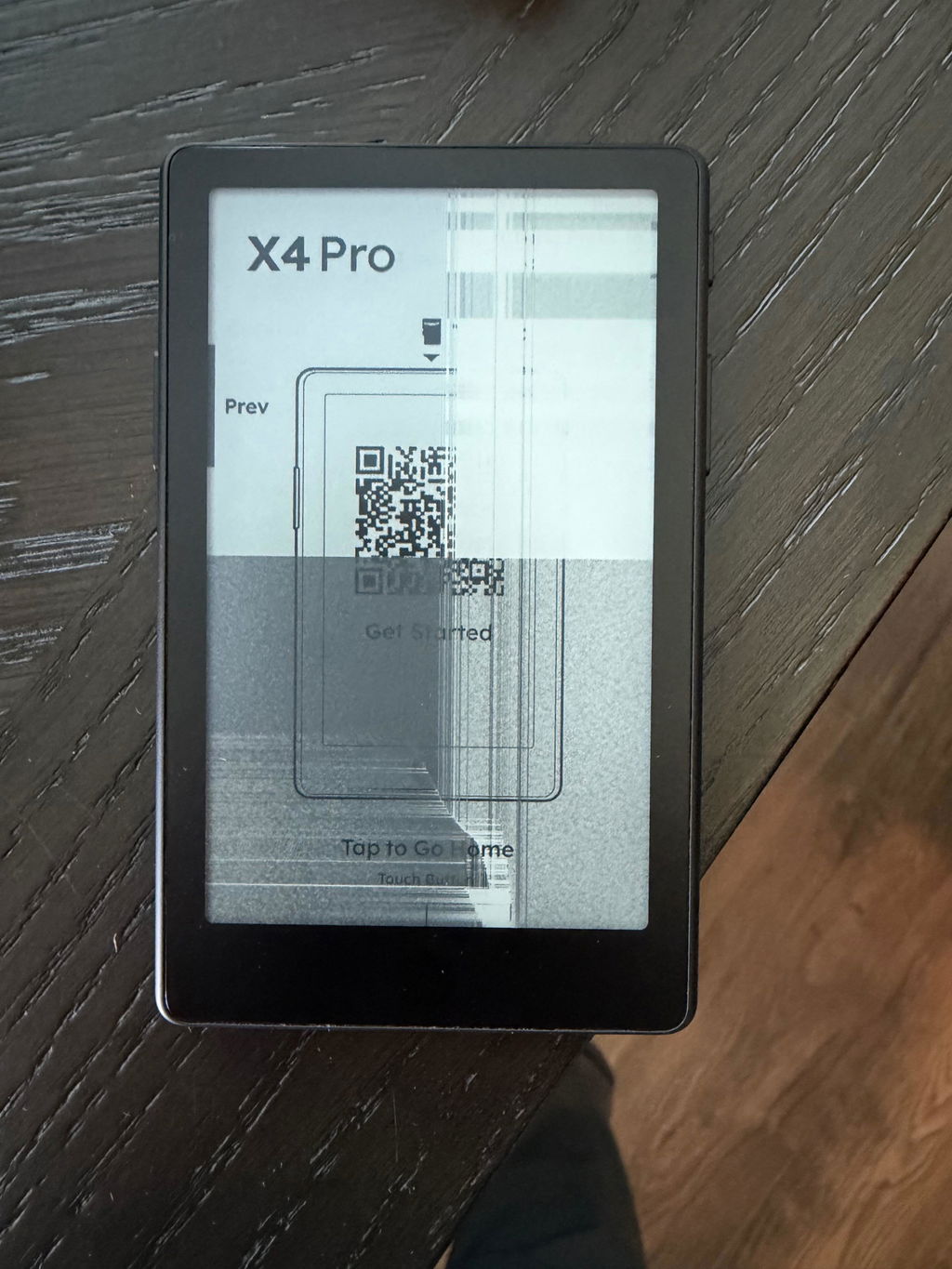
Hi Jennifer, we're very sorry to hear about the damaged device. Please contact our customer service so we can assist you with a replacement or refund. Thank you for your understanding.
Wallet size or smaller, comes with enough storage for a good library of books and PDF, Actively being improved, and with each update it gets better and better. Magnetic charger can be finicky, but I’ll take a backlight all day long over previous hardware versions.
I’m excited to get to modding!
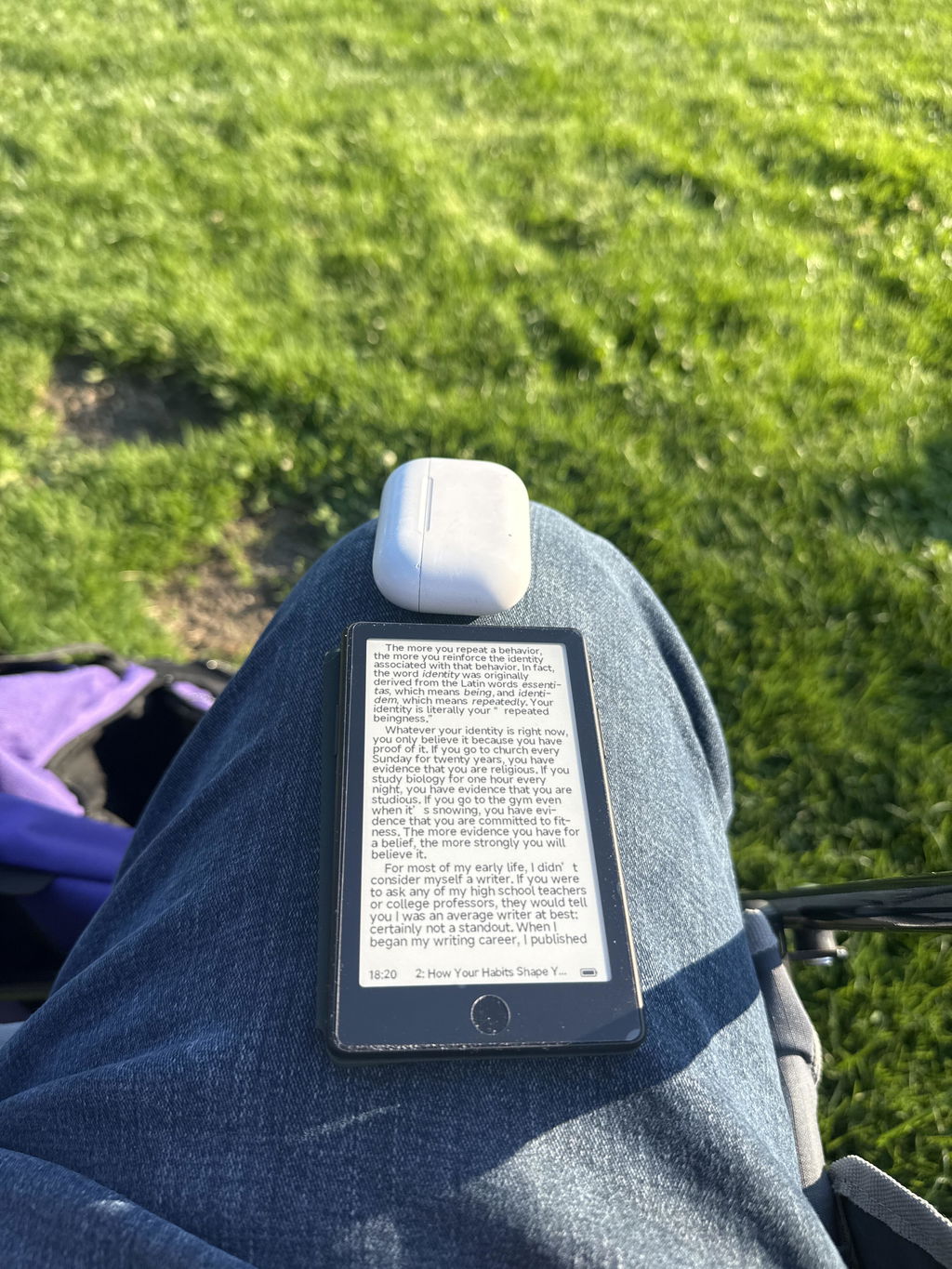
Ottimo e comodissimo per le leggere nonostante le dimensioni contenute.
nonostante le sue dimensioni è comodo per leggere e non risulta stancante. da consigliare per chi vuole leggere in qualsiasi posto.
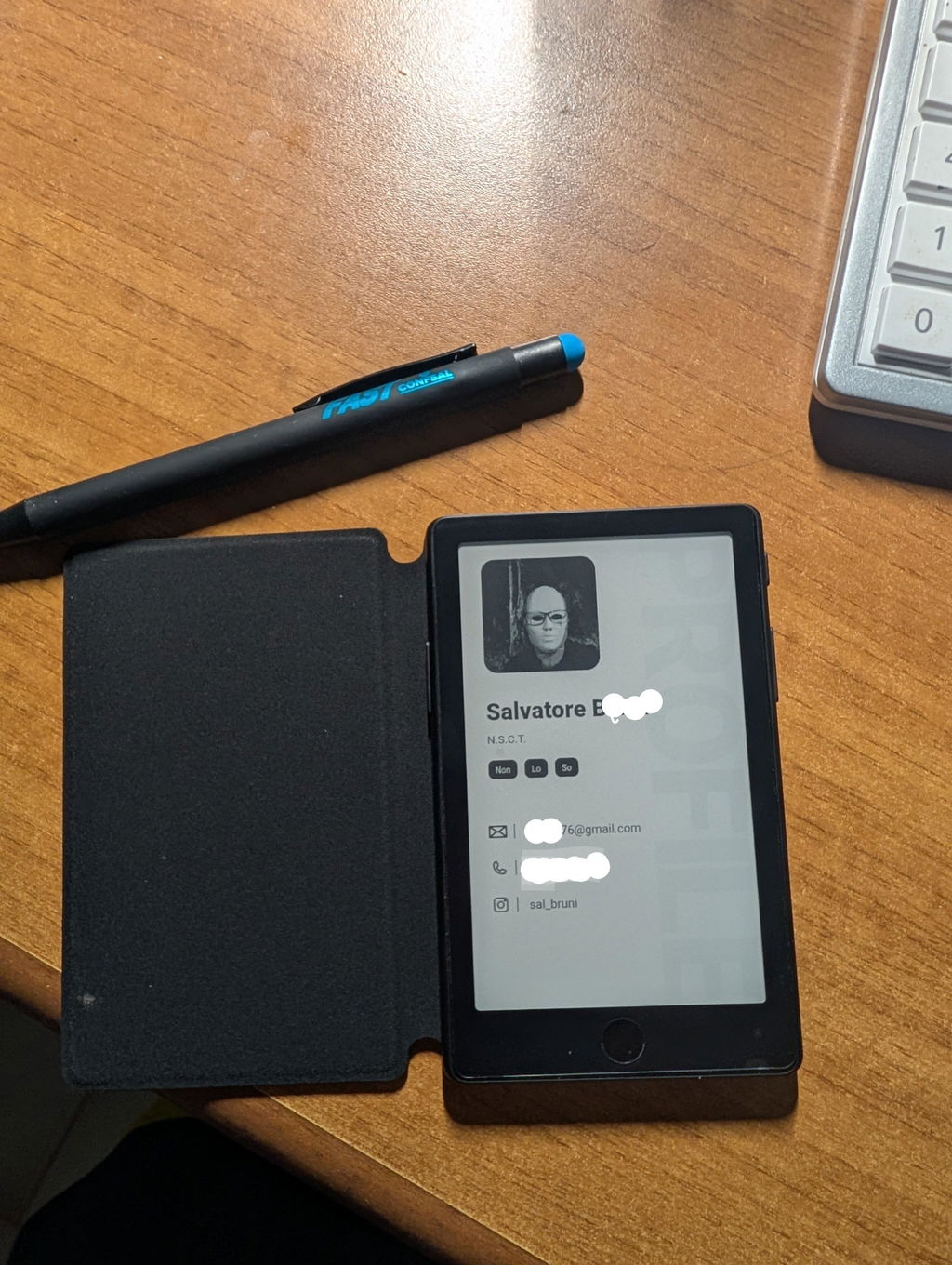
I finished a book in two days reaching for my Xteink X4 Pro rather than doom scrolling. This thing could be a game changer.
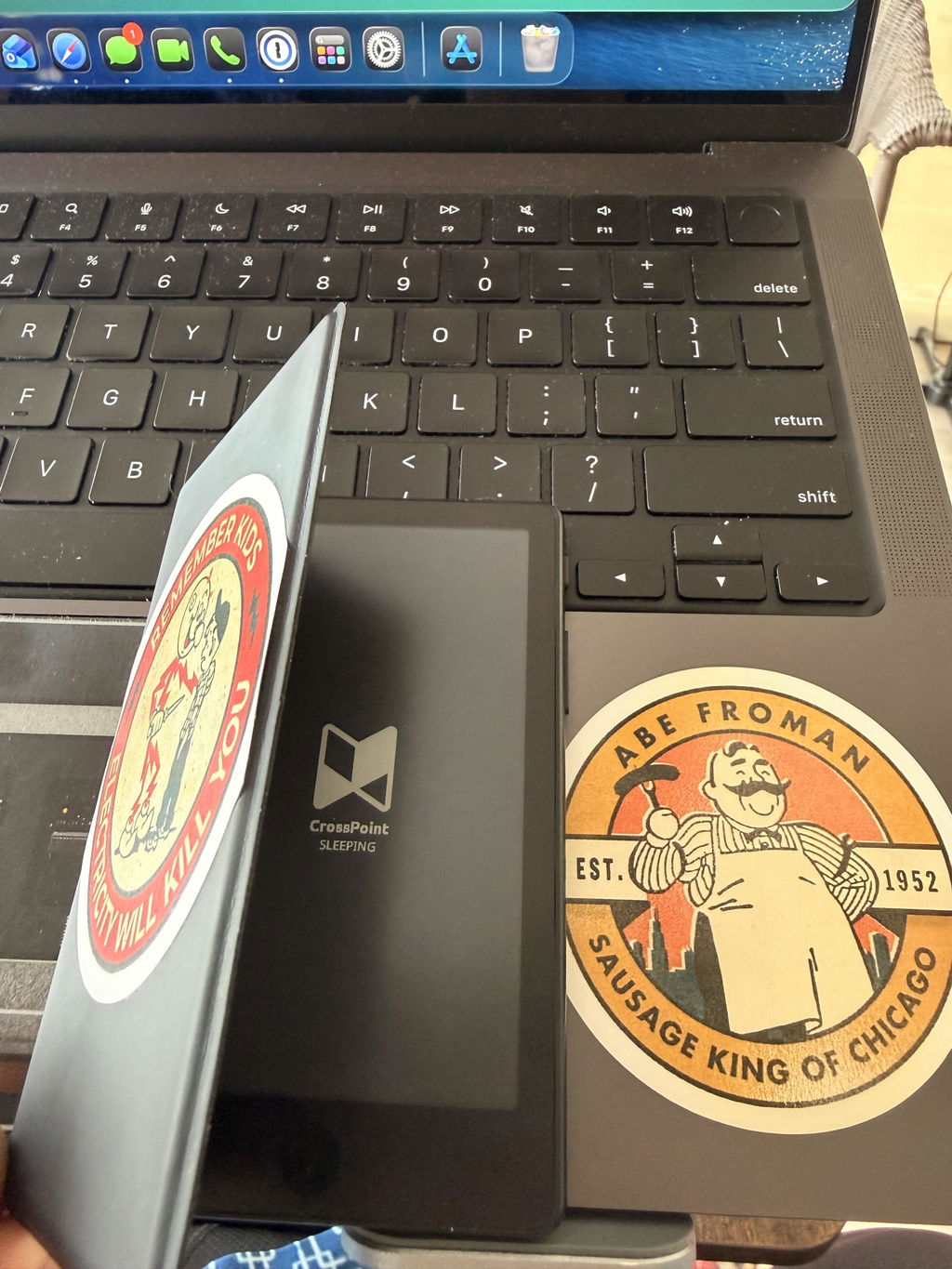
great product, I really love it, the light is a gamechanger. touchscreen is very good too, but not necessary in that kind of device. battery life is something you just don't have to worry about.
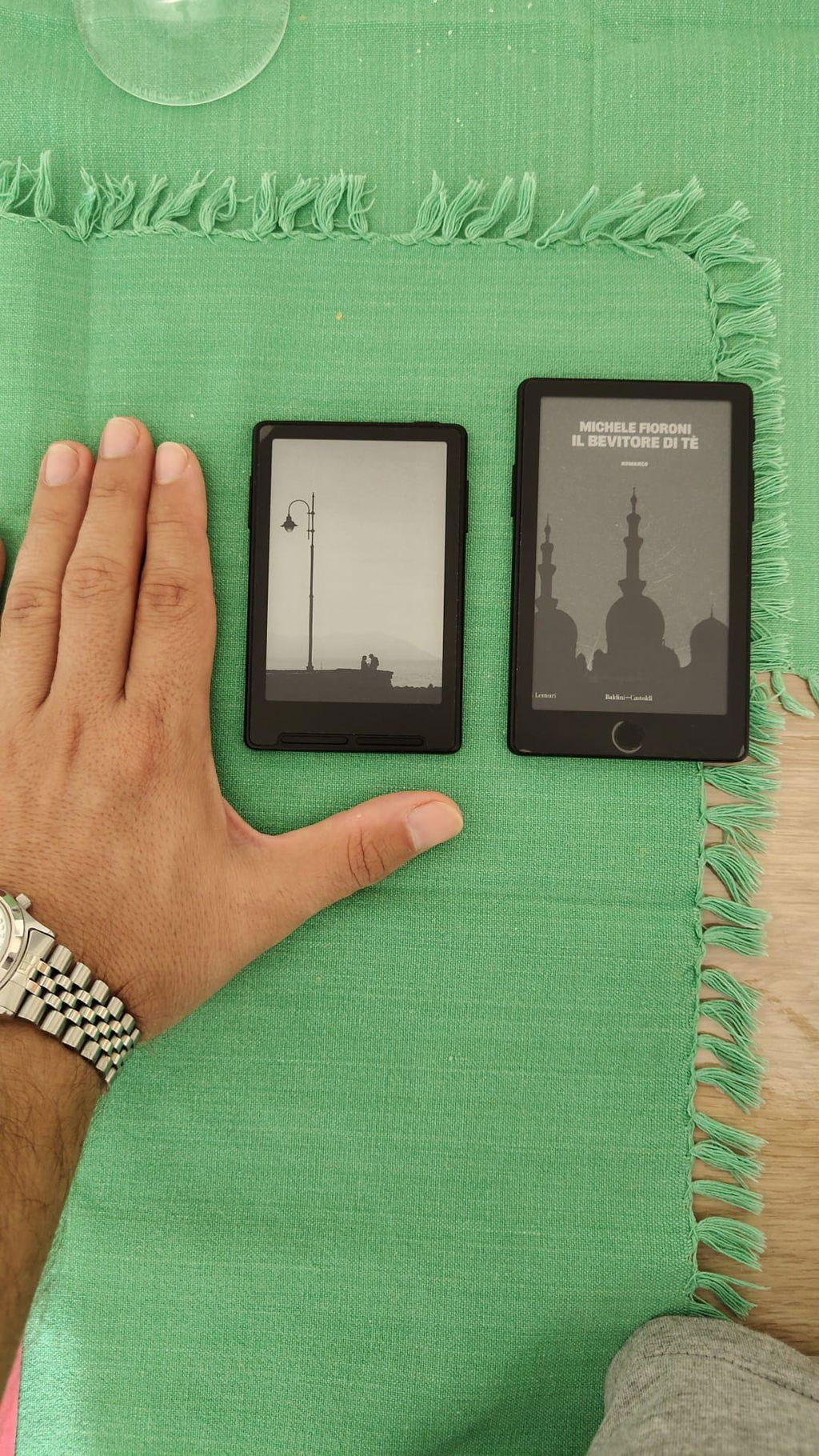
The ereader is now leaps and bounds better than the original X4. Front light is a welcome addition! Touch is convenient and familiar for phone users. It also accepts all epub files I loaded through xteink app, even the larger sized ones. Overall very nifty device to be carrying about during travels. Love it!
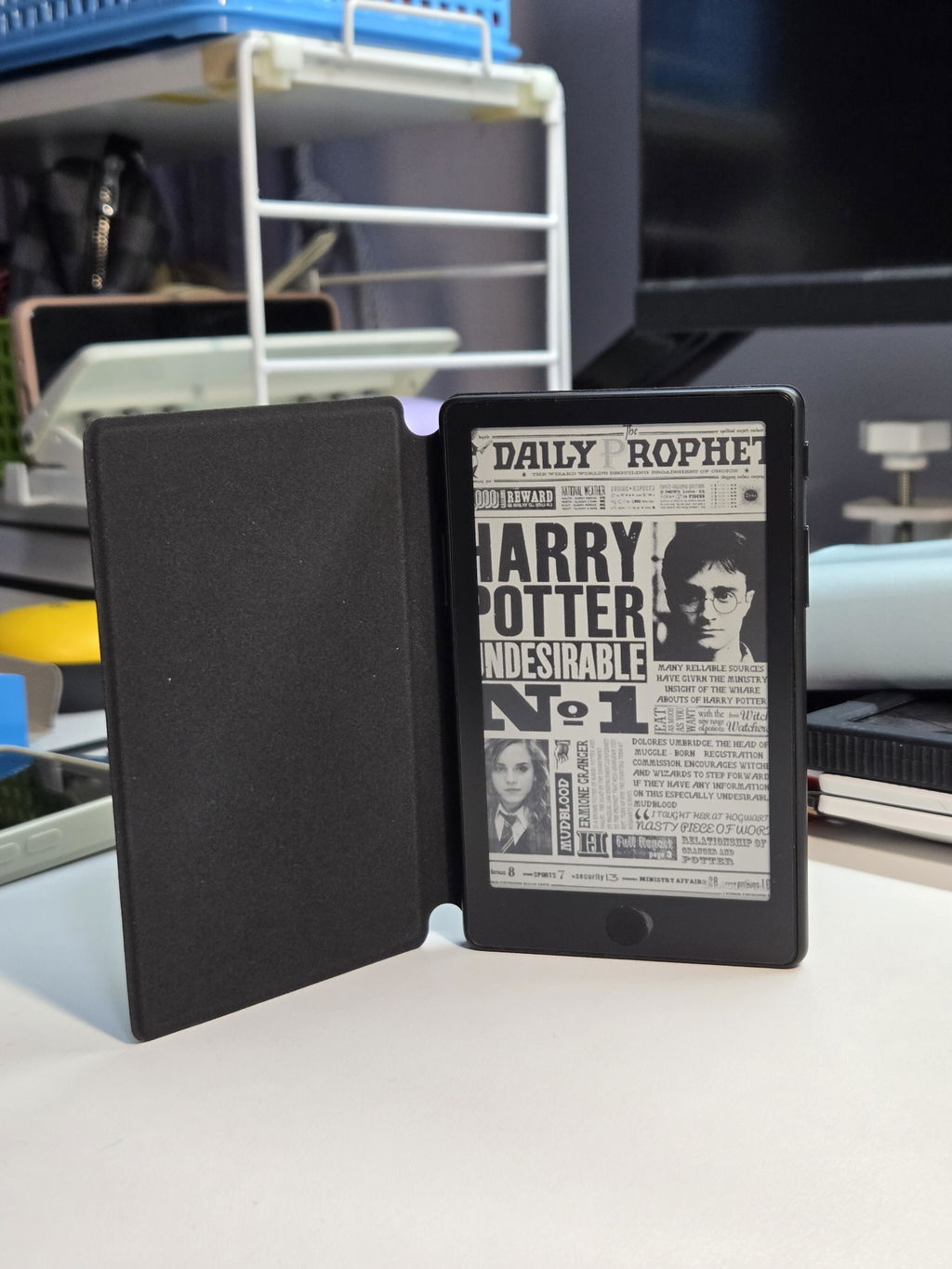
Exactly what I wanted! The X4 pro is the perfect eReader for me now that it has a front light and touch screen which makes operations much easier for my failing hands over my previous X3 device. Only thing I wish it had is a USB C port instead of pogo as the included adapter isn't as stable as the included cable with the X3.