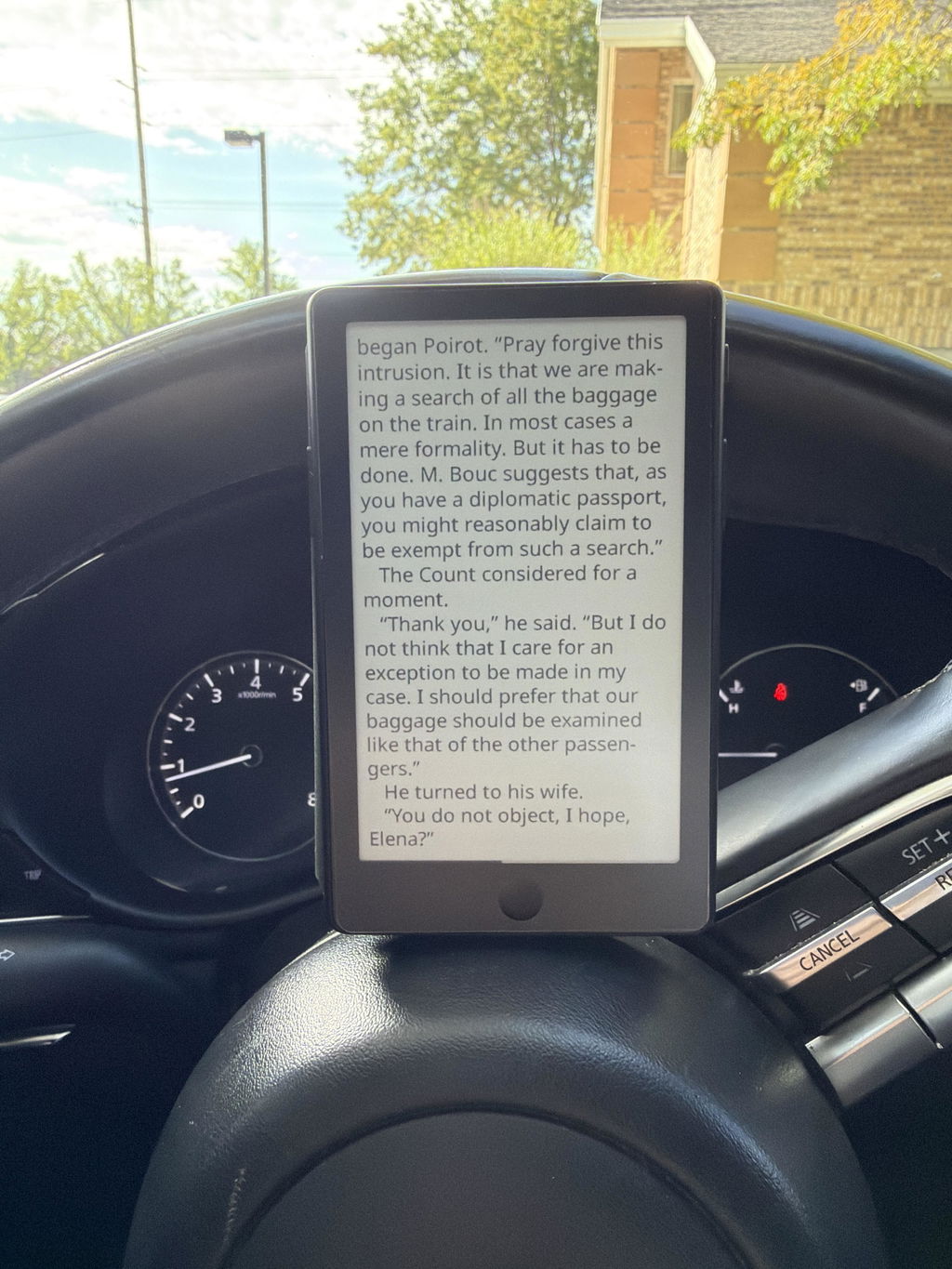
Xteink X4 Pro Pocket-e-reader
Xteink X4 Pro Pocket-e-reader
Dual-tone koplamp | Ultradun 5,95 mm | Vrijheid met ontgrendelde firmware en Developer Edition
Waarom kiezen voor onze X4 Pro?
- Ontgrendelde firmwarevrijheid: Een puur ontwikkelaarsbesturingssysteem zonder beperkingen van derden, zodat je zelf de beste manier kiest om te lezen op Xteink.
- Zakformaat, 72 g en slechts 5,95 mm dun: Ultieme draagbaarheid. Met een dikte van slechts 5,95 mm past X4 Pro gemakkelijk in elke zak. Ingebouwde magneten zorgen onderweg voor een stevige bevestiging aan je telefoon of EDC-accessoires.
- Instelbare helderheid en warm/koud licht: Lees comfortabel, overdag en 's nachts. Pas eenvoudig de helderheid en de kleurtemperatuur van het warme of koele licht aan voor een ontspiegelde, papierachtige leeservaring in elke omgeving.
- Aanraakbediening en fysieke knoppen: Kies zelf hoe je navigeert. Tik en veeg over het touchscreen, of gebruik de speciale fysieke knoppen om moeiteloos met één hand pagina's om te slaan.
- Companion-app en XT-Cloud: Je dagelijkse leescentrum. Synchroniseer feeds, het weer, marktupdates en je leesschema rechtstreeks met je apparaat via Vision.
- 1100 mAh vermogen en puur lezen: Blijf langer verdiept in je leeservaring. De verbeterde batterij van 1100 mAh zorgt voor afleidingsvrij lezen, zodat je vrije momenten veranderen in je eigen privébibliotheek.
- Meer dan alleen lezen: Wissel tussen lezen, foto's, de klok en andere gepersonaliseerde weergavemodi voor een flexibelere draagbare e-readerervaring.
Hoe gebruik je de XTEINK-basisstandaard en oplaadadapter? Klik en ontdek meer
 Magnetisch hoesje voor X4 Pro - meerdere kleuren


 XTEINK X4 Pro beschermhoes


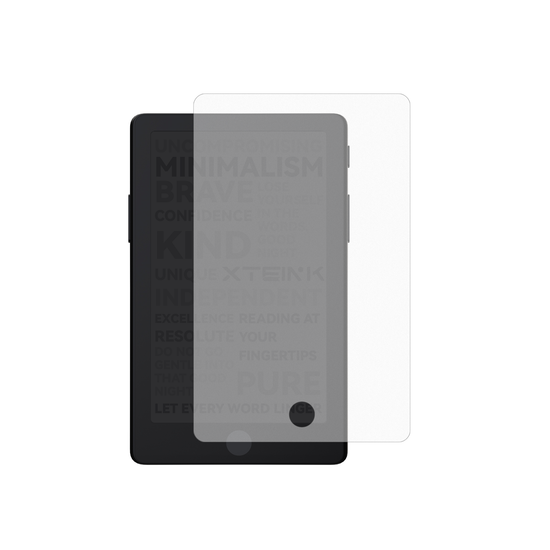 Matte screenprotector voor X4 Pro
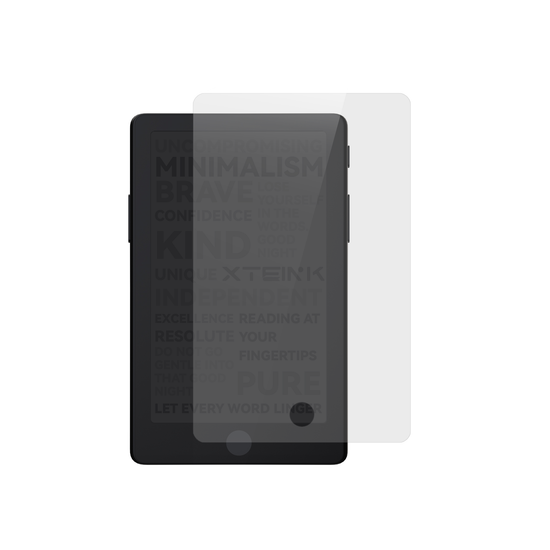 Gehard glazen screenprotector voor X4 Pro
 Metalen zelfklevende ring voor e-reader

De beschikbaarheid voor afhalen kon niet worden geladen
Waarom winkelen op de officiële website? Profiteer van volledige ondersteuning van XTEINK en vermijd beperkingen van firmware van derden.
Veilig afrekenen gegarandeerd
Veilig afrekenen gegarandeerd
We accepteren PayPal en 10+ belangrijke betaalmethoden, waaronder Visa, Mastercard, American Express, Apple Pay en Google Pay. Alle transacties zijn veilig versleuteld voor uw gemoedsrust.
Waar we bezorgen
Waar we bezorgen
Verenigde Staten, Verenigd Koninkrijk, Canada, Australië, Hongkong, Japan, Maleisië, Singapore, Zuid-Korea, Taiwan, Macao, Thailand, India, Marokko, Verenigde Arabische Emiraten, Oostenrijk, België, Zwitserland, Tsjechië, Duitsland, Denemarken, Spanje, Finland, Frankrijk, Ierland, Italië, Nederland, Nieuw-Zeeland, Polen, Portugal, Zweden, Filipijnen, Hongarije, Roemenië, Bulgarije, Estland, Letland, Griekenland, Slowakije, Slovenië, Litouwen, Mexico, Israël, Oekraïne, Turkije, Servië, Pakistan, Brunei, IJsland, Luxemburg, Saoedi-Arabië, Colombia, Koeweit, Noorwegen, Oman, Qatar, Uruguay, Peru, Indonesië, Kazachstan, Oezbekistan, Zuid-Afrika, Argentinië, Costa Rica, Myanmar, Kroatië
Garantie voor onbeperkte firmware
Garantie voor onbeperkte firmware
Voor alle apparaten die rechtstreeks via de officiële XTEINK-website zijn gekocht, gelden geen beperkingen voor firmware van derden. Deze toezegging geldt voor alle huidige en eerdere modellen; er zijn geen wijzigingen gepland voor toekomstige updates.




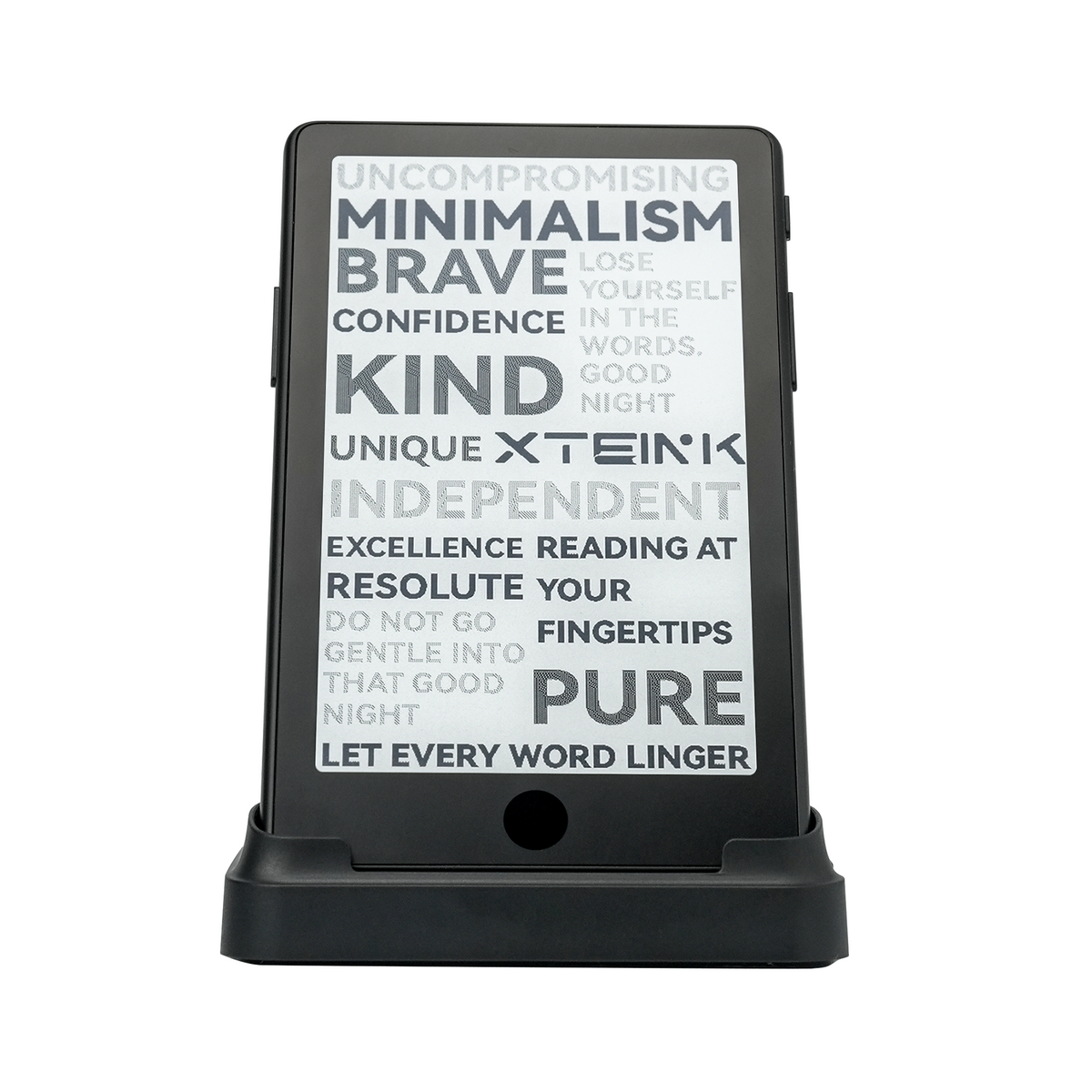


Voorlicht

Knoppen en aanraken

Zakformaat

5.95mm

Ingebouwde magneten

APP

Batterij van 1100 mAh


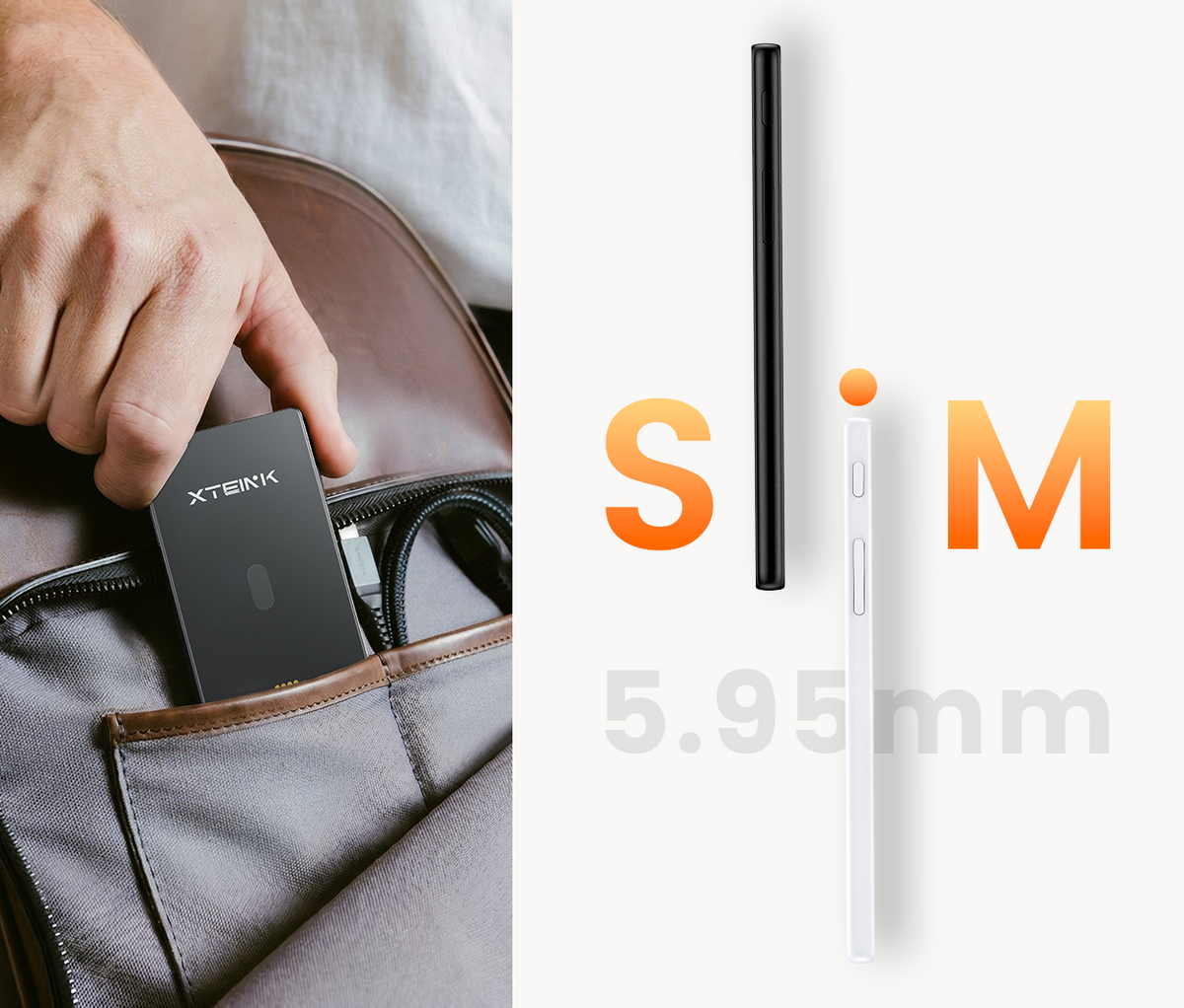
5,95 mm slank. Klaar voor in je zak
Ultradun en lichtgewicht, ontworpen om moeiteloos in je dagelijks leven te passen.

Maak van verloren momenten leestijd
Geen afleiding. Gewoon een overzichtelijkere, rustigere manier om bij je boeken te blijven.
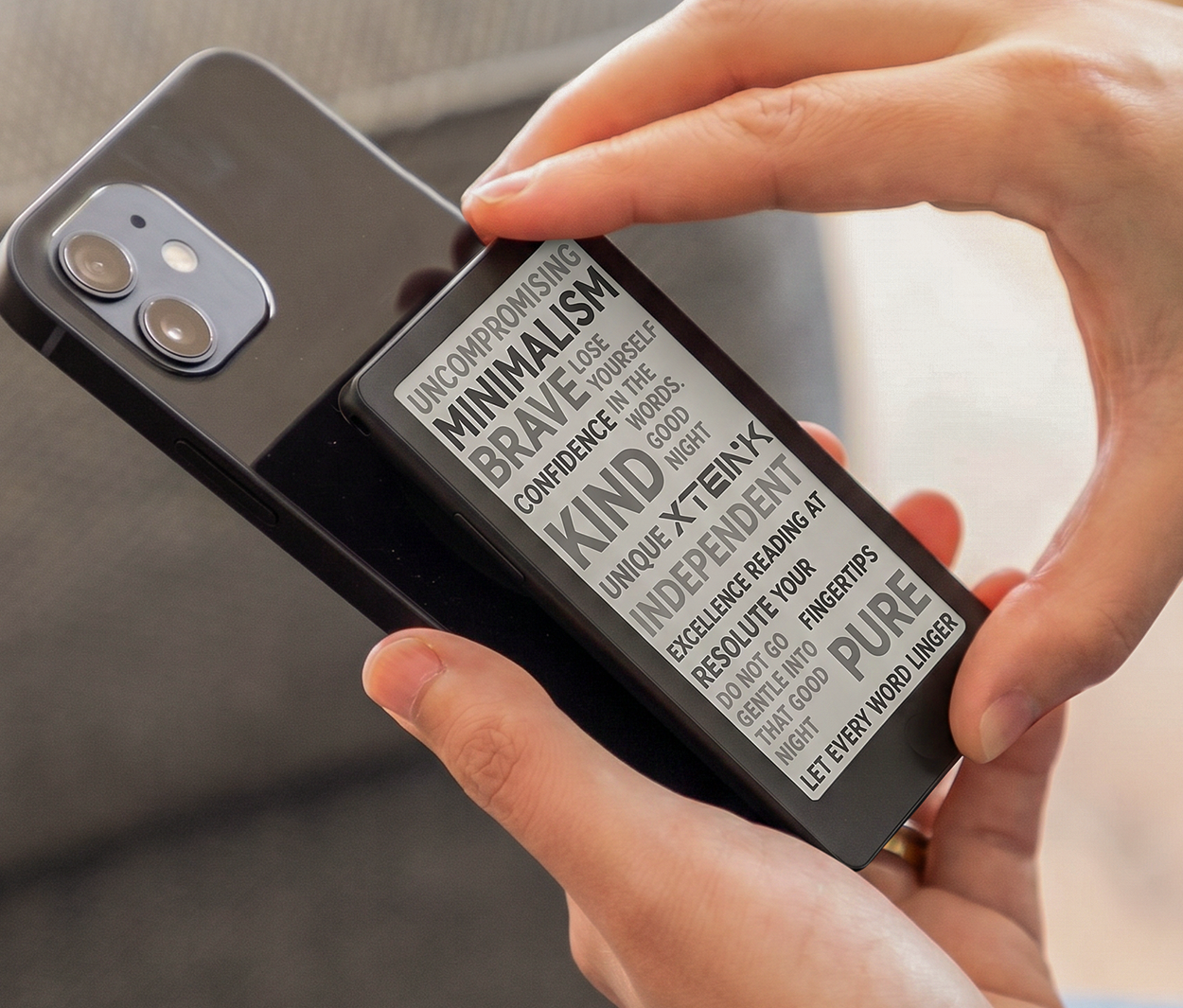
Begin je dag met Snap
Ingebouwde magneten koppelen onderweg met compatibele telefoons.


DETAILS + AFMETINGEN
Scherm 4,3 inch
Resolutie 219 PPI
Afmetingen 111 × 69 × 5,95 mm
Gewicht 72 g
Opslag Wordt geleverd met een microSD-kaart van 16 GB, ondersteunt uitbreiding tot 256 GB
Connectiviteit Wi-Fi 2,4 GHz & Bluetooth®-draadloze technologie
Poorten Pogo Pin
Batterij 1100 mAh
Ondersteunde indelingen Document: EPUB, TXT / Afbeelding: JPG, BMP / Lettertypen: BIN / XTF
Kleur opties Space Black
Talen van de firmware Engels, Japans, vereenvoudigd/traditioneel Chinees. De beschikbaarheid van bepaalde talen kan variëren en wordt via toekomstige firmware-updates uitgerold: Koreaans, Turks, Duits, Frans, Spaans, Italiaans, Portugees, Nederlands, Russisch, Pools, Tsjechisch, Hongaars, Vietnamees, Maleis, Indonesisch, Thais en Grieks.
Frontlight Ja
Touchscreen Ja
STROOMVOORZIENING + CONNECTIVITEIT
Batterij 1100 mAh
Connectiviteit Wi-Fi 2.4 GHz
Aansluitingen Pogo-pin
INHOUD VAN DE DOOS
1 × X4 Pro-e-reader
1× snelstartgids
1× MicroSD-kaart
1× matte screenprotector
2× zelfklevende metalen ring voor e-reader
1× magnetische laadadapter
Hoe importeer ik boeken naar X4 Pro?
Je kunt boeken importeren met de Xteink-app of via een USB-kabel. De Xteink-app gebruiken:
- Koppel je X4 Pro aan de Xteink-app en verbind het apparaat met een wifi-netwerk.
- Open het tabblad Apparaten in de app en selecteer X4 Pro.
- Tik op Importeren, selecteer het bestandstype en kies het boekbestand op je telefoon.
- Tik op het startscherm van de X4 Pro in de rechterbovenhoek om het menu te openen.
- Selecteer Cloudsynchronisatie om het bestand te ontvangen.
Een USB-kabel gebruiken:
- Verbind de X4 Pro met je computer via een USB-kabel.
- Tik op het startscherm van de X4 Pro in de rechterbovenhoek om het menu te openen.
- Selecteer USB-modus.
- Wanneer de X4 Pro op je computer verschijnt, kopieer je het boekbestand naar het apparaat.
Hoe importeer en gebruik ik aangepaste lettertypen?
Je kunt aangepaste lettertypen importeren via de Xteink-app of een USB-kabel.De Xteink-app gebruiken:
- Koppel je X4 Pro aan de Xteink-app en verbind het apparaat met een wifi-netwerk.
- Open het tabblad Apparaten in de app en selecteer X4 Pro.
- Tik op Importeren, selecteer het bestandstype van het lettertype en kies een lettertypebestand op je telefoon.
- Tik op het startscherm van de X4 Pro in de rechterbovenhoek om het menu te openen.
- Selecteer Cloudsynchronisatie om het lettertypebestand te ontvangen.
Een USB-kabel gebruiken:
- Verbind de X4 Pro met je computer via een USB-kabel.
- Tik op het startscherm van de X4 Pro in de rechterbovenhoek om het menu te openen.
- Selecteer USB-modus.
- Wanneer de X4 Pro op je computer verschijnt, kopieer je het lettertypebestand naar de map Font.
- Sluit de USB-modus af en open een boek.
- Selecteer op het leesscherm Lettertype en kies vervolgens het lettertype dat je wilt gebruiken.
Welke lettertype-indelingen worden ondersteund?
X4 Pro ondersteunt momenteel de volgende lettertype-indelingen:
- XTF
- BIN
Ondersteuning voor TTF-lettertypen wordt toegevoegd in een toekomstige firmware-update.
Hoe stel ik een aangepaste achtergrond in?
Je kunt achtergronden toevoegen via de Xteink-app, een USB-kabel of het gedeelte Ontdekken in de app.De Xteink-app gebruiken:
- Koppel je X4 Pro aan de Xteink-app en verbind het apparaat met een wifi-netwerk.
- Open het tabblad Apparaten in de app en selecteer X4 Pro.
- Tik op Importeren, selecteer het bestandstype voor de achtergrond en kies een afbeelding op je telefoon.
- Tik op het startscherm van de X4 Pro rechtsboven om het menu te openen.
- Selecteer Synchroniseren met de cloud om de achtergrond te ontvangen.
Een USB-kabel gebruiken:
- Verbind de X4 Pro met je computer via een USB-kabel.
- Tik op het startscherm van de X4 Pro rechtsboven om het menu te openen.
- Selecteer USB-modus.
- Wanneer de X4 Pro op je computer verschijnt, kopieer je de afbeelding naar de map wallpaper.
- Sluit de USB-modus af.
- Ga naar Alle bestanden > Achtergronden en zoek de afbeelding.
- Houd de afbeelding ingedrukt en selecteer Instellen als achtergrond.
- Schakel het apparaat uit om de achtergrond te bekijken.
Achtergronden uit Ontdekken gebruiken:
- Open de Xteink-app en ga naar het tabblad Ontdekken.
- Bekijk achtergronden die door andere gebruikers zijn gedeeld.
- Selecteer een achtergrond om de detailpagina te openen.
- Tik rechtsonder op Deze sjabloon gebruiken.
- Selecteer X4 Pro en bevestig.
- Open op de X4 Pro Synchroniseren met de cloud om de achtergrond te ontvangen.
Deze functie wordt ondersteund in een toekomstige app-update.
Hoe koppel ik X4 Pro aan de Xteink-app?
Tik op de rechterbovenhoek op het startscherm van de X4 Pro om het menu te openen.
Selecteer Instellingen.
Selecteer de eerste optie, Inloggen op account, om de pagina voor het koppelen van het apparaat te openen.
Open de Xteink-app op je telefoon.
Scan de QR-code die op de X4 Pro wordt weergegeven.
Volg de instructies op het scherm om het koppelingsproces te voltooien.
Hoe stel ik de juiste tijd en tijdzone in?
Controleer eerst of X4 Pro is verbonden met een werkend wifi-netwerk. Als de weergegeven tijd onjuist is voor uw land of regio:
- Ga naar Instellingen > Tijd > Tijdzone.
- Selecteer de juiste tijdzone voor uw locatie.
Het apparaat geeft vervolgens de juiste lokale tijd weer.
Wordt de X4 Pro geleverd met een oplaadkabel?
Nee. Er wordt geen oplaadkabel meegeleverd in de doos.
Valt schade veroorzaakt door softwarewijzigingen onder de garantie?
Problemen die worden veroorzaakt door onofficiële firmware, aanpassingen aan SDK's van derden of andere ongeautoriseerde softwarewijzigingen vallen niet onder de garantie van XTEINK. Afhankelijk van het probleem is mogelijk betaalde reparatieservice beschikbaar.
Customers praised the compact, pocketable design with "excellent quality" and touchscreen responsiveness. The backlight is a standout feature, ideal for night reading. Battery life is exceptional. However, some noted concerns about pogo pin charging versus USB-C, slow shipping times, and rare device defects.
This has truly been a gamechanger for my reading. It is convenient, and the fact that it has a backlight has truly made it the best pocket rreader.
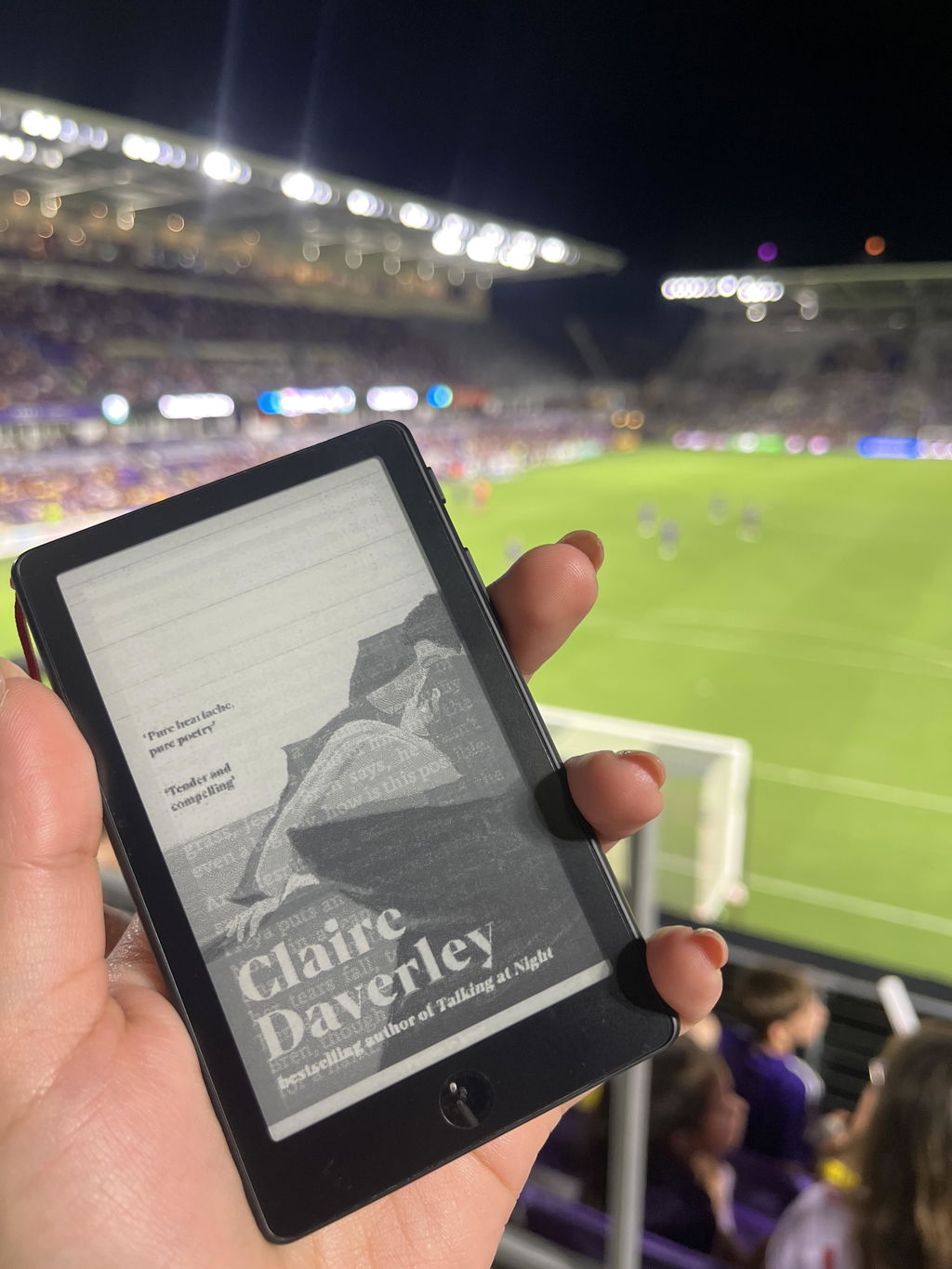
Best ereader ever
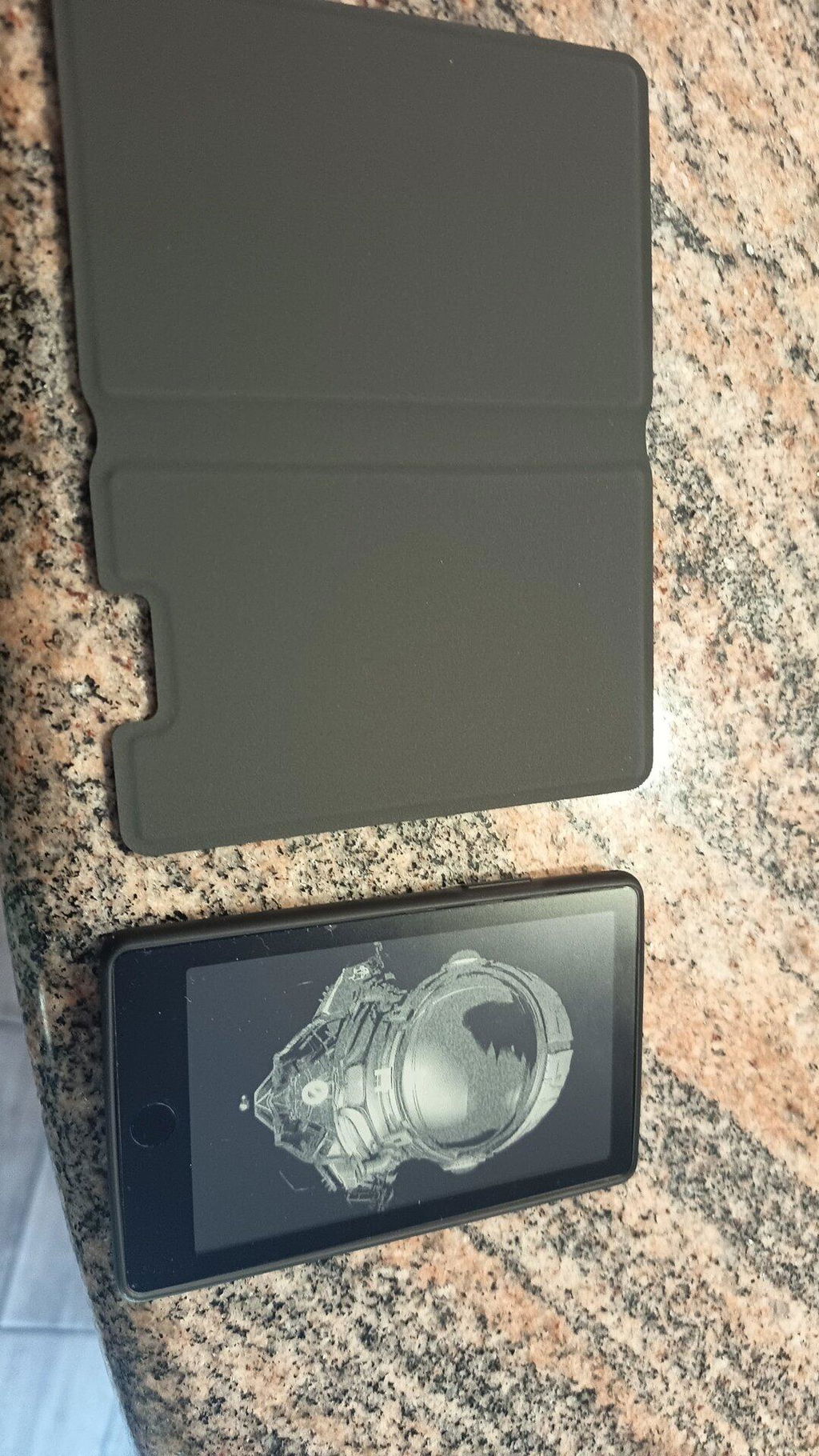
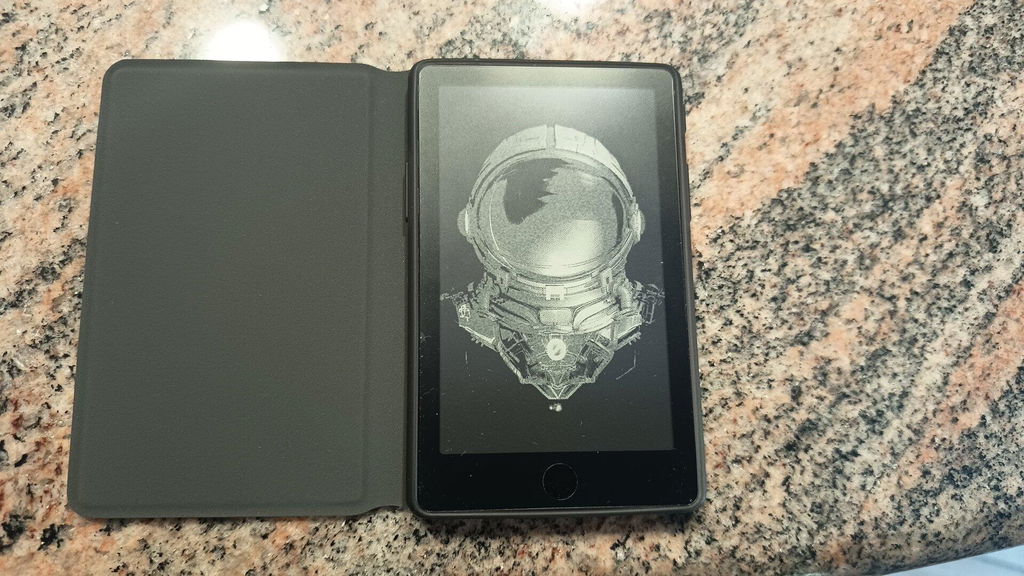
Love it! The touchscreen makes it easier to navigate through the menu’s and the front light is a game changer for late night reading sessions
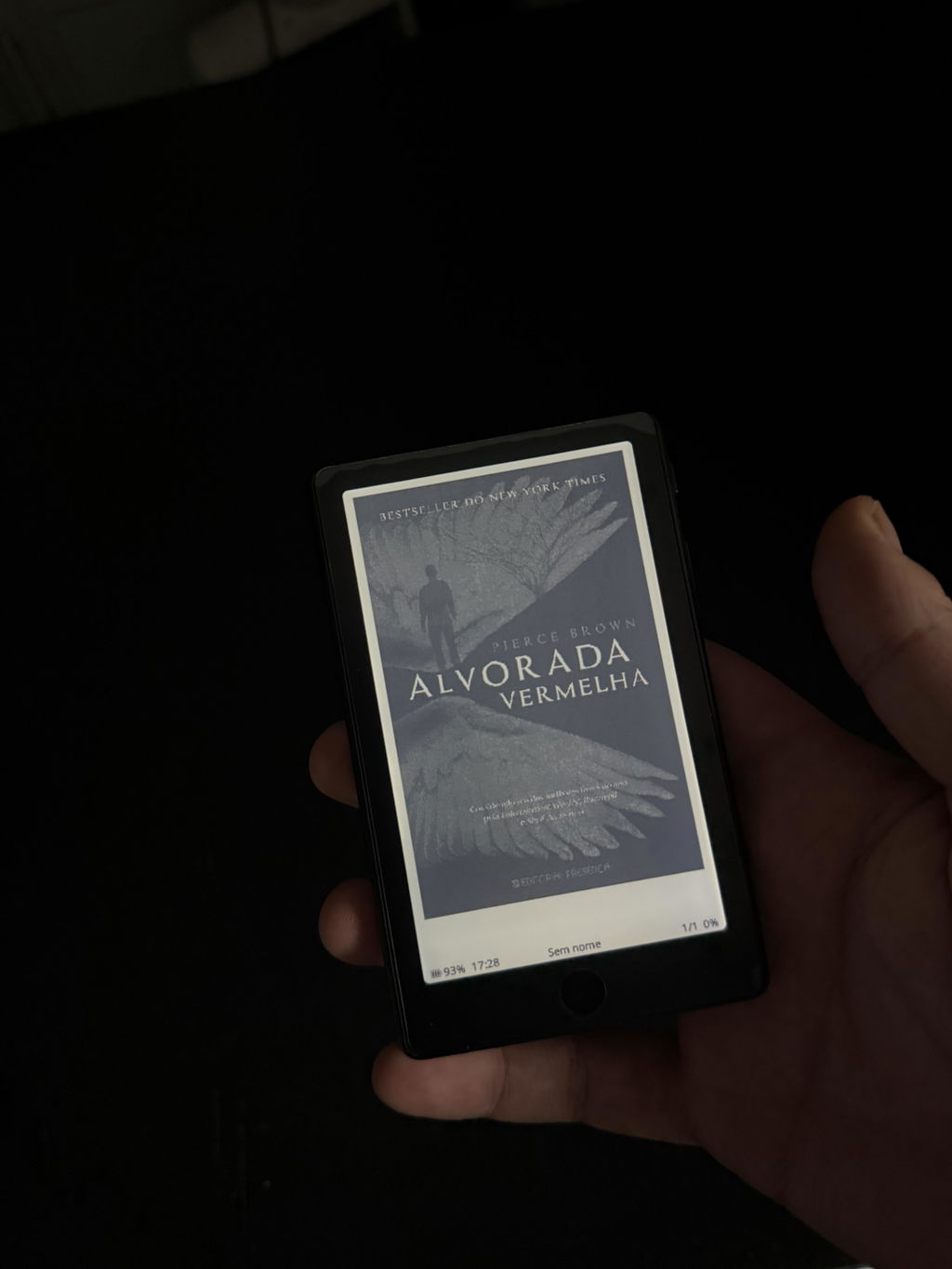
Love this little device, I've always had issues with getting to read books and this has actually helped me a lot. X4 pro has a lot of features that kept me from buying one of these little devices.
One con however is the constant worry of damaging the screen. After hearing multiple stories on how everyone ended up damaging the screen...im really careful with mine and end up not taking it outside, especially since I paid 100$ for it. Otherwise I extremely reccomend this little guy to anyone who's had trouble getting to read or finish a book
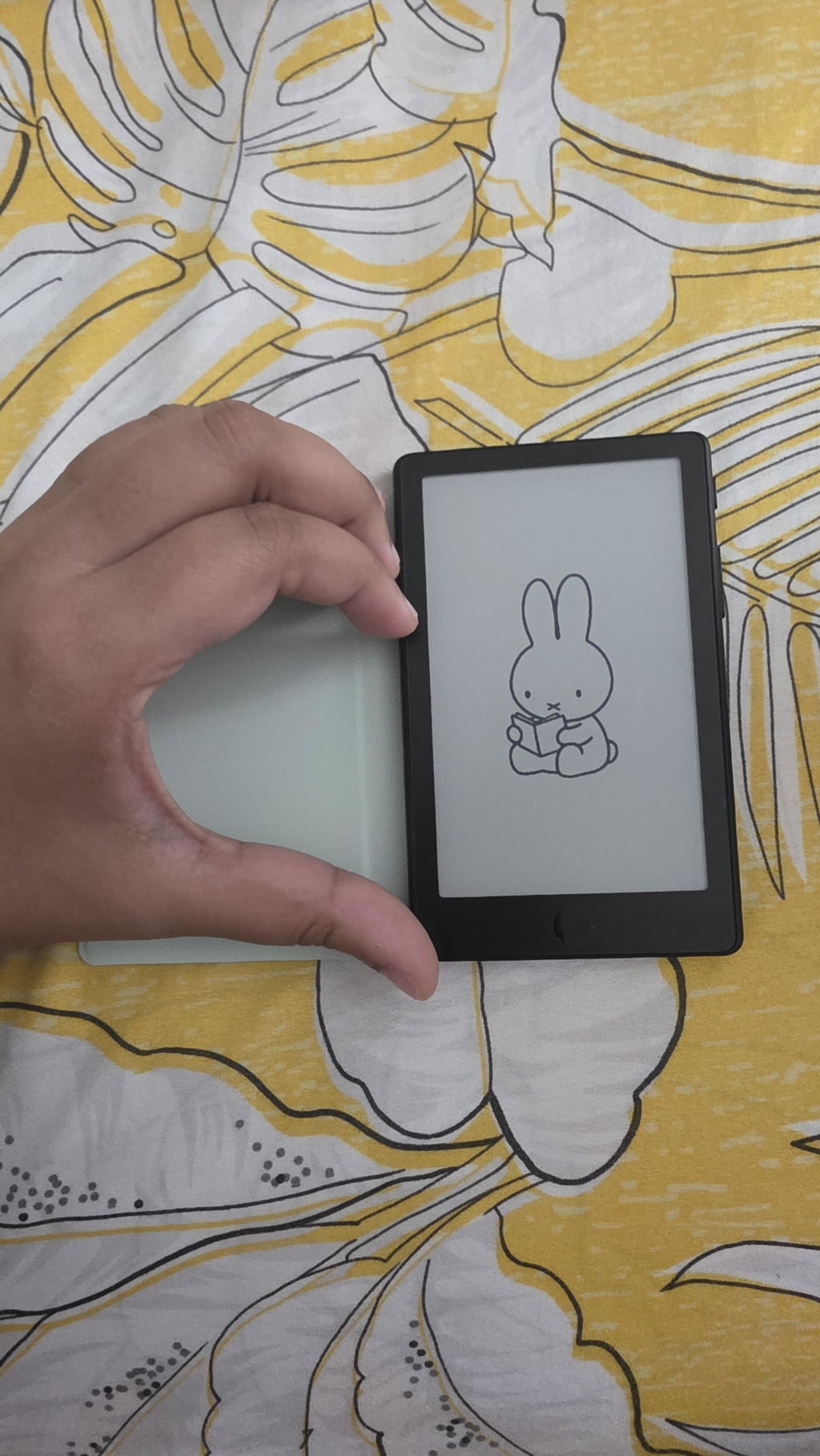
Me encanta su portabilidad y tenerlo siempre disponible en el bolsillo
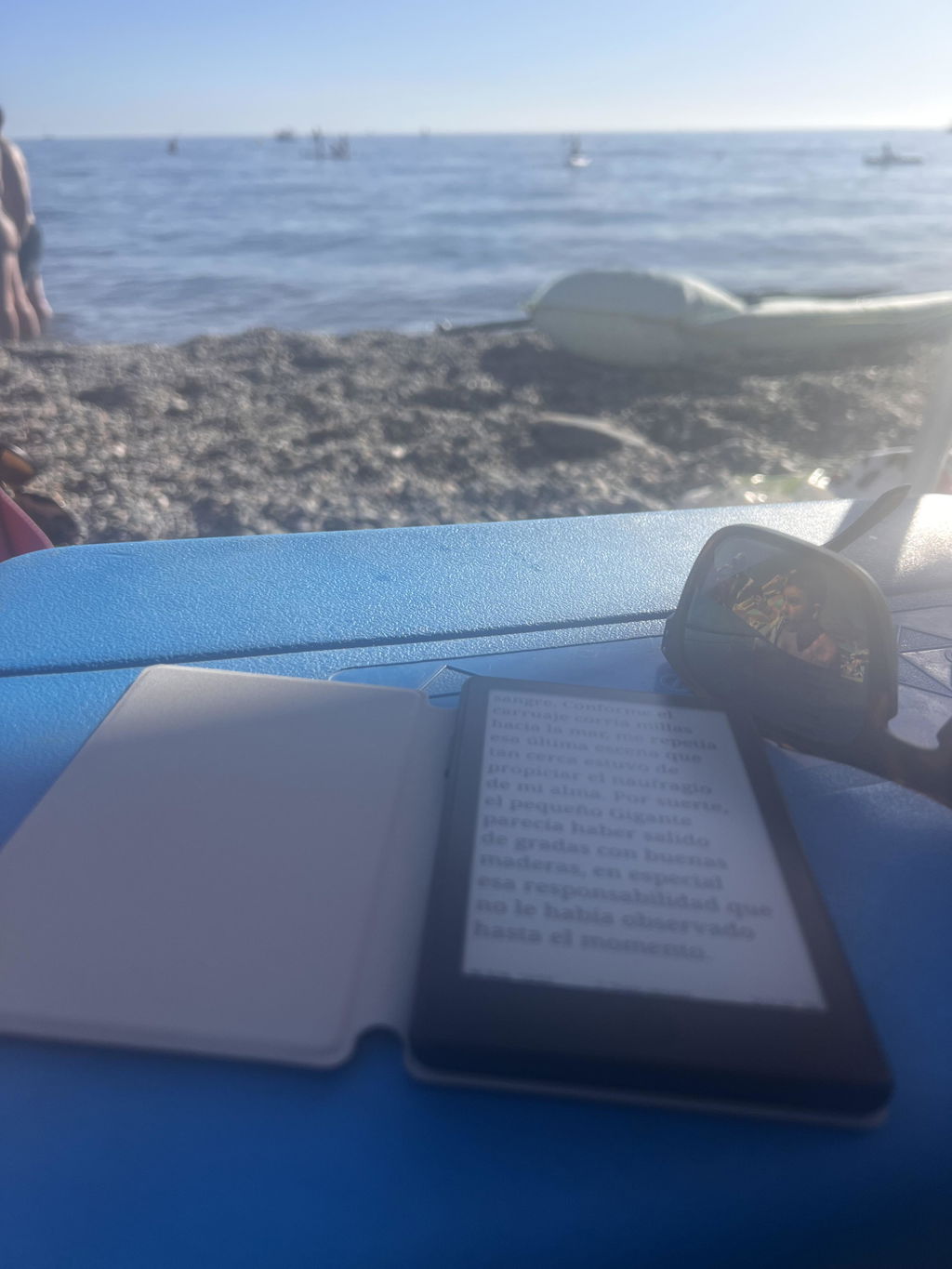
Me está cambiando la vida.
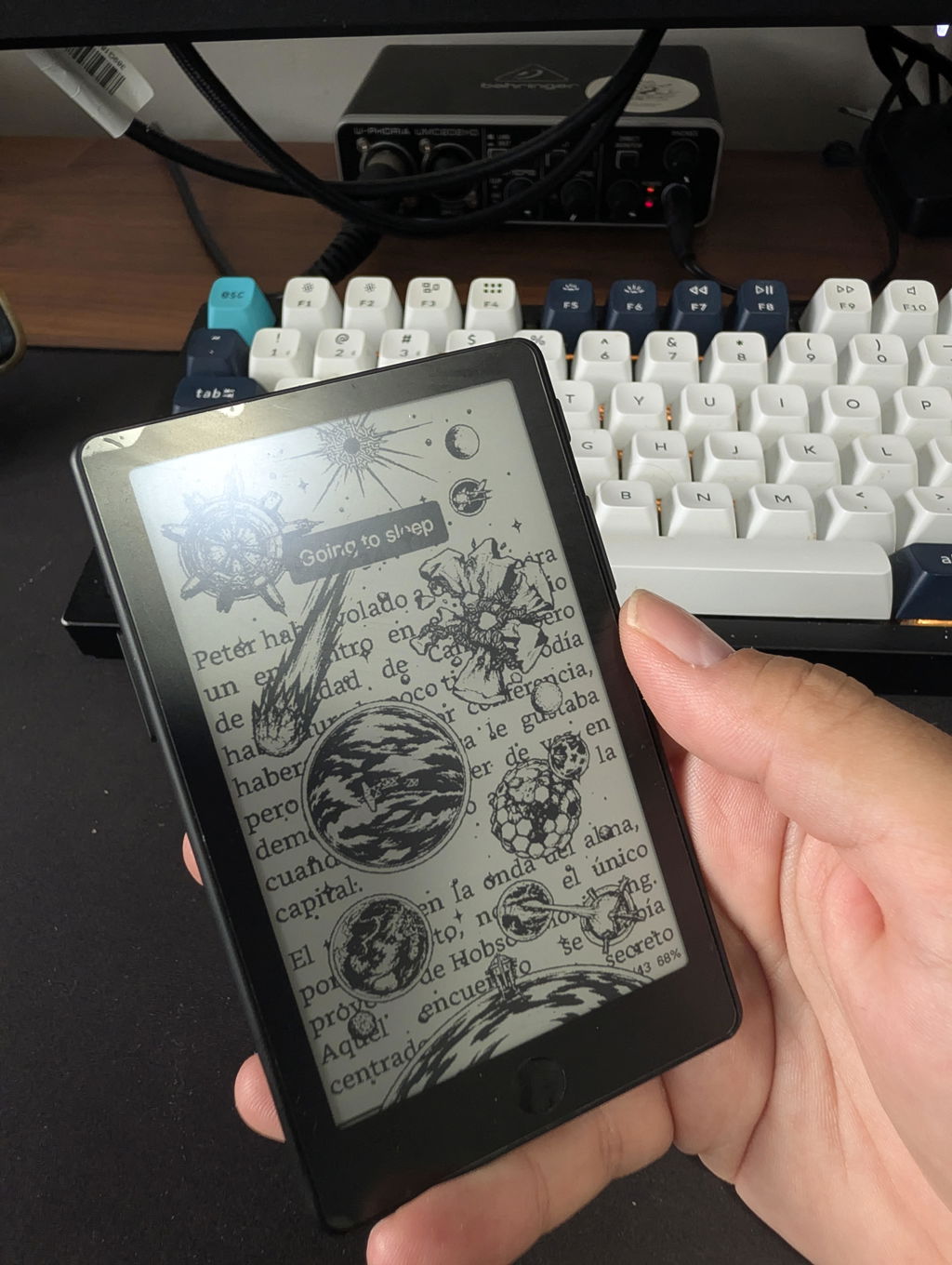
The Xteink X4 Pro is the perfect complement to my 11-inch e-reader. Its form factor is very appealing, and the design impresses with its excellent ergonomics. The touchscreen functionality and backlight are exactly the features I had been missing. Thanks to the alternative Crosspoint firmware—and the ease of switching back to the original software—the device offers great flexibility. File transfer via the browser is also extremely convenient.
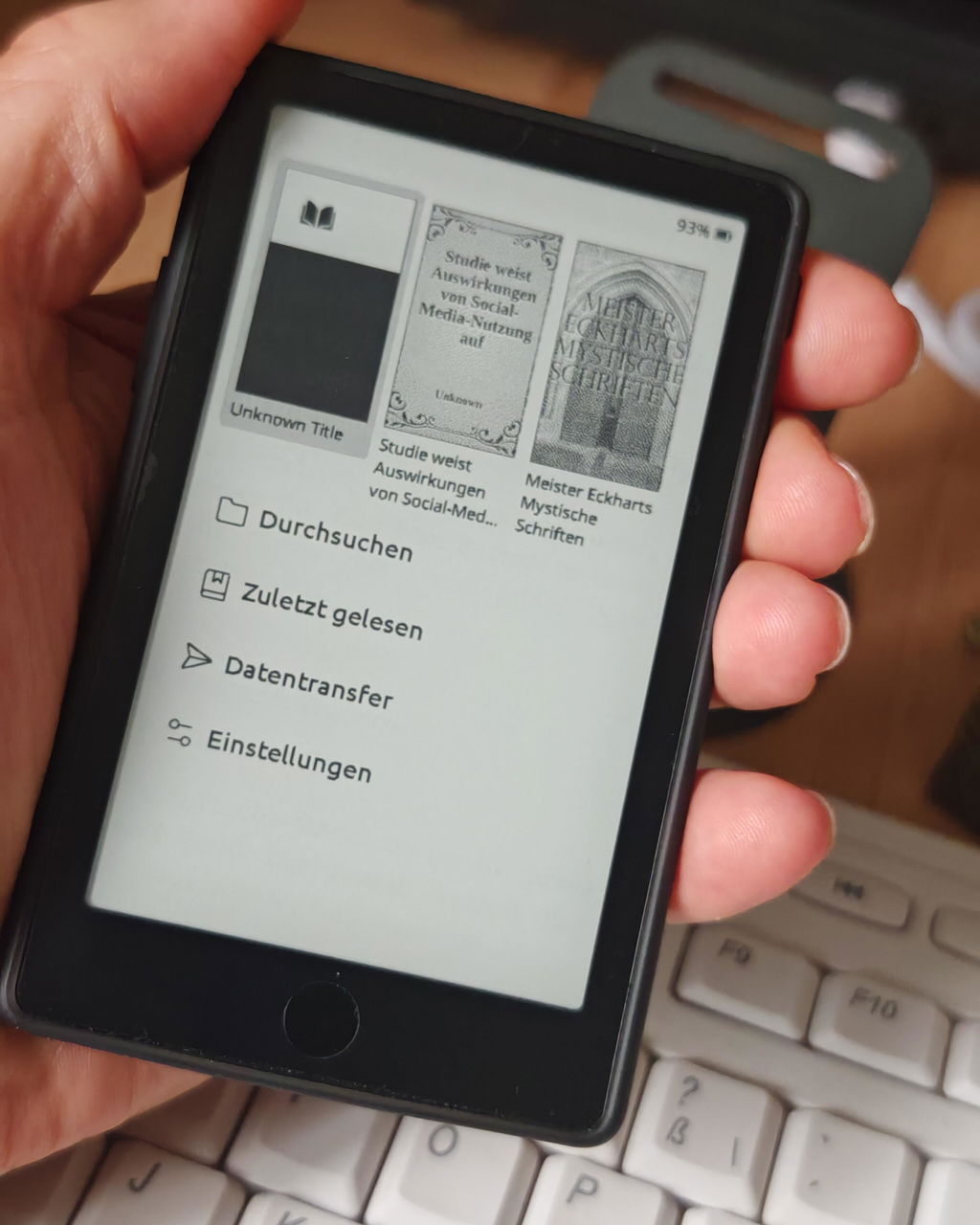
Great device but the display is not as sharp like the x3‘s display.
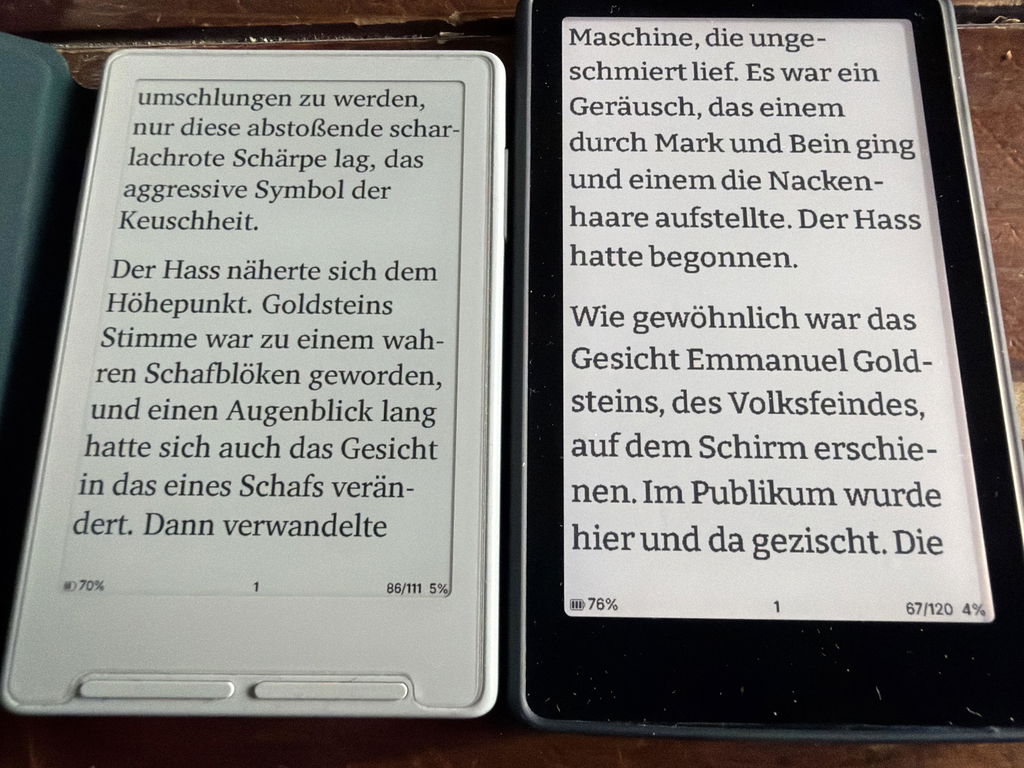
Ich bin wirklich sehr zufrieden mit dem X4 Pro. Das Gerät ist super handlich und einfach zu bedienen. Es ist ideal für unterwegs und ist genau die Ergänzung in meinem Bücherregal, die mir im Alltag gefehlt hat. Mir gefällt neben den Format besonders das beleuchtete Display und die Möglichkeit sowohl Tasten als auch Touch Display zu haben.
Des Weiteren hat das Überspielen einer anderen Firmware sehr einfach funktioniert, wodurch ich meinen X4 Pro noch mehr auf meine Bedürfnisse anpassen konnte.
Auch der Versand aus Übersee hat wunderbar funktioniert und das Paket war innerhalb von 9 Tagen (7 Werktagen) da.
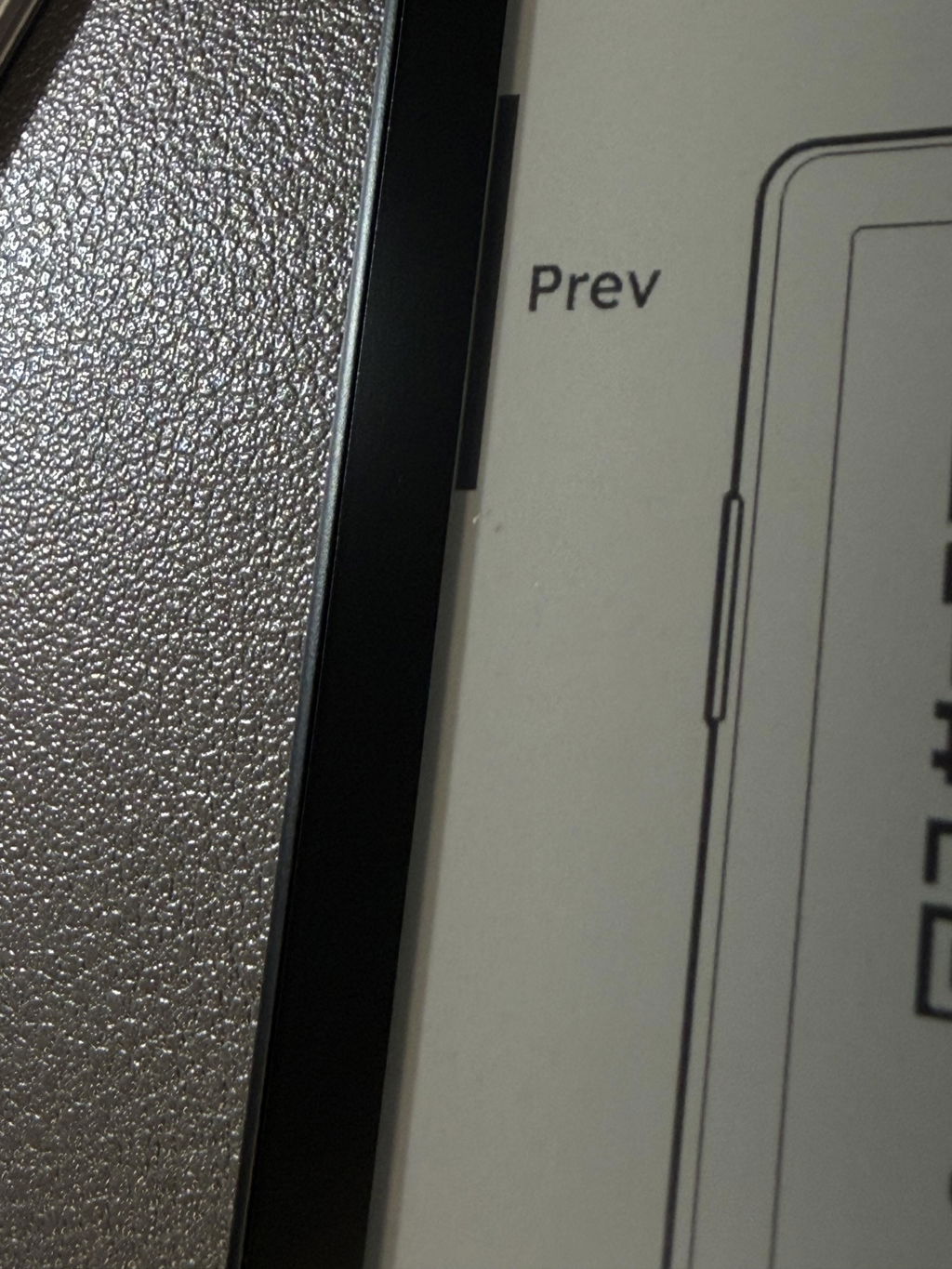
After waiting a month for my Xteink X4 PRO, I was deeply disappointed to discover dust/debris trapped inside the display right out of the box. To make matters worse, despite support reading my inquiry email, they haven't provided any follow-up or guidance regarding a replacement. It is truly a shame because the device itself would have been great if not for the defect, but the customer service experience has been very disappointing.
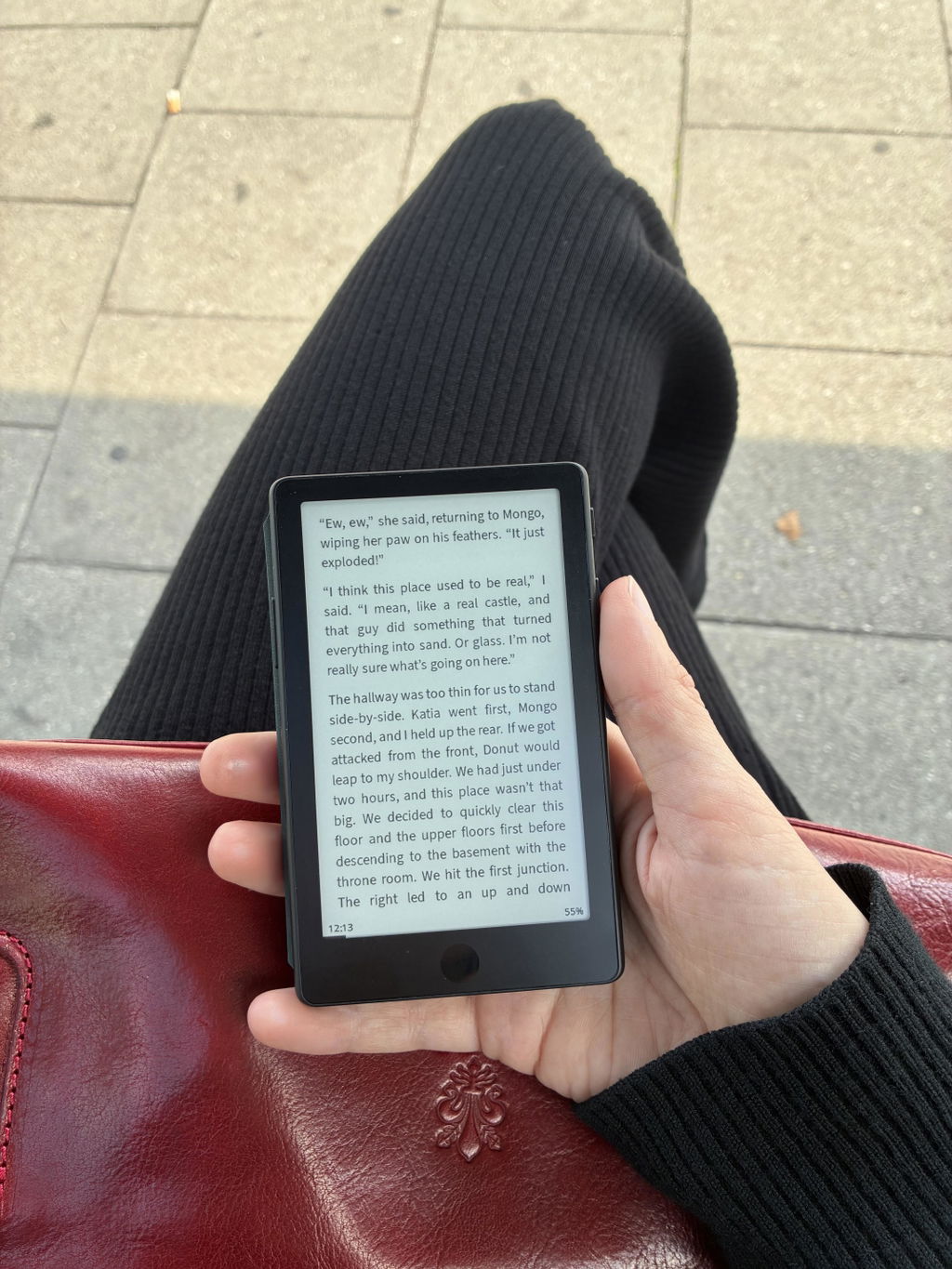
I read 5 books in 3 weeks and my doomscrolling time went practically to zero. Native software could be more friendly but loading much better community-made OS is easy-peasy. I don’t remember when last time I bought a gadget changing my life for better - but XTEINK is a such gadget for sure.
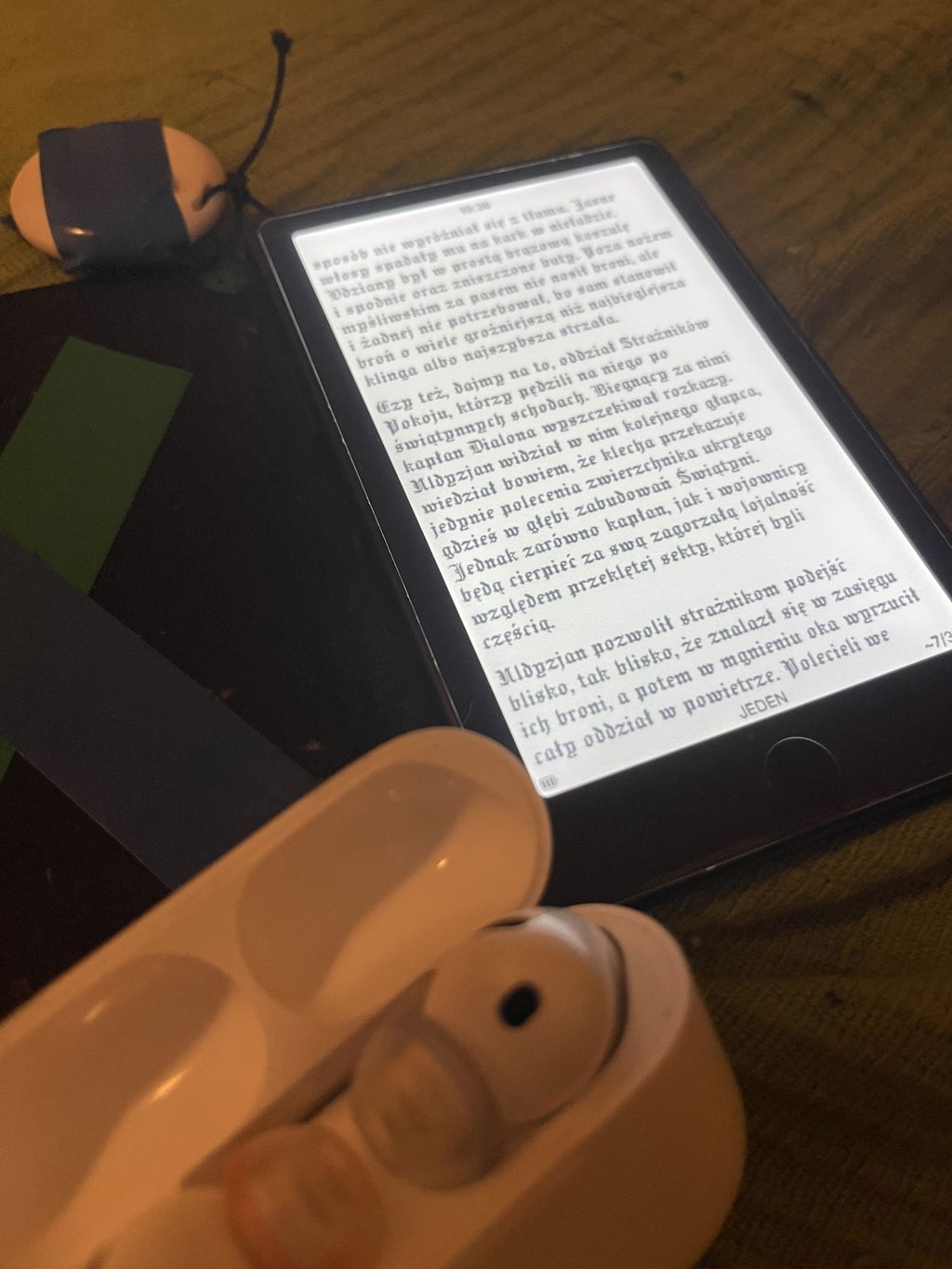
Huge upgrade from X4 but the front light of my device flickers. I tried different settings but it is still the same even when the front light is turned off, so I think my unit is defective. I’ve checked with other users who has the same unit and they told me that their unit is working well and no flickers. I emailed their support but haven’t heard from them. :( So pricey so it’s really sad to receive a defective unit and no support was given.
Meet all my expectation as my first pocketable ereader. Happy with the purchase.
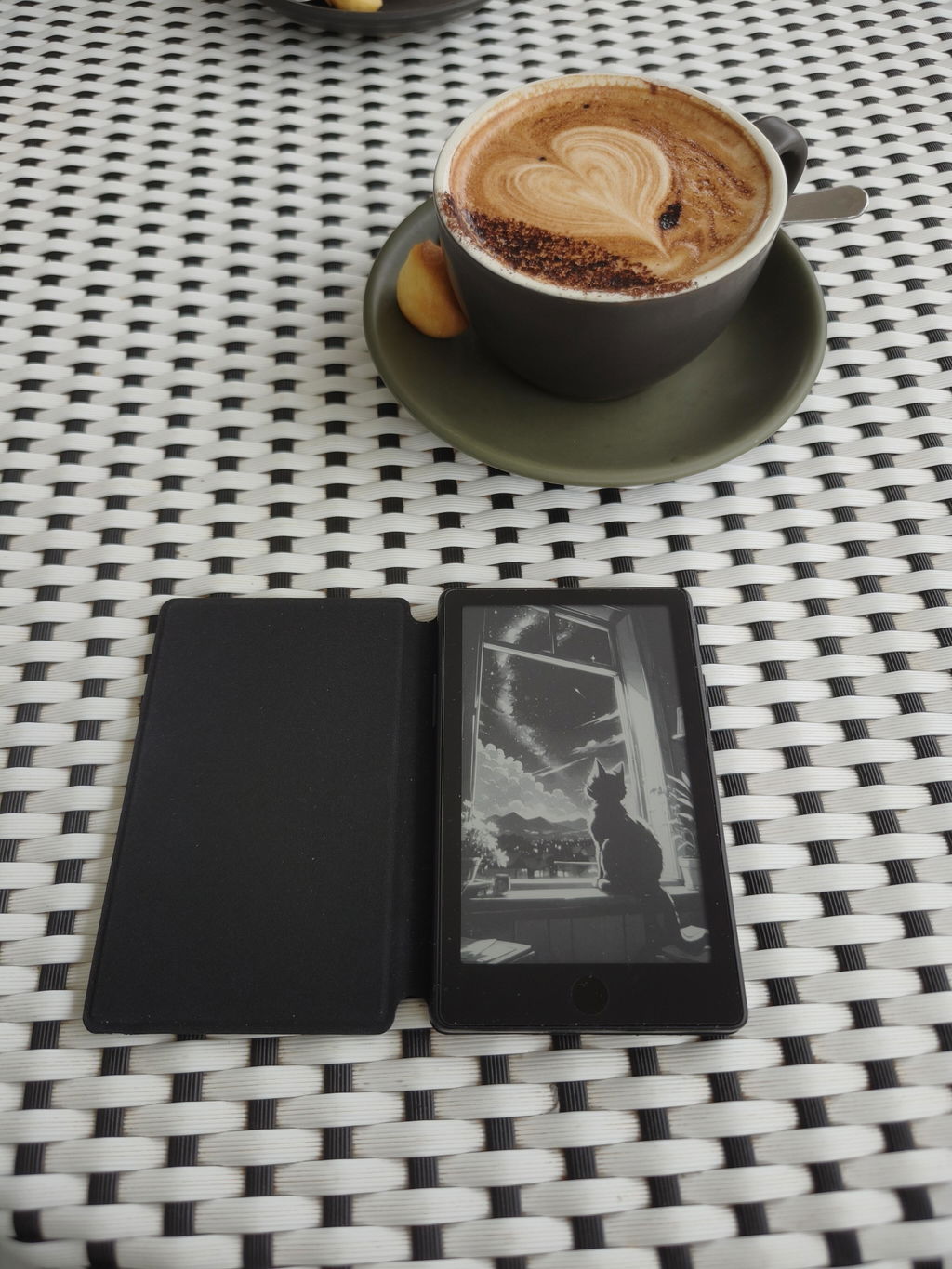
Shipping was reasonably fast and in line with guidance on website. Unfortunately, shipper crushed the package and my device arrived broken 😞
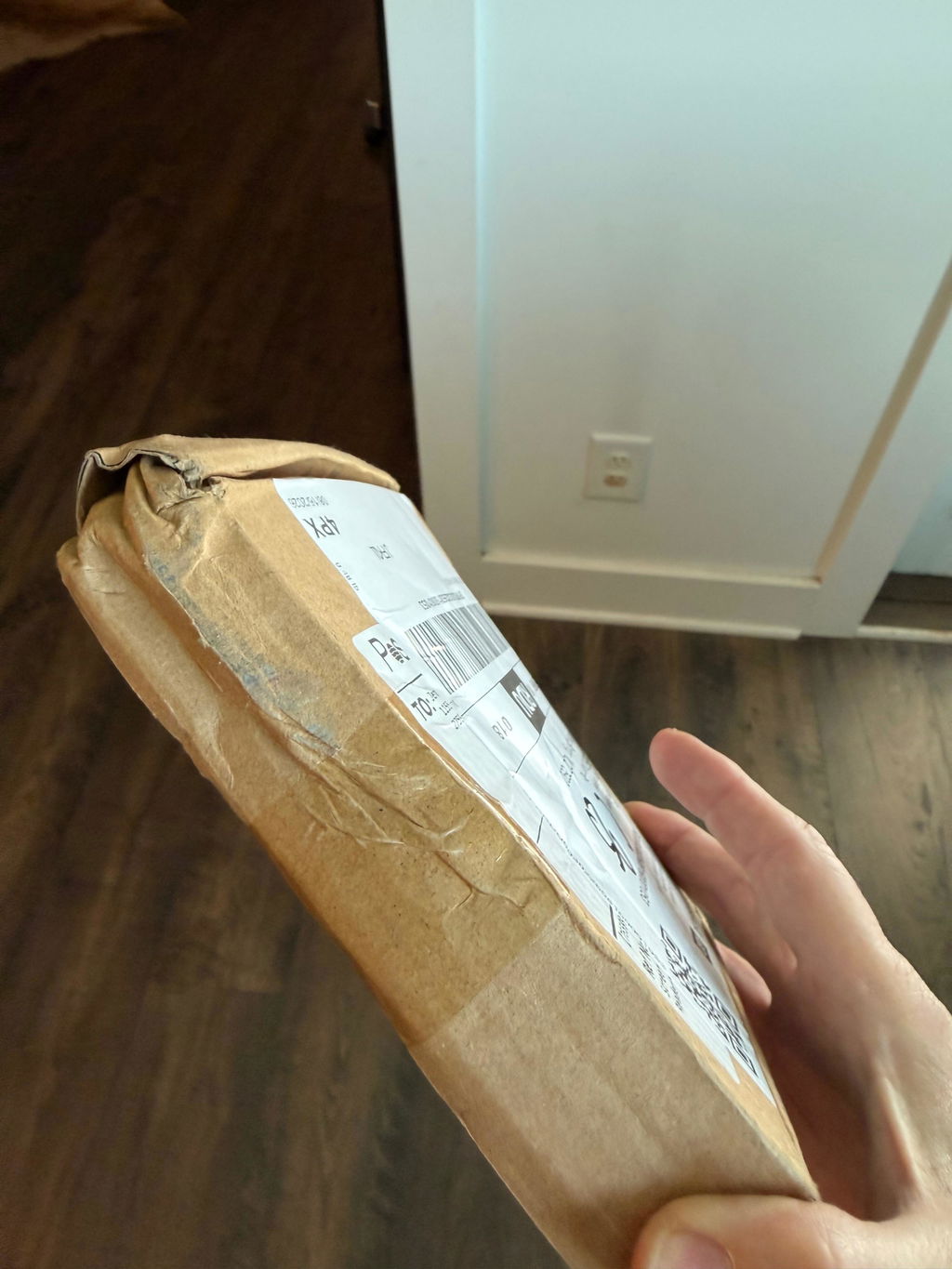
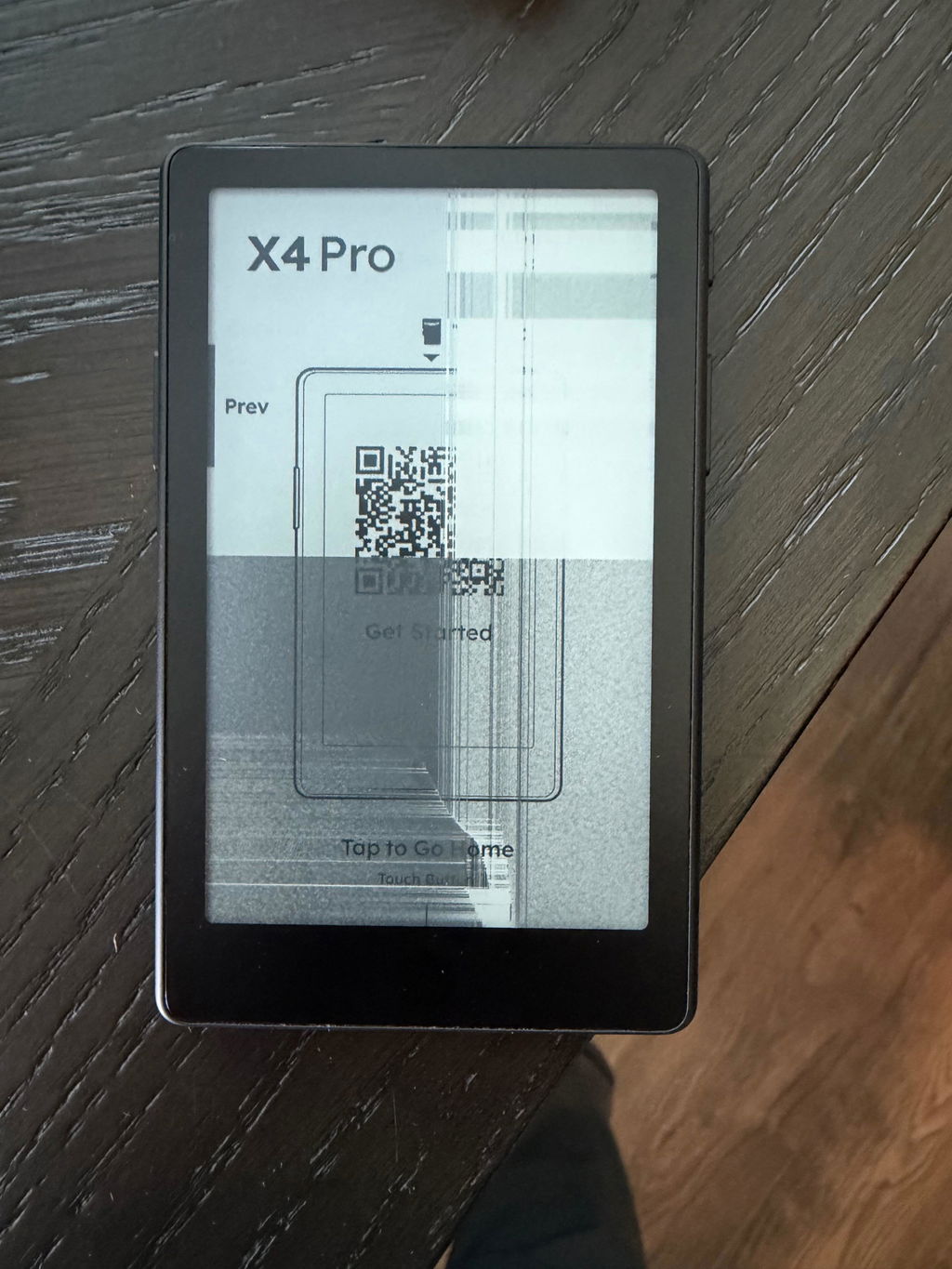
Hi Jennifer, we're very sorry to hear about the damaged device. Please contact our customer service so we can assist you with a replacement or refund. Thank you for your understanding.
Wallet size or smaller, comes with enough storage for a good library of books and PDF, Actively being improved, and with each update it gets better and better. Magnetic charger can be finicky, but I’ll take a backlight all day long over previous hardware versions.
I’m excited to get to modding!
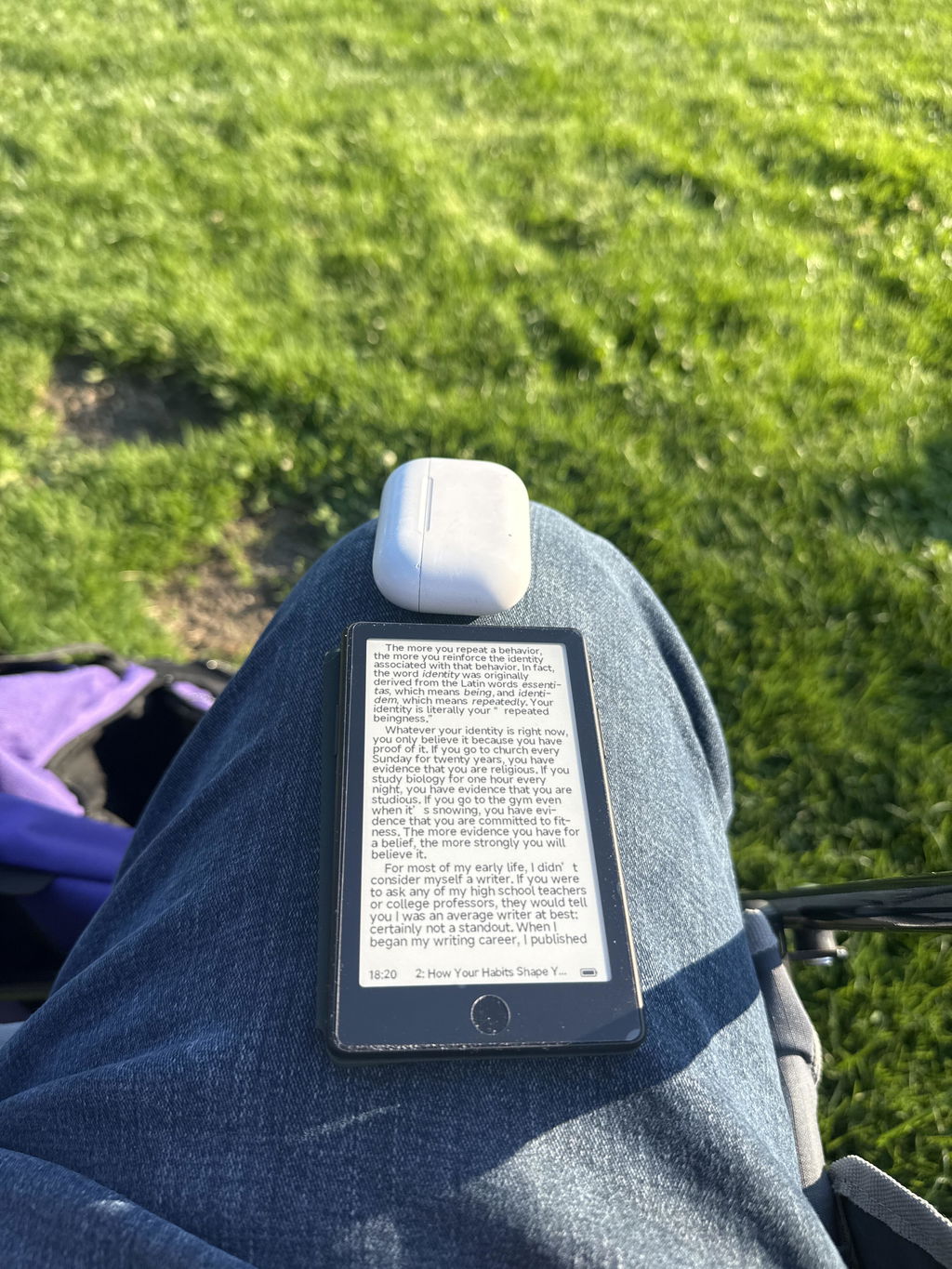
Ottimo e comodissimo per le leggere nonostante le dimensioni contenute.
nonostante le sue dimensioni è comodo per leggere e non risulta stancante. da consigliare per chi vuole leggere in qualsiasi posto.
I finished a book in two days reaching for my Xteink X4 Pro rather than doom scrolling. This thing could be a game changer.
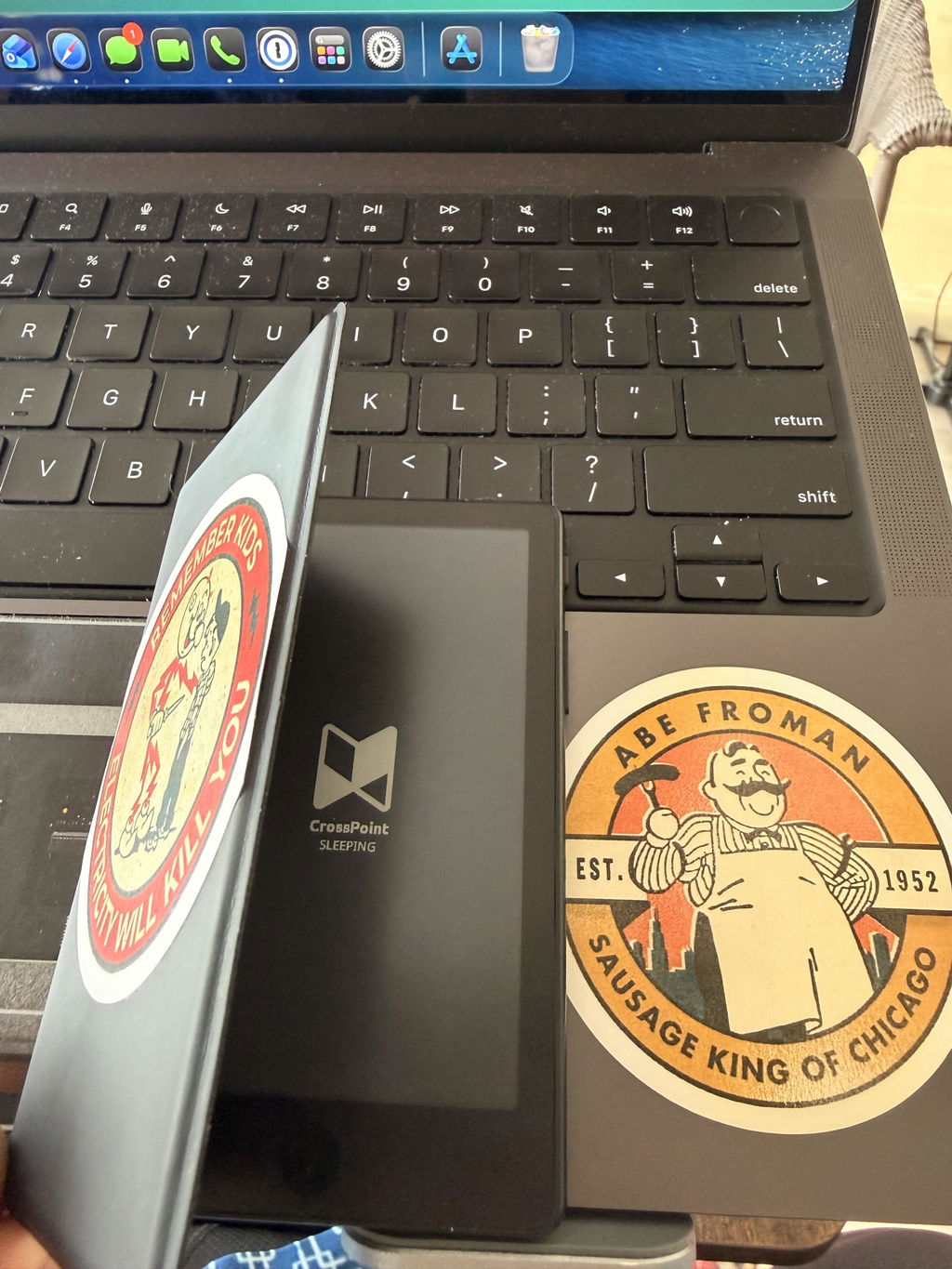
great product, I really love it, the light is a gamechanger. touchscreen is very good too, but not necessary in that kind of device. battery life is something you just don't have to worry about.
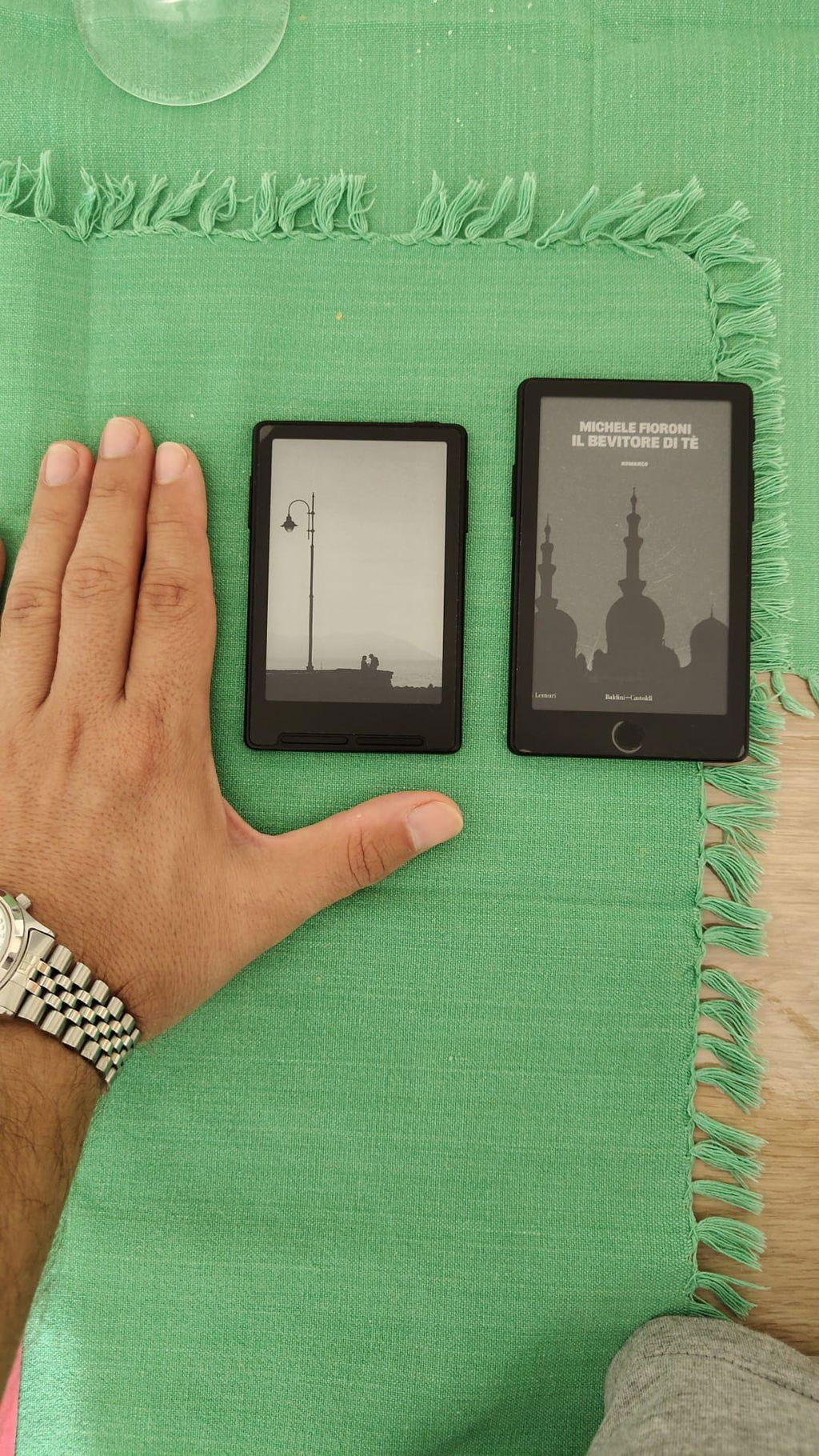
The ereader is now leaps and bounds better than the original X4. Front light is a welcome addition! Touch is convenient and familiar for phone users. It also accepts all epub files I loaded through xteink app, even the larger sized ones. Overall very nifty device to be carrying about during travels. Love it!
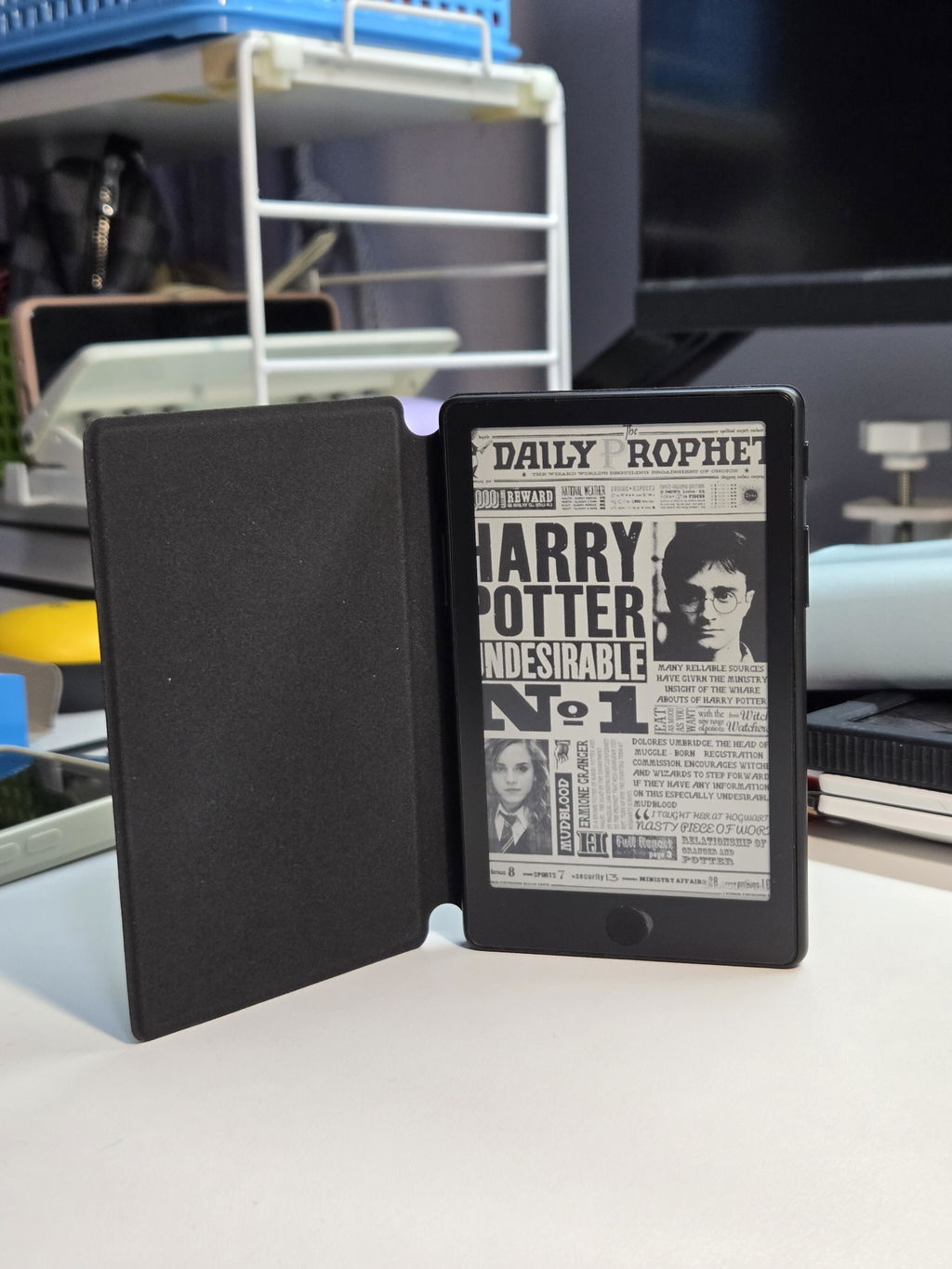
Exactly what I wanted! The X4 pro is the perfect eReader for me now that it has a front light and touch screen which makes operations much easier for my failing hands over my previous X3 device. Only thing I wish it had is a USB C port instead of pogo as the included adapter isn't as stable as the included cable with the X3.
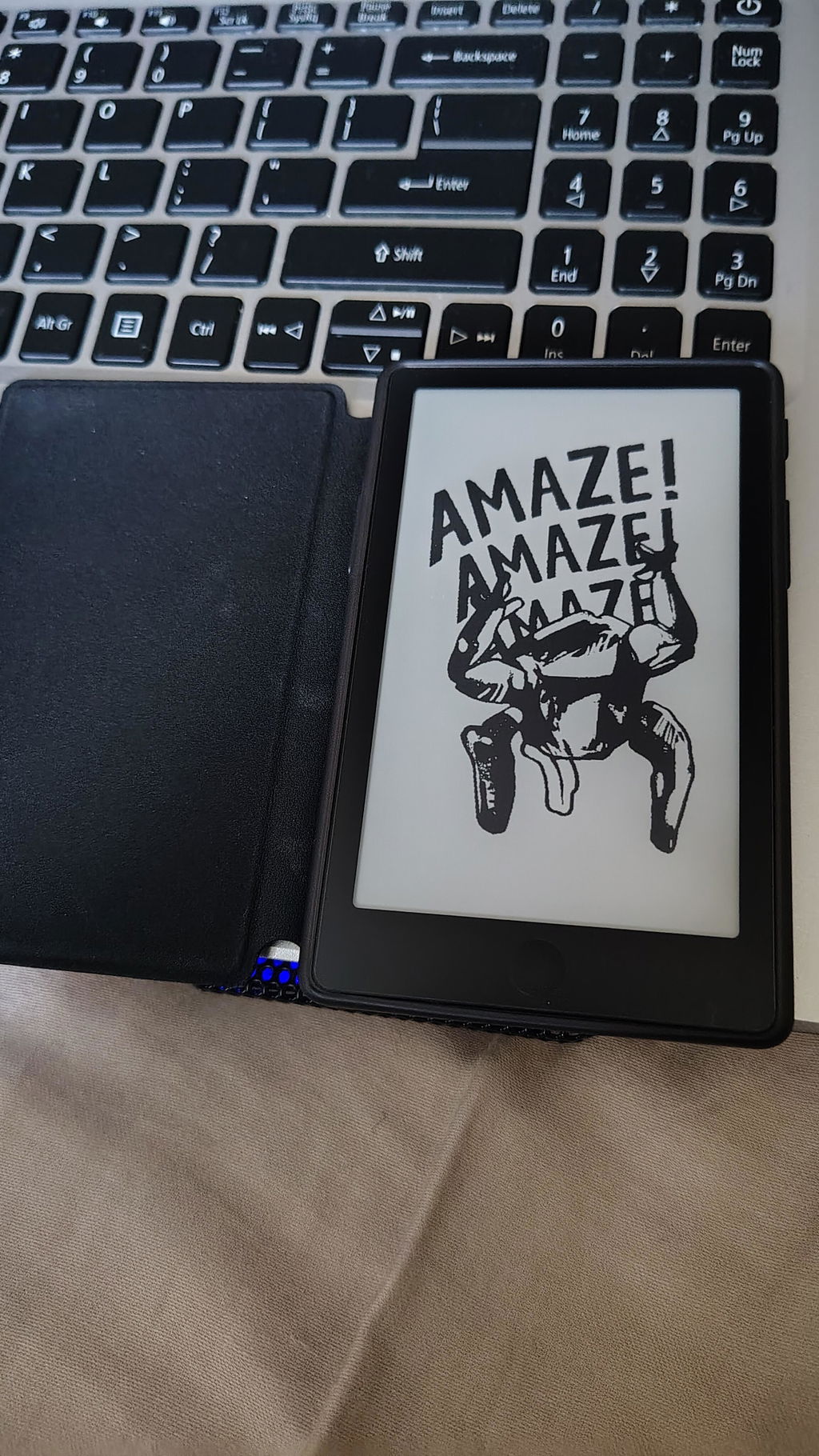
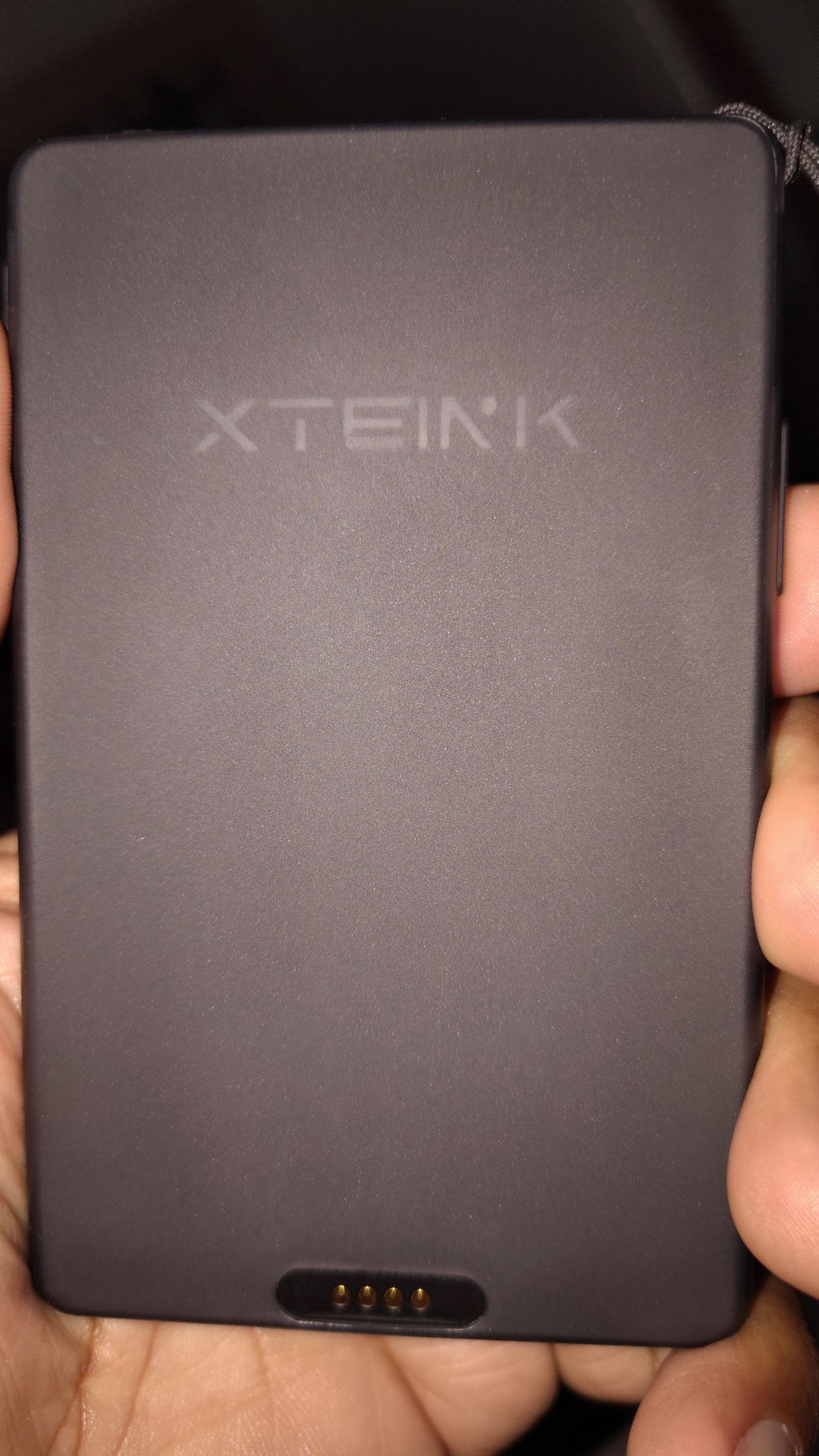
Amazing little device! I can read at night and find this being my go-to as opposed to my Kindle.