


Kieszonkowy czytnik e-booków Xteink X4 Pro
Kieszonkowy czytnik e-booków Xteink X4 Pro
Obecnie wyprzedane. Data kolejnej dostawy nie została jeszcze potwierdzona. Dziękujemy za cierpliwość — śledźcie informacje o aktualizacjach!
Dwukolorowe oświetlenie przednie | Ultra-smukła obudowa 5,95 mm | Odblokowana swoboda oprogramowania układowego i edycja dla deweloperów
Dlaczego warto wybrać nasz X4 Pro?
- Odblokowana swoboda oprogramowania układowego: Czysty system operacyjny dla deweloperów, bez żadnych ograniczeń narzucanych przez firmy zewnętrzne — wybierz najlepszy dla siebie sposób czytania na Xteink.
- Kieszonkowa waga 72 g i grubość 5,95 mm: Maksymalna mobilność. Przy grubości zaledwie 5,95 mm X4 Pro z łatwością mieści się w każdej kieszeni. Wbudowane magnesy bezpiecznie łączą go ze smartfonem lub akcesoriami EDC w podróży.
- Regulowana jasność oraz ciepłe/chłodne światło: Czytaj komfortowo w dzień i w nocy. Łatwo dostosuj jasność oraz temperaturę ciepłego/chłodnego światła, aby cieszyć się pozbawionym odblasków, przypominającym papier doświadczeniem czytania w każdych warunkach.
- Dotyk i fizyczne przyciski: Wybierz sposób nawigacji. Stukaj i przesuwaj palcem po ekranie dotykowym albo korzystaj z dedykowanych przycisków fizycznych, aby bez wysiłku przewracać strony jedną ręką.
- Aplikacja towarzysząca i XT-Cloud: Twoje centrum codziennego czytania. Bezproblemowo synchronizuj kanały, pogodę, aktualizacje rynkowe i harmonogram czytania bezpośrednio z urządzeniem za pośrednictwem Vision.
- Akumulator 1100 mAh i czyste czytanie: Czytaj dłużej bez przerw. Ulepszony akumulator o pojemności 1100 mAh zapewnia czytanie bez rozpraszaczy, zamieniając wolne chwile w Twoją prywatną bibliotekę.
- To coś więcej niż czytnik: Przełączaj się między czytaniem, zdjęciami, zegarem i innymi spersonalizowanymi trybami wyświetlania, aby korzystać z bardziej wszechstronnego, przenośnego czytnika e-booków.
 Etui magnetyczne X4 Pro — wiele kolorów


 Etui ochronne X4 Pro


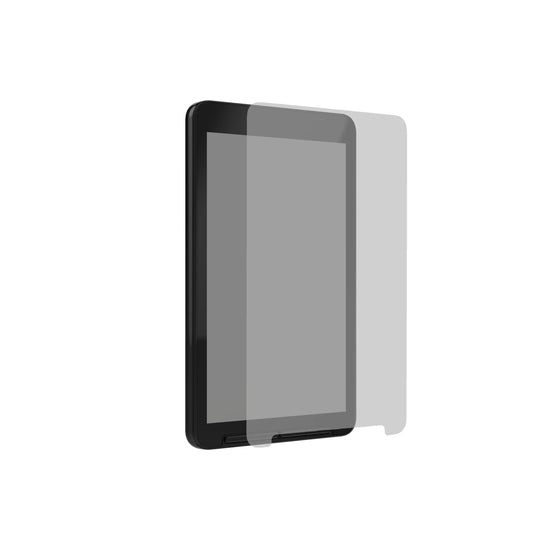 Matowa folia ochronna na ekran X4 Pro
 Hartowane szkło ochronne na ekran X4 Pro

 Samoprzylepny metalowy pierścień do czytnika e-booków


Nie udało się wczytać dostępności odbioru osobistego
Dlaczego warto kupować na oficjalnej stronie internetowej? W pełni korzystaj ze wsparcia XTEINK i unikaj ograniczeń oprogramowania układowego firm trzecich.
Gwarantowana bezpieczna płatność
Gwarantowana bezpieczna płatność
Akceptujemy płatności PayPal oraz ponad 10 popularnych metod płatności, w tym Visa, Mastercard, American Express, Apple Pay i Google Pay. Wszystkie transakcje są bezpiecznie szyfrowane, aby zapewnić Ci spokój.
Gdzie wysyłamy przesyłki
Gdzie wysyłamy przesyłki
Australia, Austria, Belgia, Bułgaria, Kanada, Kolumbia, Chorwacja, Cypr, Czechy, Dania, Estonia, Finlandia, Francja, Niemcy, Grecja, Specjalny Region Administracyjny Hongkong, Węgry, Islandia, Indie, Irlandia, Izrael, Włochy, Japonia, Kuwejt, Łotwa, Litwa, Luksemburg, Specjalny Region Administracyjny Makau, Malezja, Malta, Meksyk, Niderlandy, Nowa Zelandia, Norwegia, Oman, Filipiny, Polska, Portugalia, Katar, Rumunia, Arabia Saudyjska, Serbia, Singapur, Słowacja, Słowenia, Korea Południowa, Hiszpania, Szwecja, Szwajcaria, Tajwan, Tajlandia, Ukraina, Zjednoczone Emiraty Arabskie, Zjednoczone Królestwo, Stany Zjednoczone Ameryki, Wietnam
Gwarancja na nieograniczone oprogramowanie układowe
Gwarancja na nieograniczone oprogramowanie układowe
Wszystkie urządzenia zakupione bezpośrednio w oficjalnej witrynie XTEINK nie podlegają ograniczeniom dotyczącym oprogramowania układowego innych firm. Zobowiązanie to dotyczy wszystkich dotychczasowych i obecnych modeli, a w przyszłych aktualizacjach nie są planowane żadne zmiany.




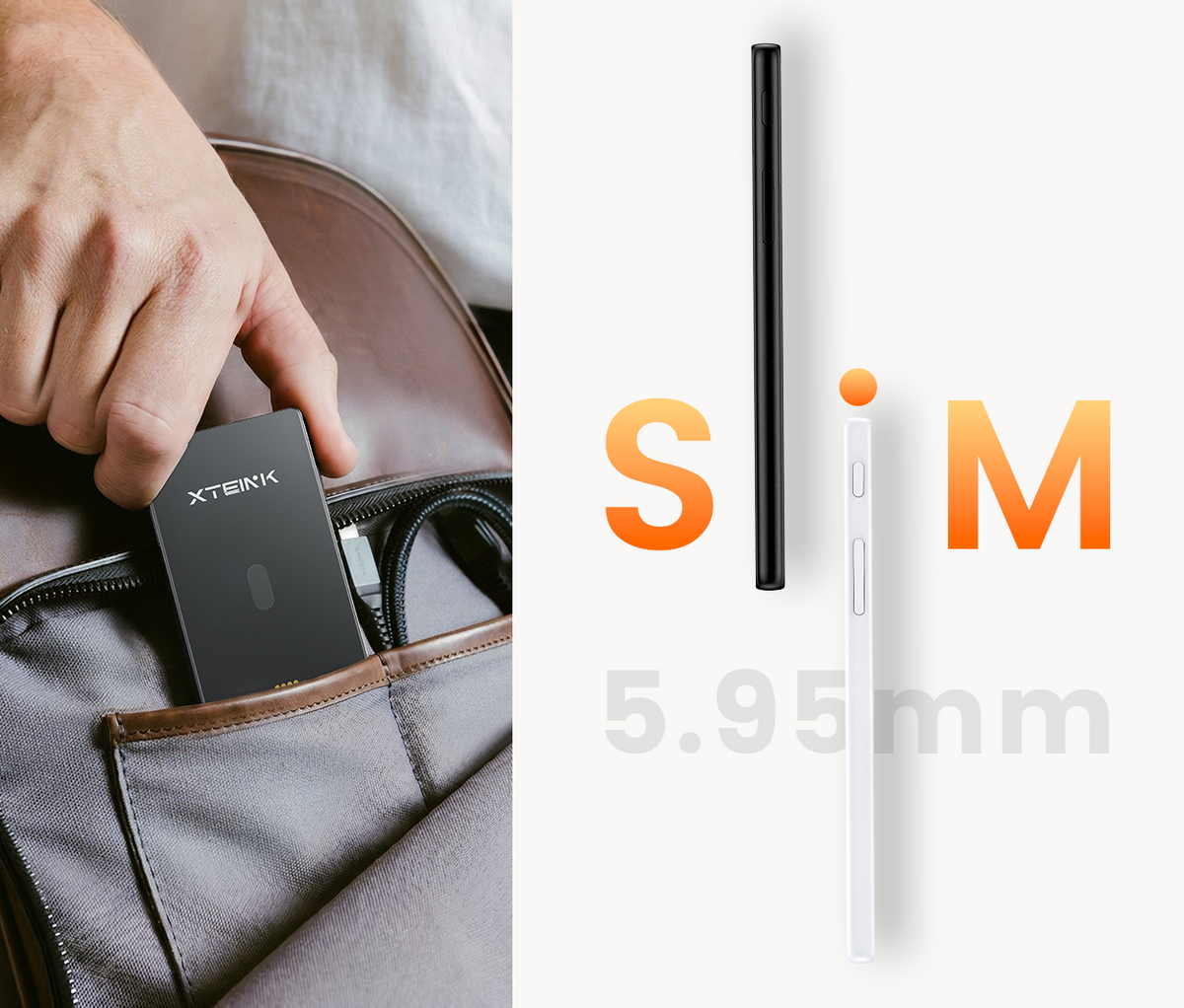
Smukły. 5,95 mm. Gotowy do kieszeni
Niezwykle smukłe i lekkie, z łatwością dopasują się do Twojego dnia.

Wykorzystaj wolne chwile na czytanie
Bez rozpraszaczy. Po prostu przejrzystszy i spokojniejszy sposób na pozostanie przy książkach.
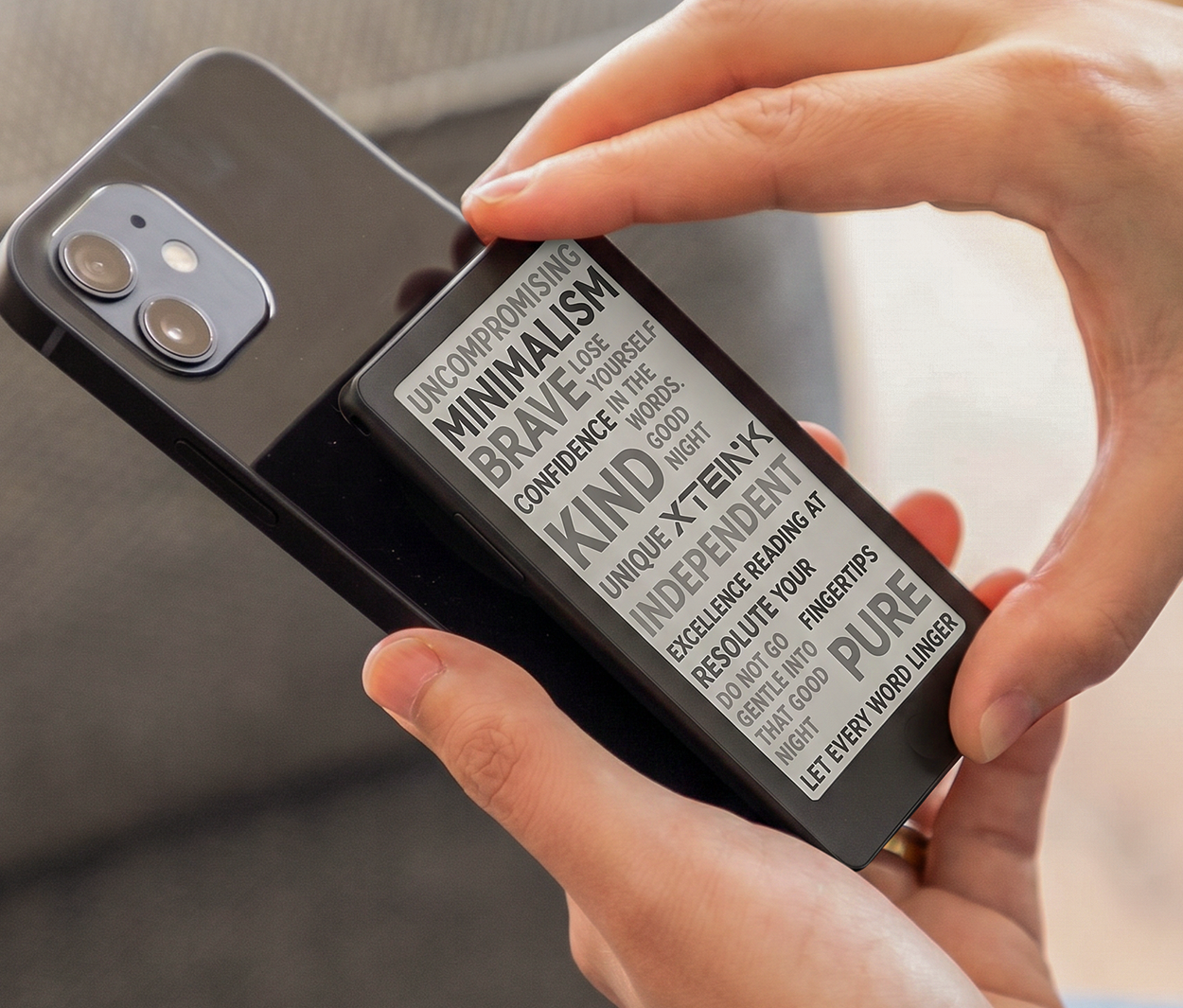
Wskocz w swój dzień
Wbudowane magnesy łączą się ze zgodnymi telefonami w podróży.


X4 Pro
Najnowsze
|

X4
|

X3
|
|
|---|---|---|---|
| Najlepsze do |
Czytanie w dzień i w nocy
|
Codzienna lektura w skupieniu
|
Ultralekka przenośność
|
| Wyświetlacz |
4.3"
|
4.3"
|
3.7"
|
| Sterowanie |
Ekran dotykowy + przyciski
|
Przyciski
|
Przyciski
|
| Pamięć masowa |
16 GB, z możliwością rozszerzenia do 256 GB
|
16 GB, z możliwością rozszerzenia do 256 GB
|
16 GB, z możliwością rozszerzenia do 256 GB
|
| Przelew |
Transfer przez USB / aplikację
|
Przenoszenie aplikacji / Skanuj kod
|
Przenoszenie aplikacji / Skanuj kod
|
| Bateria |
1100mAh
|
650mAh
|
650mAh
|
| Waga |
72g
|
77g
|
58g
|
| Magnetyczna płytka tylna |
Yes
|
Yes
|
Yes
|
| Przednia lampka |
Yes
|
No
|
No
|
| Obsługiwane formaty |
TXT, EPUB, MOBI, PDF, JPG, PNG
|
TXT, EPUB, MOBI, PDF, JPG, PNG
|
TXT, EPUB, MOBI, PDF, JPG, PNG
|
| Zamów teraz | Dowiedz się więcej | Dowiedz się więcej |

X4 Pro
Czytnik e-booków z przednim podświetleniem, który pozwala czytać zawsze i wszędzie.
Kup teraz →
SZCZEGÓŁY + WYMIARY
Wyświetlacz 4,3 cala
Rozdzielczość 219 PPI
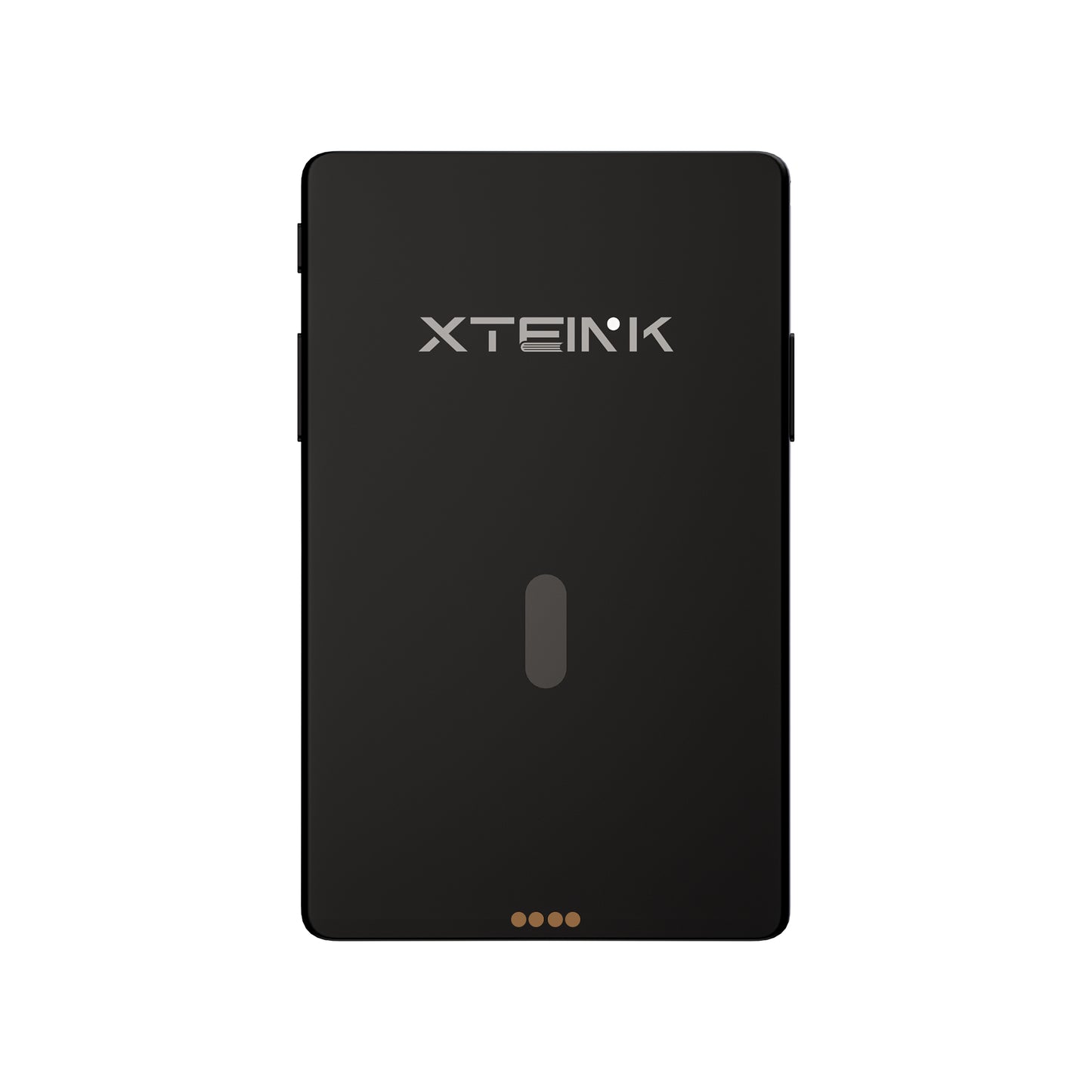
Wymiary 111 × 69 × 5,95 mm
Waga 72 g
Pamięć W zestawie karta microSD o pojemności 16 GB, obsługa rozszerzenia do 256 GB
Łączność Wi-Fi 2,4 GHz i technologia bezprzewodowa Bluetooth®
Porty Pogo Pin
Akumulator 1100 mAh
Obsługiwane formaty Dokumenty: EPUB, TXT / Obrazy: JPG, BMP / Czcionki: BIN / XTF
Dostępne kolory Space Black
Języki oprogramowania układowego Angielski, japoński, chiński uproszczony/tradycyjny. Dostępność niektórych języków może się różnić; będą one udostępniane w przyszłych aktualizacjach oprogramowania układowego: koreański, turecki, niemiecki, francuski, hiszpański, włoski, portugalski, niderlandzki, rosyjski, polski, czeski, węgierski, wietnamski, malajski, indonezyjski, tajski i grecki.
Przednie podświetlenie Tak
Ekran dotykowy Tak
ZASILANIE + ŁĄCZNOŚĆ
Akumulator 1100 mAh
Łączność Wi-Fi 2,4 GHz
Porty Styk pogo
ZAWARTOŚĆ OPAKOWANIA
1 × czytnik e-booków X4 Pro
1× skrócona instrukcja obsługi
1× karta MicroSD
1× matowa folia ochronna na ekran
2× samoprzylepny metalowy pierścień do czytnika e-booków
1× magnetyczny adapter do ładowania
Jak zaimportować książki do X4 Pro?
Możesz importować książki za pomocą aplikacji Xteink lub kabla USB. Korzystanie z aplikacji Xteink:
- Połącz X4 Pro z aplikacją Xteink i podłącz urządzenie do sieci Wi-Fi.
- Otwórz w aplikacji kartę Urządzenia i wybierz X4 Pro.
- Stuknij Importuj, wybierz typ pliku, a następnie wybierz plik książki z telefonu.
- Na ekranie głównym X4 Pro stuknij prawy górny róg, aby otworzyć menu.
- Wybierz Synchronizacja z chmurą, aby odebrać plik.
Korzystanie z kabla USB:
- Podłącz X4 Pro do komputera za pomocą kabla USB.
- Na ekranie głównym X4 Pro stuknij prawy górny róg, aby otworzyć menu.
- Wybierz Tryb USB.
- Gdy X4 Pro pojawi się na komputerze, skopiuj plik książki na urządzenie.
Jak importować i używać niestandardowych czcionek?
Możesz importować niestandardowe czcionki za pomocą aplikacji Xteink lub kabla USB.Za pomocą aplikacji Xteink:
- Powiąż urządzenie X4 Pro z aplikacją Xteink i połącz urządzenie z siecią Wi-Fi.
- Otwórz kartę Urządzenia w aplikacji i wybierz X4 Pro.
- Dotknij opcji Importuj, wybierz typ pliku czcionki i wybierz plik czcionki z telefonu.
- Na ekranie głównym X4 Pro dotknij prawego górnego rogu, aby otworzyć menu.
- Wybierz Synchronizacja z chmurą, aby odebrać plik czcionki.
Za pomocą kabla USB:
- Podłącz X4 Pro do komputera za pomocą kabla USB.
- Na ekranie głównym X4 Pro dotknij prawego górnego rogu, aby otworzyć menu.
- Wybierz Tryb USB.
- Gdy X4 Pro pojawi się na komputerze, skopiuj plik czcionki do folderu Font.
- Wyjdź z Trybu USB i otwórz książkę.
- Na ekranie czytania wybierz Czcionka, a następnie wybierz czcionkę, której chcesz używać.
Jakie formaty czcionek są obsługiwane?
X4 Pro obecnie obsługuje następujące formaty czcionek:
- XTF
- BIN
Obsługa czcionek TTF zostanie dodana w przyszłej aktualizacji oprogramowania sprzętowego.
Jak ustawić niestandardową tapetę?
Możesz dodawać tapety za pomocą aplikacji Xteink, kabla USB lub sekcji Discover w aplikacji.Korzystanie z aplikacji Xteink:
- Połącz X4 Pro z aplikacją Xteink i połącz urządzenie z siecią Wi-Fi.
- Otwórz kartę Urządzenia w aplikacji i wybierz X4 Pro.
- Stuknij Importuj, wybierz typ pliku tapety i wybierz obraz z telefonu.
- Na ekranie głównym X4 Pro stuknij prawy górny róg, aby otworzyć menu.
- Wybierz Synchronizacja z chmurą, aby odebrać tapetę.
Korzystanie z kabla USB:
- Podłącz X4 Pro do komputera za pomocą kabla USB.
- Na ekranie głównym X4 Pro stuknij prawy górny róg, aby otworzyć menu.
- Wybierz Tryb USB.
- Gdy X4 Pro pojawi się na komputerze, skopiuj obraz do folderu wallpaper.
- Wyjdź z Trybu USB.
- Przejdź do Wszystkie pliki > Tapety i znajdź obraz.
- Naciśnij i przytrzymaj obraz, a następnie wybierz Ustaw jako tapetę.
- Wyłącz urządzenie, aby wyświetlić tapetę.
Korzystanie z tapet z sekcji Discover:
- Otwórz aplikację Xteink i przejdź do karty Discover.
- Przeglądaj tapety udostępnione przez innych użytkowników.
- Wybierz tapetę, aby otworzyć stronę z jej szczegółami.
- Stuknij Użyj tego szablonu w prawym dolnym rogu.
- Wybierz X4 Pro i potwierdź.
- Na X4 Pro otwórz Synchronizację z chmurą, aby odebrać tapetę.
Ta funkcja będzie obsługiwana w przyszłej aktualizacji aplikacji.
Jak połączyć X4 Pro z aplikacją Xteink?
Dotknij prawego górnego rogu ekranu głównego X4 Pro, aby otworzyć menu.
Wybierz Ustawienia.
Wybierz pierwszą opcję, Zaloguj się na konto, aby otworzyć stronę powiązania urządzenia.
Otwórz aplikację Xteink na telefonie.
Zeskanuj kod QR wyświetlany na urządzeniu X4 Pro.
Postępuj zgodnie z instrukcjami wyświetlanymi na ekranie, aby zakończyć proces powiązywania.
Jak ustawić prawidłową godzinę i strefę czasową?
Najpierw upewnij się, że X4 Pro jest połączony z działającą siecią Wi-Fi. Jeśli wyświetlana godzina jest nieprawidłowa dla Twojego kraju lub regionu:
- Przejdź do Ustawienia > Godzina > Strefa czasowa.
- Wybierz odpowiednią strefę czasową dla swojej lokalizacji.
Urządzenie będzie odtąd wyświetlać prawidłowy czas lokalny.
Czy X4 Pro zawiera kabel do ładowania?
Nie. Kabel do ładowania nie znajduje się w zestawie.