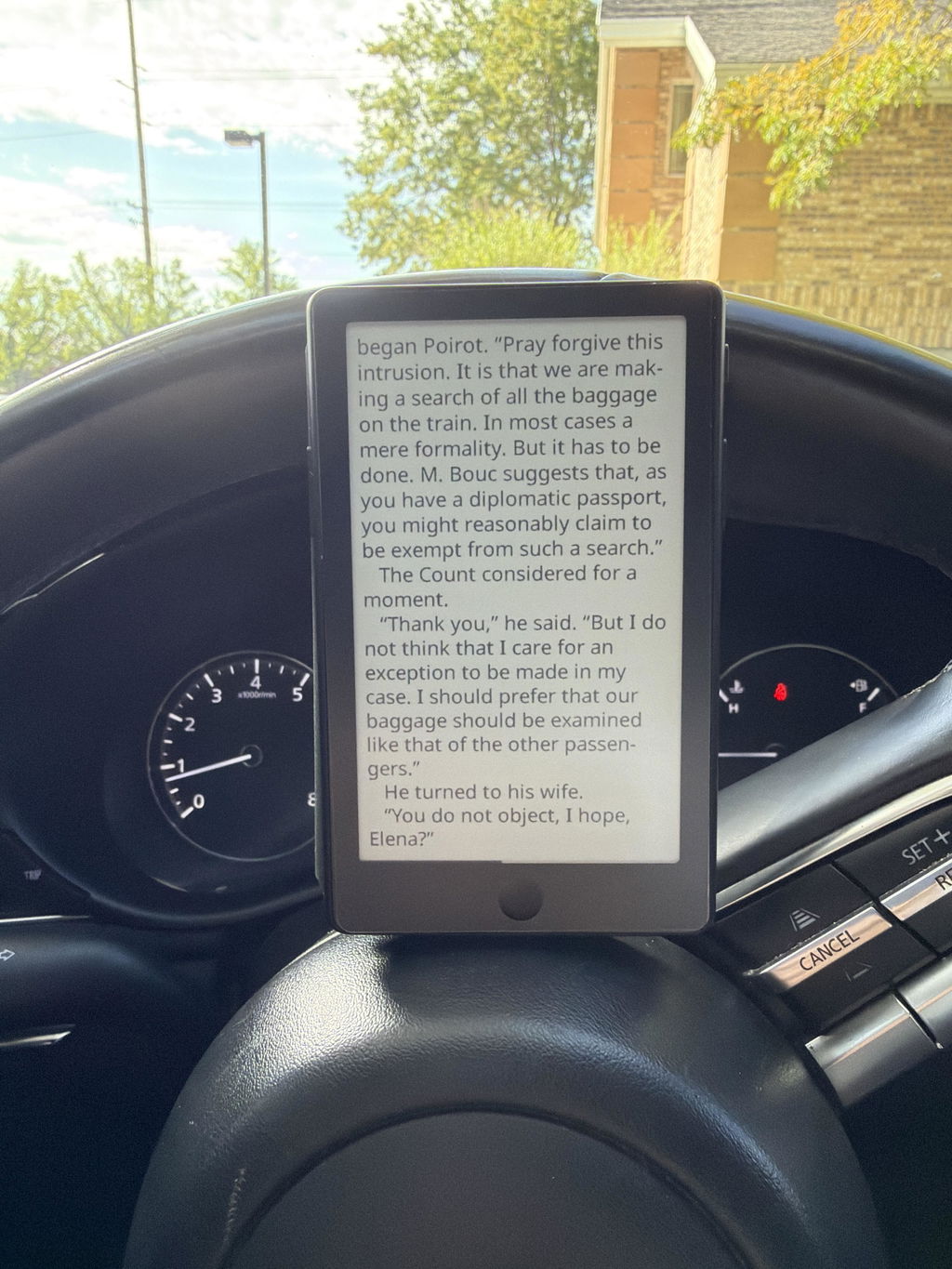
Przenośny czytnik e-booków Xteink X4 Pro
Przenośny czytnik e-booków Xteink X4 Pro
Przednie światło w dwóch odcieniach | Ultrasmukła obudowa 5,95 mm | Odblokowana swoboda oprogramowania układowego i edycja deweloperska
Dlaczego warto wybrać nasz X4 Pro?
- Wolność dzięki odblokowanemu oprogramowaniu: Czysty system operacyjny dla deweloperów, bez ograniczeń narzucanych przez podmioty trzecie — wybierz najlepszy dla siebie sposób czytania na Xteink.
- Kieszonkowa waga 72 g i grubość 5,95 mm: Maksymalna mobilność. Dzięki grubości zaledwie 5,95 mm X4 Pro z łatwością mieści się w każdej kieszeni. Wbudowane magnesy umożliwiają bezpieczne połączenie z telefonem lub akcesoriami EDC w podróży.
- Regulowana jasność oraz ciepłe i chłodne światło: Czytaj wygodnie w dzień i w nocy. Łatwo reguluj jasność oraz temperaturę ciepłego i chłodnego światła, aby cieszyć się pozbawionym odblasków, przypominającym papier doświadczeniem czytania w każdych warunkach.
- Dotyk i fizyczne przyciski: Wybierz sposób nawigacji. Stukaj i przesuwaj palcem po ekranie dotykowym lub korzystaj z dedykowanych fizycznych przycisków, aby wygodnie przewracać strony jedną ręką.
- Aplikacja towarzysząca i XT-Cloud: Twoje codzienne centrum czytania. Bezproblemowo synchronizuj kanały, pogodę, aktualizacje rynkowe i harmonogram czytania bezpośrednio z urządzeniem za pośrednictwem Vision.
- Akumulator 1100 mAh i czyste czytanie: Czytaj dłużej bez przerw. Ulepszony akumulator o pojemności 1100 mAh zapewnia czytanie bez rozpraszaczy, zamieniając wolne chwile w Twoją prywatną bibliotekę.
- Więcej niż tylko czytanie: Przełączaj się między trybami czytania, zdjęć, zegara i innymi spersonalizowanymi trybami wyświetlania, aby korzystać z bardziej elastycznego, przenośnego czytnika e-booków.
Jak korzystać z podstawki XTEINK z adapterem do ładowania? Kliknij, aby dowiedzieć się więcej
 Magnetyczne etui X4 Pro – różne kolory


 Etui ochronne XTEINK X4 Pro


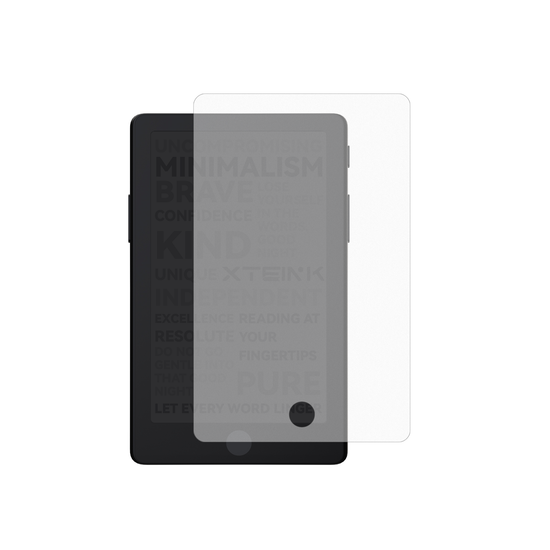 Matowa folia ochronna ekranu X4 Pro
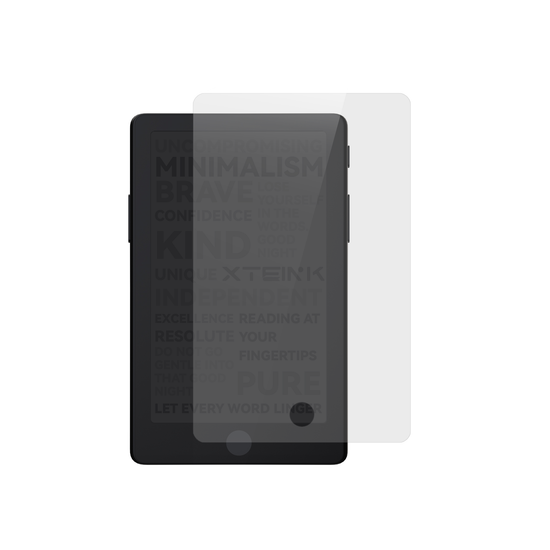 Hartowane szkło ochronne ekranu X4 Pro
 Samoprzylepny metalowy pierścień do czytnika eReader

Nie udało się załadować dostępności odbioru osobistego
Dlaczego warto kupować na oficjalnej stronie internetowej? W pełni korzystaj ze wsparcia XTEINK i unikaj ograniczeń związanych z oprogramowaniem sprzętowym firm trzecich.
Gwarantowane bezpieczne zakupy
Gwarantowane bezpieczne zakupy
Akceptujemy płatności PayPal oraz ponad 10 głównych metod płatności, w tym Visa, Mastercard, American Express, Apple Pay i Google Pay. Wszystkie transakcje są bezpiecznie szyfrowane, aby zapewnić Ci spokój.
Dokąd wysyłamy
Dokąd wysyłamy
Stany Zjednoczone, Zjednoczone Królestwo, Kanada, Australia, Hongkong, Japonia, Malezja, Singapur, Korea Południowa, Tajwan, Makau, Tajlandia, Indie, Maroko, Zjednoczone Emiraty Arabskie, Austria, Belgia, Szwajcaria, Czechy, Niemcy, Dania, Hiszpania, Finlandia, Francja, Irlandia, Włochy, Niderlandy, Nowa Zelandia, Polska, Portugalia, Szwecja, Filipiny, Węgry, Rumunia, Bułgaria, Estonia, Łotwa, Grecja, Słowacja, Słowenia, Litwa, Meksyk, Izrael, Ukraina, Turcja, Serbia, Pakistan, Brunei, Islandia, Luksemburg, Arabia Saudyjska, Kolumbia, Kuwejt, Norwegia, Oman, Katar, Urugwaj, Peru, Indonezja, Kazachstan, Uzbekistan, Republika Południowej Afryki, Argentyna, Kostaryka, Mjanma, Chorwacja
Gwarancja na nieograniczone oprogramowanie układowe
Gwarancja na nieograniczone oprogramowanie układowe
Wszystkie urządzenia zakupione bezpośrednio za pośrednictwem oficjalnej strony internetowej XTEINK są wolne od ograniczeń dotyczących oprogramowania układowego innych firm. To zobowiązanie dotyczy wszystkich dotychczasowych i obecnych modeli, a w przyszłych aktualizacjach nie są planowane żadne zmiany.


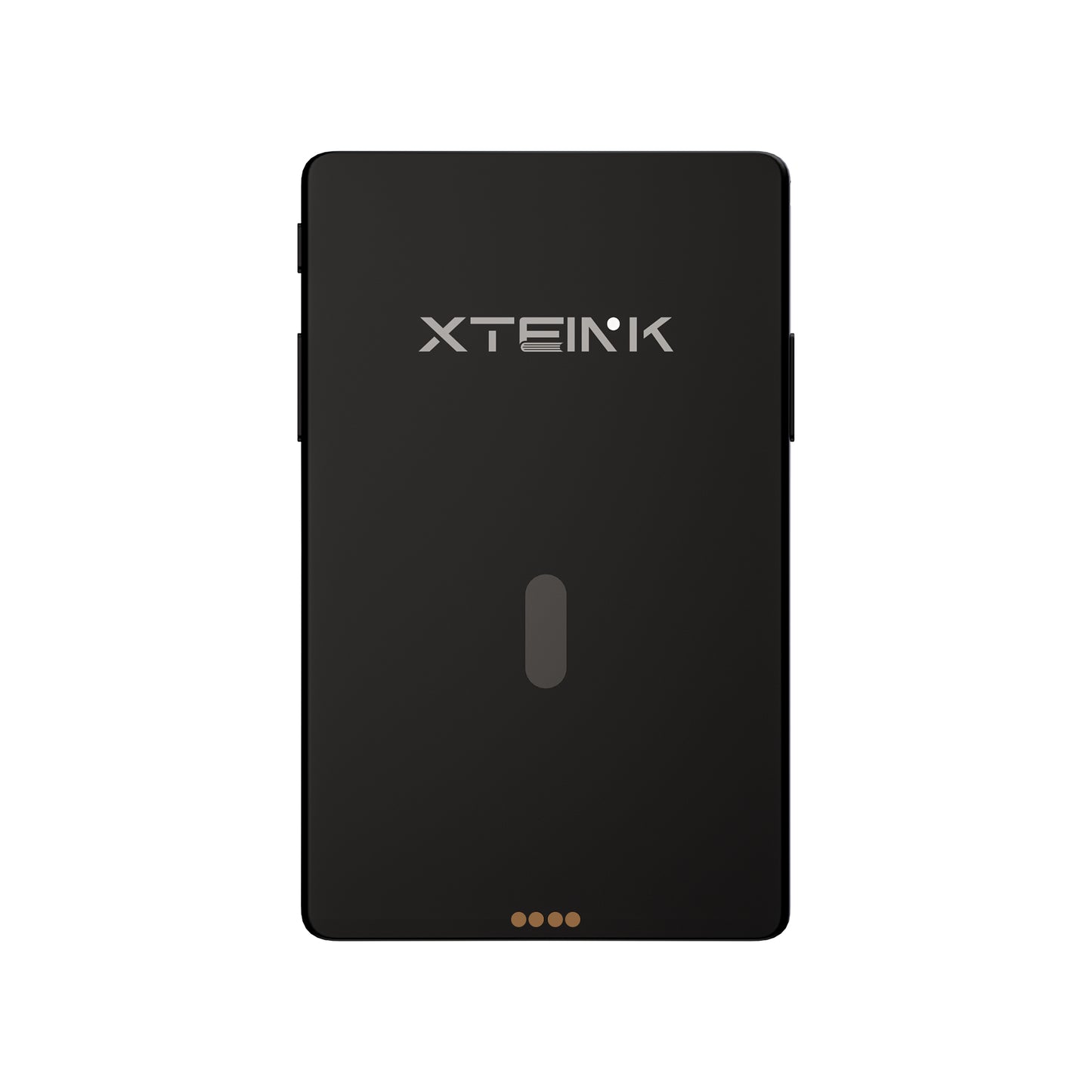


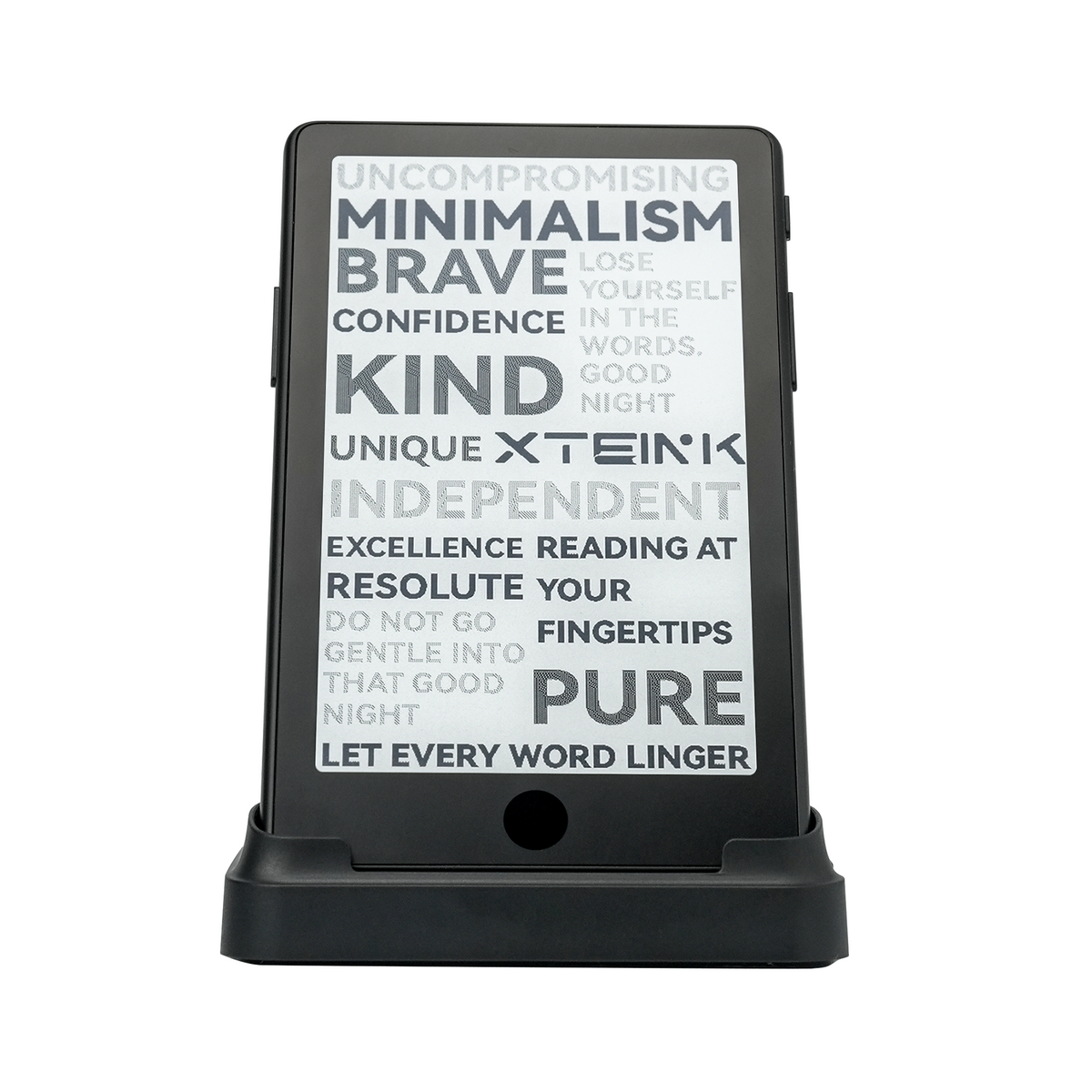


Przednia lampka

Przyciski i dotyk

Kieszonkowy

5.95mm

Wbudowane magnesy

APLIKACJA

Akumulator 1100 mAh


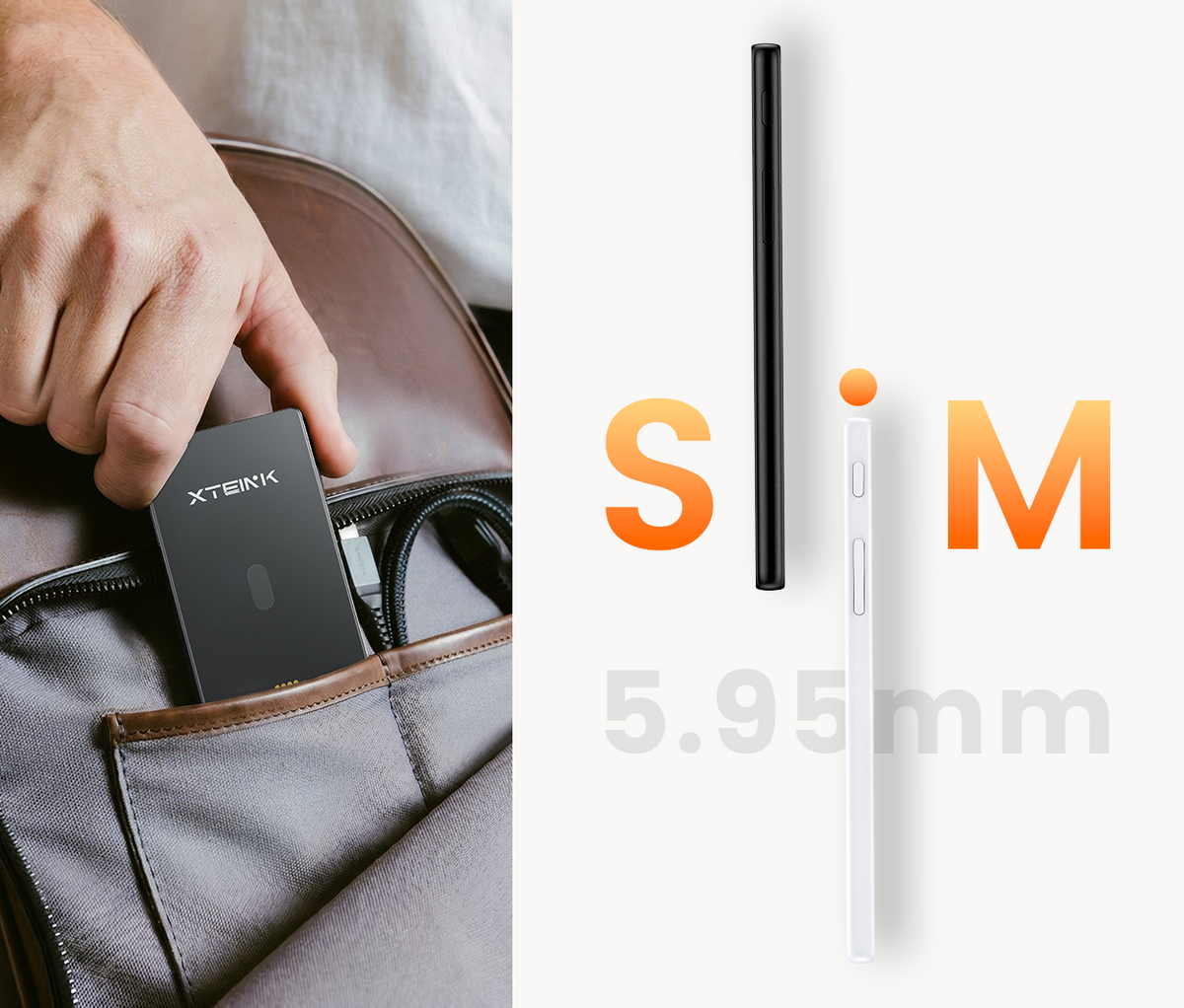
Smukły, 5,95 mm. Gotowy do kieszeni
Ultracienki i lekki, z łatwością wpasuje się w Twój dzień.

Zamień wolne chwile w czas na czytanie
Bez rozpraszaczy. Po prostu czystszy i spokojniejszy sposób na pozostanie przy swoich książkach.
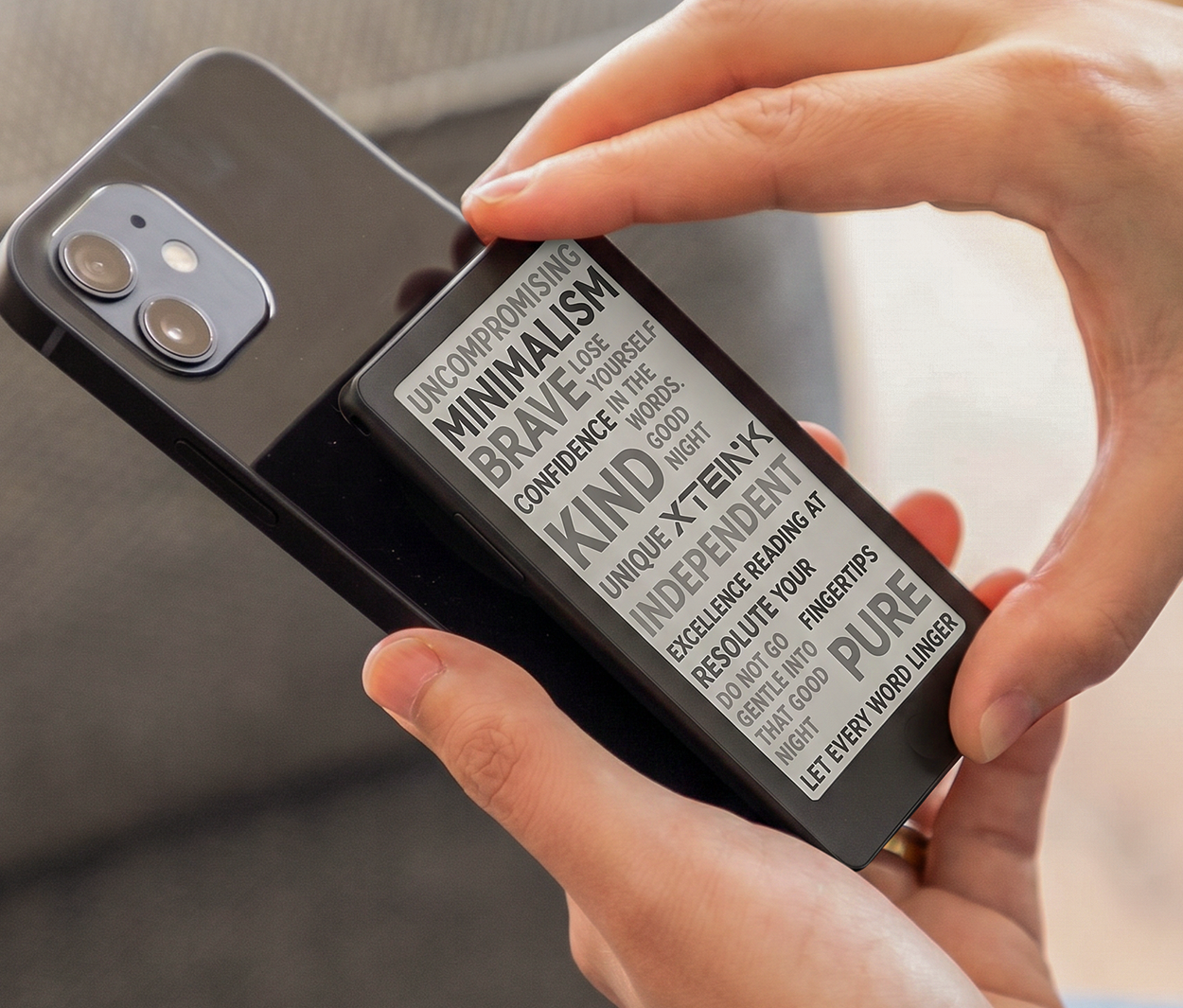
Wskocz w swój dzień
Wbudowane magnesy łączą się z kompatybilnymi telefonami w podróży.


X4 Pro
Czytnik e-booków z przednim podświetleniem, idealny do czytania zawsze i wszędzie.
Zdobądź swój teraz →
SZCZEGÓŁY + WYMIARY
Wyświetlacz 4,3 cala
Rozdzielczość 219 PPI
Wymiary 111 × 69 × 5,95 mm
Waga 72 g
Pamięć W zestawie karta microSD o pojemności 16 GB, obsługa rozszerzenia do 256 GB
Łączność Wi-Fi 2,4 GHz i technologia bezprzewodowa Bluetooth®
Porty Pogo Pin
Bateria 1100 mAh
Obsługiwane formaty Dokumenty: EPUB, TXT / Obrazy: JPG, BMP / Czcionki: BIN / XTF
Dostępne kolory Kosmiczna czerń
Języki oprogramowania układowego Angielski, japoński, chiński uproszczony/tradycyjny. Dostępność niektórych języków może się różnić; będą one dodawane w przyszłych aktualizacjach oprogramowania układowego: koreański, turecki, niemiecki, francuski, hiszpański, włoski, portugalski, niderlandzki, rosyjski, polski, czeski, węgierski, wietnamski, malajski, indonezyjski, tajski i grecki.
Przednie podświetlenie Tak
Ekran dotykowy Tak
ZASILANIE + ŁĄCZNOŚĆ
Bateria 1100 mAh
Łączność Wi-Fi 2,4 GHz
Porty złącze pogo pin
ZAWARTOŚĆ PUDEŁKA
1 × X4 Pro E-Reader
1× Skrócona instrukcja obsługi
1× Karta MicroSD
1× Matowa folia ochronna na ekran
2× Samoprzylepny metalowy pierścień do czytnika e-booków
1× Magnetyczny adapter do ładowania
Jak zaimportować książki do X4 Pro?
Możesz importować książki za pomocą aplikacji Xteink lub kabla USB. Korzystanie z aplikacji Xteink:
- Powiąż X4 Pro z aplikacją Xteink i połącz urządzenie z siecią Wi-Fi.
- Otwórz w aplikacji kartę Urządzenia i wybierz X4 Pro.
- Stuknij Importuj, wybierz typ pliku i wybierz plik książki z telefonu.
- Na ekranie głównym X4 Pro stuknij prawy górny róg, aby otworzyć menu.
- Wybierz Synchronizacja z chmurą, aby odebrać plik.
Korzystanie z kabla USB:
- Podłącz X4 Pro do komputera za pomocą kabla USB.
- Na ekranie głównym X4 Pro stuknij prawy górny róg, aby otworzyć menu.
- Wybierz Tryb USB.
- Gdy X4 Pro pojawi się na komputerze, skopiuj plik książki na urządzenie.
Jak importować i używać niestandardowych czcionek?
Możesz importować niestandardowe czcionki za pomocą aplikacji Xteink lub kabla USB.Korzystanie z aplikacji Xteink:
- Powiąż X4 Pro z aplikacją Xteink i połącz urządzenie z siecią Wi-Fi.
- Otwórz w aplikacji kartę Urządzenia i wybierz X4 Pro.
- Dotknij Importuj, wybierz typ pliku czcionki i wybierz plik czcionki z telefonu.
- Na ekranie głównym X4 Pro dotknij prawego górnego rogu, aby otworzyć menu.
- Wybierz Synchronizacja z chmurą, aby odebrać plik czcionki.
Korzystanie z kabla USB:
- Podłącz X4 Pro do komputera za pomocą kabla USB.
- Na ekranie głównym X4 Pro dotknij prawego górnego rogu, aby otworzyć menu.
- Wybierz Tryb USB.
- Gdy X4 Pro pojawi się na komputerze, skopiuj plik czcionki do folderu Font.
- Wyjdź z Trybu USB i otwórz książkę.
- Na ekranie czytania wybierz Czcionka, a następnie wybierz czcionkę, której chcesz używać.
Jakie formaty czcionek są obsługiwane?
X4 Pro obecnie obsługuje następujące formaty czcionek:
- XTF
- BIN
Obsługa czcionek TTF zostanie dodana w przyszłej aktualizacji oprogramowania sprzętowego.
Jak ustawić niestandardową tapetę?
Tapety można dodawać za pomocą aplikacji Xteink, kabla USB lub sekcji Discover w aplikacji.Korzystanie z aplikacji Xteink:
- Powiąż X4 Pro z aplikacją Xteink i połącz urządzenie z siecią Wi-Fi.
- Otwórz kartę Urządzenia w aplikacji i wybierz X4 Pro.
- Stuknij Importuj, wybierz typ pliku tapety i wybierz obraz z telefonu.
- Na ekranie głównym X4 Pro stuknij prawy górny róg, aby otworzyć menu.
- Wybierz Synchronizacja z chmurą, aby odebrać tapetę.
Korzystanie z kabla USB:
- Podłącz X4 Pro do komputera za pomocą kabla USB.
- Na ekranie głównym X4 Pro stuknij prawy górny róg, aby otworzyć menu.
- Wybierz Tryb USB.
- Gdy X4 Pro pojawi się na komputerze, skopiuj obraz do folderu wallpaper.
- Wyjdź z Trybu USB.
- Przejdź do Wszystkie pliki > Tapety i znajdź obraz.
- Naciśnij i przytrzymaj obraz, a następnie wybierz Ustaw jako tapetę.
- Wyłącz urządzenie, aby wyświetlić tapetę.
Korzystanie z tapet z sekcji Discover:
- Otwórz aplikację Xteink i przejdź do karty Discover.
- Przeglądaj tapety udostępnione przez innych użytkowników.
- Wybierz tapetę, aby otworzyć stronę jej szczegółów.
- Stuknij Użyj tego szablonu w prawym dolnym rogu.
- Wybierz X4 Pro i potwierdź.
- Na urządzeniu X4 Pro otwórz Synchronizację z chmurą, aby odebrać tapetę.
Ta funkcja będzie obsługiwana w przyszłej aktualizacji aplikacji.
Jak połączyć X4 Pro z aplikacją Xteink?
Dotknij prawego górnego rogu ekranu głównego X4 Pro, aby otworzyć menu.
Wybierz Ustawienia.
Wybierz pierwszą opcję, Zaloguj się na konto, aby otworzyć stronę powiązania urządzenia.
Otwórz aplikację Xteink na telefonie.
Zeskanuj kod QR wyświetlany na urządzeniu X4 Pro.
Postępuj zgodnie z instrukcjami wyświetlanymi na ekranie, aby ukończyć proces powiązania.
Jak ustawić prawidłową godzinę i strefę czasową?
Najpierw upewnij się, że X4 Pro jest połączony z działającą siecią Wi-Fi. Jeśli wyświetlana godzina jest nieprawidłowa dla Twojego kraju lub regionu:
- Przejdź do Ustawienia > Czas > Strefa czasowa.
- Wybierz odpowiednią strefę czasową dla swojej lokalizacji.
Urządzenie będzie odtąd wyświetlać prawidłowy czas lokalny.
Czy X4 Pro zawiera kabel do ładowania?
Nie. Kabel do ładowania nie jest dołączony do zestawu.
Czy szkody spowodowane modyfikacjami oprogramowania są objęte gwarancją?
Problemy spowodowane nieoficjalnym oprogramowaniem układowym, modyfikacjami zestawu SDK innych firm lub innymi nieautoryzowanymi zmianami oprogramowania nie są objęte gwarancją XTEINK. W zależności od problemu może być dostępna odpłatna naprawa.
Customers praised the compact, pocketable design with "excellent quality" and touchscreen responsiveness. The backlight is a standout feature, ideal for night reading. Battery life is exceptional. However, some noted concerns about pogo pin charging versus USB-C, slow shipping times, and rare device defects.
This has truly been a gamechanger for my reading. It is convenient, and the fact that it has a backlight has truly made it the best pocket rreader.
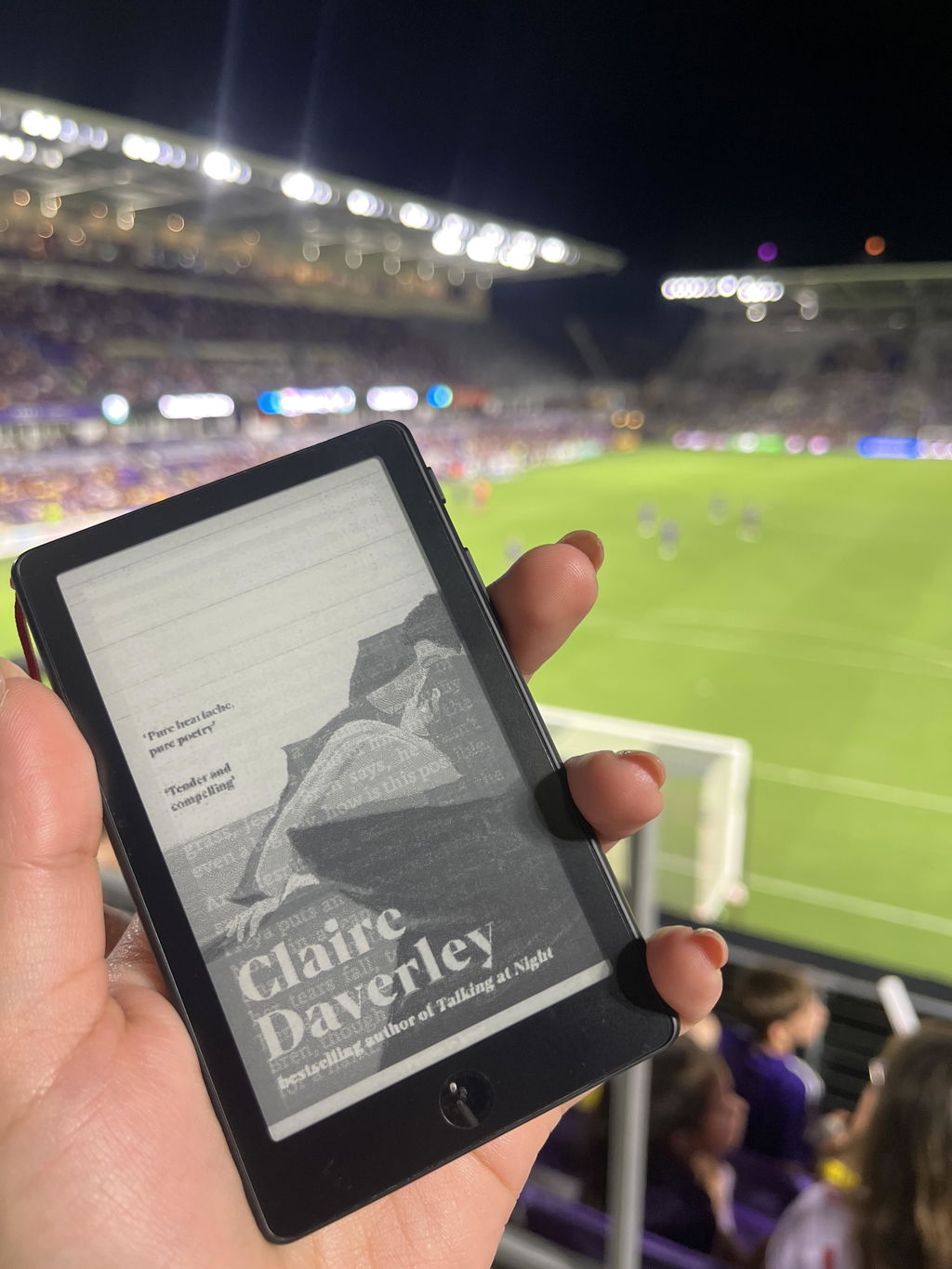
Best ereader ever

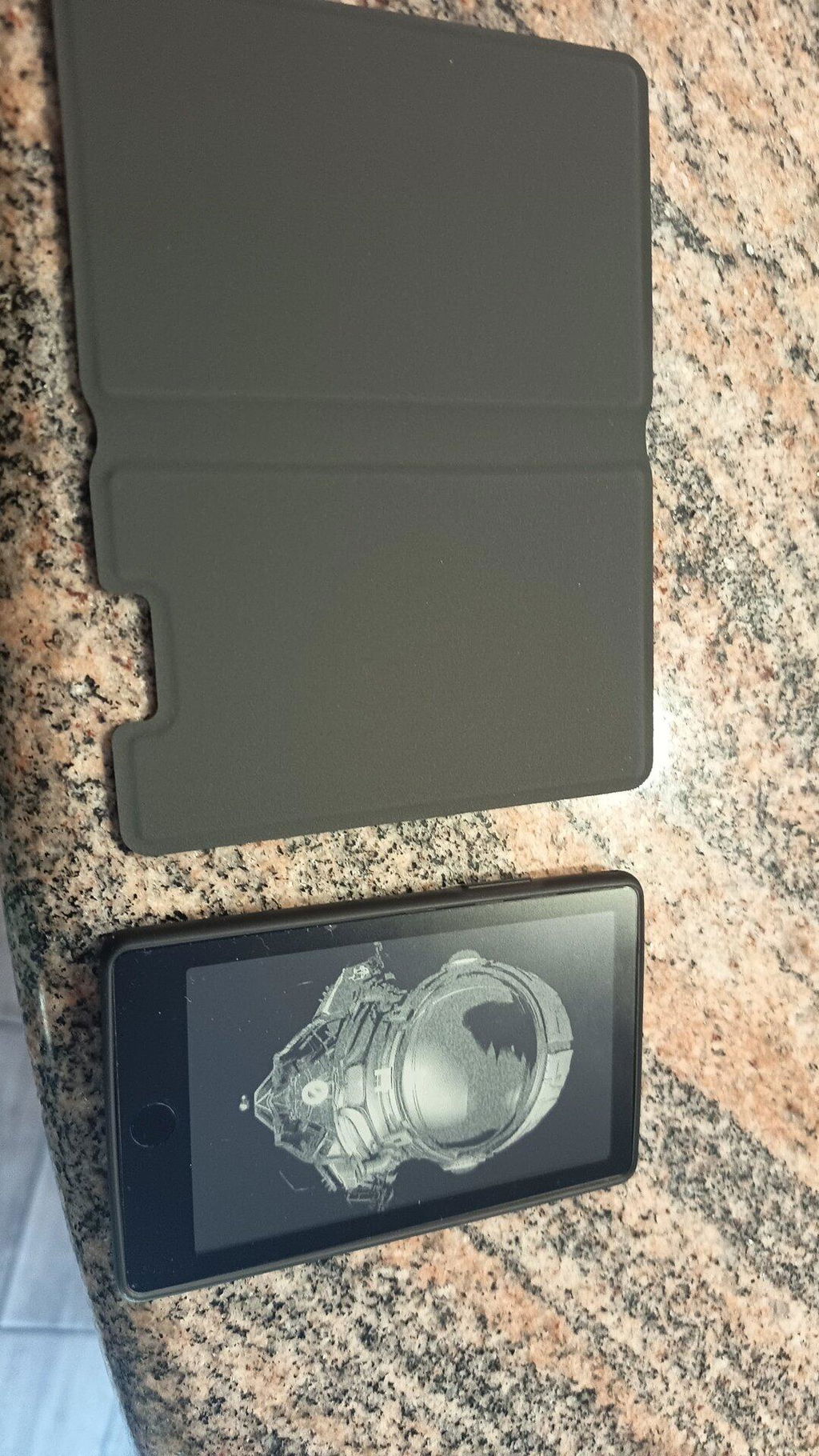
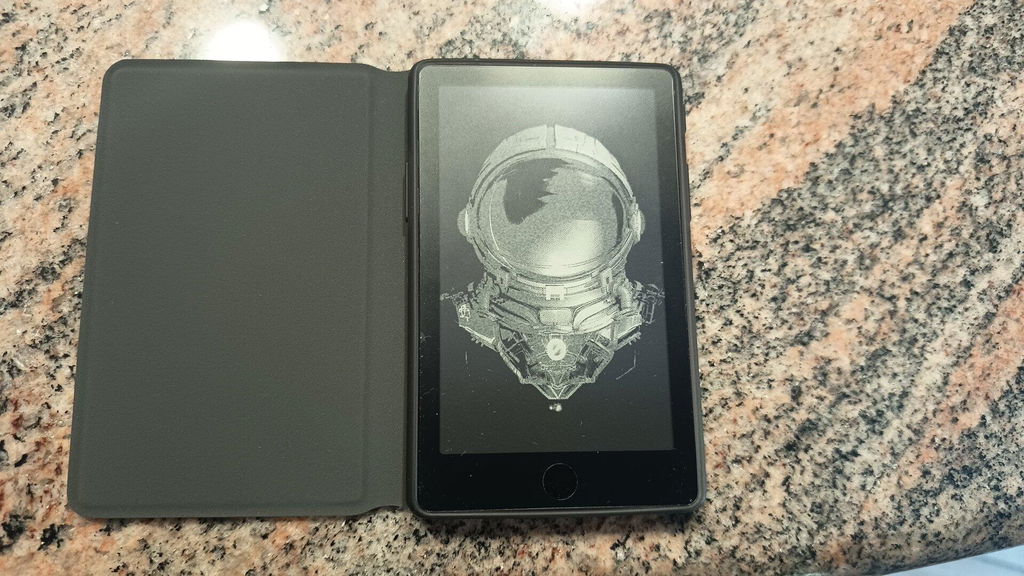
Love it! The touchscreen makes it easier to navigate through the menu’s and the front light is a game changer for late night reading sessions
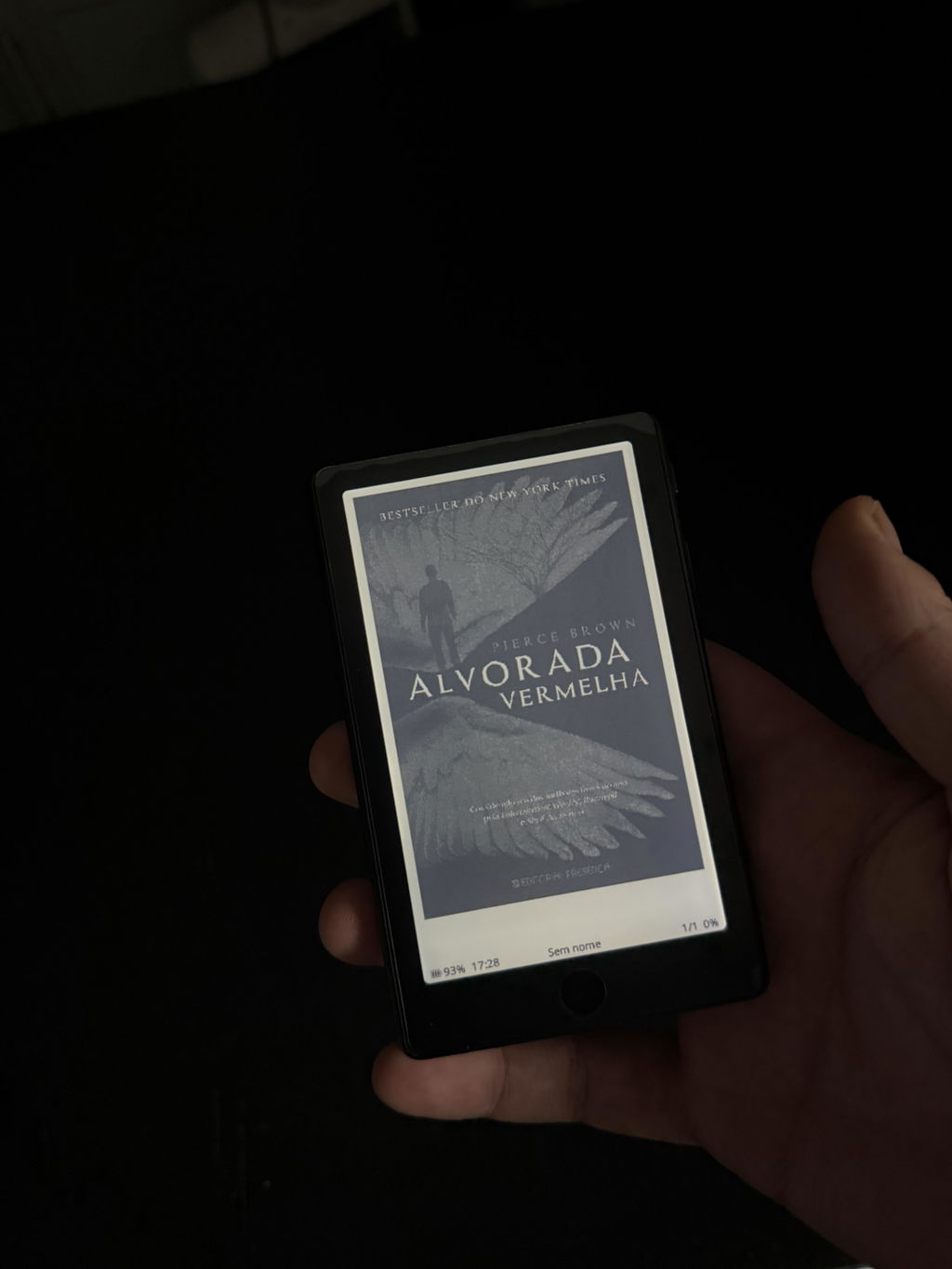
Love this little device, I've always had issues with getting to read books and this has actually helped me a lot. X4 pro has a lot of features that kept me from buying one of these little devices.
One con however is the constant worry of damaging the screen. After hearing multiple stories on how everyone ended up damaging the screen...im really careful with mine and end up not taking it outside, especially since I paid 100$ for it. Otherwise I extremely reccomend this little guy to anyone who's had trouble getting to read or finish a book
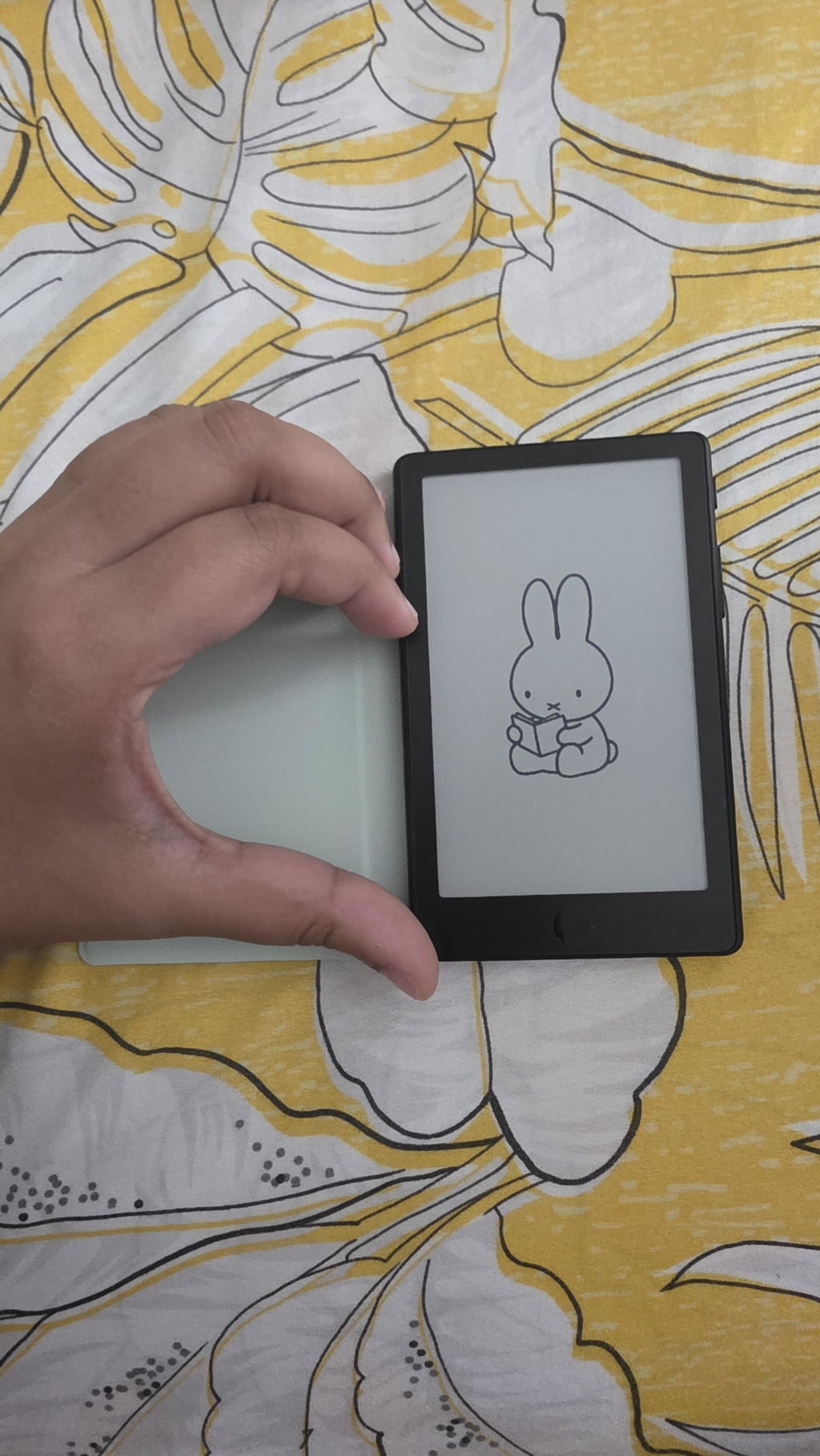
Me encanta su portabilidad y tenerlo siempre disponible en el bolsillo
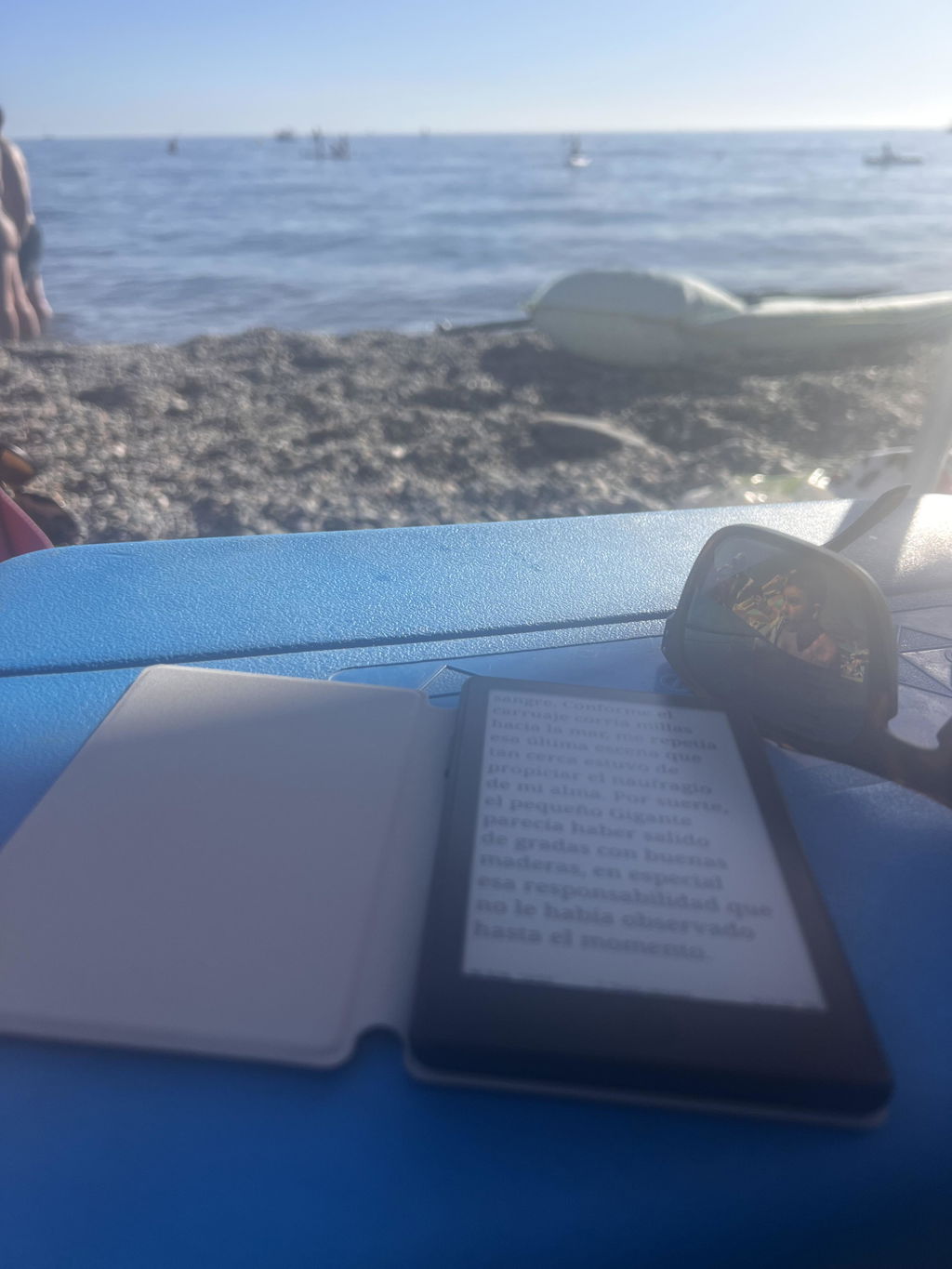
Me está cambiando la vida.
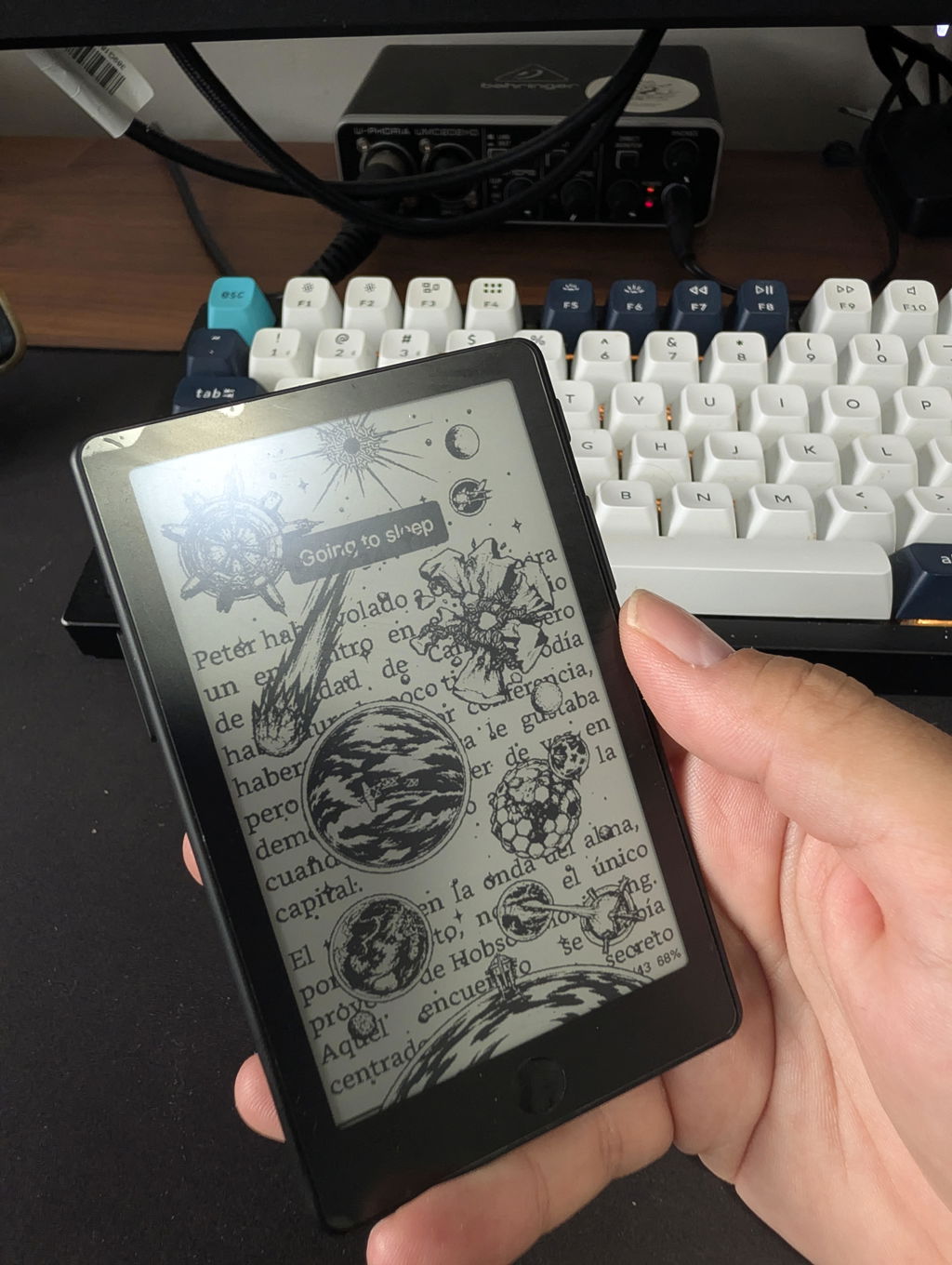
The Xteink X4 Pro is the perfect complement to my 11-inch e-reader. Its form factor is very appealing, and the design impresses with its excellent ergonomics. The touchscreen functionality and backlight are exactly the features I had been missing. Thanks to the alternative Crosspoint firmware—and the ease of switching back to the original software—the device offers great flexibility. File transfer via the browser is also extremely convenient.
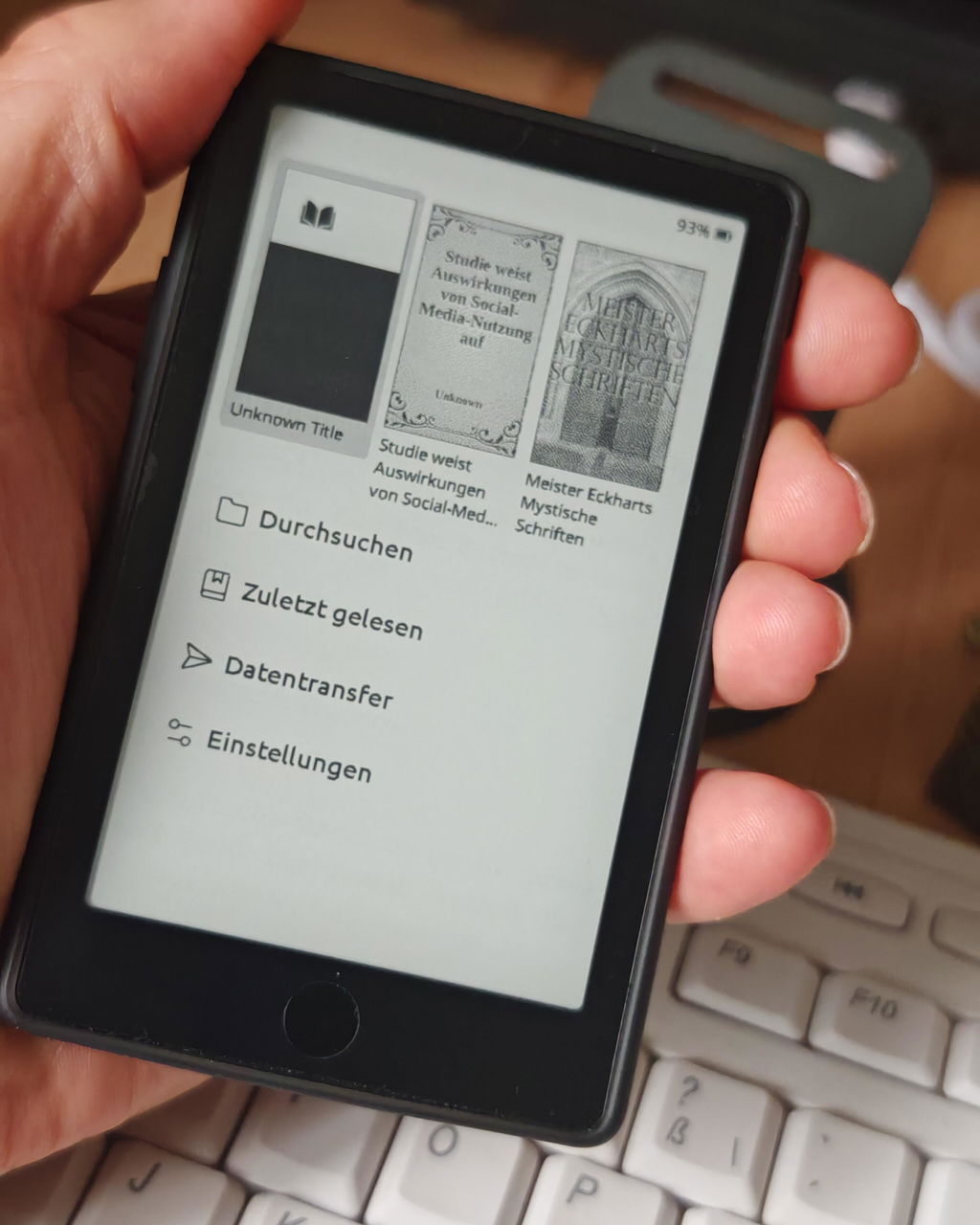
Great device but the display is not as sharp like the x3‘s display.
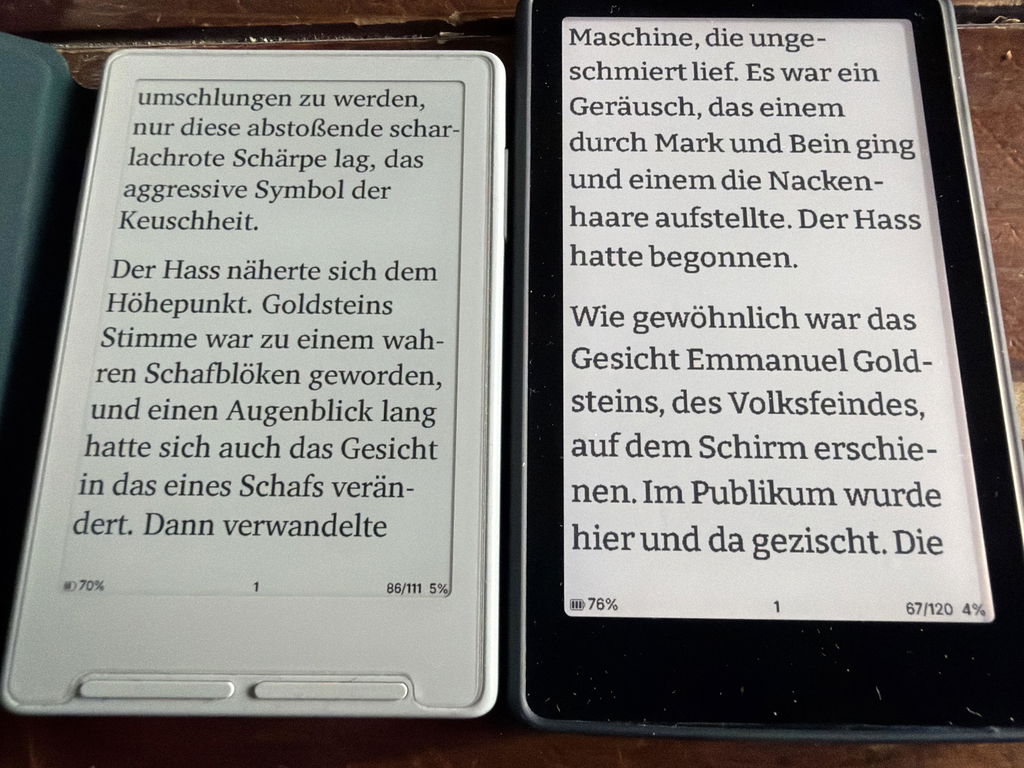
Ich bin wirklich sehr zufrieden mit dem X4 Pro. Das Gerät ist super handlich und einfach zu bedienen. Es ist ideal für unterwegs und ist genau die Ergänzung in meinem Bücherregal, die mir im Alltag gefehlt hat. Mir gefällt neben den Format besonders das beleuchtete Display und die Möglichkeit sowohl Tasten als auch Touch Display zu haben.
Des Weiteren hat das Überspielen einer anderen Firmware sehr einfach funktioniert, wodurch ich meinen X4 Pro noch mehr auf meine Bedürfnisse anpassen konnte.
Auch der Versand aus Übersee hat wunderbar funktioniert und das Paket war innerhalb von 9 Tagen (7 Werktagen) da.
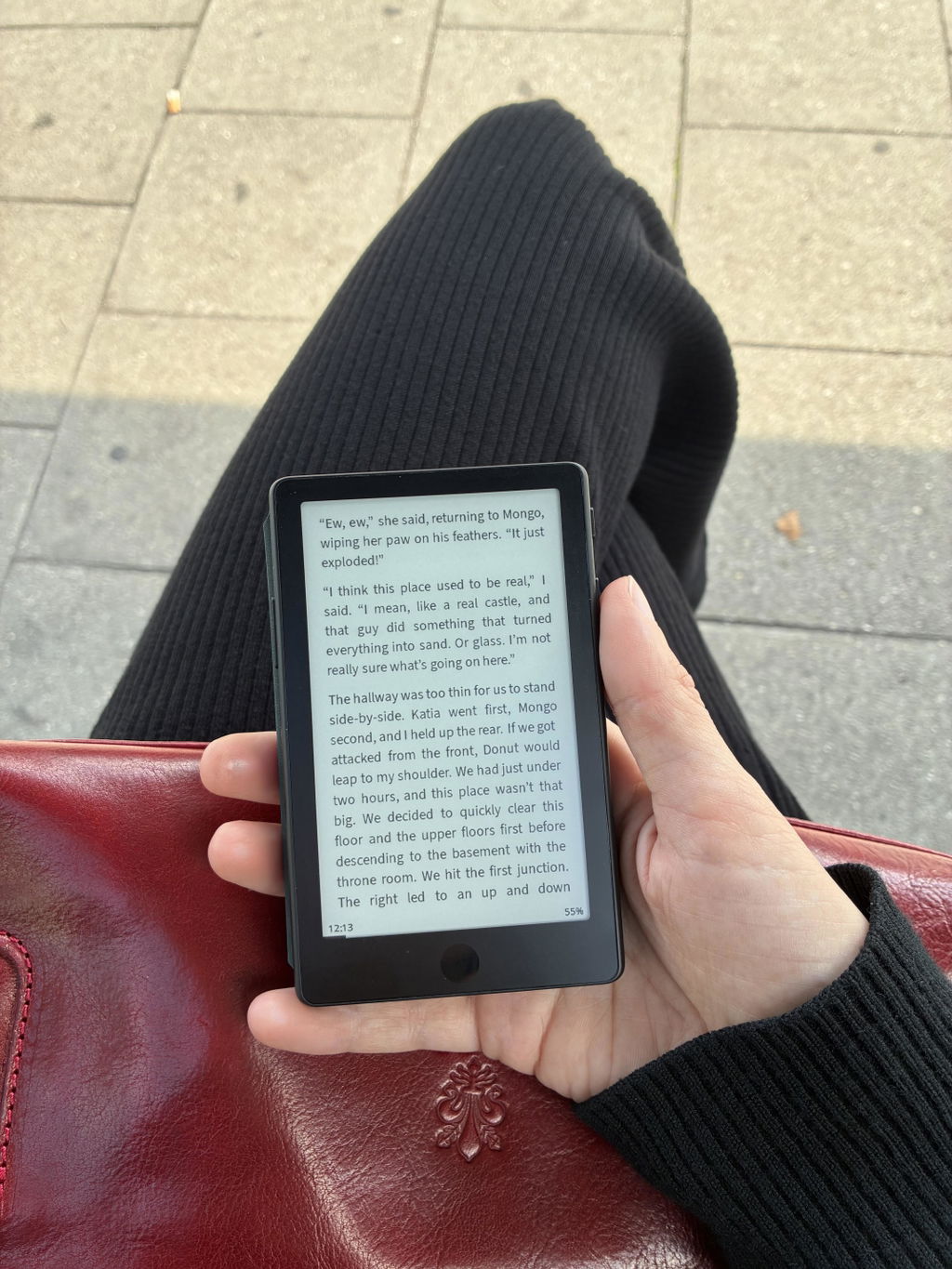
After waiting a month for my Xteink X4 PRO, I was deeply disappointed to discover dust/debris trapped inside the display right out of the box. To make matters worse, despite support reading my inquiry email, they haven't provided any follow-up or guidance regarding a replacement. It is truly a shame because the device itself would have been great if not for the defect, but the customer service experience has been very disappointing.
I read 5 books in 3 weeks and my doomscrolling time went practically to zero. Native software could be more friendly but loading much better community-made OS is easy-peasy. I don’t remember when last time I bought a gadget changing my life for better - but XTEINK is a such gadget for sure.
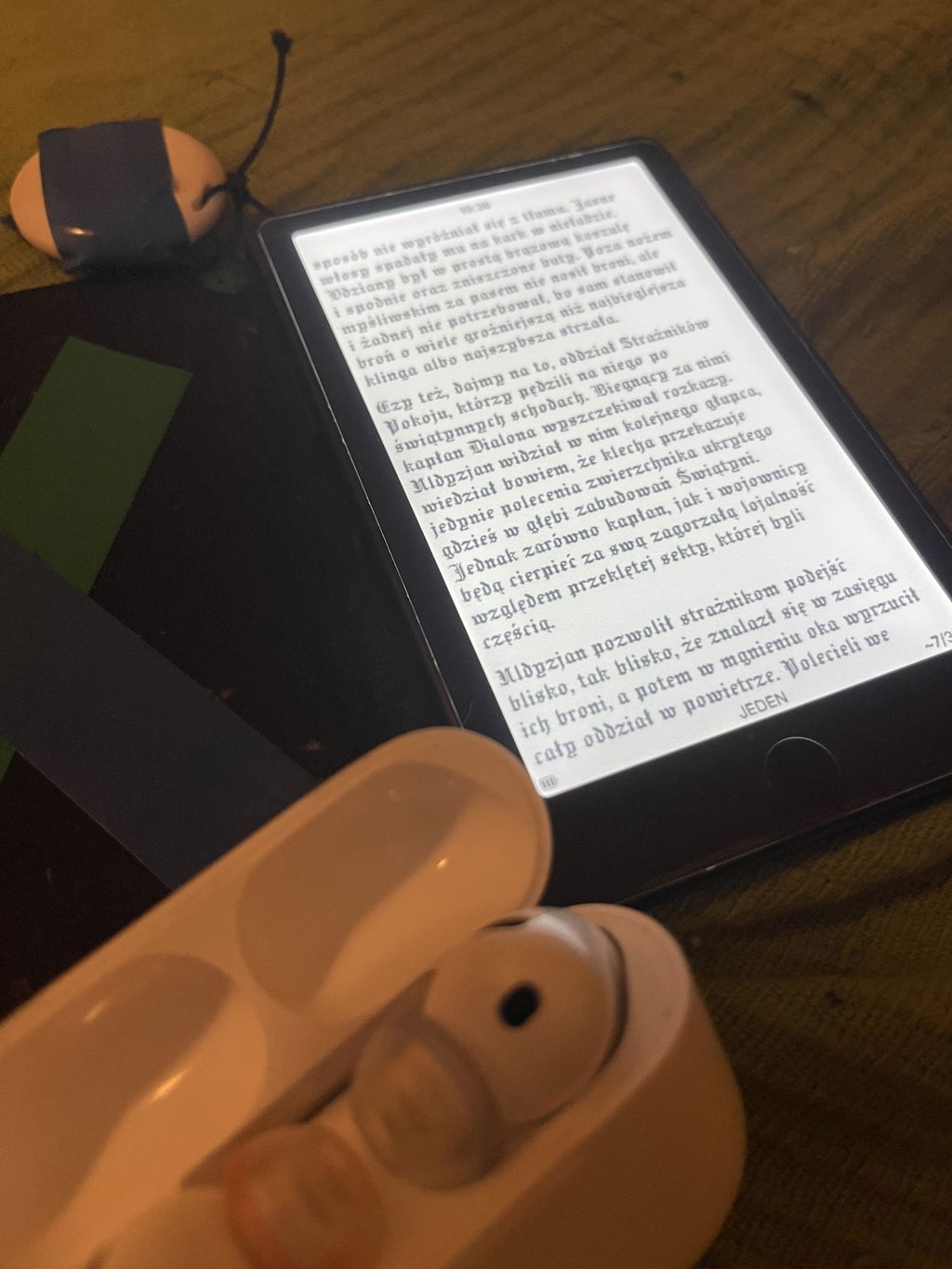
Huge upgrade from X4 but the front light of my device flickers. I tried different settings but it is still the same even when the front light is turned off, so I think my unit is defective. I’ve checked with other users who has the same unit and they told me that their unit is working well and no flickers. I emailed their support but haven’t heard from them. :( So pricey so it’s really sad to receive a defective unit and no support was given.
Meet all my expectation as my first pocketable ereader. Happy with the purchase.
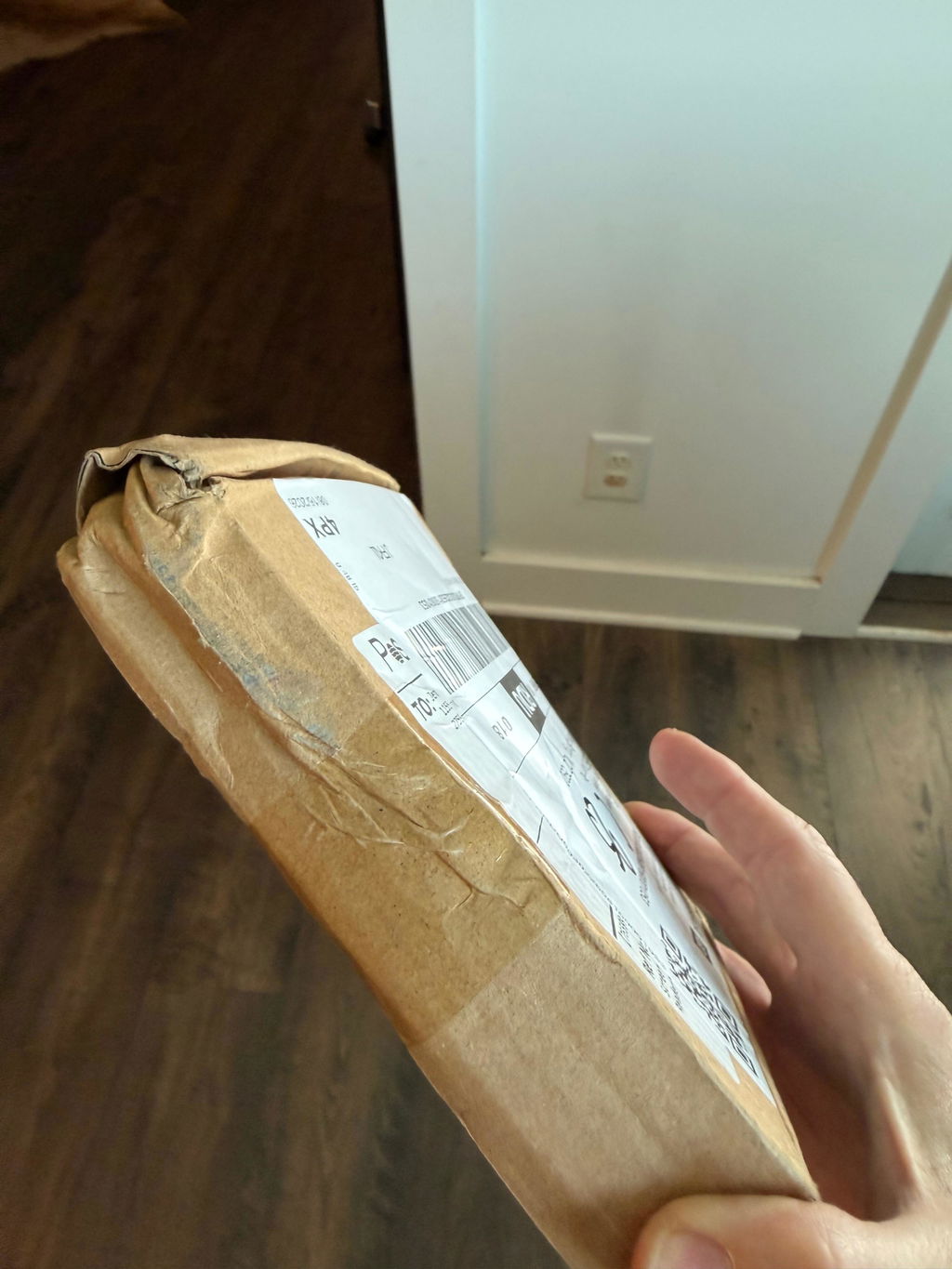
Shipping was reasonably fast and in line with guidance on website. Unfortunately, shipper crushed the package and my device arrived broken 😞
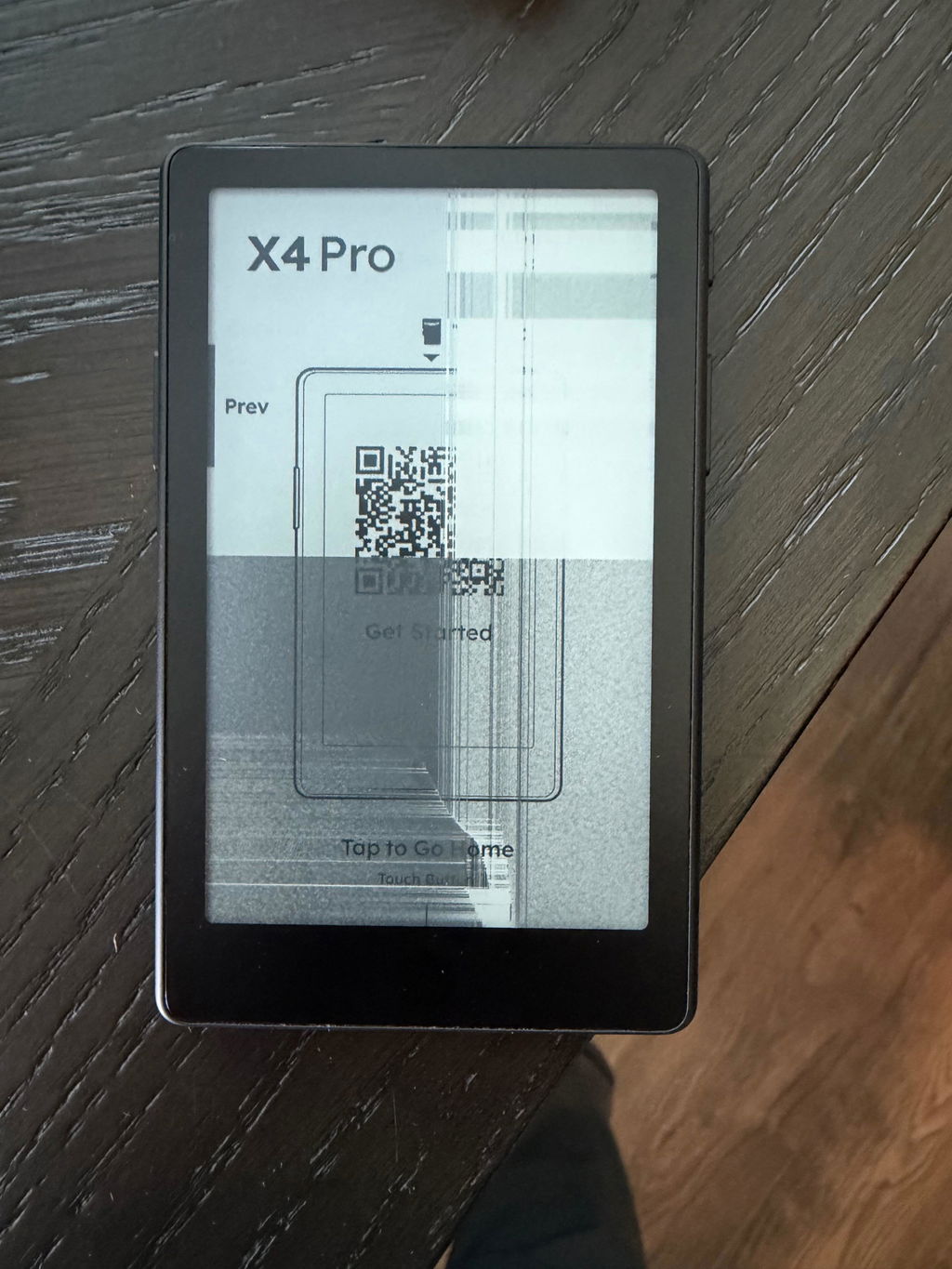
Hi Jennifer, we're very sorry to hear about the damaged device. Please contact our customer service so we can assist you with a replacement or refund. Thank you for your understanding.
Wallet size or smaller, comes with enough storage for a good library of books and PDF, Actively being improved, and with each update it gets better and better. Magnetic charger can be finicky, but I’ll take a backlight all day long over previous hardware versions.
I’m excited to get to modding!
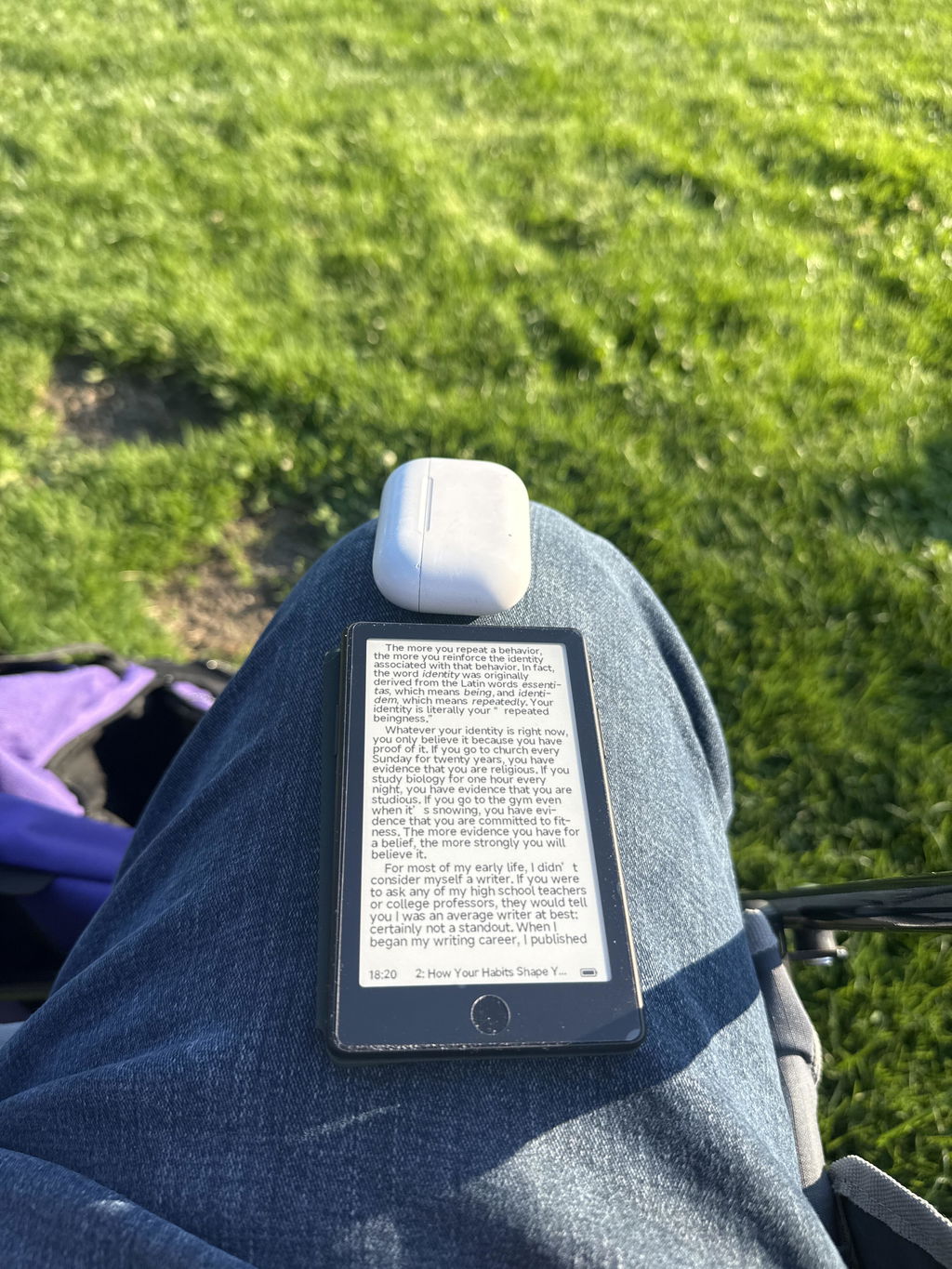
Ottimo e comodissimo per le leggere nonostante le dimensioni contenute.
nonostante le sue dimensioni è comodo per leggere e non risulta stancante. da consigliare per chi vuole leggere in qualsiasi posto.
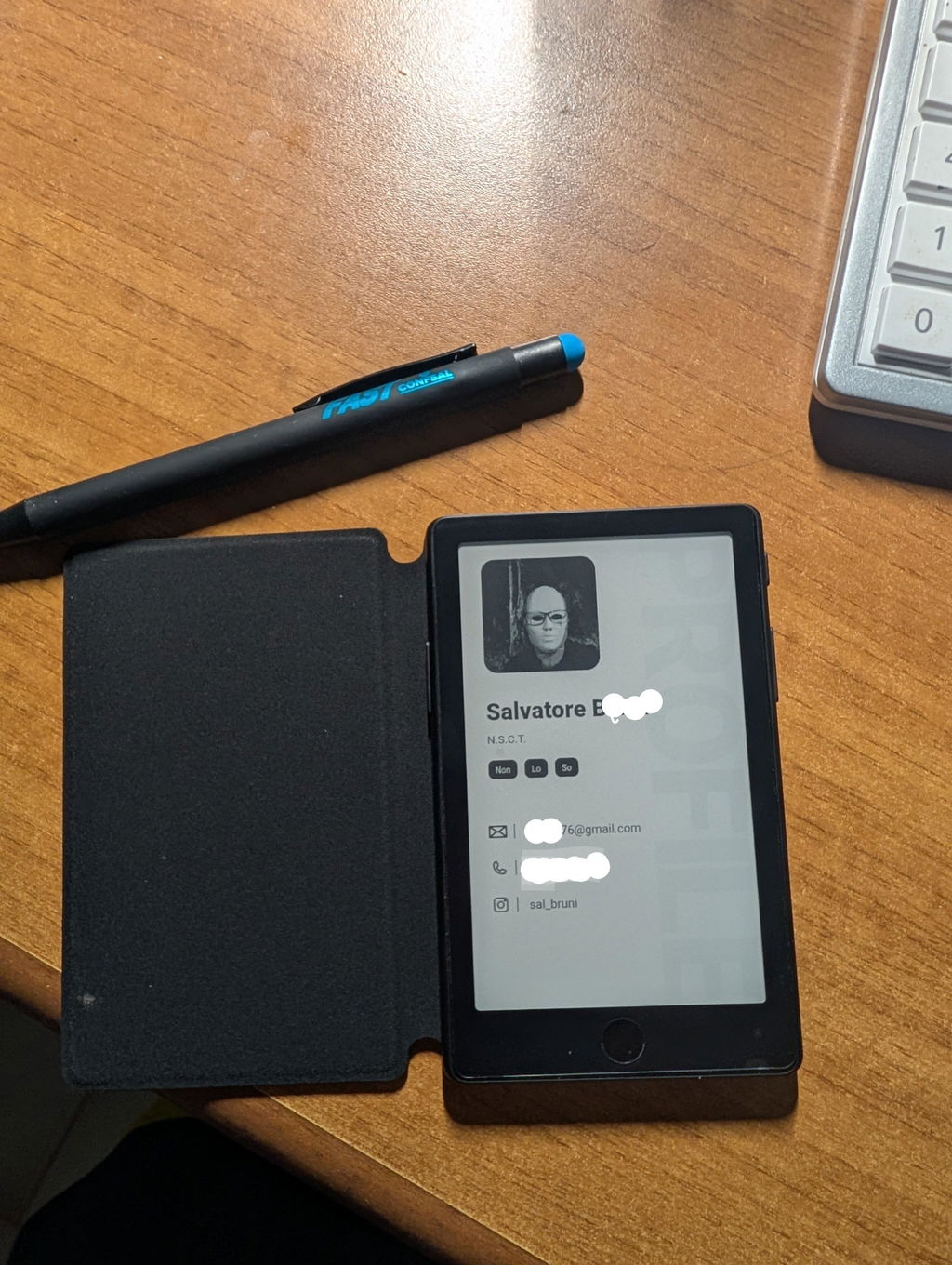
I finished a book in two days reaching for my Xteink X4 Pro rather than doom scrolling. This thing could be a game changer.
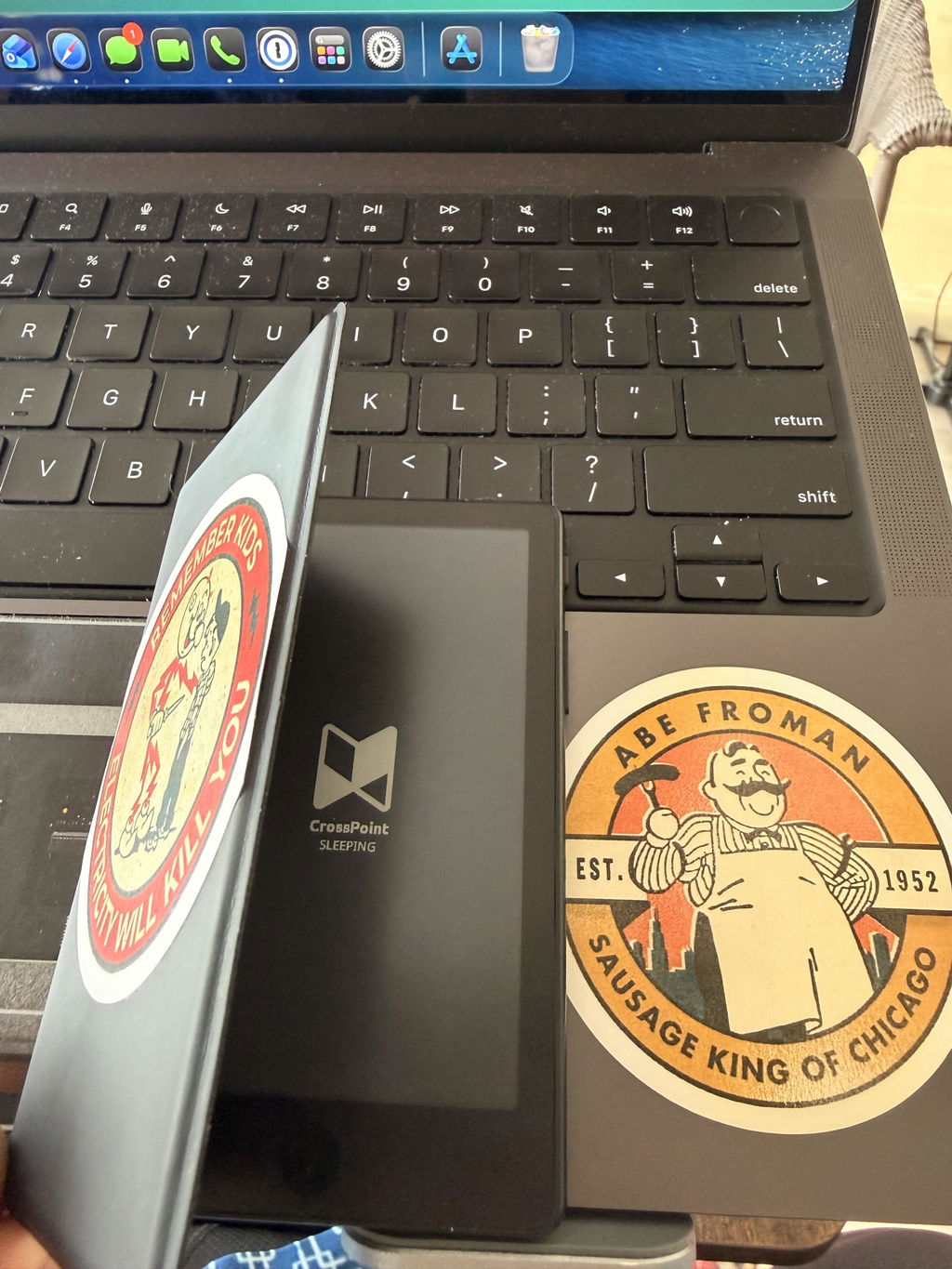
great product, I really love it, the light is a gamechanger. touchscreen is very good too, but not necessary in that kind of device. battery life is something you just don't have to worry about.
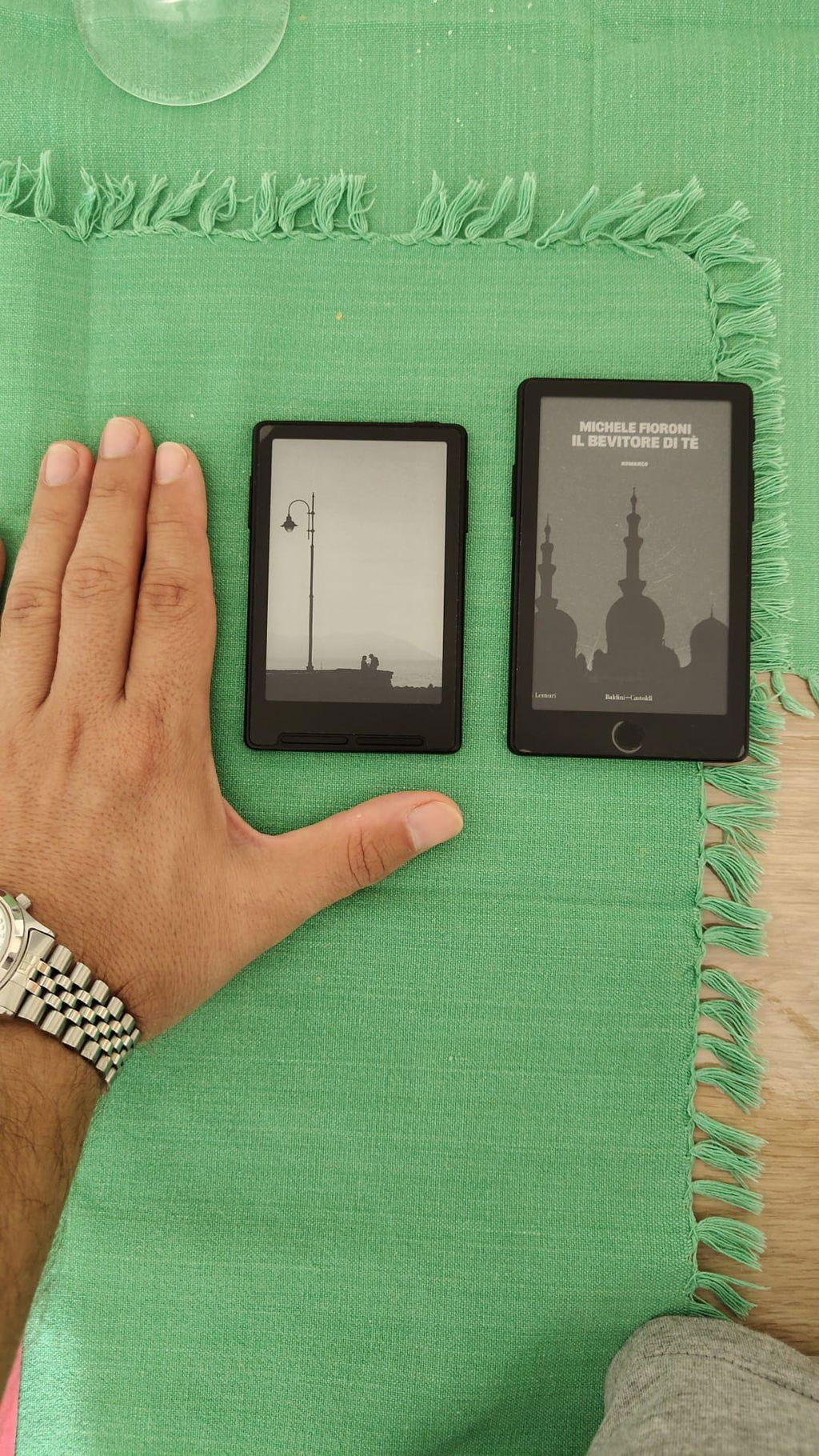
The ereader is now leaps and bounds better than the original X4. Front light is a welcome addition! Touch is convenient and familiar for phone users. It also accepts all epub files I loaded through xteink app, even the larger sized ones. Overall very nifty device to be carrying about during travels. Love it!
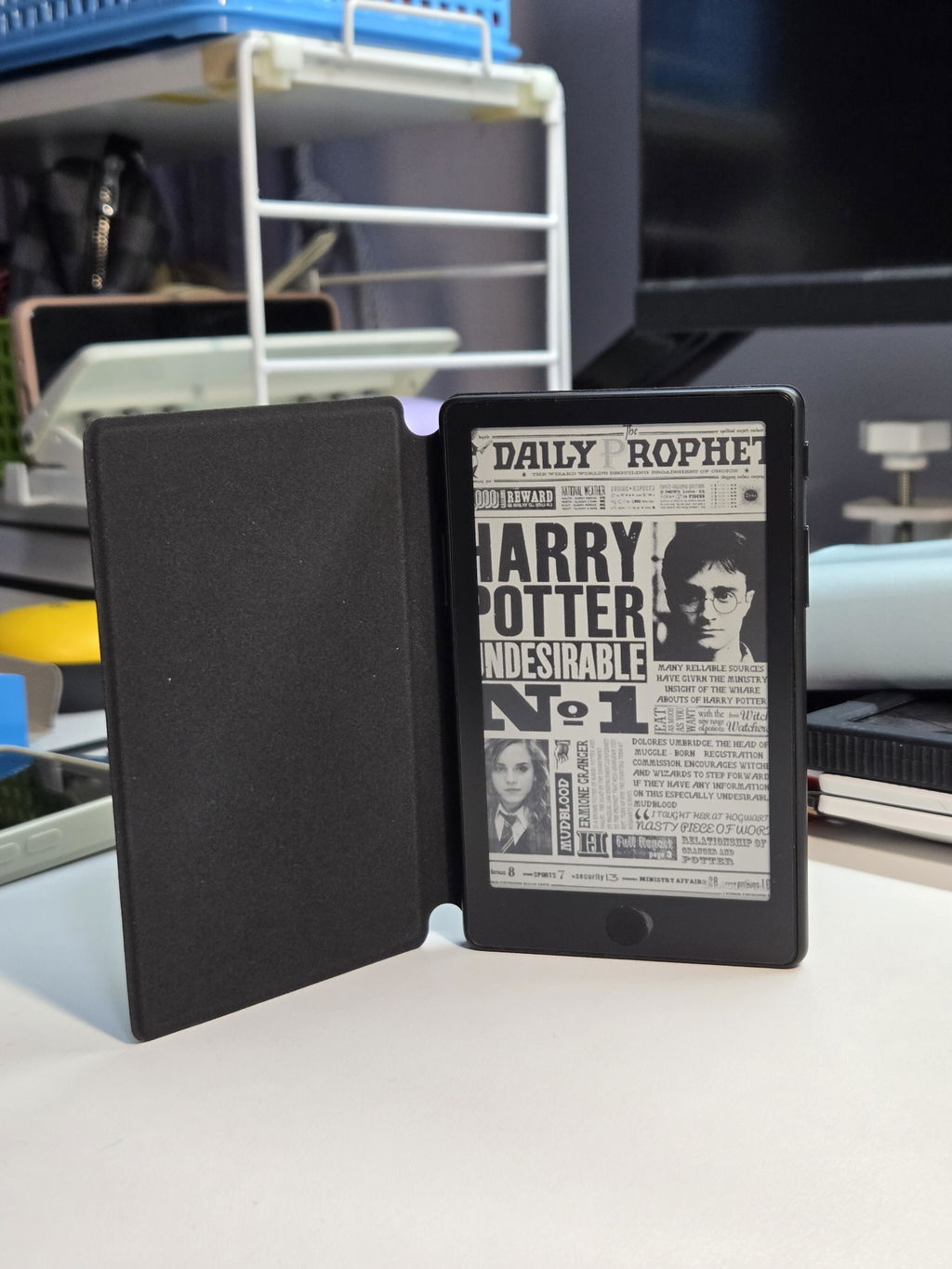
Exactly what I wanted! The X4 pro is the perfect eReader for me now that it has a front light and touch screen which makes operations much easier for my failing hands over my previous X3 device. Only thing I wish it had is a USB C port instead of pogo as the included adapter isn't as stable as the included cable with the X3.
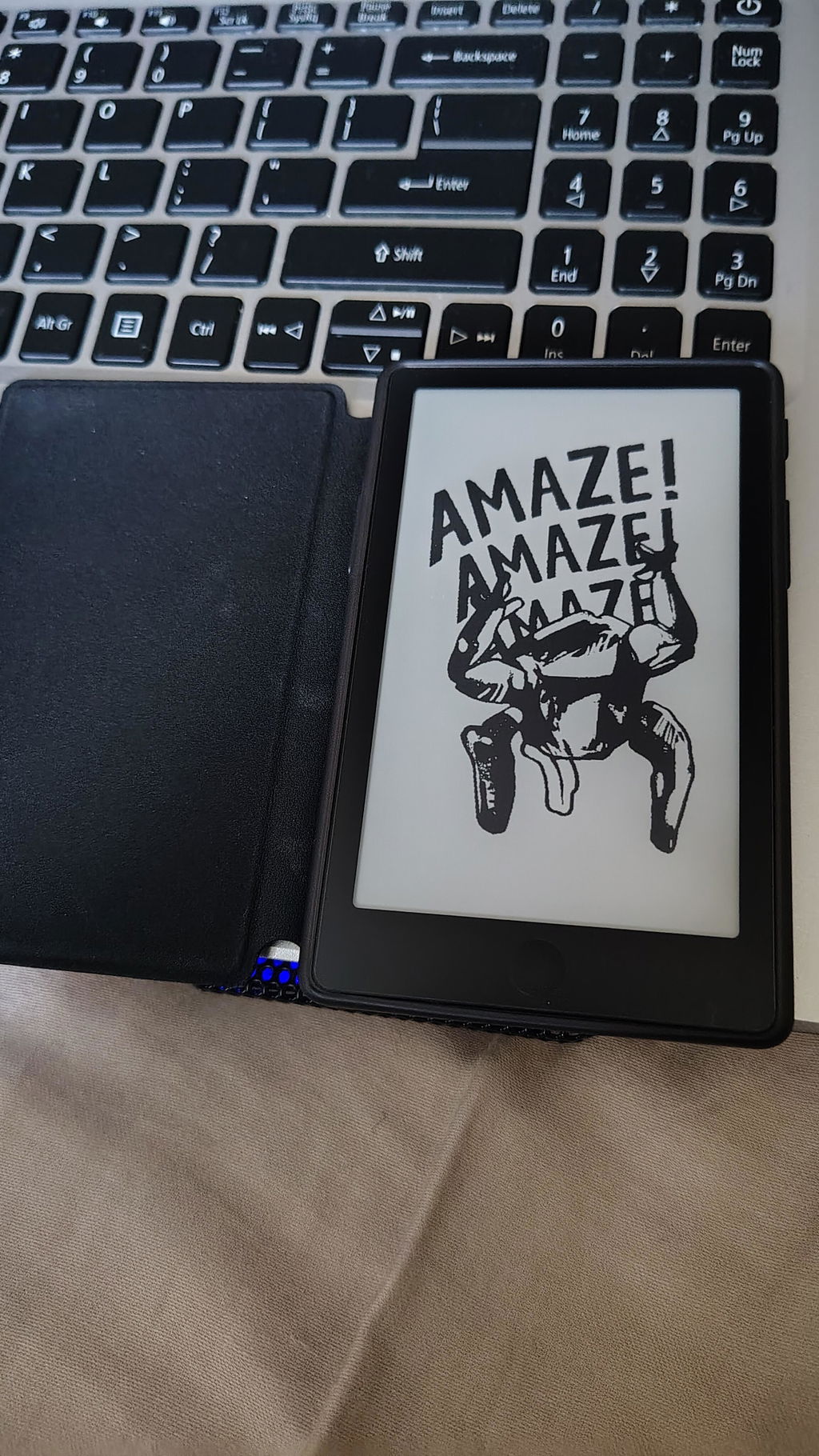
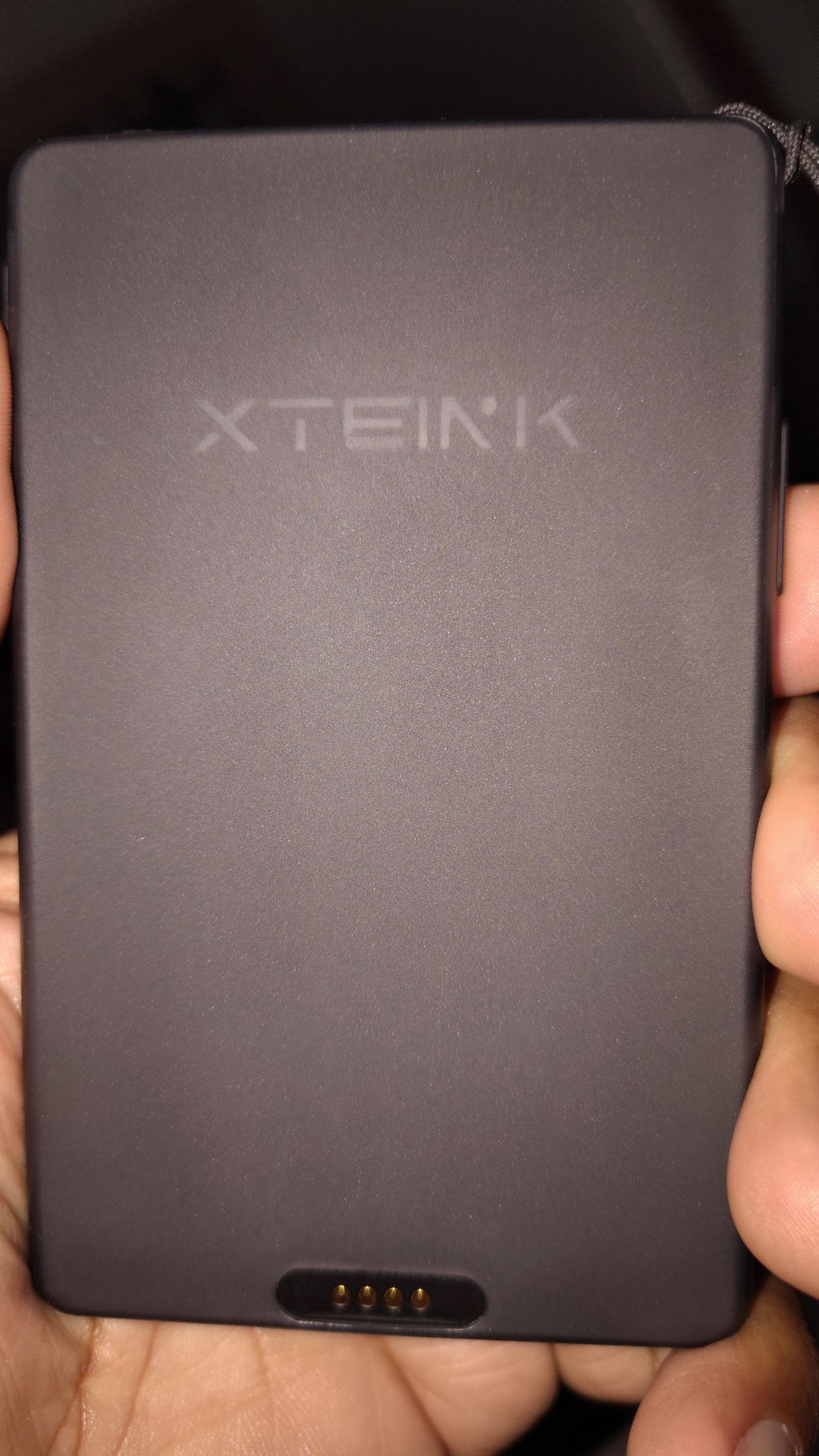
Amazing little device! I can read at night and find this being my go-to as opposed to my Kindle.