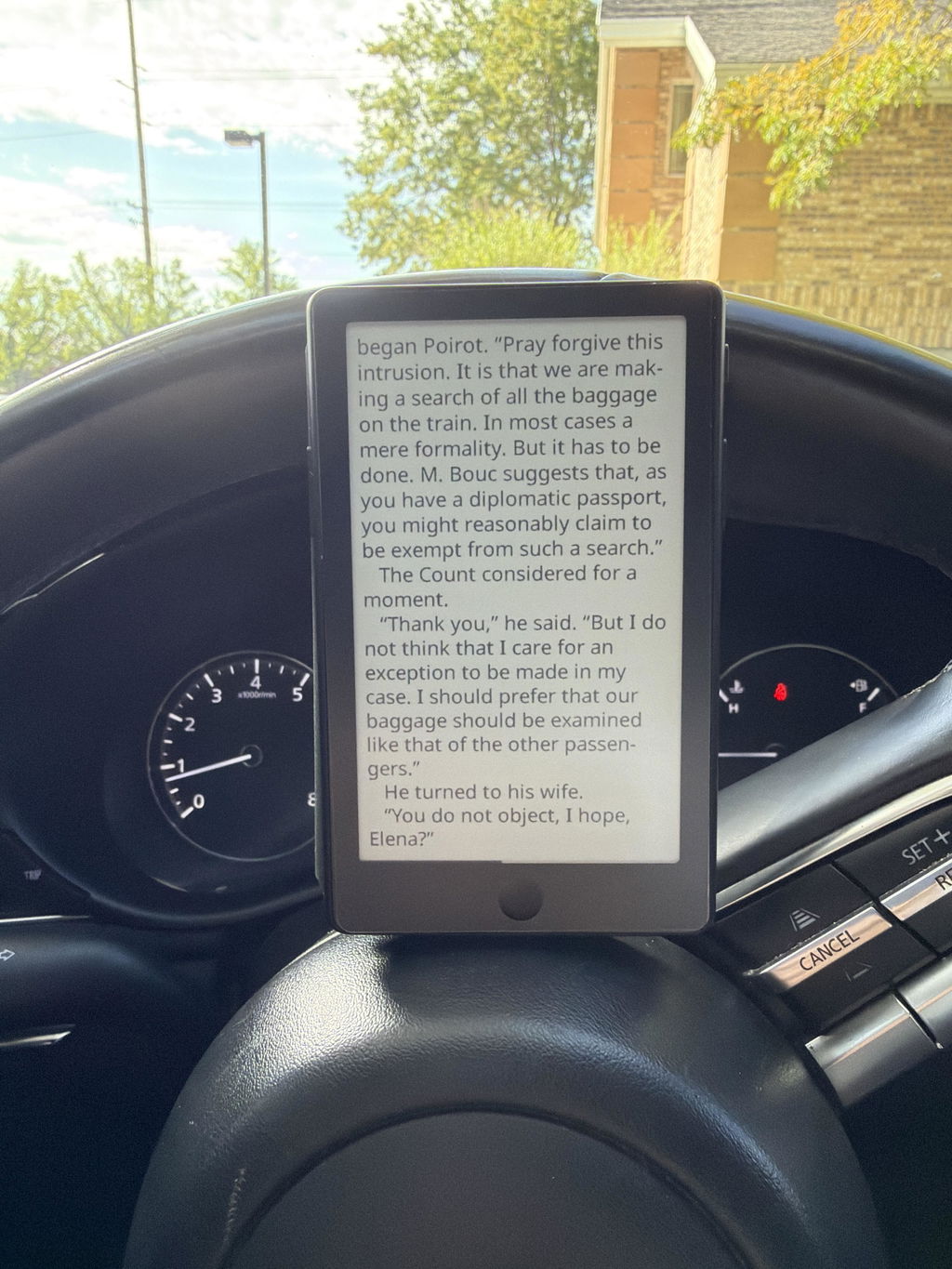
Xteink X4 Pro Pocket-läsare
Xteink X4 Pro Pocket-läsare
Frontljus med dubbla färgtoner | Ultratunt 5,95 mm | Frihet med olåst firmware och utvecklarutgåva
Varför välja vår X4 Pro?
- Obegränsad firmwarefrihet: Ett rent utvecklaroperativsystem utan begränsningar från tredje part, så att du kan välja det bästa sättet att läsa på Xteink.
- Fickformat på 72 g och 5,95 mm tunn: Ultimat bärbarhet. Med en tjocklek på bara 5,95 mm får X4 Pro enkelt plats i vilken ficka som helst. Inbyggda magneter fäster säkert vid din telefon eller dina EDC-tillbehör när du är på språng.
- Justerbar ljusstyrka samt varmt/kallt ljus: Läs bekvämt dag som natt. Justera enkelt ljusstyrkan och färgtemperaturen för varmt eller kallt ljus, och få en bländfri läsupplevelse som liknar papper i alla miljöer.
- Pekskärm och fysiska knappar: Du väljer hur du navigerar. Tryck och svep på pekskärmen eller använd de särskilda fysiska knapparna för smidiga sidvändningar med en hand.
- Kompanjonapp och XT-Cloud: Ditt dagliga läsnav. Synkronisera smidigt flöden, väder, marknadsuppdateringar och ditt lässchema direkt till enheten via Vision.
- 1100 mAh-batteri och ren läsning: Håll dig uppslukad längre. Det uppgraderade batteriet på 1100 mAh ger distraktionsfri läsning och förvandlar lediga stunder till ditt privata bibliotek.
- Mer än bara läsning: Växla mellan läsning, foton, klocka och andra personliga visningslägen för en mer flexibel bärbar e-läsarupplevelse.
Så här använder du XTEINK Base Stand & Charging Adapter: Klicka och läs mer
 X4 Pro magnetiskt fodral – flera färger


 XTEINK X4 Pro skyddsfodral


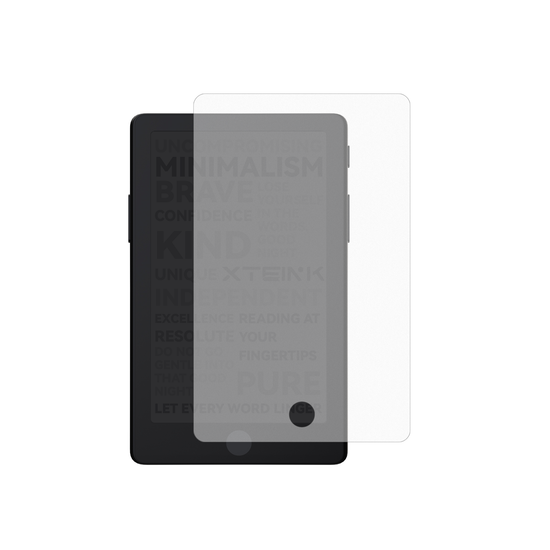 X4 Pro matt skärmskydd
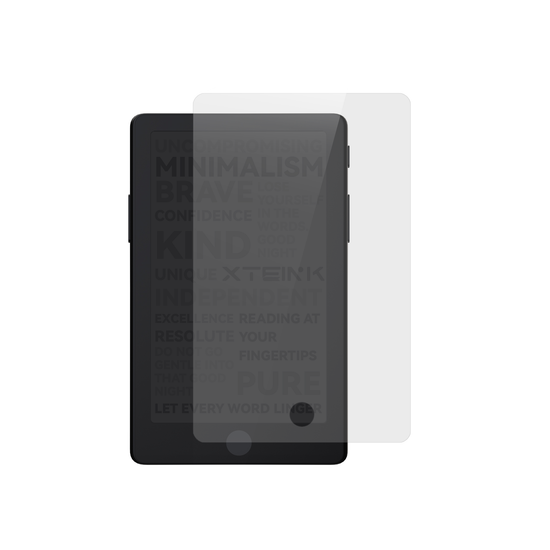 X4 Pro skärmskydd av härdat glas
 Självhäftande metallring för e-läsare

Det gick inte att läsa in uppgifter om upphämtningstillgänglighet
Varför handla på den officiella webbplatsen? Få full support från XTEINK och slipp begränsningar i firmware från tredje part.
Säker betalning garanteras
Säker betalning garanteras
Vi accepterar PayPal och 10+ stora betalningsmetoder, inklusive Visa, Mastercard, American Express, Apple Pay och Google Pay. Alla transaktioner är säkert krypterade för din trygghet.
Vart vi levererar
Vart vi levererar
USA, Storbritannien, Kanada, Australien, Hongkong, Japan, Malaysia, Singapore, Sydkorea, Taiwan, Macao, Thailand, Indien, Marocko, Förenade Arabemiraten, Österrike, Belgien, Schweiz, Tjeckien, Tyskland, Danmark, Spanien, Finland, Frankrike, Irland, Italien, Nederländerna, Nya Zeeland, Polen, Portugal, Sverige, Filippinerna, Ungern, Rumänien, Bulgarien, Estland, Lettland, Grekland, Slovakien, Slovenien, Litauen, Mexiko, Israel, Ukraina, Turkiet, Serbien, Pakistan, Brunei, Island, Luxemburg, Saudiarabien, Colombia, Kuwait, Norge, Oman, Qatar, Uruguay, Peru, Indonesien, Kazakstan, Uzbekistan, Sydafrika, Argentina, Costa Rica, Myanmar, Kroatien
Garanti för obegränsad firmware
Garanti för obegränsad firmware
Alla enheter som köps direkt via XTEINK:s officiella webbplats omfattas inte av begränsningar för firmware från tredje part. Detta åtagande gäller alla tidigare och nuvarande modeller, och inga ändringar är planerade för framtida uppdateringar.




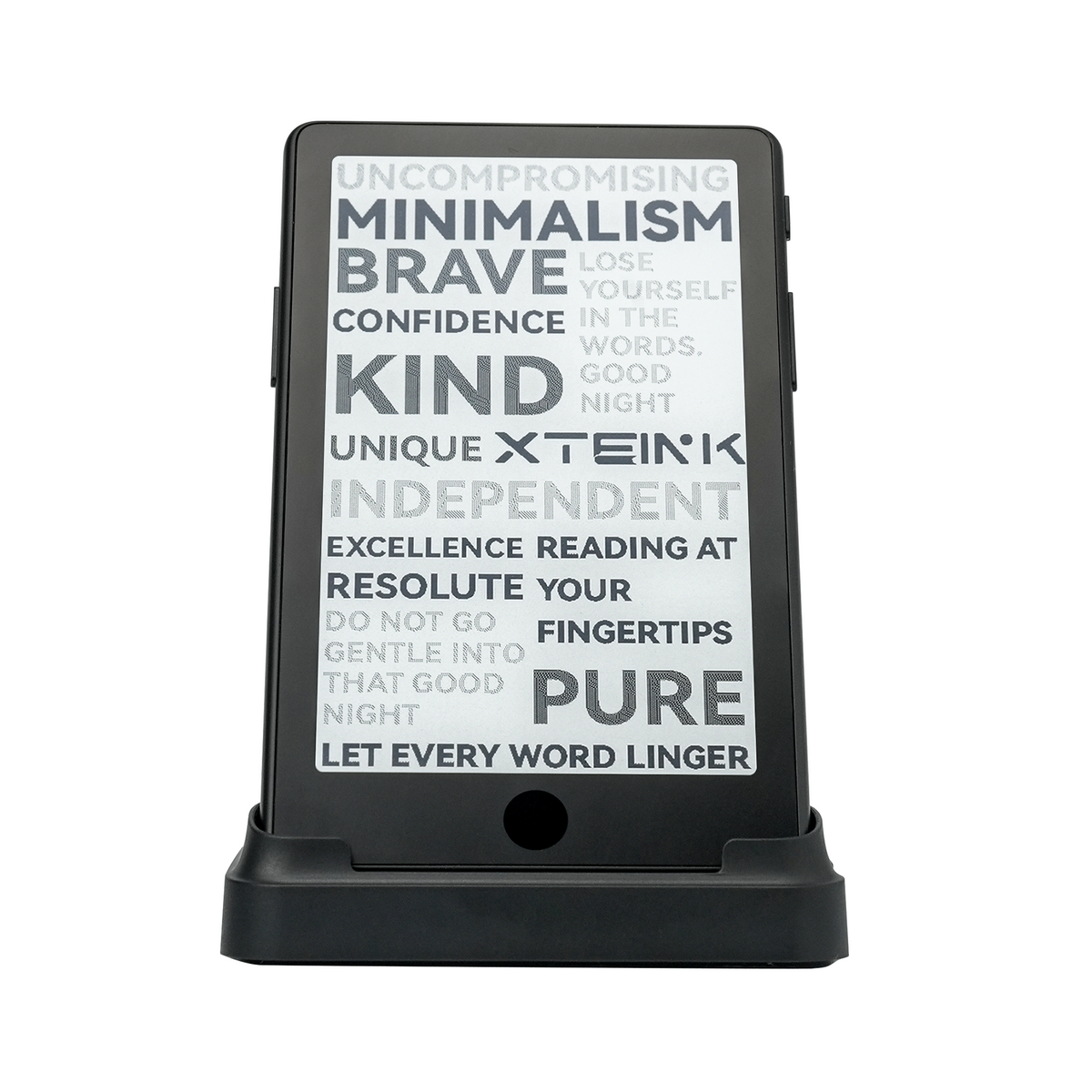


Framlampa

Knappar och pekskärm

Fickformat

5.95mm

Inbyggda magneter

APP

1100 mAh-batteri


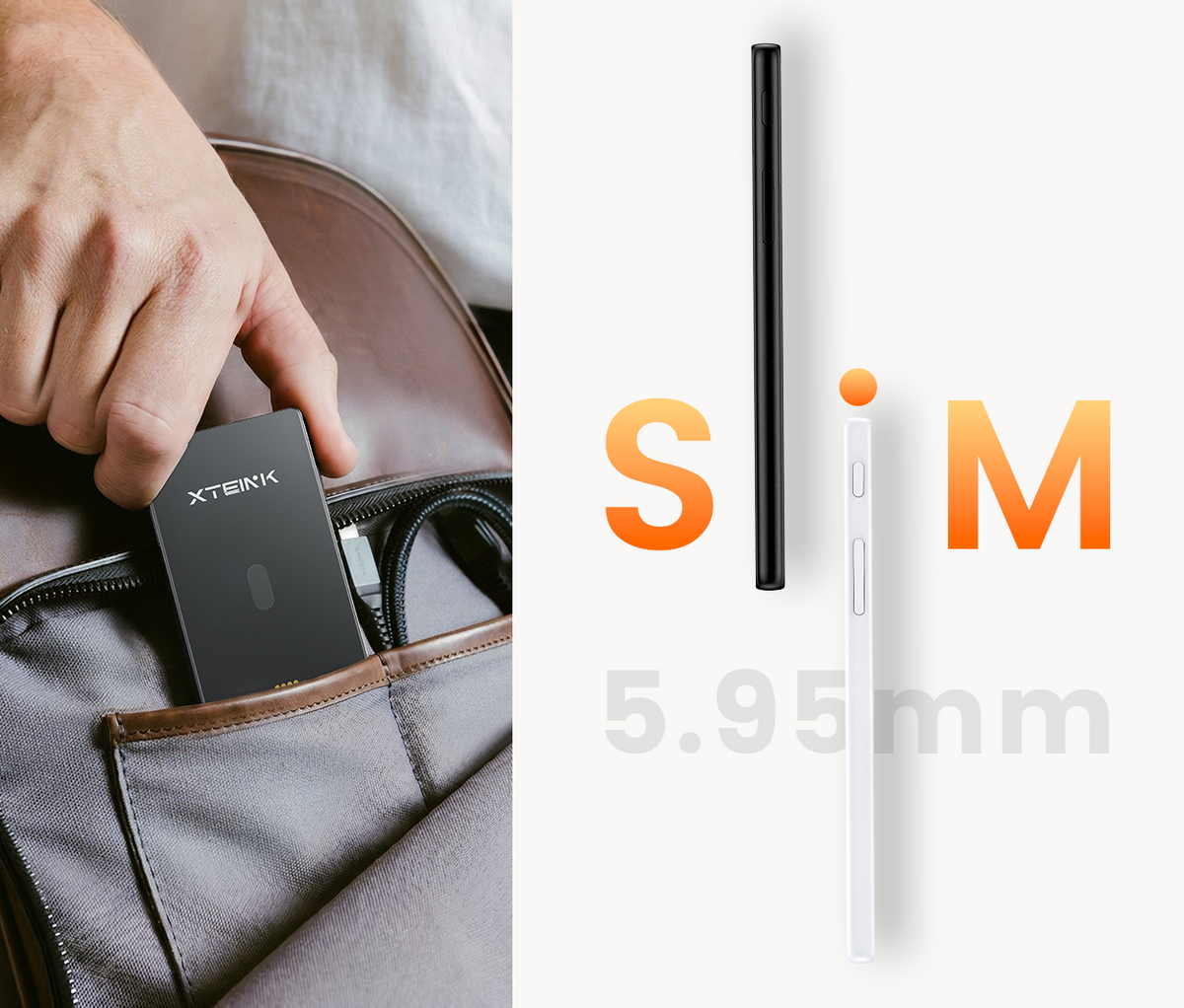
5,95 mm tunn. Fickredo
Ultratunn och lätt, skapad för att enkelt smälta in i din vardag.

Förvandla lediga stunder till lästid
Inga distraktioner. Bara ett renare och lugnare sätt att hålla fast vid dina böcker.
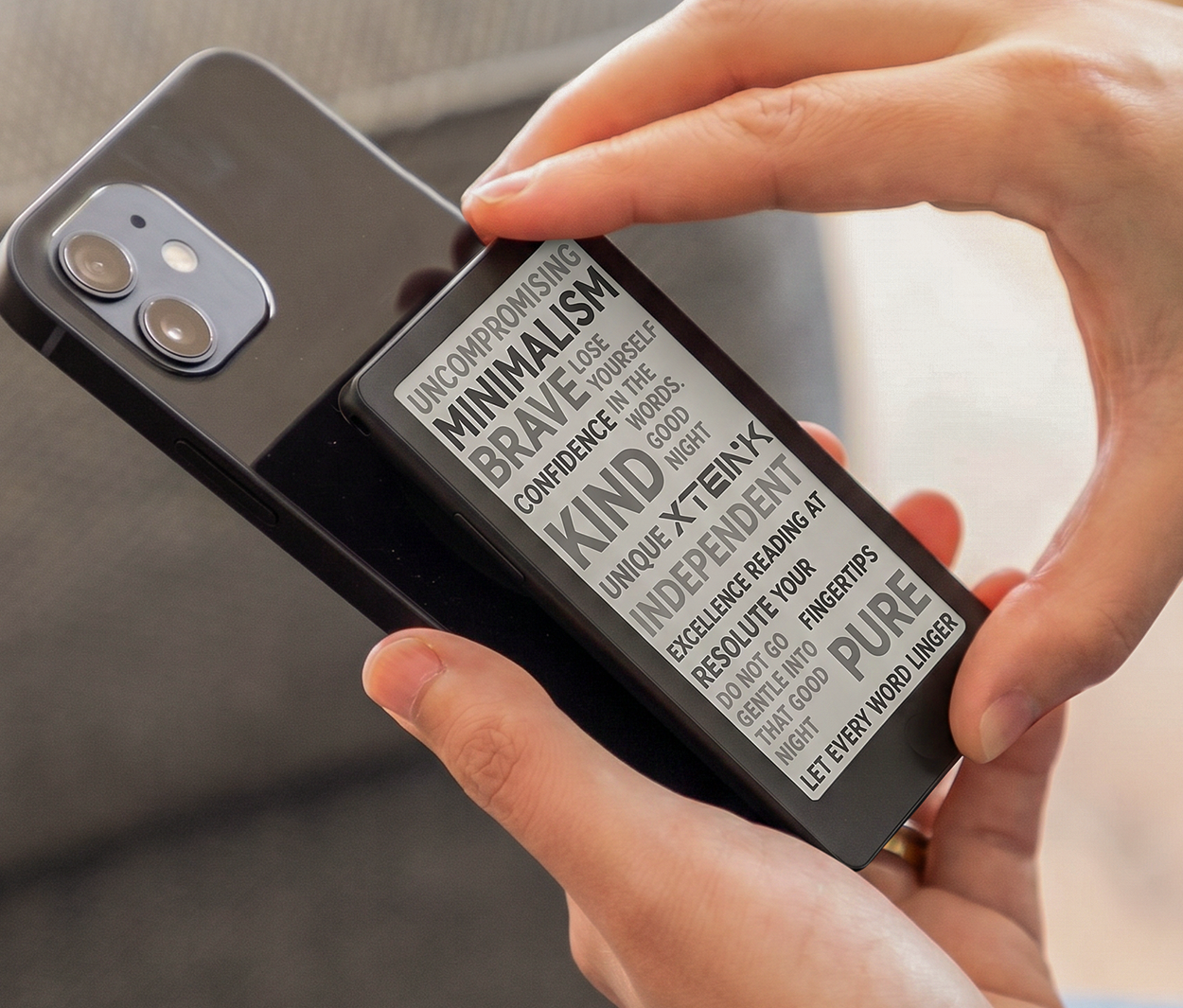
Fånga dagen
Inbyggda magneter fäster vid kompatibla telefoner på språng.


DETALJER + MÅTT
Skärm 4,3 tum
Upplösning 219 PPI
Mått 111 × 69 × 5,95 mm
Vikt 72 g
Lagring Levereras med ett microSD-kort på 16 GB, stöder utökning upp till 256 GB
Anslutning Wi-Fi 2,4 GHz och trådlös Bluetooth®-teknik
Portar Pogo Pin
Batteri 1100 mAh
Format som stöds Dokument: EPUB, TXT / Bilder: JPG, BMP / Teckensnitt: BIN / XTF
Färgalternativ Space Black
Språk i den fasta programvaran Engelska, japanska, förenklad/traditionell kinesiska. Tillgängligheten för vissa språk kan variera och kommer att utökas via framtida uppdateringar av den fasta programvaran: koreanska, turkiska, tyska, franska, spanska, italienska, portugisiska, nederländska, ryska, polska, tjeckiska, ungerska, vietnamesiska, malajiska, indonesiska, thailändska och grekiska.
Frontbelysning Ja
Pekskärm Ja
STRÖMFÖRSÖRJNING + ANSLUTNINGAR
Batteri 1100 mAh
Anslutning Wi-Fi 2,4 GHz
Portar Pogo-stift
FÖRPACKNINGENS INNEHÅLL
1 × X4 Pro-läsplatta
1× snabbstartsguide
1× MicroSD-kort
1× matt skärmskydd
2× självhäftande metallring för läsplatta
1× magnetisk laddningsadapter
Hur importerar jag böcker till X4 Pro?
Du kan importera böcker med antingen Xteink-appen eller en USB-kabel. Med Xteink-appen:
- Koppla X4 Pro till Xteink-appen och anslut enheten till ett Wi-Fi-nätverk.
- Öppna fliken Enheter i appen och välj X4 Pro.
- Tryck på Importera, välj filtyp och välj bokfilen från telefonen.
- På startskärmen på X4 Pro trycker du i det övre högra hörnet för att öppna menyn.
- Välj Molnsynkronisering för att ta emot filen.
Med en USB-kabel:
- Anslut X4 Pro till datorn med en USB-kabel.
- På startskärmen på X4 Pro trycker du i det övre högra hörnet för att öppna menyn.
- Välj USB-läge.
- När X4 Pro visas på datorn kopierar du bokfilen till enheten.
Hur importerar och använder jag anpassade teckensnitt?
Du kan importera egna teckensnitt med antingen Xteink-appen eller en USB-kabel.Med Xteink-appen:
- Koppla din X4 Pro till Xteink-appen och anslut enheten till ett Wi-Fi-nätverk.
- Öppna fliken Enheter i appen och välj X4 Pro.
- Tryck på Importera, välj teckensnittsfiltyp och välj en teckensnittsfil från din telefon.
- På startskärmen på X4 Pro trycker du i det övre högra hörnet för att öppna menyn.
- Välj Molnsynkronisering för att ta emot teckensnittsfilen.
Med en USB-kabel:
- Anslut X4 Pro till datorn med en USB-kabel.
- På startskärmen på X4 Pro trycker du i det övre högra hörnet för att öppna menyn.
- Välj USB-läge.
- När X4 Pro visas på datorn kopierar du teckensnittsfilen till mappen Teckensnitt.
- Avsluta USB-läge och öppna en bok.
- På lässkärmen väljer du Teckensnitt och väljer sedan det teckensnitt du vill använda.
Vilka teckensnittsformat stöds?
X4 Pro stöder för närvarande följande teckensnittsformat:
- XTF
- BIN
Stöd för TTF-teckensnitt kommer att läggas till i en framtida firmwareuppdatering.
Hur ställer jag in en anpassad bakgrundsbild?
Du kan lägga till bakgrundsbilder med Xteink-appen, en USB-kabel eller avsnittet Discover i appen.Använda Xteink-appen:
- Koppla X4 Pro till Xteink-appen och anslut enheten till ett Wi-Fi-nätverk.
- Öppna fliken Enheter i appen och välj X4 Pro.
- Tryck på Importera, välj filtypen för bakgrundsbilden och välj en bild från telefonen.
- Tryck på det övre högra hörnet på startskärmen på X4 Pro för att öppna menyn.
- Välj Molnsynkronisering för att ta emot bakgrundsbilden.
Använda en USB-kabel:
- Anslut X4 Pro till datorn med en USB-kabel.
- Tryck på det övre högra hörnet på startskärmen på X4 Pro för att öppna menyn.
- Välj USB-läge.
- När X4 Pro visas på datorn kopierar du bilden till mappen wallpaper.
- Avsluta USB-läge.
- Gå till Alla filer > Bakgrundsbilder och leta reda på bilden.
- Tryck och håll på bilden och välj sedan Ange som bakgrundsbild.
- Stäng av enheten för att visa bakgrundsbilden.
Använda bakgrundsbilder från Discover:
- Öppna Xteink-appen och gå till fliken Discover.
- Bläddra bland bakgrundsbilder som delats av andra användare.
- Välj en bakgrundsbild för att öppna dess informationssida.
- Tryck på Använd den här mallen i det nedre högra hörnet.
- Välj X4 Pro och bekräfta.
- Öppna Molnsynkronisering på X4 Pro för att ta emot bakgrundsbilden.
Den här funktionen kommer att stödjas i en framtida appuppdatering.
Hur kopplar jag X4 Pro till Xteink-appen?
Tryck på det övre högra hörnet på X4 Pro-startskärmen för att öppna menyn.
Välj Inställningar.
Välj det första alternativet, Logga in på konto, för att öppna sidan för enhetskoppling.
Öppna Xteink-appen på din telefon.
Skanna QR-koden som visas på X4 Pro.
Följ instruktionerna på skärmen för att slutföra kopplingen.
Hur ställer jag in rätt tid och tidszon?
Kontrollera först att X4 Pro är ansluten till ett fungerande Wi-Fi-nätverk. Om den visade tiden är fel för ditt land eller din region:
- Gå till Inställningar > Tid > Tidszon.
- Välj rätt tidszon för din plats.
Enheten visar därefter korrekt lokal tid.
Medföljer en laddningskabel till X4 Pro?
Nej. En laddningskabel ingår inte i förpackningen.
Täcks skador som orsakats av programvaruändringar av garantin?
Problem som orsakas av inofficiell firmware, ändringar i SDK från tredje part eller andra obehöriga programvaruändringar täcks inte av XTEINKs garanti. Betald reparationsservice kan vara tillgänglig beroende på problemet.
Customers praised the compact, pocketable design with "excellent quality" and touchscreen responsiveness. The backlight is a standout feature, ideal for night reading. Battery life is exceptional. However, some noted concerns about pogo pin charging versus USB-C, slow shipping times, and rare device defects.
This has truly been a gamechanger for my reading. It is convenient, and the fact that it has a backlight has truly made it the best pocket rreader.
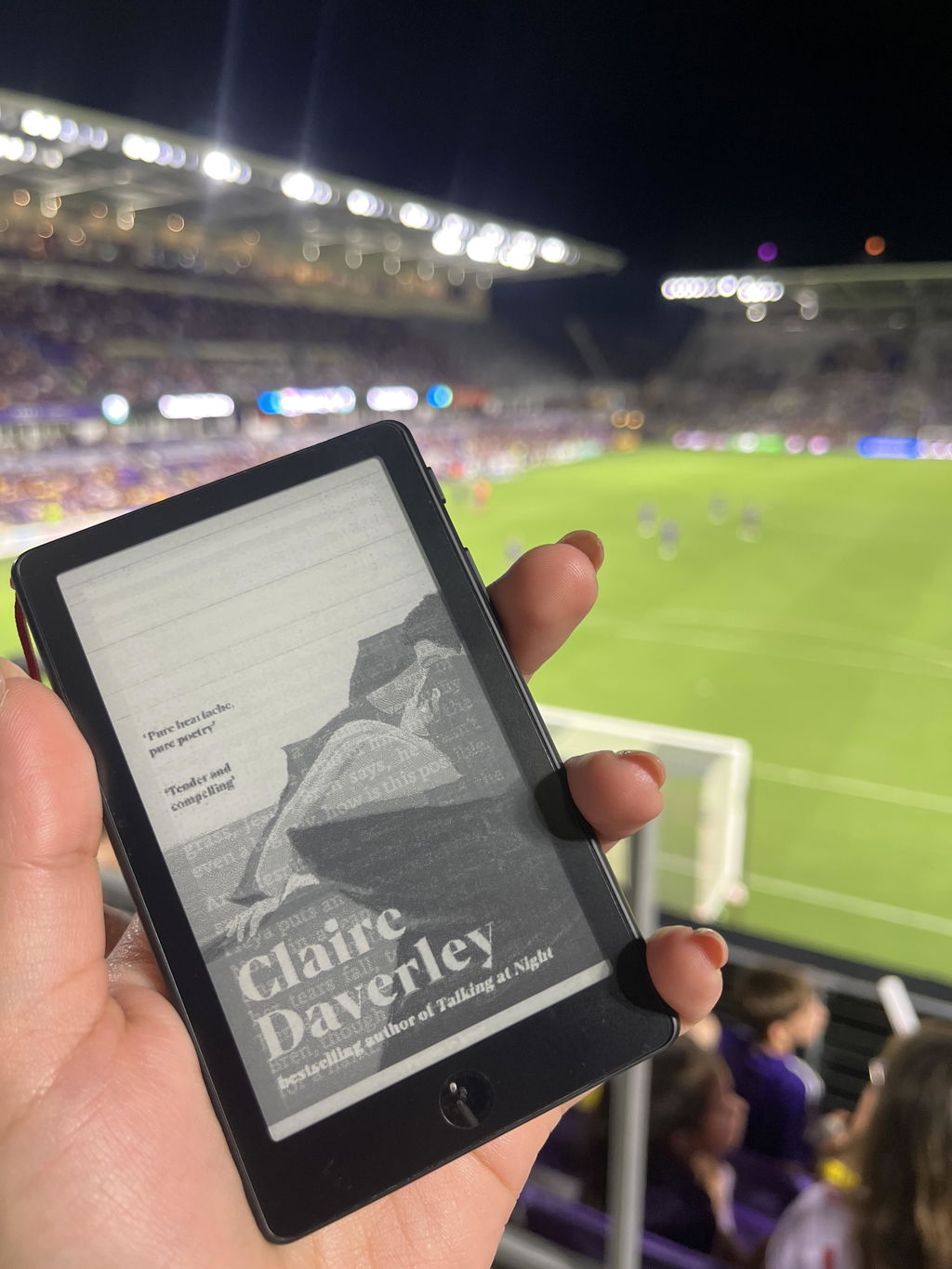
Best ereader ever
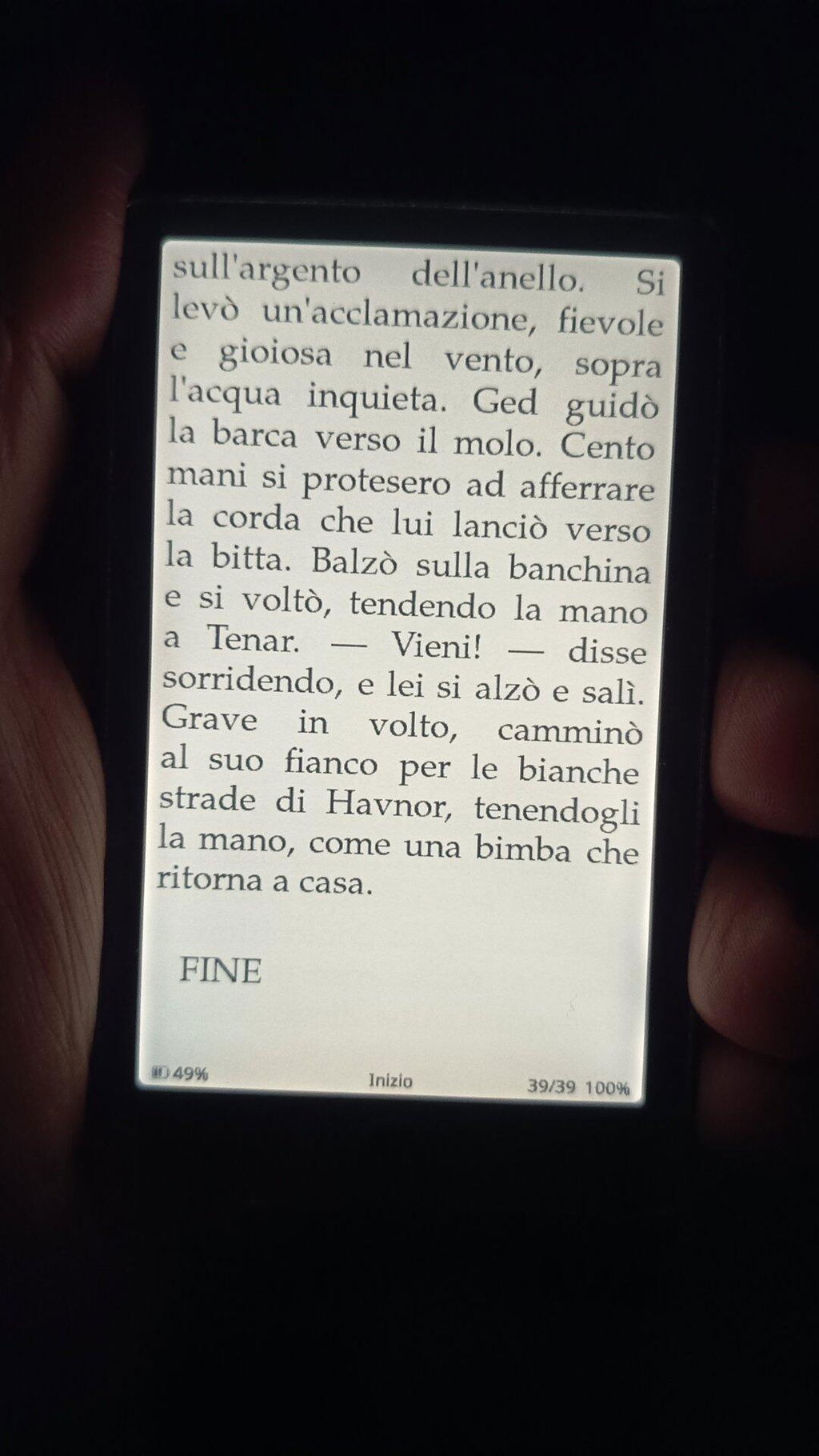
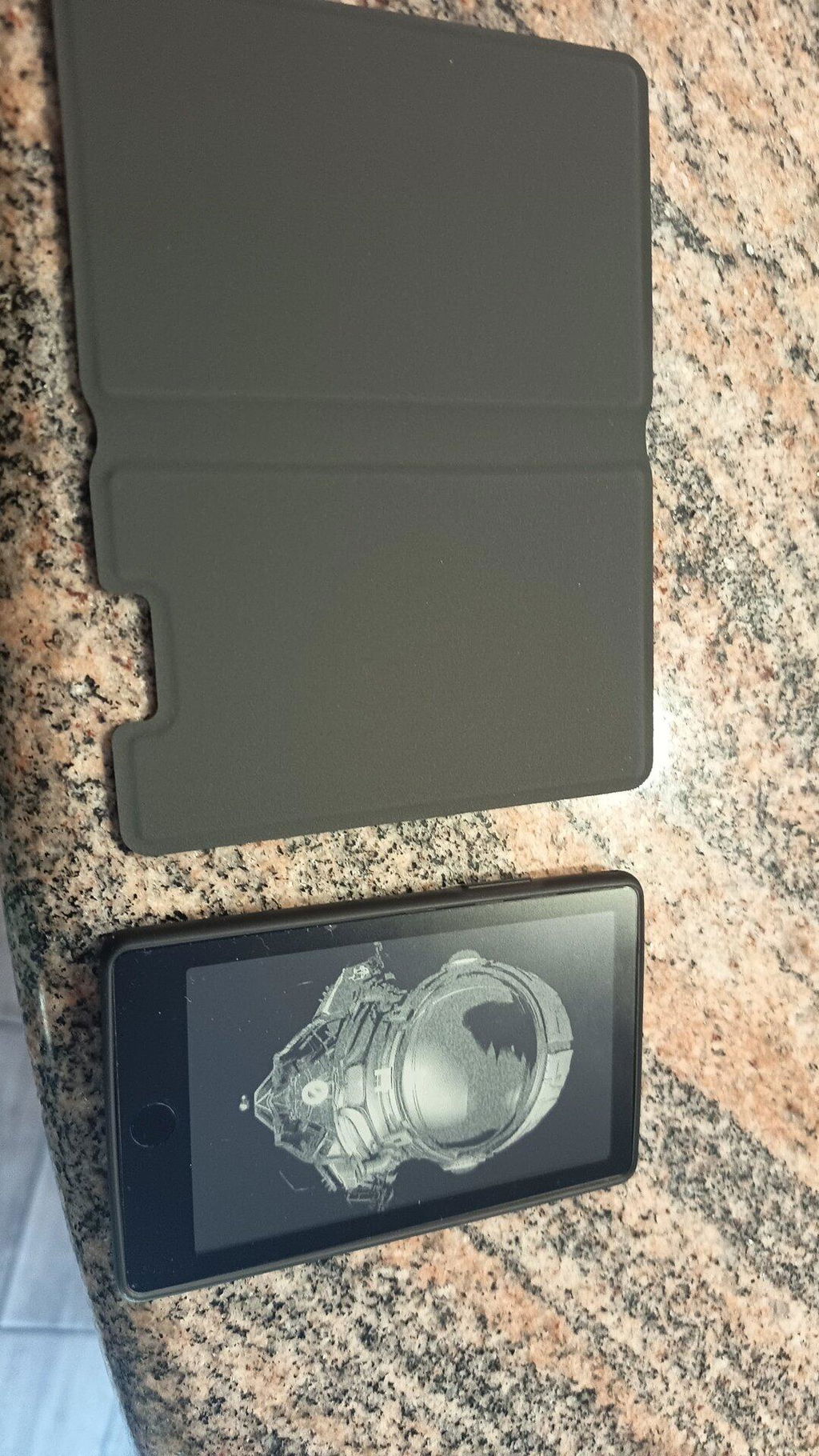
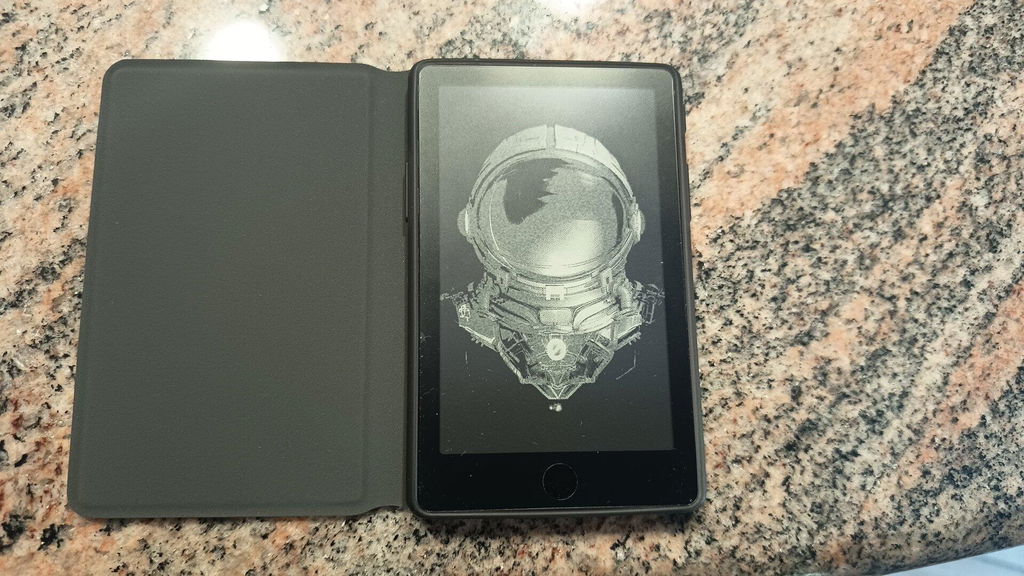
Love it! The touchscreen makes it easier to navigate through the menu’s and the front light is a game changer for late night reading sessions
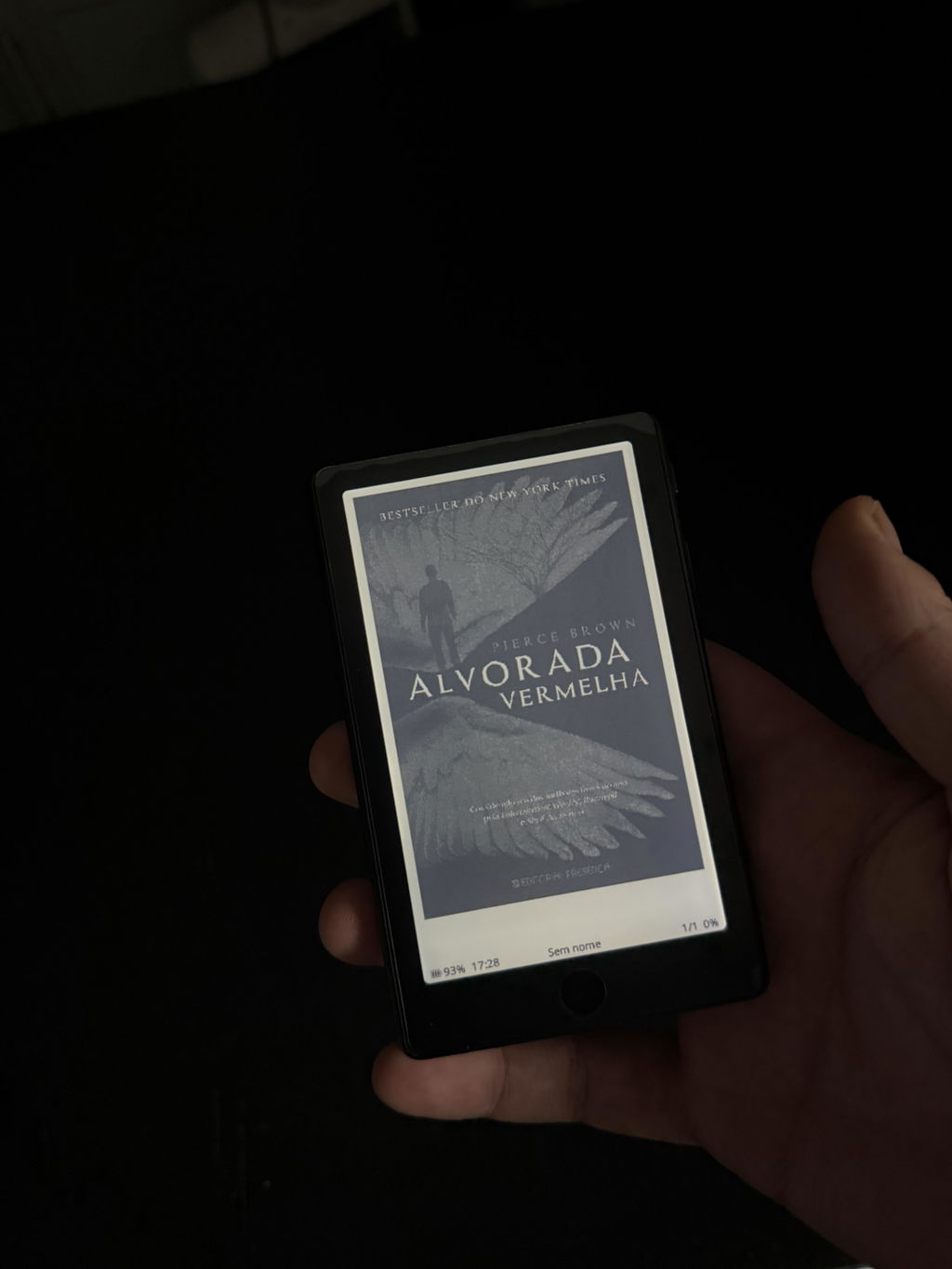
Love this little device, I've always had issues with getting to read books and this has actually helped me a lot. X4 pro has a lot of features that kept me from buying one of these little devices.
One con however is the constant worry of damaging the screen. After hearing multiple stories on how everyone ended up damaging the screen...im really careful with mine and end up not taking it outside, especially since I paid 100$ for it. Otherwise I extremely reccomend this little guy to anyone who's had trouble getting to read or finish a book
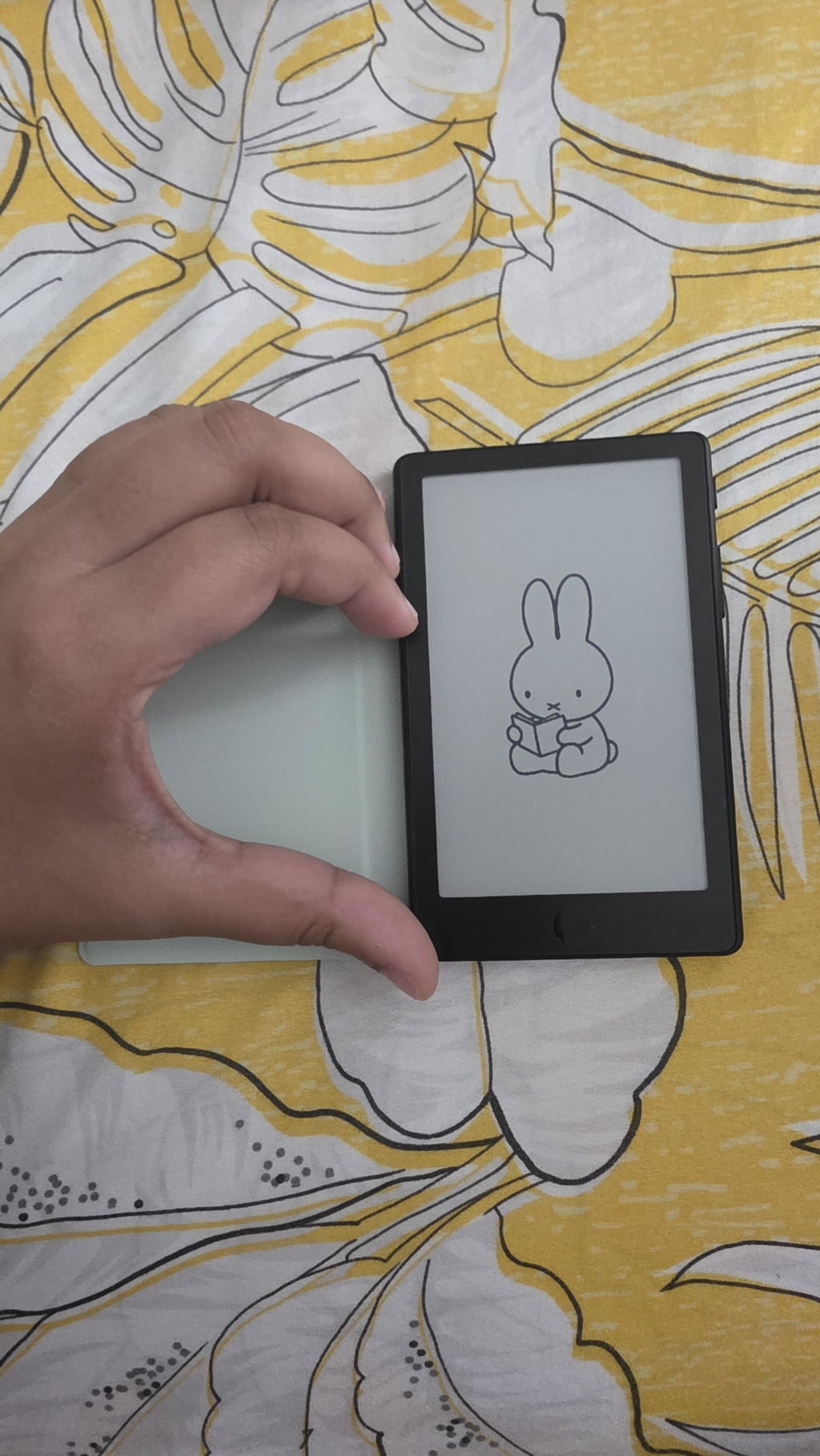
Me encanta su portabilidad y tenerlo siempre disponible en el bolsillo
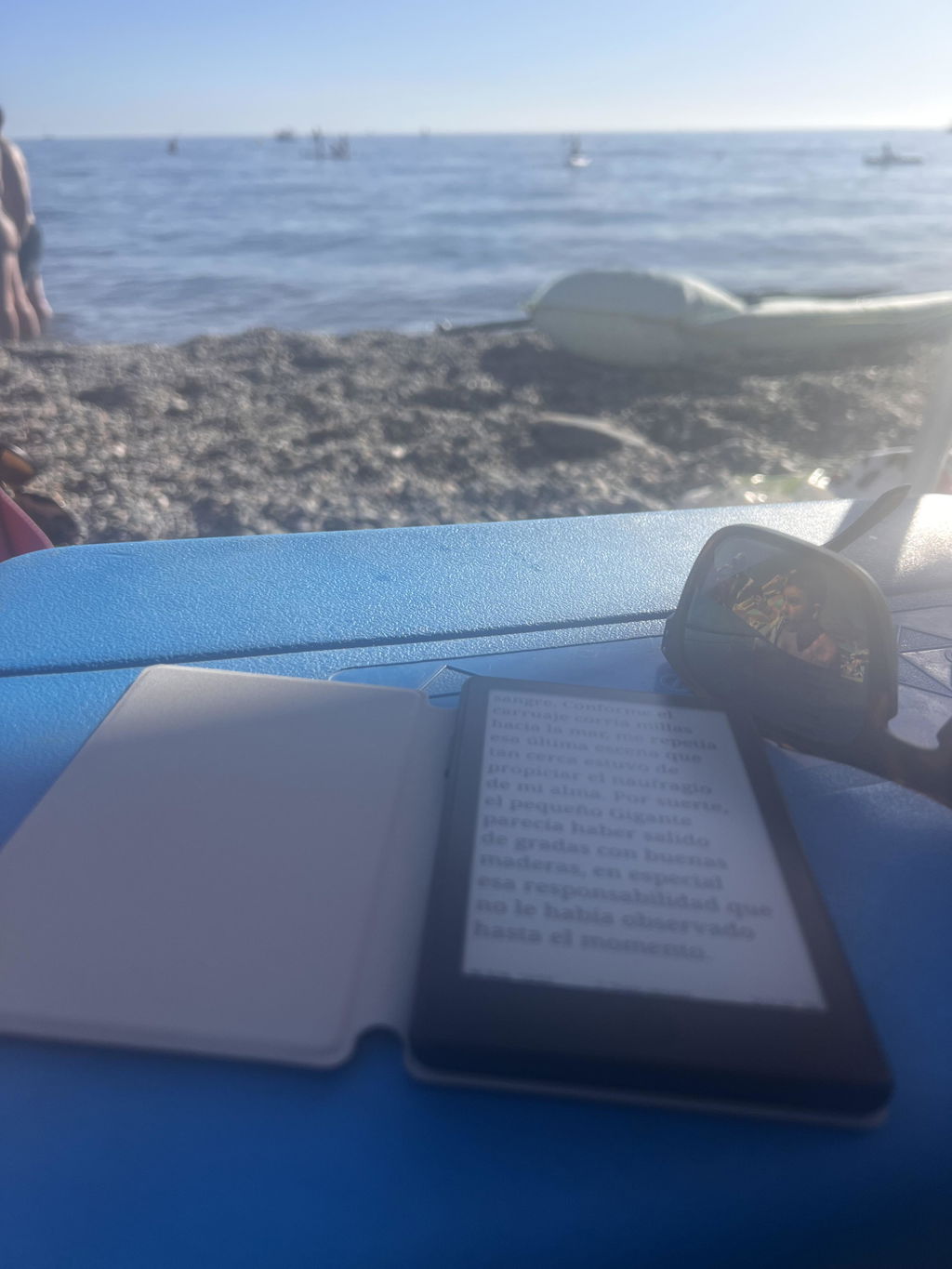
Me está cambiando la vida.
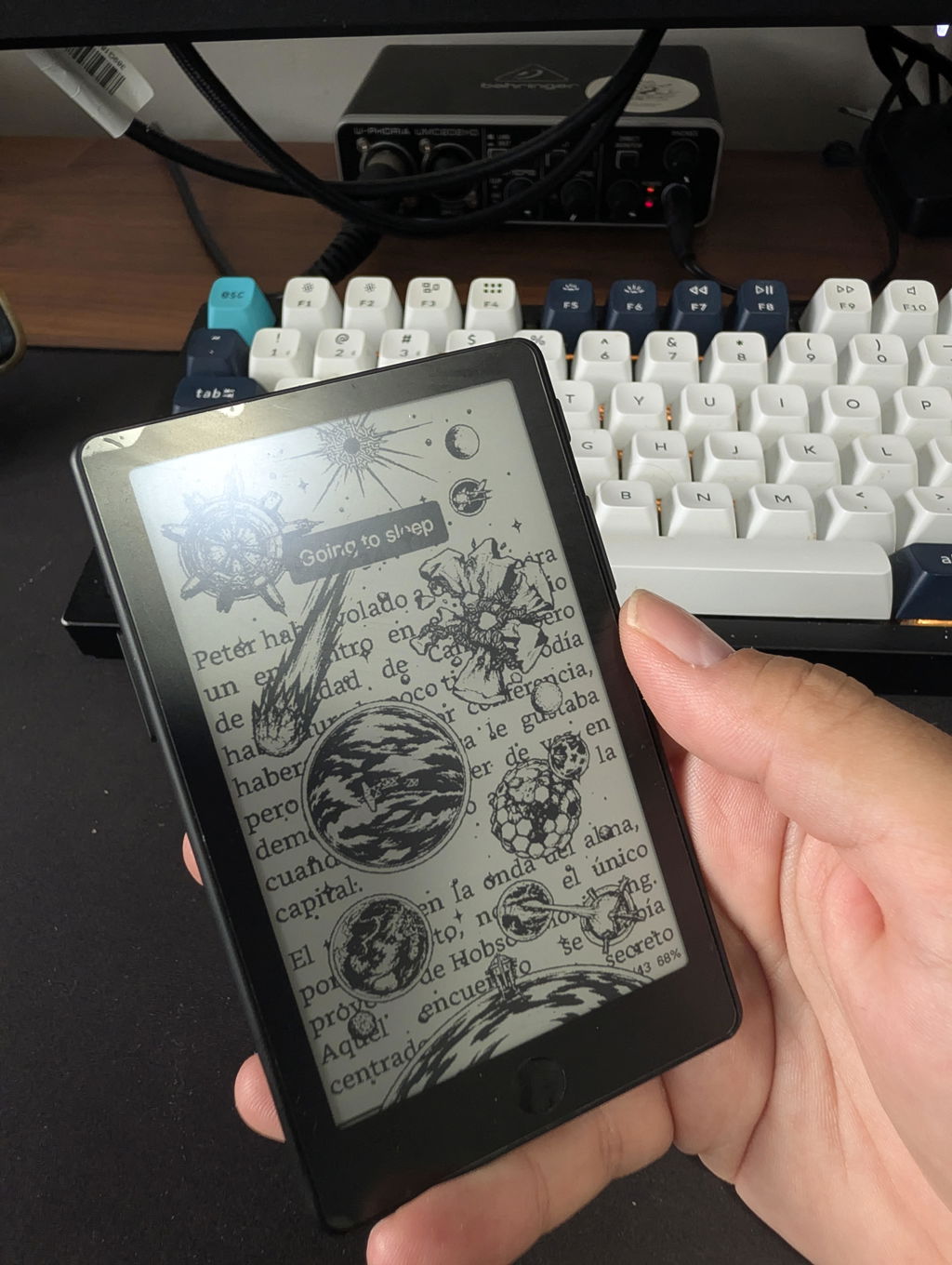
The Xteink X4 Pro is the perfect complement to my 11-inch e-reader. Its form factor is very appealing, and the design impresses with its excellent ergonomics. The touchscreen functionality and backlight are exactly the features I had been missing. Thanks to the alternative Crosspoint firmware—and the ease of switching back to the original software—the device offers great flexibility. File transfer via the browser is also extremely convenient.
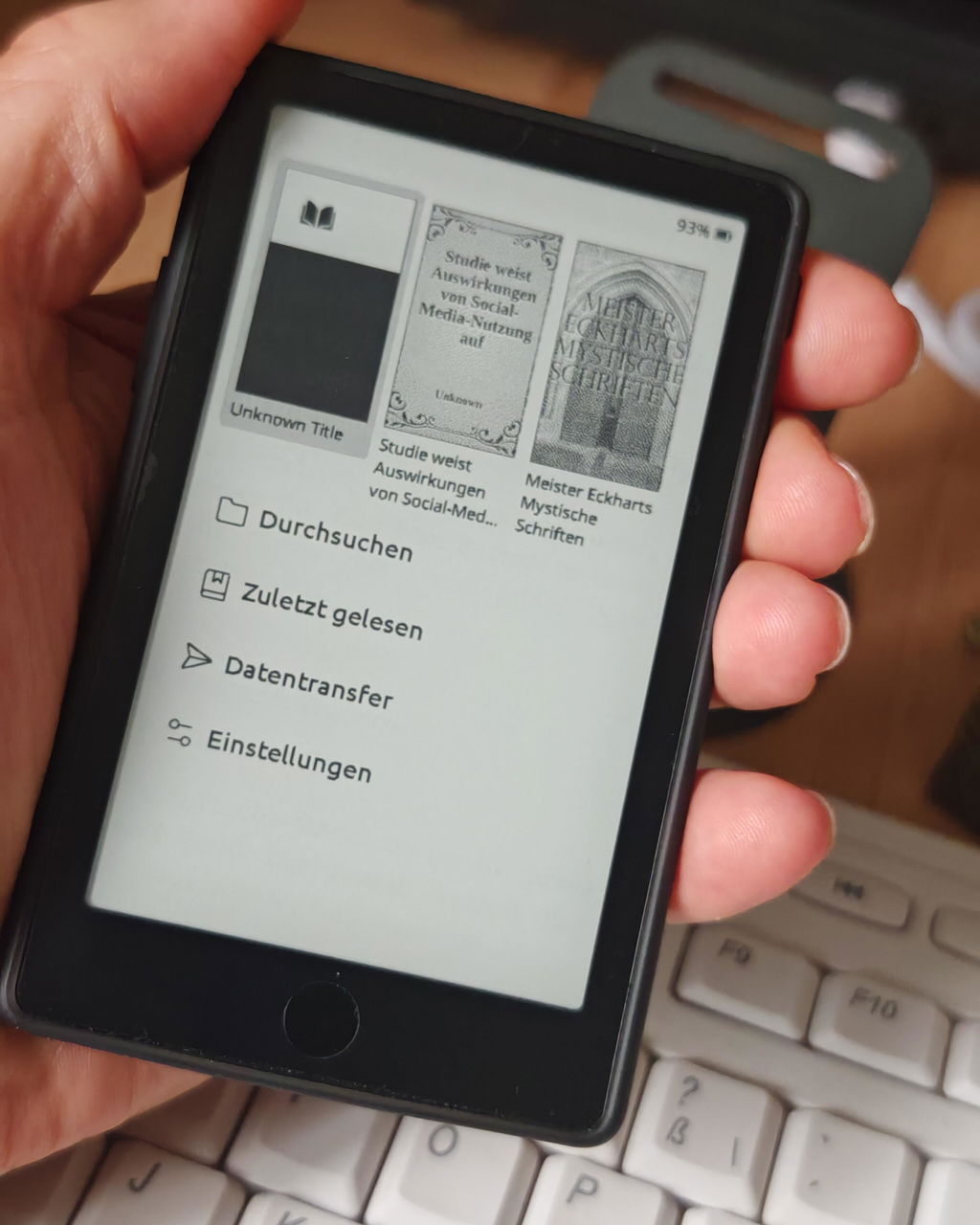
Great device but the display is not as sharp like the x3‘s display.
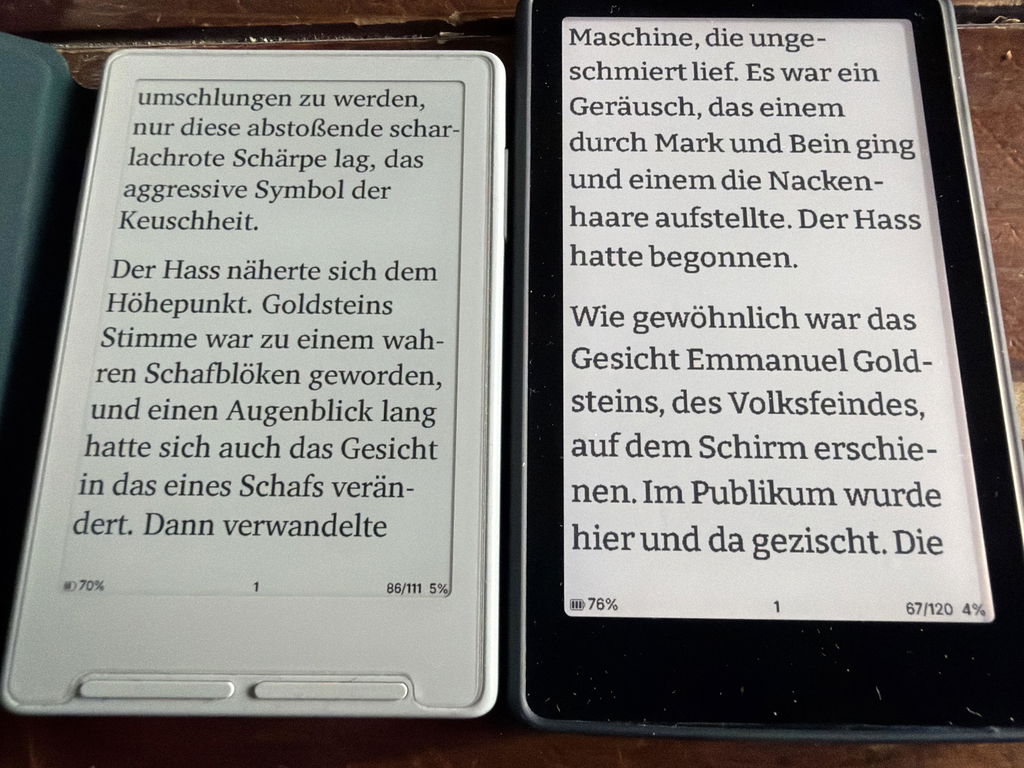
Ich bin wirklich sehr zufrieden mit dem X4 Pro. Das Gerät ist super handlich und einfach zu bedienen. Es ist ideal für unterwegs und ist genau die Ergänzung in meinem Bücherregal, die mir im Alltag gefehlt hat. Mir gefällt neben den Format besonders das beleuchtete Display und die Möglichkeit sowohl Tasten als auch Touch Display zu haben.
Des Weiteren hat das Überspielen einer anderen Firmware sehr einfach funktioniert, wodurch ich meinen X4 Pro noch mehr auf meine Bedürfnisse anpassen konnte.
Auch der Versand aus Übersee hat wunderbar funktioniert und das Paket war innerhalb von 9 Tagen (7 Werktagen) da.
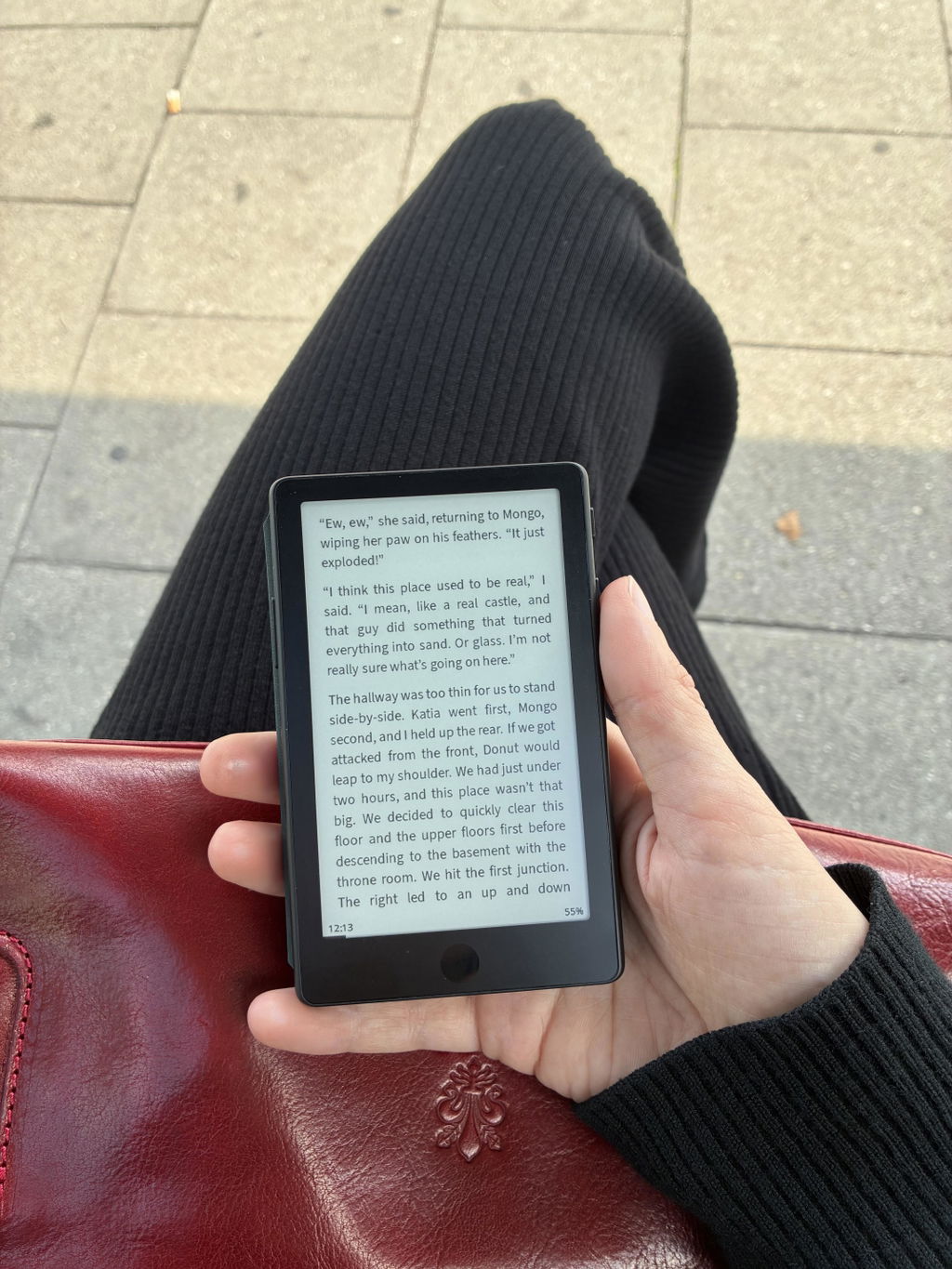
After waiting a month for my Xteink X4 PRO, I was deeply disappointed to discover dust/debris trapped inside the display right out of the box. To make matters worse, despite support reading my inquiry email, they haven't provided any follow-up or guidance regarding a replacement. It is truly a shame because the device itself would have been great if not for the defect, but the customer service experience has been very disappointing.
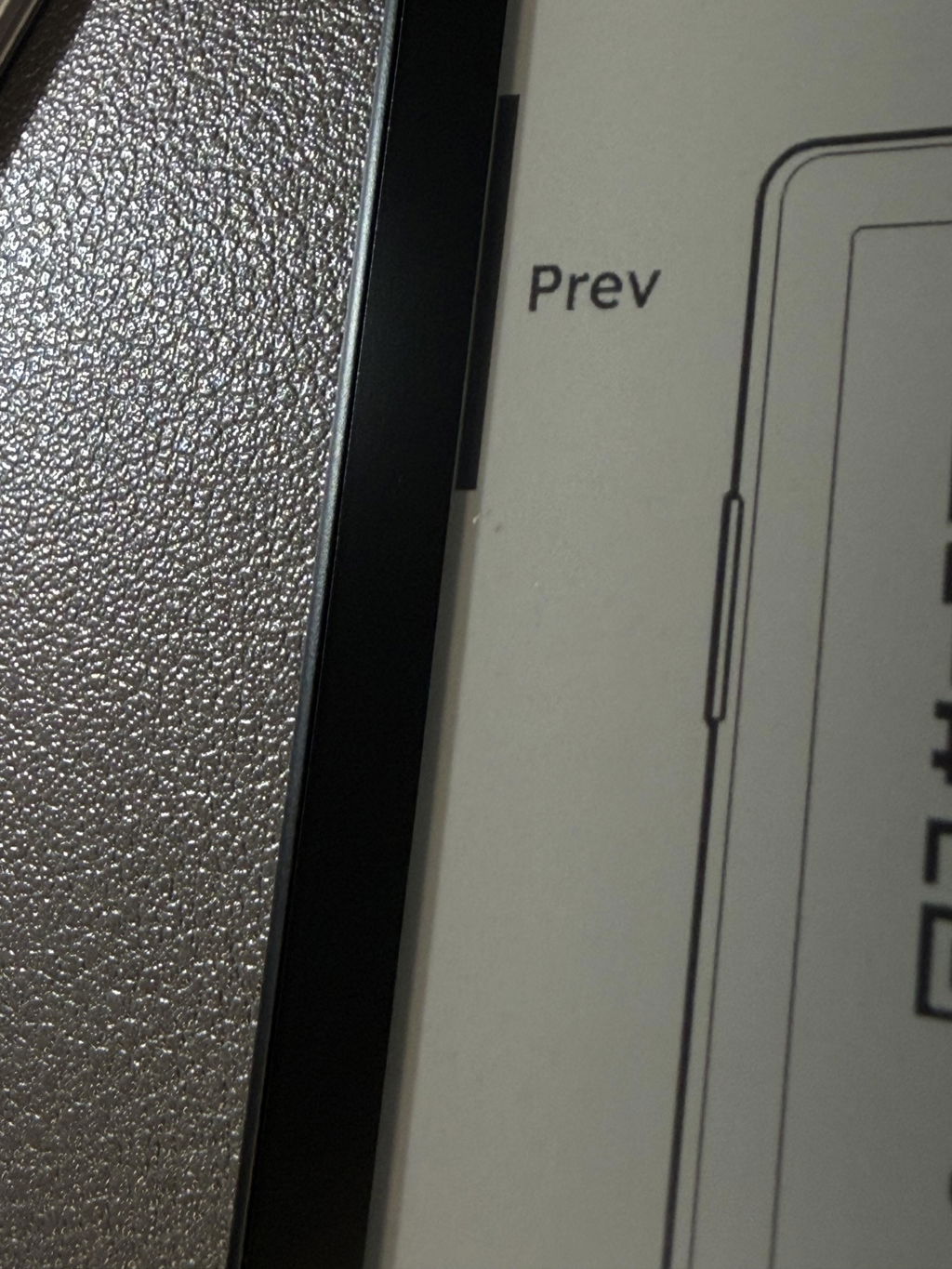
I read 5 books in 3 weeks and my doomscrolling time went practically to zero. Native software could be more friendly but loading much better community-made OS is easy-peasy. I don’t remember when last time I bought a gadget changing my life for better - but XTEINK is a such gadget for sure.
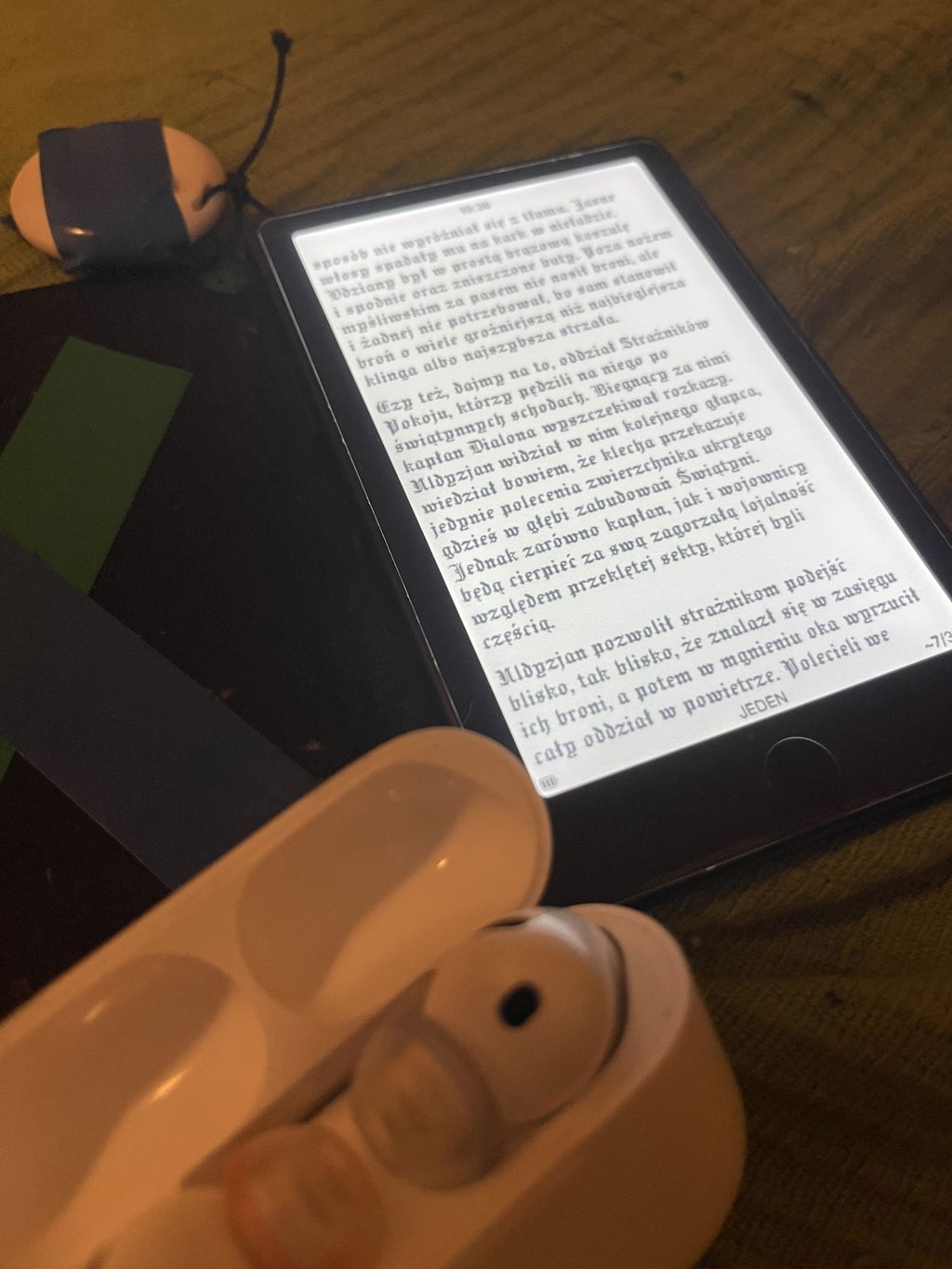
Huge upgrade from X4 but the front light of my device flickers. I tried different settings but it is still the same even when the front light is turned off, so I think my unit is defective. I’ve checked with other users who has the same unit and they told me that their unit is working well and no flickers. I emailed their support but haven’t heard from them. :( So pricey so it’s really sad to receive a defective unit and no support was given.
Meet all my expectation as my first pocketable ereader. Happy with the purchase.
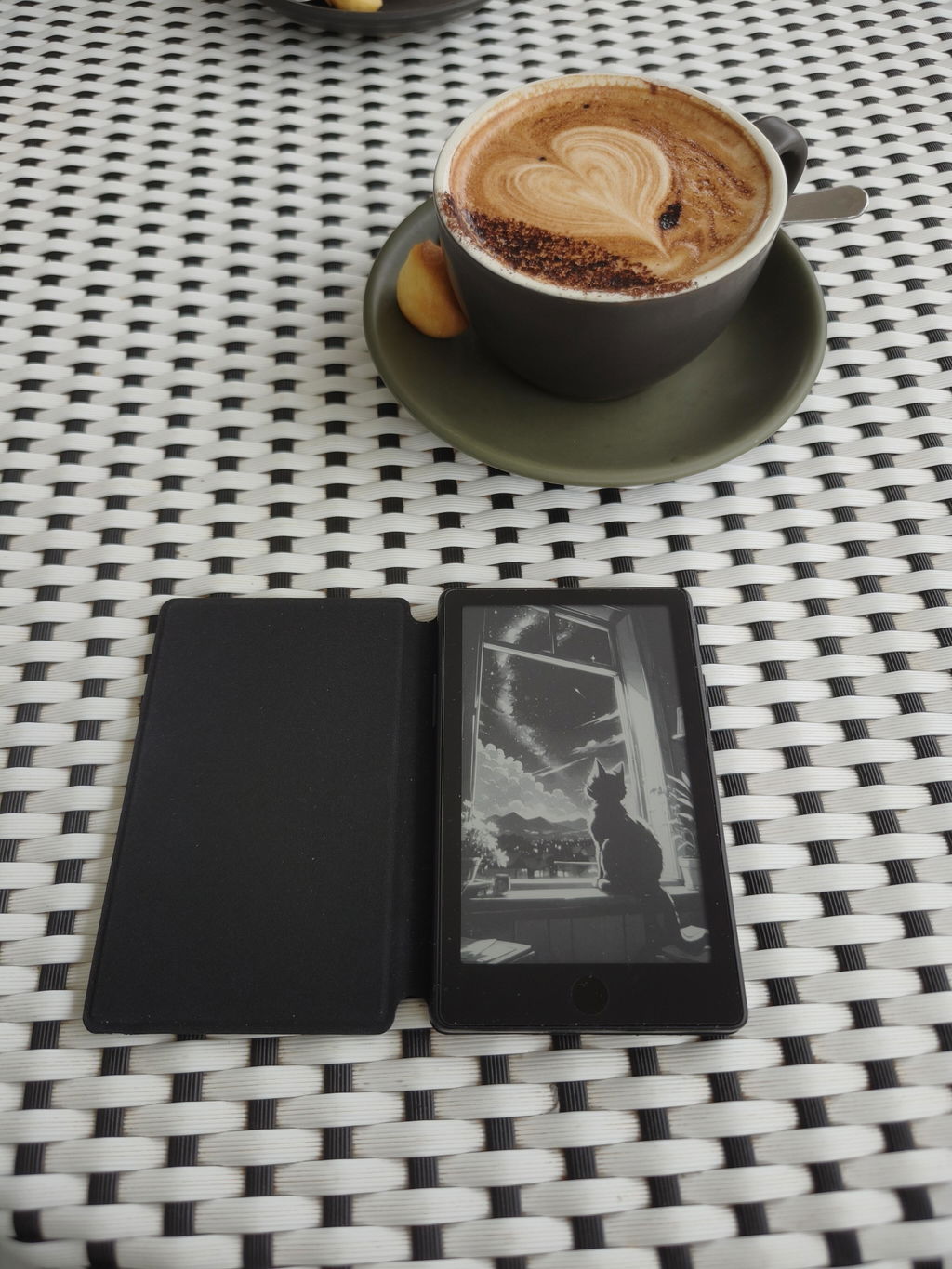
Shipping was reasonably fast and in line with guidance on website. Unfortunately, shipper crushed the package and my device arrived broken 😞
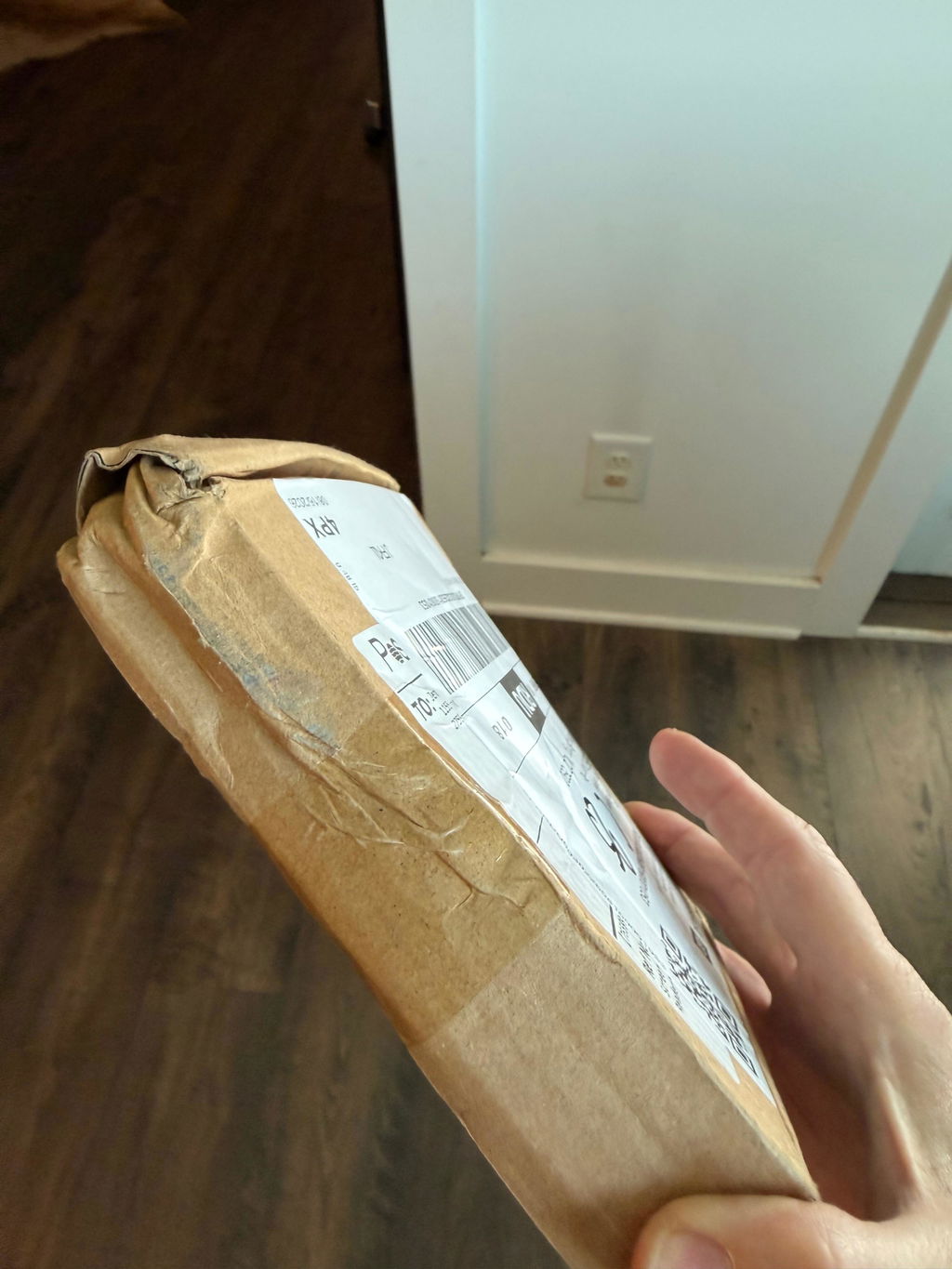
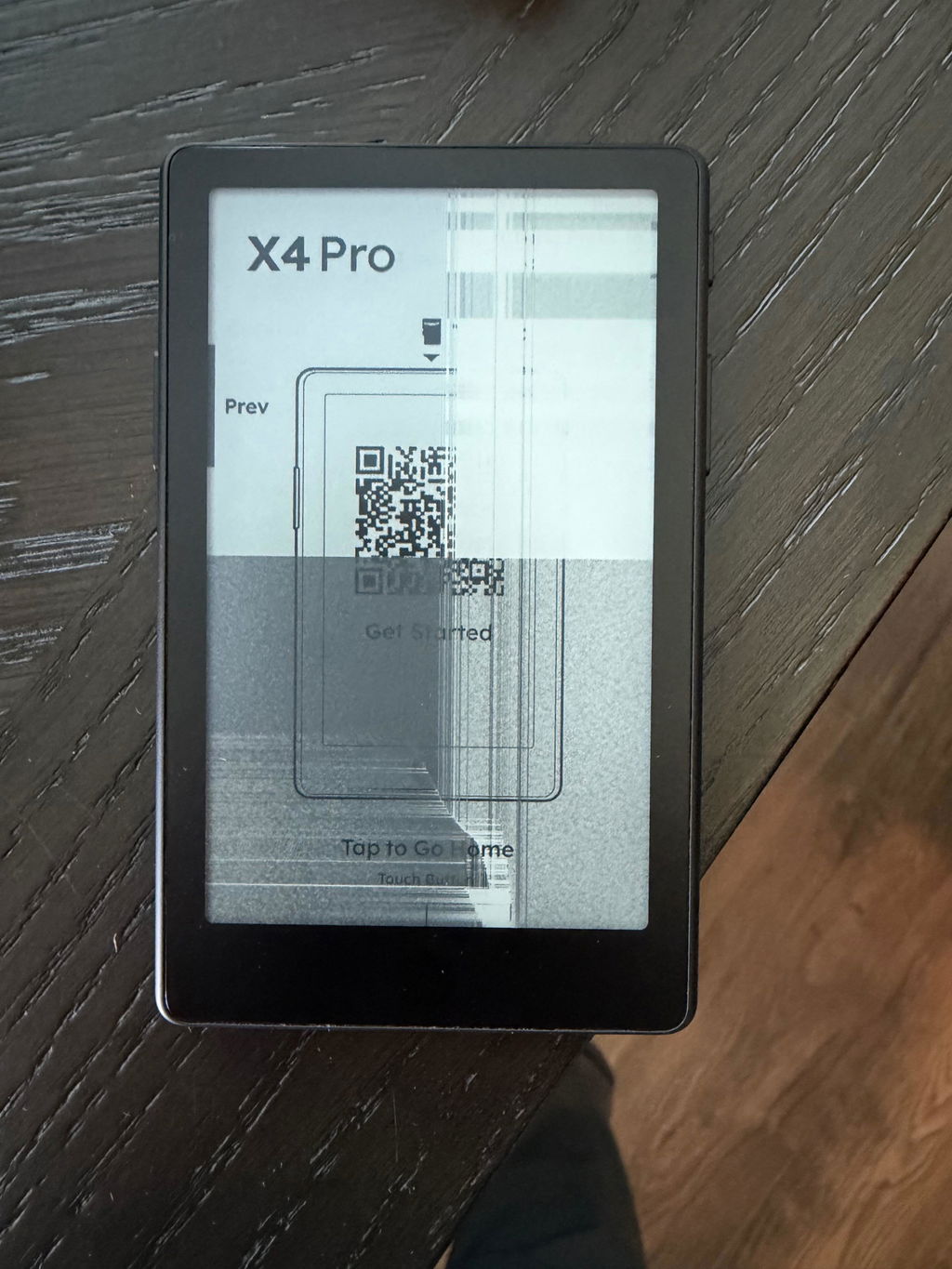
Hi Jennifer, we're very sorry to hear about the damaged device. Please contact our customer service so we can assist you with a replacement or refund. Thank you for your understanding.
Wallet size or smaller, comes with enough storage for a good library of books and PDF, Actively being improved, and with each update it gets better and better. Magnetic charger can be finicky, but I’ll take a backlight all day long over previous hardware versions.
I’m excited to get to modding!
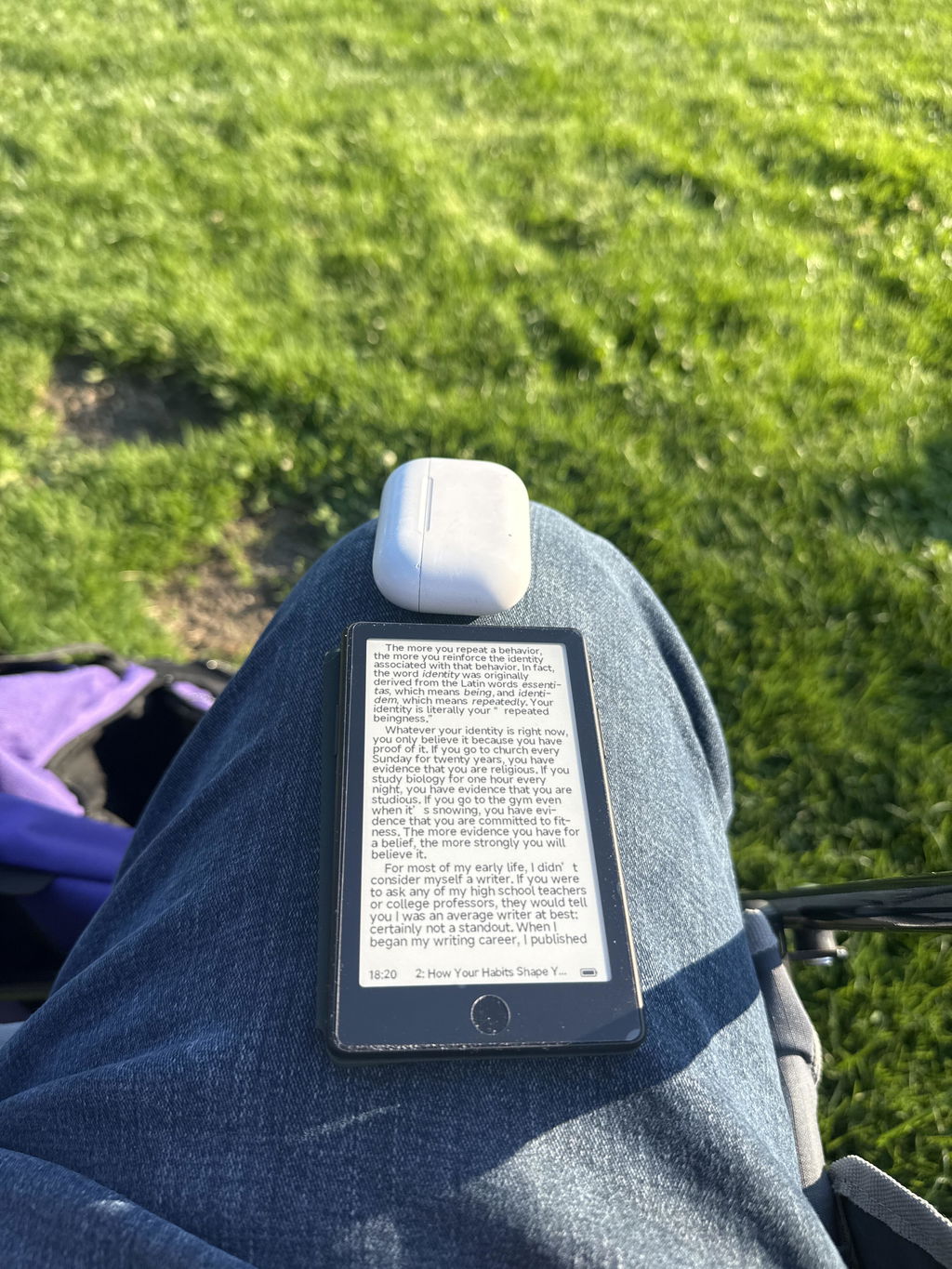
Ottimo e comodissimo per le leggere nonostante le dimensioni contenute.
nonostante le sue dimensioni è comodo per leggere e non risulta stancante. da consigliare per chi vuole leggere in qualsiasi posto.
I finished a book in two days reaching for my Xteink X4 Pro rather than doom scrolling. This thing could be a game changer.
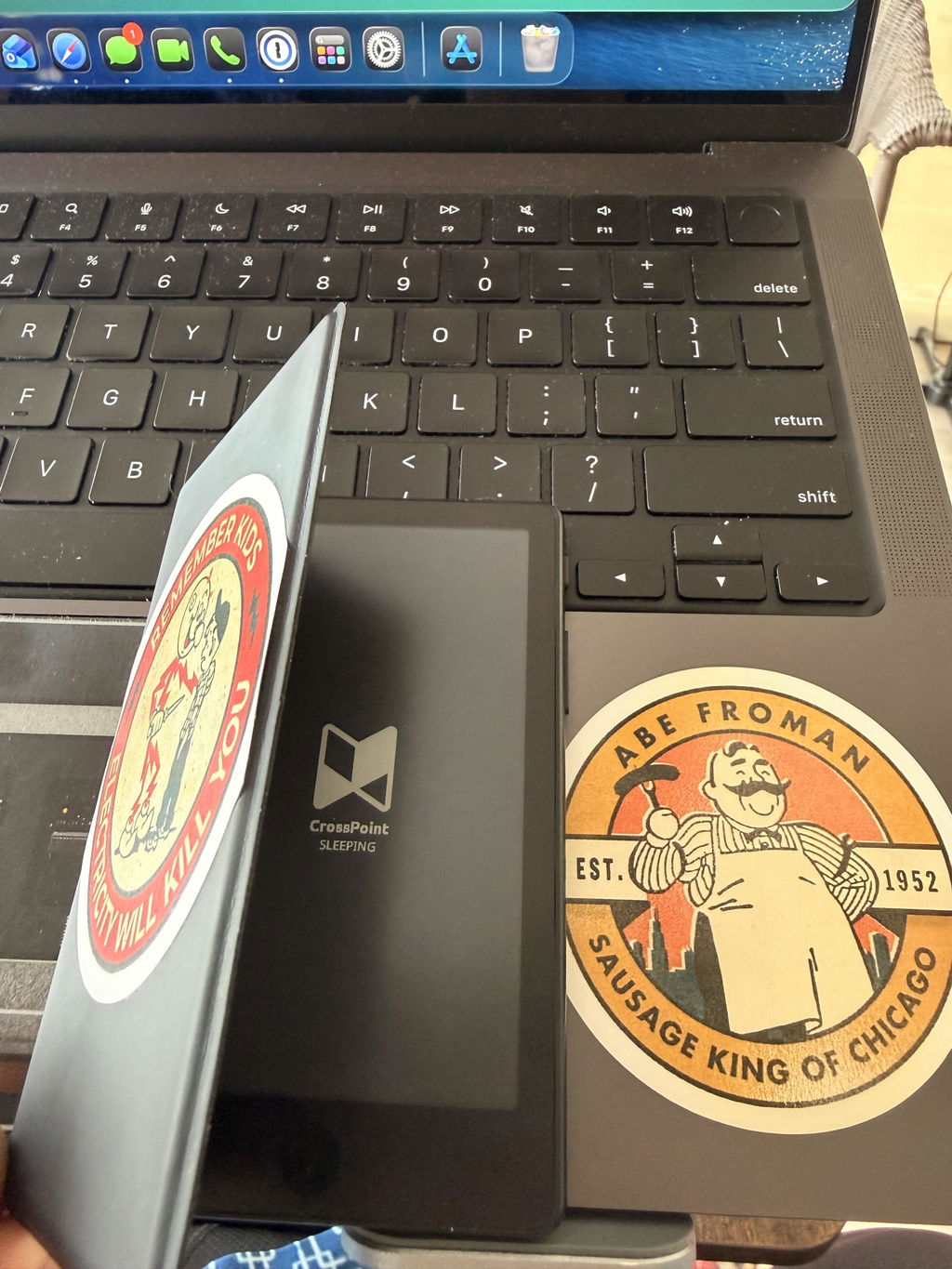
great product, I really love it, the light is a gamechanger. touchscreen is very good too, but not necessary in that kind of device. battery life is something you just don't have to worry about.
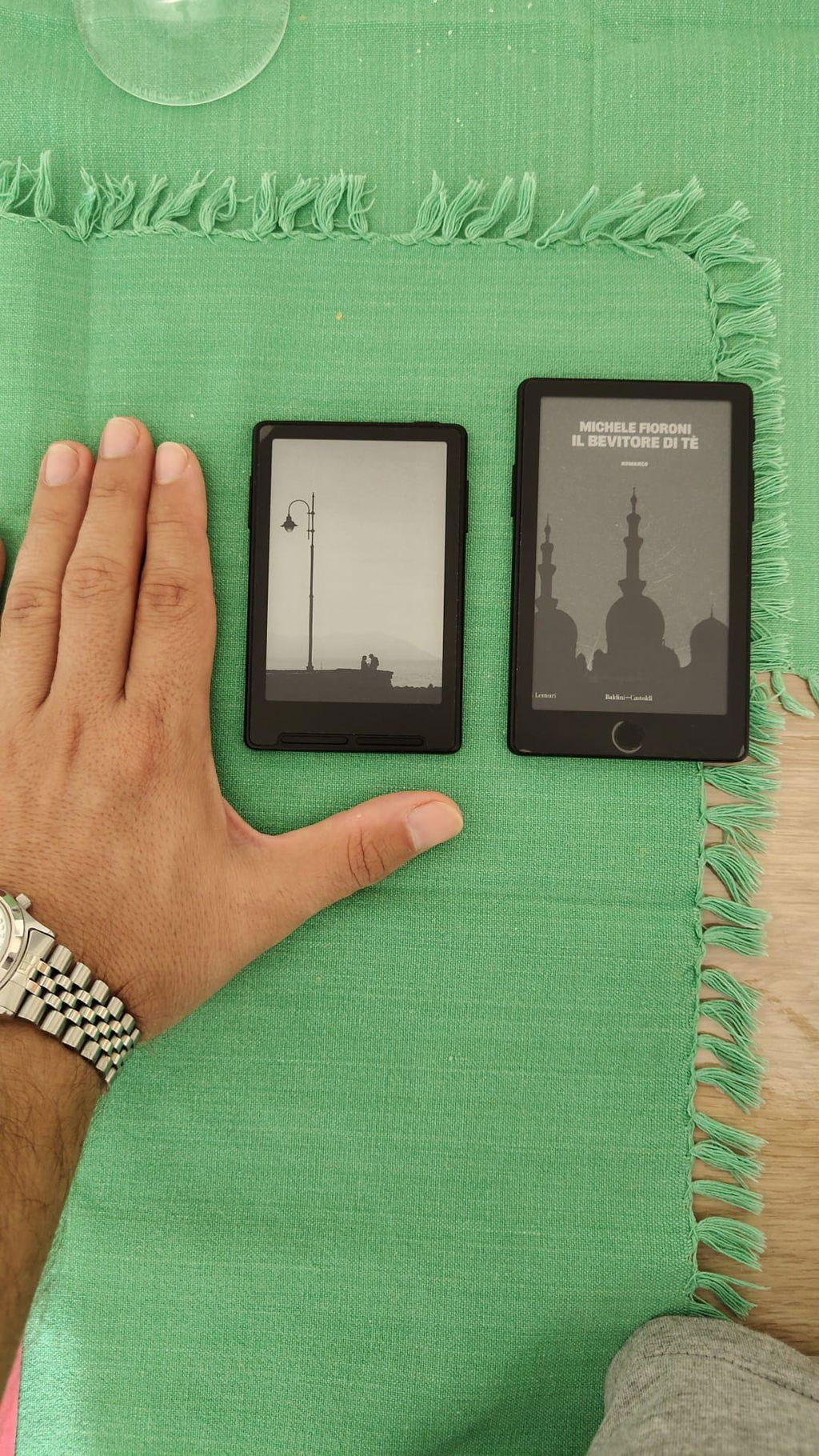
The ereader is now leaps and bounds better than the original X4. Front light is a welcome addition! Touch is convenient and familiar for phone users. It also accepts all epub files I loaded through xteink app, even the larger sized ones. Overall very nifty device to be carrying about during travels. Love it!
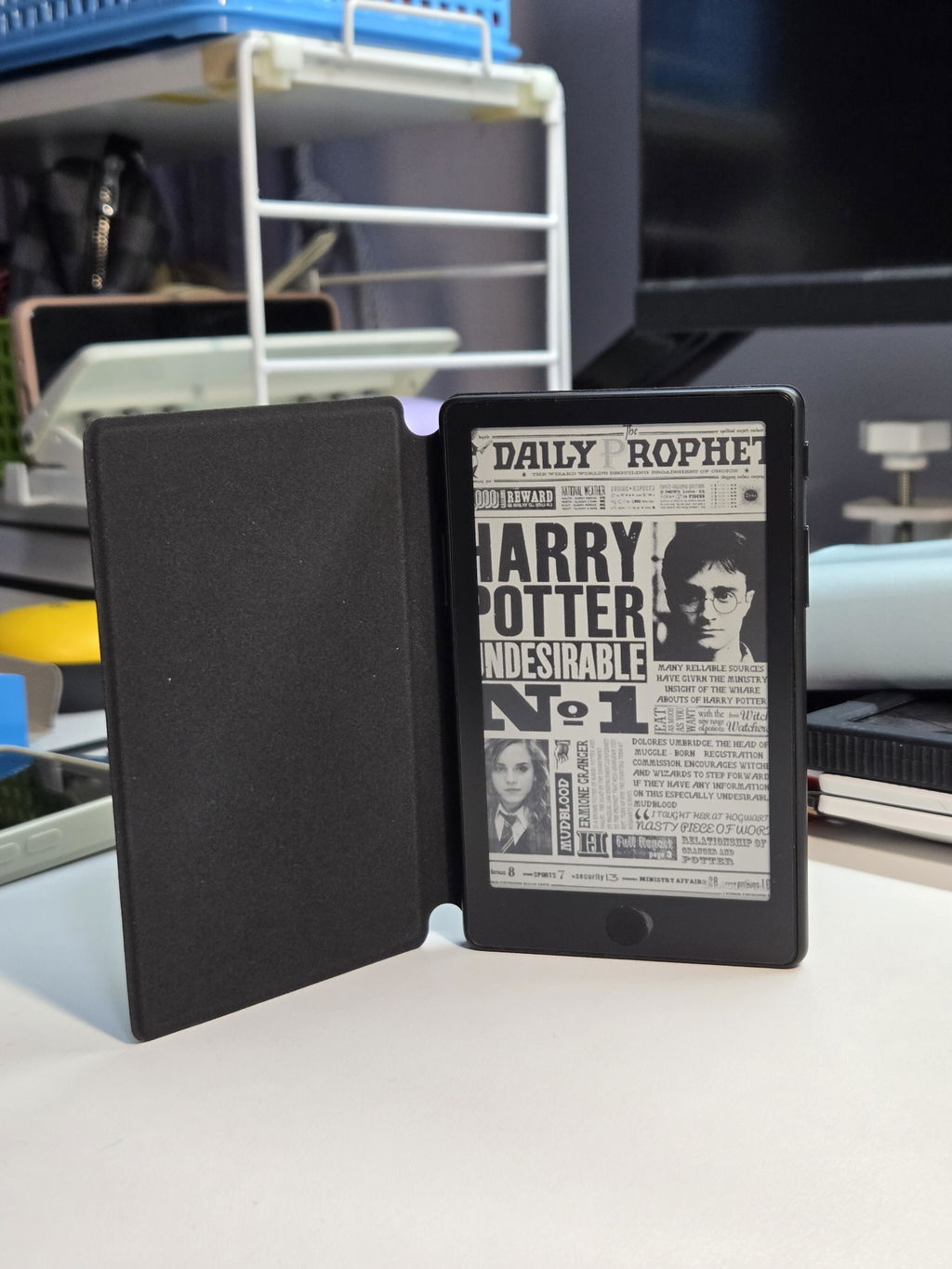
Exactly what I wanted! The X4 pro is the perfect eReader for me now that it has a front light and touch screen which makes operations much easier for my failing hands over my previous X3 device. Only thing I wish it had is a USB C port instead of pogo as the included adapter isn't as stable as the included cable with the X3.
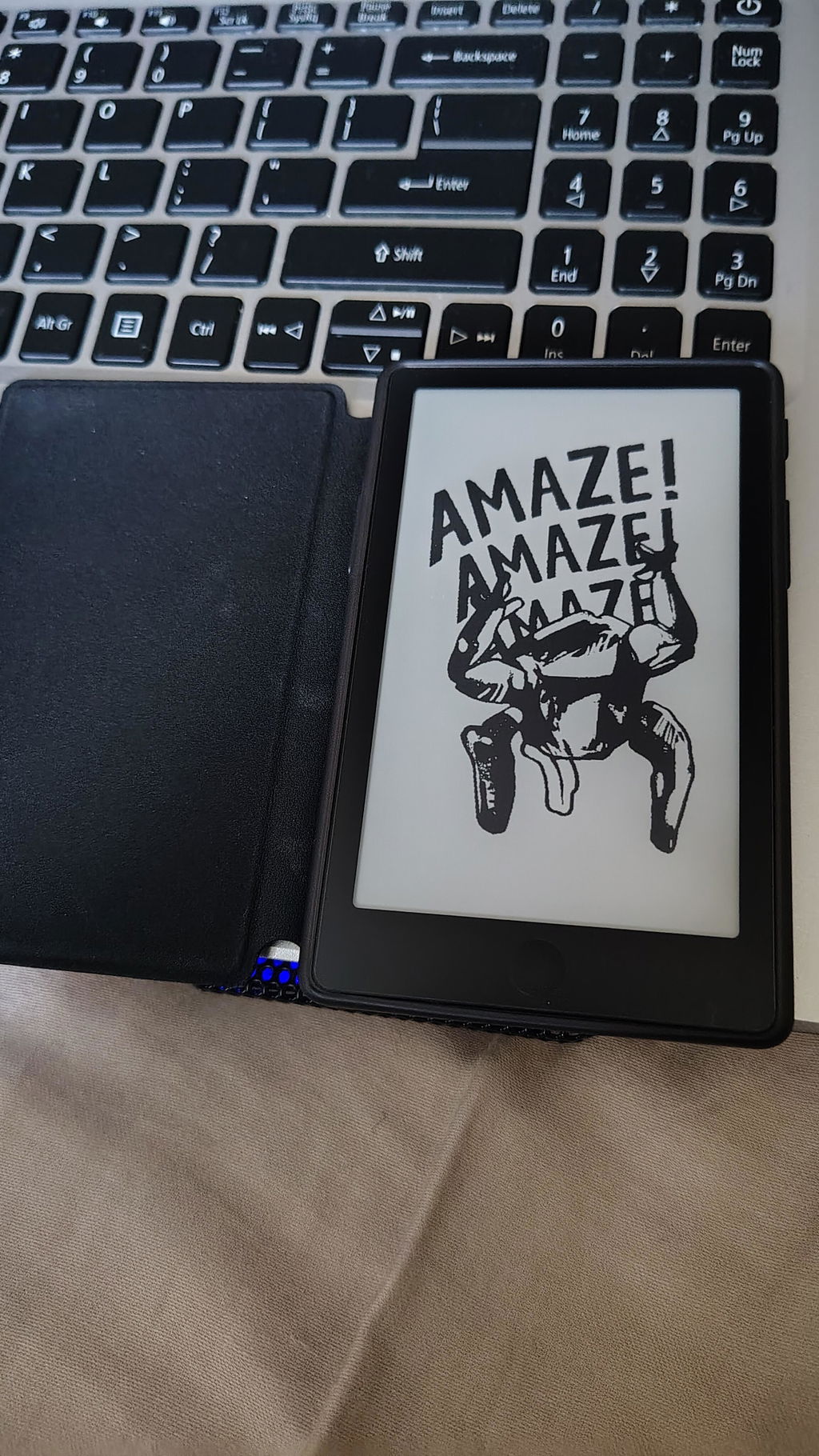
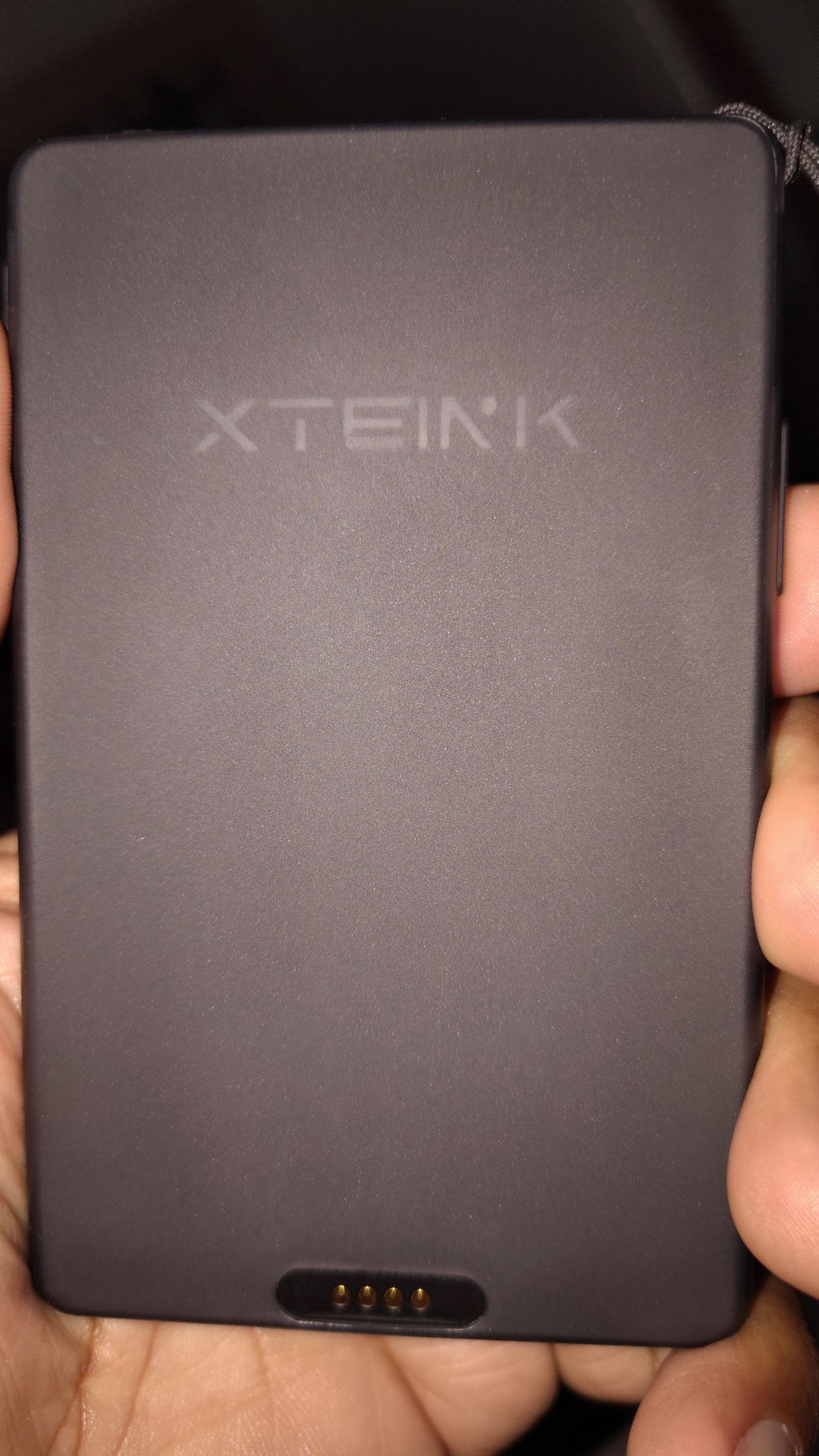
Amazing little device! I can read at night and find this being my go-to as opposed to my Kindle.