


Xteink X4 Pro Pocket-läsare
Xteink X4 Pro Pocket-läsare
Slut i lager för tillfället. Nästa leveransdatum har ännu inte bekräftats. Tack för ditt tålamod – håll utkik efter uppdateringar!
Dubbelfärgad frontbelysning | Ultrakantig 5,95 mm | Frihet med olåst firmware och utvecklarutgåva
Varför välja vår X4 Pro?
- Frihet med olåst firmware: Ett rent utvecklaroperativsystem utan begränsningar från tredje part, så att du kan välja det bästa sättet att läsa på Xteink.
- Fickformat på 72 g och endast 5,95 mm tunt: Ultimat bärbarhet. Med en tjocklek på bara 5,95 mm får X4 Pro enkelt plats i vilken ficka som helst. Inbyggda magneter fäster säkert vid din telefon eller dina EDC-tillbehör när du är på språng.
- Justerbar ljusstyrka samt varmt/kallt ljus: Läs bekvämt dag som natt. Justera enkelt ljusstyrkan och färgtemperaturen för varmt eller kallt ljus och få en bländfri, papperslik läsupplevelse i alla miljöer.
- Pekskärm och fysiska knappar: Välj hur du navigerar. Tryck och svep på pekskärmen eller använd de dedikerade fysiska knapparna för att enkelt bläddra med en hand.
- Följdapp och XT-Cloud: Ditt dagliga läsnav. Synkronisera smidigt flöden, väder, marknadsuppdateringar och ditt lässchema direkt till enheten via Vision.
- 1100 mAh batteri och ren läsning: Håll dig uppslukad längre. Det uppgraderade batteriet på 1100 mAh ger distraktionsfri läsning och förvandlar lediga stunder till ditt privata bibliotek.
- Mer än bara läsning: Växla mellan läsning, foton, klocka och andra personliga visningslägen för en mer flexibel bärbar e-läsarupplevelse.
 Magnetiskt fodral för X4 Pro – flera färger


 Skyddsfodral för X4 Pro


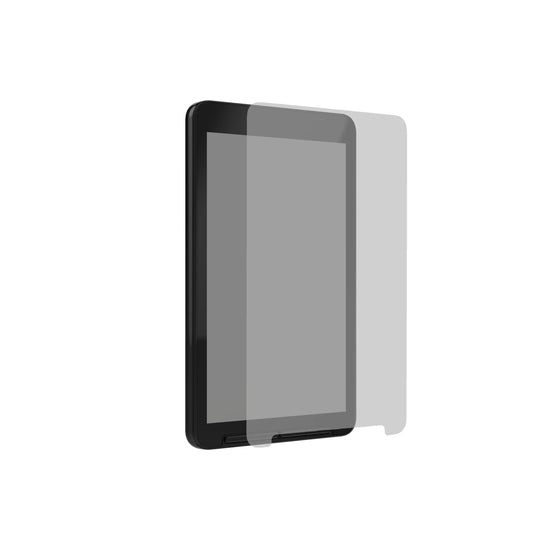 Matt skärmskydd för X4 Pro
 Härdat glasskärmskydd för X4 Pro

 Självhäftande metallring för e-läsare


Kunde inte läsa in tillgängligheten för upphämtning
Varför handla på den officiella webbplatsen? Få fullständig support från XTEINK och undvik begränsningar i firmware från tredje part.
Säker utcheckning garanteras
Säker utcheckning garanteras
Vi accepterar PayPal och 10+ stora betalningsmetoder, inklusive Visa, Mastercard, American Express, Apple Pay och Google Pay. Alla transaktioner krypteras säkert för din trygghet.
Vart vi levererar
Vart vi levererar
Australien, Österrike, Belgien, Bulgarien, Kanada, Colombia, Kroatien, Cypern, Tjeckien, Danmark, Estland, Finland, Frankrike, Tyskland, Grekland, Hongkong SAR, Ungern, Island, Indien, Irland, Israel, Italien, Japan, Kuwait, Lettland, Litauen, Luxemburg, Macao SAR, Malaysia, Malta, Mexiko, Nederländerna, Nya Zeeland, Norge, Oman, Filippinerna, Polen, Portugal, Qatar, Rumänien, Saudiarabien, Serbien, Singapore, Slovakien, Slovenien, Sydkorea, Spanien, Sverige, Schweiz, Taiwan, Thailand, Ukraina, Förenade Arabemiraten, Storbritannien, Amerikas förenta stater, Vietnam
Garanti för obegränsad firmware
Garanti för obegränsad firmware
Alla enheter som köps direkt via XTEINK:s officiella webbplats omfattas inte av begränsningar för firmware från tredje part. Detta åtagande gäller alla tidigare och nuvarande modeller, och inga ändringar är planerade för framtida uppdateringar.


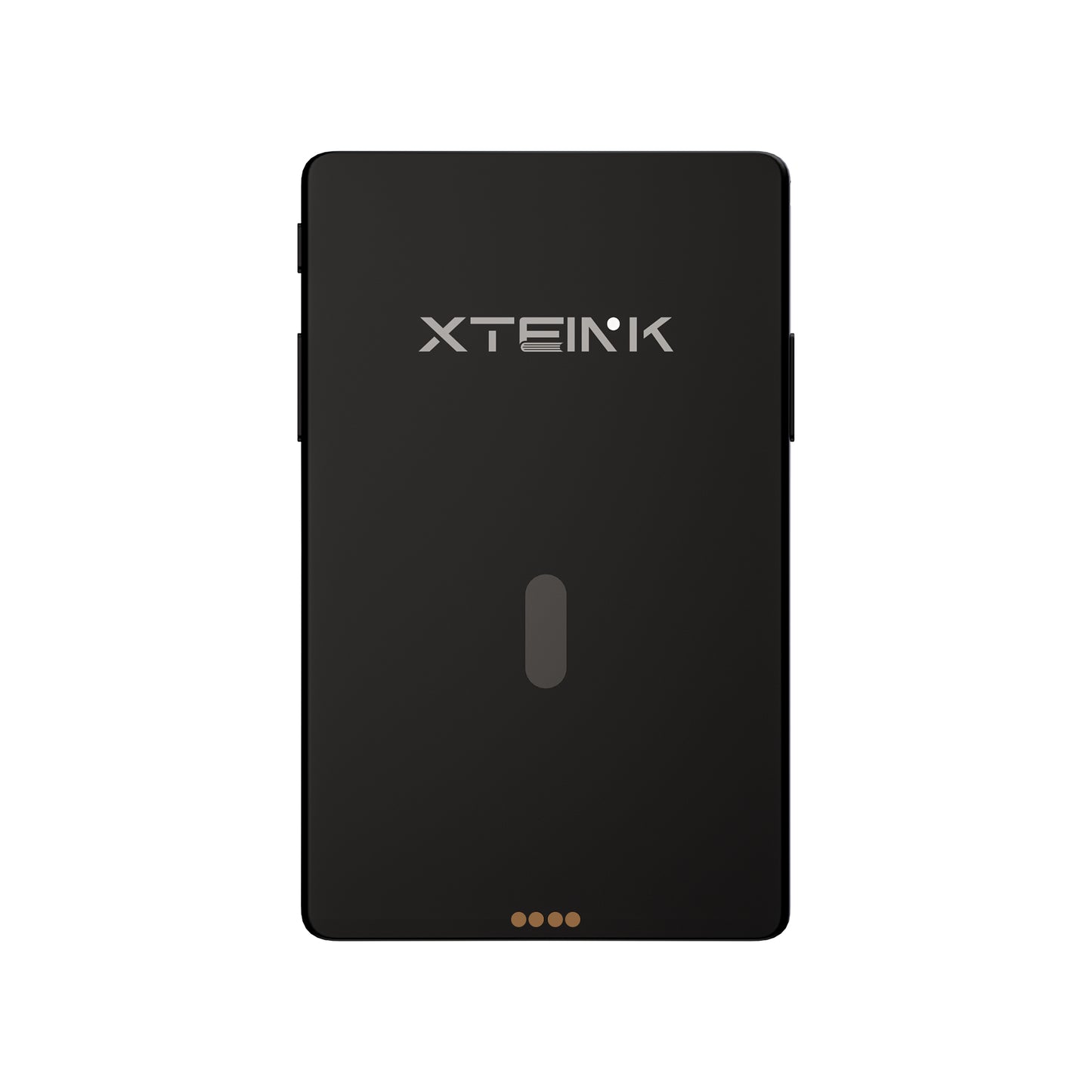


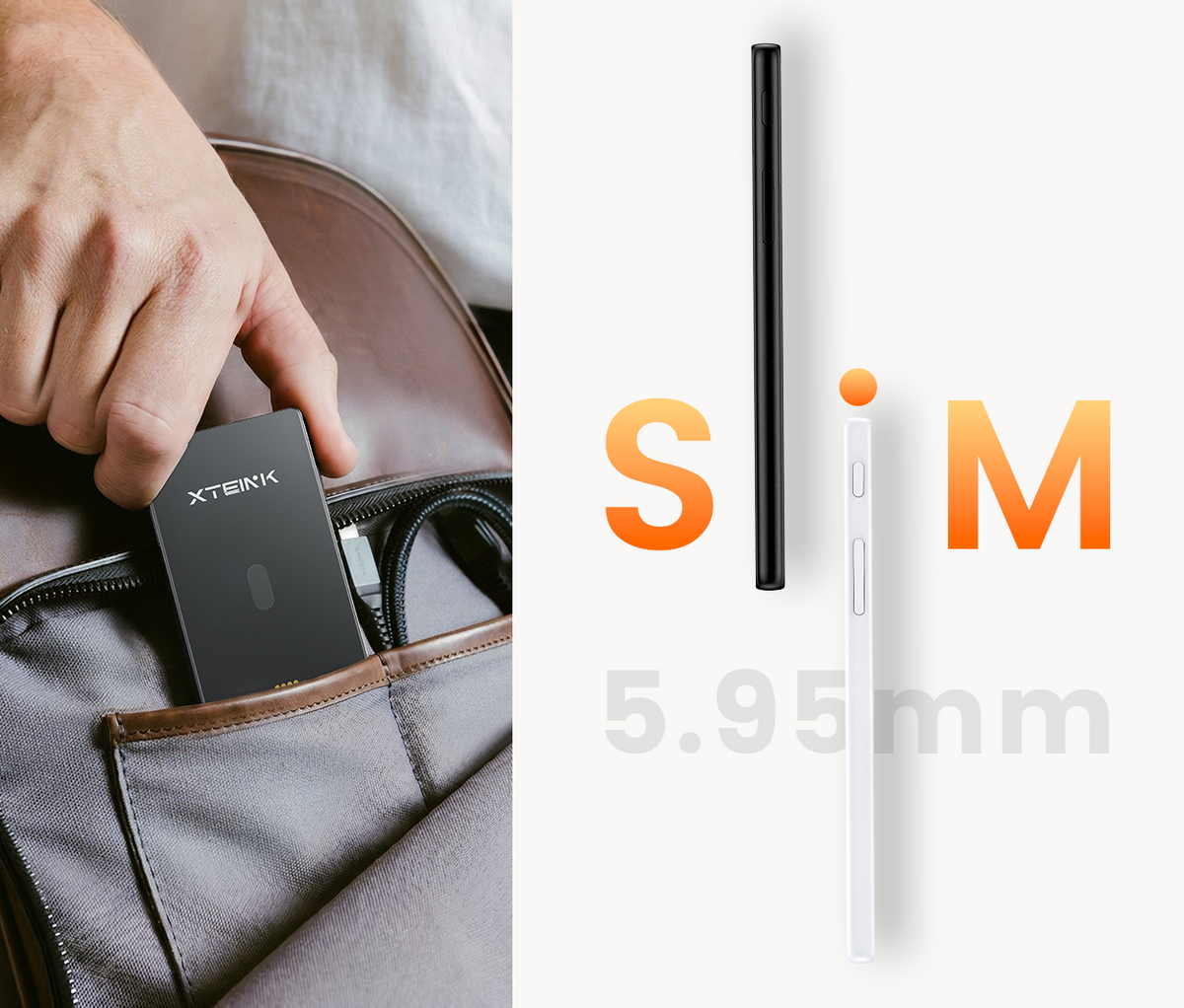
5,95 mm tunn. Redo för fickan
Ultratunn och lätt, utformad för att enkelt smälta in i din vardag.

Förvandla lediga stunder till lässtid
Inga distraktioner. Bara ett renare och lugnare sätt att hålla fast vid dina böcker.
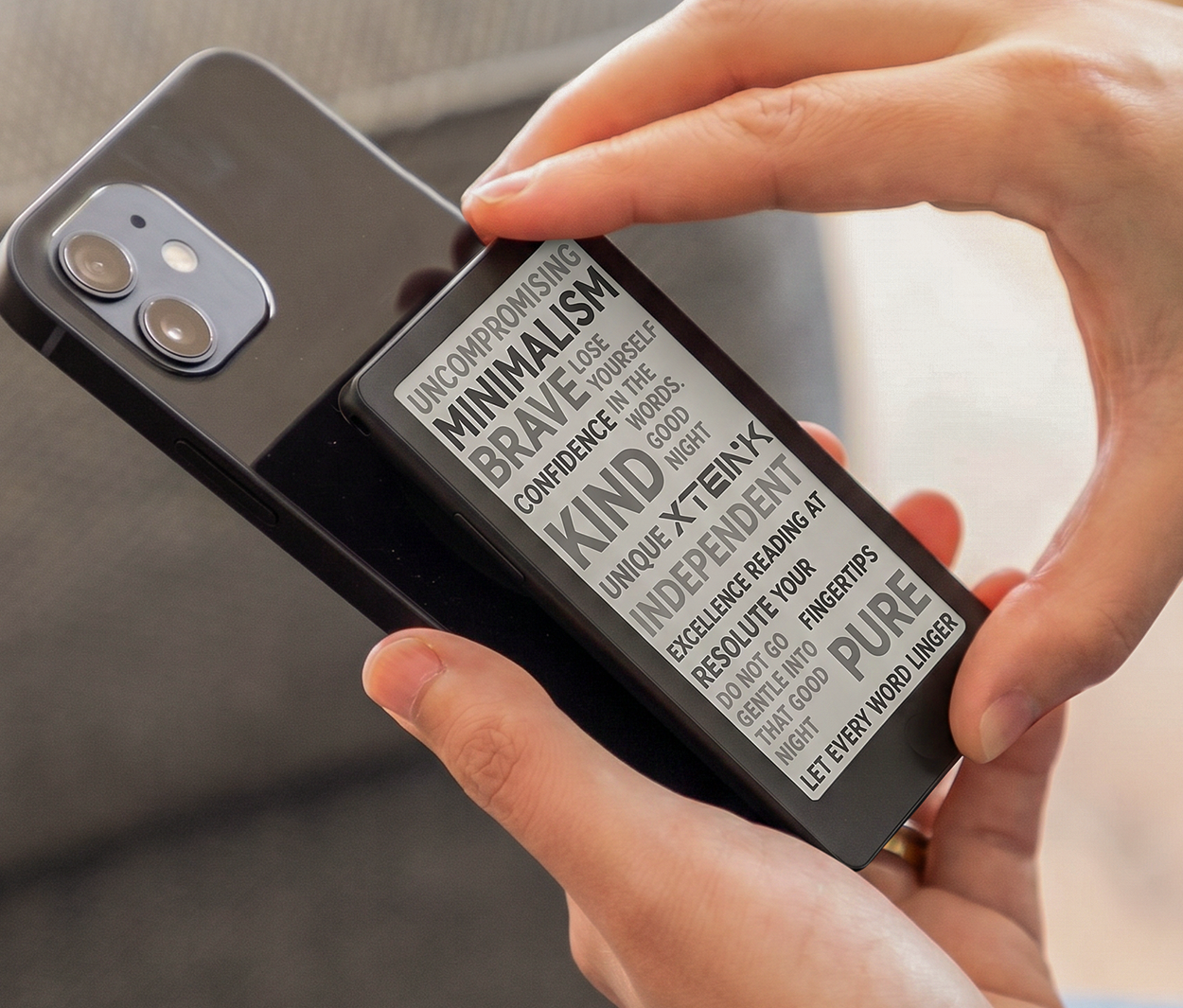
Fånga dagen
Inbyggda magneter parkopplas med kompatibla telefoner på språng.


X4 Pro
Senaste
|

X4
|

X3
|
|
|---|---|---|---|
| Bäst för |
Läsning dag och natt
|
Daglig fokuserad läsning
|
Extremt lätt att ta med
|
| Display |
4.3"
|
4.3"
|
3.7"
|
| Kontroll |
Pekskärm + knappar
|
Knappar
|
Knappar
|
| Lagring |
16 GB, utbyggbart till 256 GB
|
16 GB, utbyggbart till 256 GB
|
16 GB, utbyggbart till 256 GB
|
| Överföring |
USB-/appöverföring
|
Appöverföring / Skanna kod
|
Appöverföring / Skanna kod
|
| Batteri |
1100mAh
|
650mAh
|
650mAh
|
| Vikt |
72g
|
77g
|
58g
|
| Magnetisk bakplatta |
Yes
|
Yes
|
Yes
|
| Framlampa |
Yes
|
No
|
No
|
| Format som stöds |
TXT, EPUB, MOBI, PDF, JPG, PNG
|
TXT, EPUB, MOBI, PDF, JPG, PNG
|
TXT, EPUB, MOBI, PDF, JPG, PNG
|
| Beställ nu | Läs mer | Läs mer |


DETALJER + MÅTT
Skärm 4,3 tum
Upplösning 219 PPI
Mått 111 × 69 × 5,95 mm
Vikt 72 g
Lagring Levereras med ett microSD-kort på 16 GB, stöder utbyggnad upp till 256 GB
Anslutning Wi-Fi 2,4 GHz och trådlös Bluetooth®-teknik
Portar Pogo Pin
Batteri 1 100 mAh
Format som stöds Dokument: EPUB, TXT / Bild: JPG, BMP / Teckensnitt: BIN / XTF
Färgalternativ Space Black
Språk i den inbyggda programvaran Engelska, japanska, förenklad/traditionell kinesiska. Tillgängligheten för vissa språk kan variera och kommer att lanseras via framtida uppdateringar av den inbyggda programvaran: koreanska, turkiska, tyska, franska, spanska, italienska, portugisiska, nederländska, ryska, polska, tjeckiska, ungerska, vietnamesiska, malajiska, indonesiska, thailändska och grekiska.
Frontbelysning Ja
Pekskärm Ja
STRÖMFÖRSÖRJNING + ANSLUTNINGAR
Batteri 1100 mAh
Anslutning Wi-Fi 2,4 GHz
Portar Pogo-stift
FÖRPACKNINGENS INNEHÅLL
1 × X4 Pro-läsplatta
1× snabbstartsguide
1× microSD-kort
1× matt skärmskydd
2× självhäftande metallring för läsplatta
1× magnetisk laddningsadapter
Hur importerar jag böcker till X4 Pro?
Du kan importera böcker med antingen Xteink-appen eller en USB-kabel. Använda Xteink-appen:
- Koppla din X4 Pro till Xteink-appen och anslut enheten till ett Wi-Fi-nätverk.
- Öppna fliken Enheter i appen och välj X4 Pro.
- Tryck på Importera, välj filtyp och välj bokfilen från din telefon.
- På startskärmen på X4 Pro trycker du i det övre högra hörnet för att öppna menyn.
- Välj Molnsynkronisering för att ta emot filen.
Använda en USB-kabel:
- Anslut X4 Pro till datorn med en USB-kabel.
- På startskärmen på X4 Pro trycker du i det övre högra hörnet för att öppna menyn.
- Välj USB-läge.
- När X4 Pro visas på datorn kopierar du bokfilen till enheten.
Hur importerar och använder jag anpassade teckensnitt?
Du kan importera anpassade teckensnitt med antingen Xteink-appen eller en USB-kabel.Med Xteink-appen:
- Koppla din X4 Pro till Xteink-appen och anslut enheten till ett Wi-Fi-nätverk.
- Öppna fliken Enheter i appen och välj X4 Pro.
- Tryck på Importera, välj teckensnittsfiltyp och välj en teckensnittsfil från din telefon.
- På startskärmen på X4 Pro trycker du i det övre högra hörnet för att öppna menyn.
- Välj Molnsynkronisering för att ta emot teckensnittsfilen.
Med en USB-kabel:
- Anslut X4 Pro till datorn med en USB-kabel.
- På startskärmen på X4 Pro trycker du i det övre högra hörnet för att öppna menyn.
- Välj USB-läge.
- När X4 Pro visas på datorn kopierar du teckensnittsfilen till mappen Font.
- Avsluta USB-läge och öppna en bok.
- På lässkärmen väljer du Teckensnitt och väljer sedan det teckensnitt du vill använda.
Vilka teckensnittsformat stöds?
X4 Pro har för närvarande stöd för följande teckensnittsformat:
- XTF
- BIN
Stöd för TTF-teckensnitt kommer att läggas till i en framtida uppdatering av den fasta programvaran.
Hur ställer jag in en egen bakgrundsbild?
Du kan lägga till bakgrundsbilder med Xteink-appen, en USB-kabel eller avsnittet Discover i appen.Med Xteink-appen:
- Koppla X4 Pro till Xteink-appen och anslut enheten till ett Wi-Fi-nätverk.
- Öppna fliken Enheter i appen och välj X4 Pro.
- Tryck på Importera, välj filtypen för bakgrundsbilden och välj en bild från din telefon.
- Tryck i det övre högra hörnet på startskärmen på X4 Pro för att öppna menyn.
- Välj Molnsynkronisering för att ta emot bakgrundsbilden.
Med en USB-kabel:
- Anslut X4 Pro till datorn med en USB-kabel.
- Tryck i det övre högra hörnet på startskärmen på X4 Pro för att öppna menyn.
- Välj USB-läge.
- När X4 Pro visas på datorn kopierar du bilden till mappen wallpaper.
- Avsluta USB-läge.
- Gå till Alla filer > Bakgrundsbilder och hitta bilden.
- Tryck och håll ned på bilden och välj sedan Använd som bakgrundsbild.
- Stäng av enheten för att visa bakgrundsbilden.
Använda bakgrundsbilder från Discover:
- Öppna Xteink-appen och gå till fliken Discover.
- Bläddra bland bakgrundsbilder som andra användare har delat.
- Välj en bakgrundsbild för att öppna detaljsidan.
- Tryck på Använd den här mallen i det nedre högra hörnet.
- Välj X4 Pro och bekräfta.
- Öppna Molnsynkronisering på X4 Pro för att ta emot bakgrundsbilden.
Den här funktionen kommer att stödjas i en framtida appuppdatering.
Hur kopplar jag X4 Pro till Xteink-appen?
Tryck på det övre högra hörnet på startskärmen på X4 Pro för att öppna menyn.
Välj Inställningar.
Välj det första alternativet, Logga in på konto, för att öppna sidan för enhetskoppling.
Öppna appen Xteink på din telefon.
Skanna QR-koden som visas på X4 Pro.
Följ instruktionerna på skärmen för att slutföra kopplingen.
Hur ställer jag in rätt tid och tidszon?
Kontrollera först att X4 Pro är ansluten till ett fungerande Wi-Fi-nätverk. Om den visade tiden är fel för ditt land eller din region:
- Gå till Inställningar > Tid > Tidszon.
- Välj rätt tidszon för din plats.
Enheten visar sedan rätt lokal tid.
Ingår en laddningskabel med X4 Pro?
Nej. En laddningskabel ingår inte i förpackningen.